Illustratorの最新版は、2026年11月に公開された31.0です。
31.0では、AIアシスタント(beta)、ブレンドパネルの強化、新しいブラシとグラフィックスタイルなどが加わりました。
この記事では、31.0から30.0(2025年10月)までの新機能を、Adobeの公式資料をもとに版ごとにまとめます。
2026年11月15日に、Adobeの「新機能」と「リリースノート」のページ(どちらも2026年11月9日更新)を確かめました。
機能の説明は公式発表に基づくもので、手元のIllustrator 30.8.2で実際に試したのは、シャドウの部分のクリック、新しいグラデーションスウォッチ、ブレンドパネルの3つです。
ほかの機能の実機試験や、旧版との速度比較は行っていません。
31.0は手元に入れておらず、試していません。
Illustratorの新機能の早見表(31.0〜30.0)
| 版 | 公開 | 主な新機能 |
|---|---|---|
| 31.0 | 2026年11月 | AIアシスタント(beta)、ブレンドパネルの強化、新しいブラシとグラフィックスタイル、クイックスキルガイド |
| 30.8 | 2026年8月 | 欠落リンクの一括再リンク、シャドウを避けた選択、コンセプトからベクター生成の強化、新しいスウォッチ |
| 30.7 | 2026年7月 | ブレンドパネル、プロジェクトとファイルのセマンティック検索 |
| 30.6 | 2026年6月 | 同じ画像の一括再リンク、整列・間隔のショートカット |
| 30.5 | 2026年5月 | コンセプトからベクター生成、書き直し、プロンプトで編集 |
| 30.4 | 2026年4月 | 画像の生成拡張、背景を削除、日本語の文字組み・禁則プリセット |
| 30.3 | 2026年3月 | ターンテーブル、自動選択のバリエーション |
| 30.2 | 2026年2月 | TIFF書き出し、Fireflyボードへの書き出し、パートナーモデルの追加 |
| 30.1 | 2025年12月 | 「ベクターを生成」のパートナーモデル |
| 30.0 | 2025年10月 | フォントブラウザー、グラデーションのディザ、アートボードのロック、保存と復元の改善 |
版と月の対応は、Adobe「Illustrator デスクトップ版の新機能」の見出しに合わせています。
自分の版は、[ヘルプ]→[Illustrator について]で確かめられます。
2026年11月:Illustrator 31.0の新機能
31.0の新機能として、Adobeの新機能ページには次の5つが載っています。
| 機能 | 公式の説明の要点 |
|---|---|
| AIアシスタント(beta) | 言葉での指示で、レイヤーの整理、内容の編集、印刷用の準備など、複数の手順がある作業を進める。 |
| ブレンドパネルの強化 | ブレンド軸(スパイン)の新しいオプションが加わり、カンバス上のハンドルでイージングを調整できる。 |
| 新しいブラシとグラフィックスタイル | ブラシ、グラフィックスタイル、パターン、グラデーションの内蔵プリセットが新しくなった。 |
| クイックスキルガイド | シェイプ・カラー・文字の操作を、アプリの中の手順つきのレッスンで学べる。 |
| 韓国語テキストの改行 | 「韓国語の単語内改行を許可」で、テキストの折り返し方を調整できる。 |
このほか、リリースノートには、Windows の ARM デバイスと Copilot+ PC へのネイティブ対応が載っています。
31.0の機能は手元で試していないため、ここでは公式の説明だけをまとめています。
AIアシスタント(beta)でできること
AIアシスタントは、開いているドキュメントのレイヤー・アートボード・オブジェクト・カラー・テキストの構造を読み取り、指示に沿って作業を進める機能です。
ドキュメントを開いた状態で、ワークスペース上部のアプリケーションバーにある「AI アシスタント」から開きます。
公式の使用例には、次の作業が挙げられています。
- レイヤーとアートボードの整理(レイヤー名の変更、関連するオブジェクトのグループ化)
- アートワークの再配色
- アートボードの書き出し(形式・解像度・名前の付け方を指定)
- 印刷の準備の確認(RGBからCMYKへの変換、裁ち落としの設定など)
- 複数のアートボードの文字の置き換えと、スペルの修正
- 添付したファイルの要約(Illustratorの対応形式のほか、MD・XLSX・CSV)
使う前に知っておきたい条件は、次のとおりです(Adobe「Illustrator AI アシスタント(beta)FAQ」、2026年11月9日更新)。
| 項目 | 公式の記載 |
|---|---|
| 使える人 | 有料のCreative Cloudプランの利用者と、無料のアドビアカウントの一部。18歳以上。 |
| 使えない環境 | web版とモバイル版、K-12向けのプラン、一部の旧エンタープライズプラン。 |
| クレジット | 有料プランでは、生成や編集などの操作でAIクレジットを使う。 |
| アートワークの生成 | 1日あたり最大15個。 |
| 対象 | 開いている1つのドキュメント。複数のドキュメントや他のアプリにはまたがらない。 |
| 通信 | インターネット接続が必要。 |
ベータ版のため、Adobeは不具合やデータの損失が起きる可能性があると案内しています。
FAQでは、応答が正確でない場合があるとして、使う前に結果を確かめるよう案内されています。
変更の前に計画を見たいときは、「変更を加える前にプランを表示してください」と指示に足す方法が紹介されています。
消費するクレジットの数は操作によって違い、FAQでは今後変わる場合があるとされています。
31.0で直った不具合
リリースノートでは、お客様から報告された次の不具合が直ったとされています。
- (macOS)タブレットが正常に動いていても、起動のたびにWacomドライバーの警告が出る
- (macOS)ホーム画面でスペースキーを押すと、予期しないファイルダイアログが開く
- (Windows)GPUプレビューが有効なとき、ズームが非常に遅くなり応答しなくなる
- 複数のアートボードがあるドキュメントで、ズーム・パン・ツールの切り替えが大きく遅れる
- 積み重ねた寸法注釈などを含むドキュメントで、移動や編集が大きく遅れる
- ブレンドの方向の設定が保持されず、「パスに整列」に戻る
- ブレンドパネルの設定を、アクションとして記録・再生できない
- Cmd/Ctrl+Enter でCMYKの値を調整すると、0のチャンネルが誤って変わる
- Visual Studio Code用のExtendScript Debuggerが、Illustratorに接続されない
31.0で変わった対応OS
31.0では、対応するOSが30.0以降の版から変わっています(Adobe「Illustrator デスクトップ版の技術要件」、2026年11月9日更新)。
| OS | 31.0 | 30.0以降 |
|---|---|---|
| Windows | Windows 11の24H2・25H2・26H1・26H2、Windows 10の21H2 LTSC | Windows 11の23H2・24H2、Windows 10の22H2・21H2 LTSC |
| macOS | macOS 14・15・26 | macOS 13・14・15・26 |
Windows 10の22H2と、macOS 13(Ventura)は、31.0の一覧にありません。
必要な空き容量は、Windowsが8GB以上、macOSが10GB以上です。
新しい版を入れる前に、使っているOSの版を確かめてください。
前の版を残したいときや戻したいときは、この記事の「前のバージョンに戻す方法」を参照してください。
2026年8月:Illustrator 30.8の主な変更
| 機能 | 変更の概要 |
|---|---|
| 欠落リンクの一括再リンク | 同じフォルダーにある欠落画像をまとめて再リンクする。 |
| シャドウ・効果の境界での選択 | 公式は背後のオブジェクトの誤選択への対応と案内。当サイトの確認条件での選択結果は下記を参照。 |
| コンセプトからベクター生成(Concept to Vector) | 最大8個のプリセット候補を比較。未拡張の画像トレースの元画像も利用し、GPT Image 2.0に対応。 |
| パターン・グラデーション | スウォッチライブラリへプリセットを追加。 |
版と月の対応はAdobe「Illustratorデスクトップ版の新機能」の「August 2026(Illustrator 30.8)」を参照しています。
30.8.2などの小数点以下を含む実際の使用版は、アプリの「Illustratorについて」で別途確認します。
シャドウの部分をクリックしたときに選ばれるもの(2026年10月17日に確認)
Illustrator 30.8.2(Windows 11 Pro)で、ドロップシャドウを付けた図形の影の部分をクリックして、何が選ばれるかを確かめました。
新規文書に灰色の長方形を置き、その手前(重ね順で上)にオレンジの正方形を描いて、オレンジの影が灰色の長方形にかかる位置に並べました。
図形を描くところはスクリプトで行い、ここからの操作は画面で行いました。
オレンジの正方形には、[効果]→[スタイライズ]→[ドロップシャドウ]を初期値のまま付けました。
初期値は、描画モードが乗算、不透明度が75%、X軸とY軸のオフセットが7 pt、ぼかしが5 ptでした。
選択ツールで、影が灰色の長方形に重なっている部分をクリックすると、選ばれたのは手前のオレンジではなく、後ろの灰色の長方形でした。
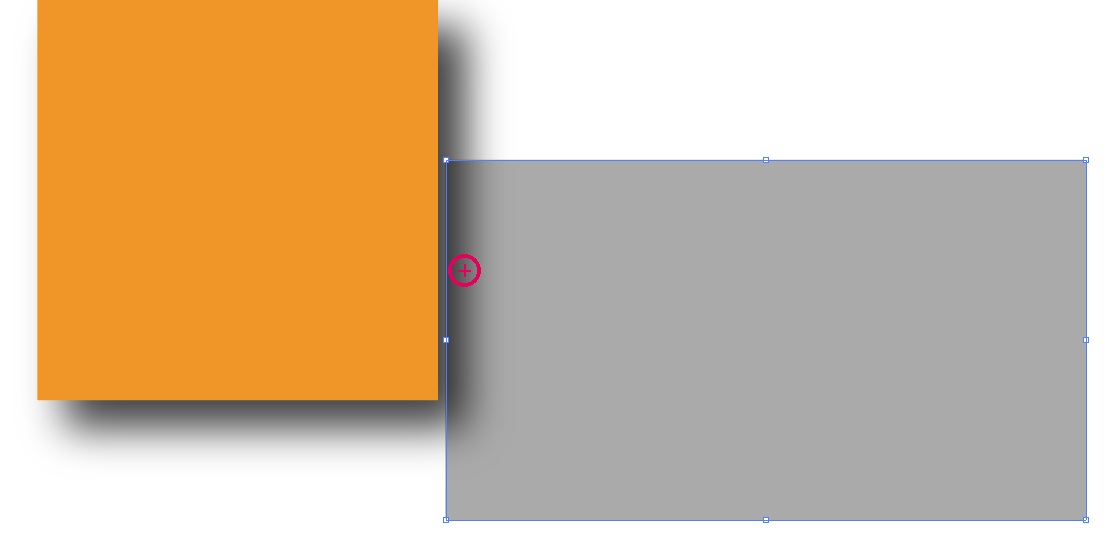
影が白い背景の上にある部分をクリックすると、何も選ばれませんでした。
オレンジの正方形そのものをクリックすると、オレンジが選ばれました。
どれが選ばれたかは、クリックのたびにスクリプトで読み取って確かめました。
公式の新機能紹介は背後のオブジェクトの誤選択への対応を案内していますが、上記の条件では背後の灰色の長方形が選ばれました。
リリースノートでは、影や効果の部分だけをクリックしても、その持ち主のオブジェクトは選ばれなくなったと説明されています。
影の持ち主のオレンジが選ばれなかった今回の結果は、この説明と合っています。
30.8より前の版との比較や、設定による違いは未確認です。
なお、Adobeの詳細解説「オブジェクト選択の方法と環境設定」では、ドロップシャドウなどの効果の境界を選択対象から除外する、と説明されています。
新機能一覧の短い紹介文だけから「影をクリックすれば影の持ち主が選ばれる」とは判断せず、下記の参照資料にある詳細解説と、選択したい図形の本体を確認してください。
新しいグラデーションスウォッチを開いた結果(2026年10月17日に確認)
[スウォッチ]パネルの左下にあるライブラリのボタンから[グラデーション]を開くと、13個のライブラリと、[グラデーション(クラシック)]のサブメニューが並んでいました。
13個は、アース、スカイ、スペクトラム、ニュートラル、ネイチャー、パステル、ビネット、フェード、ホログラフィック、メタリック、モノクローム、ラジアル、鮮やかです。
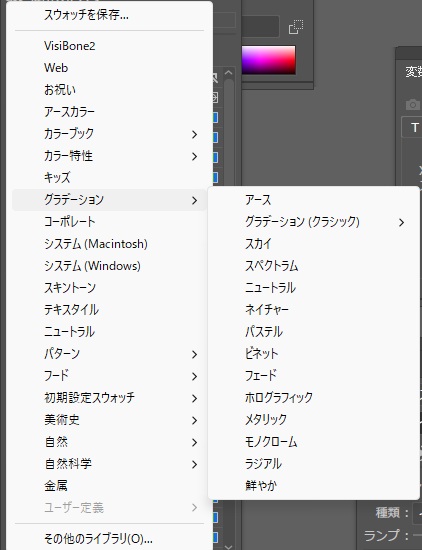
[ホログラフィック]を選ぶと、そのライブラリのパネルが開きました。
灰色の長方形を選んでから、パネルの最初のスウォッチを押すと、7色の線形グラデーションが塗りに入りました。
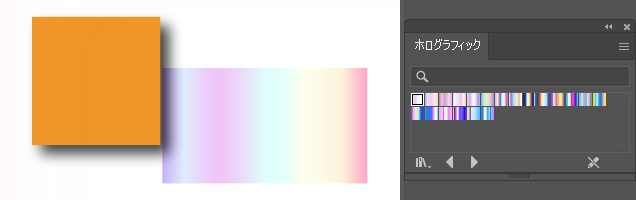
使ったスウォッチは、文書の[スウォッチ]パネルに「ホログラフィック 1」という名前で追加されました。
どのライブラリが30.8で増えたものかは、前の版と比べていないので確かめていません。
新しいパターンスウォッチのライブラリは開いていません。
30.8で直った不具合と、30.8.1・30.8.2(2026年11月15日時点)
Adobeのリリースノートでは、30.8でお客様から報告された次の4つの不具合が直ったとされています(Adobe:Illustrator デスクトップ版のリリースノート)。
- オブジェクトを再配色でカラーブックのスウォッチを使うと、違う色ができる
- 編集モードで、コンテキストメニューの「次のオブジェクトを選択」が違うオブジェクトを選ぶ
- 画像を配置したあと、カラー設定の同期が外れる
- アピアランスの属性が無いグループに、カスタムのアピアランスがあるように表示される
2026年11月15日時点で、リリースノートの30.8の次の項目は31.0で、30.8.1と30.8.2の項目はありません。
30.8.1は、Adobeの「既知の問題と修正された問題」のページに、macOS 27で起動するときに応答しなくなる問題の版として載っています(Adobe:既知の問題と修正された問題)。
原因は古いWacomのタブレットドライバーとの互換性で、WacomのmacOS 27用の新しいドライバーを入れ、Macを再起動してからIllustratorを起動し直すよう案内されています。
2026年11月15日時点で、この問題は「修正済み」と表示されています。
30.8.2で何が変わったかは、リリースノートにも既知の問題のページにも載っていません。
セキュリティの公開情報(APSB26-131、2026年9月8日)では、Windows版の30.7以前の脆弱性が30.8で直ったとされています(Adobe:セキュリティ情報)。
2026年7月:Illustrator 30.7の主な変更
| 機能 | 変更の概要 |
|---|---|
| ブレンドパネル | イージングとカラーを調整する操作を追加。 |
| プロジェクトとファイルの検索 | 説明の言葉・キーワード・ファイルの情報で検索する(セマンティック検索)。 |
| Fireflyで生成 | 新規ドキュメントのダイアログやホーム画面から、Fireflyでの生成に進める(リリースノートに記載。中国本土では利用不可)。 |
こちらもAdobeの新機能ページの「July 2026(Illustrator 30.7)」を参照しています。
2026年10月17日に英語版と日本語版の公式ページを見直すと、同じ画像の再リンクと整列・間隔の操作は、30.7ではなく2026年6月(30.6)の項目でした。
この2つは、下の30.6の節へ移しました。
ブレンドパネルでイージングを試した結果(2026年10月17日に確認)
新規文書に、直径40 ptの赤と青の円を中心の間隔410 ptで置きました(円を描くところはスクリプトで行いました)。
2つの円を選択ツールで選び、[ウィンドウ]→[ブレンド]でパネルを開きました。
パネルの[作成]を押すと、2つの円の間にブレンドができました。
パネルには、間隔、方向、前後、イージング、アピアランス、ブレンド軸、クイック操作(拡張・解除・作成)の項目が並んでいました。
間隔の選択肢は、スムーズ、ステップ、距離の3つで、初期値はスムーズでした。
[ステップ]に切り替えると数値欄に179と出たので、6に直しました。
イージングの種類はイーズイン、ランプは0%で、このときは8つの円が58.57 ptずつの等間隔に並びました。
ランプを100%にすると、色の並びはそのままで、円が青い側へ寄りました。

隣り合う円の中心の間隔は、次のとおりでした。
| 円(左から) | ランプ0% | イーズイン・ランプ100% |
|---|---|---|
| 1と2 | 58.57 pt | 220.31 pt |
| 2と3 | 58.57 pt | 113.46 pt |
| 3と4 | 58.57 pt | 51.25 pt |
| 4と5 | 58.57 pt | 19.05 pt |
| 5と6 | 58.57 pt | 5.15 pt |
| 6と7 | 58.57 pt | 0.76 pt |
| 7と8 | 58.57 pt | 0.02 pt |
8つの円の色は、どちらも同じで、アピアランスのシフトは50%のままでした。
間隔と色は、ブレンドの複製を拡張してスクリプトで読み取り、読み取った後に複製は消しました。
パネルで変えた間隔とイージングは、次に作るブレンドにも引き継がれました。
別の2つの円を選んで[作成]を押すと、ステップ6、イーズイン、ランプ100%のブレンドができたので、間隔をスムーズ、ランプを0%に戻しました。
イーズイン以外の種類、シフトの変更、ブレンド軸の反転と置き換え、パスに沿ったブレンドは試していません。
31.0では、このブレンドパネルに、ブレンド軸を作るかどうかを選ぶ項目(自動・常に・なし)と、カンバス上で動かすハンドルが加わりました(Adobe「ブレンドパネルの概要」、2026年11月9日更新)。
31.0のブレンドパネルは試していません。
2026年6月:Illustrator 30.6の主な変更
| 機能 | 変更の概要 |
|---|---|
| 同じ画像の再リンク | 同じリンク元を参照する複数箇所をまとめて更新。 |
| 整列・間隔の操作 | キーボードショートカットやアクションの記録、間隔のプレビューに対応。 |
Adobeの新機能ページの「June 2026(Illustrator 30.6)」を参照しています。
この2つは手元では試していません。
30.6の「同じ画像の複数箇所」と30.8の「同じフォルダーの欠落リンク」は、対象を分けて確認してください。
2025年12月〜2026年5月:Illustrator 30.5〜30.1の新機能
30.5から30.1までは、生成AIを使う機能の追加が多くを占めます。
リリースノートでは、生成AIの機能の多くに「中国本土では利用できません」と注記があります。
この節の機能は、どれも手元では試していません。
30.5(2026年5月)
- コンセプトからベクター生成:スケッチや写真を、編集できるベクターのイラストに変える
- 書き直し:テキストの書き換え・校正・サイズ調整・翻訳
- プロンプトで編集:生成したアートワークの要素を、指示で追加・削除・再配色・置き換え
- 生成クレジットの確認:アプリケーションバーから、使える数と使用量を見る
- 整列:1回の操作で、水平と垂直にそろえる
- プロジェクトファイル:ホーム画面からアップロードとダウンロード
30.4(2026年4月)
- 画像の生成拡張:画像の端になじむ内容を生成して、縦横比を変える
- 背景を削除:背景が透明の画像を作る
- 生成したテキストの編集:「ベクターを生成」で作った文字を、アウトライン化せずに直す
- スタイル参照:ブラウザーやデバイスの画像を、「ベクターを生成」の参照に使う
- 日本語の文字組みと禁則:拡張されたプリセットから選ぶ
30.3(2026年3月)
- ターンテーブル:オブジェクトを複数の角度から見た図を生成し、GIFで書き出す
- 自動選択:1つのプロンプトから、最大4つのバリエーションを生成
- パートナーモデルのスタイル参照:GPT ImageやGeminiなどで参照画像を使う
- スクリーン用に書き出し:アドビクラウドストレージへ直接書き出す
30.2(2026年2月)
- 自動選択:プロンプトに合うパートナーモデルの推薦を受ける
- 生成塗りつぶし(シェイプ):GPT Image 4o と Gemini 2.5(Nano Banana)を使う
- ベクターを生成:Gemini 3(Nano Banana Pro)と Imagen 4 を使う
- TIFF書き出し:スクリーン用に書き出しで、アートボードとアセットをTIFFにする
- アドビクラウドストレージとFireflyボードへの書き出し
- 個別に変形:拡大・縮小の値を、相対か固定かで指定する
30.1(2025年12月)
- 「ベクターを生成」のパートナーモデル:GPT Image 4o、Ideogram 3、Gemini 2.5(Nano Banana)
- 色関連の更新とバグ修正
2025年10月:Illustrator 30.0の新機能
30.0は、2025年10月に公開された30系の最初の版です。
- フォントブラウザー:整理されたセクションと新しいフィルターでフォントを探す
- グラデーション:ディザ、知覚的補間、すぐ使えるプリセット
- カラーピッカー:適用する前に色をプレビュー
- スナップ:線の端点を曲線の接線に合わせる、パスに対して垂直に合わせる
- アートボード:ロック、背景色、選んだものだけの書き出し、右クリックのメニュー
- パフォーマンス:大きなファイルの保存、クラッシュ後の復元、移動・拡大縮小・回転・複製
- プロジェクト:ファイルを整理して、ほかのアプリと共有
- Fireflyのwebサイトで生成した画像の配置と、Adobe Expressのテンプレート
- ベクターを生成:Firefly Vector 4 と Firefly Vector 3 から選ぶ
- 生成AIの機能を1か所にまとめたボタン
30.0の機能も手元では試していません。
保存や起動の速さの改善は、次の節にまとめています。
2025年の保存・起動・描画の改善
| 版・時期 | 公式に案内された改善 |
|---|---|
| 30.0/2025年10月 | 変更した部分を保存する仕組み、クラッシュ後の復元、移動・拡大縮小などの編集。 |
| 29.8.1/2025年8月 | アプリの起動。 |
| 29.6/2025年6月 | カリグラフィブラシ・アートブラシの効果描画と、移動・拡大縮小・回転・複製。 |
出典はAdobe「Performance enhancements」です。
起動の高速化は29.8ではなく29.8.1として掲載されています。
何秒短くなるかはPC・文書・設定によって確かめる必要があり、この記事では数値を測定していません。
保存と復元の違いは自動保存・復元の確認も参照してください。
作業に合わせて、試す機能を決める
画像のリンク切れを直したい
同じ画像を何箇所も配置した場合と、移動したフォルダーに複数の不足画像がある場合を分けます。
同じフォルダーの欠落画像をまとめて直す場合、公式手順では[リンク]パネルで欠落したファイルを選び、[再リンク]で実ファイルを指定して、Replaceメニューの「Missing Links from This Folder」を選んで配置します。
「All Instances」は同じリンク元の全配置箇所が対象なので、フォルダー内の別画像も探す選択肢とは区別してください。
再リンク後は件数だけでなく、正しい画像・保存先・配置の見た目を確認します。
収集して渡す手順はパッケージと欠落リンクの修復へ進んでください。
色や形の候補を比較したい
パターン、グラデーション、ブレンドのうち、必要な表現を1つ選び、元AIのコピーで候補を比較します。
プリセットの追加だけで入稿先の色条件を満たすとは判断せず、黒と特色の確認も行います。
Concept to Vectorで作る候補は、生成機能を使った別案です。
元画像の形をどの程度なぞれるかを見る画像トレースの比較と同じ試験として扱いません。
利用できるモデル・契約条件・生成クレジットは、その時点の画面と公式案内で確認してください。
位置合わせと書き出しを見直したい
整列・間隔の操作では、選択対象と基準を揃えたコピーを使い、前後の位置を照合します。
ピクセルのずれはスナップのオン・オフだけで解消するとは限らないため、座標・寸法・線幅の確認へ進みます。
書き出しを自動化する場合はJPG・PNG・SVGのJSX例を別途確認します。
使用版を控え、コピーで確認する
- 「Illustratorについて」で完全な版番号を控える。
- 元AIを複製し、確認する機能と期待する結果を1つ決める。
- 設定値・入力・出力を残し、元データと見た目、リンク、文字、保存先を照合する。
- 旧版と比較する場合は同じPCと同じコピーを使い、速度の印象と測定値を分ける。
このサイトでは2026年10月3日にWindows 11のIllustrator 30.8.2(64-bit)を確認しました。
実際の版画面はJSX入門の検証環境に掲載しています。
この確認は、この記事の新機能すべてが動作確認済みという意味ではありません。
2026年10月17日にも、[ヘルプ]→[Illustrator について]の表示が30.8.2(64-bit)であることを確かめてから試しました。
前のバージョンに戻す方法
新しい版で困ったことが起きたときは、Creative Cloud デスクトップアプリから前の版を入れ直せます。
- タスクバー(macOSはメニューバー)のCreative Cloudのアイコンを選び、Creative Cloud デスクトップアプリを開く
- 左の「アプリ」タブで「お使いのアプリ」を選ぶ
- Illustratorのタイルの「その他のアクション」アイコンを選ぶ
- メニューの「他のバージョン」を選ぶ
- 入れたい版の「インストール」を選ぶ
入れられる版はアプリによって違い、Adobeがいま配布している版の中から選びます(Adobe:以前のバージョンの Creative Cloud アプリをインストールする、2026年10月19日更新)。
環境設定を残したいときは、今の版をアンインストールしてから前の版を入れ、環境設定を保持するか聞かれたら「保持」を選びます。
戻す前に、作業中のファイルを保存してコピーを取っておきます。
新しい版を入れても前の版を残す
新しい版を入れると、前の版は既定で削除されます。
残したいときは、Creative Cloud デスクトップアプリの「アカウント」アイコンから「環境設定」を開き、「アプリ」で「自動更新」をオンにします。
そのうえでIllustratorの「高度なオプション」を開き、「以前のバージョンを削除」のチェックを外して「完了」を選びます。
学校や職場のアカウントで組織が自動更新を止めている場合は、自動更新の項目は表示されません。
参照資料
- Adobe:Illustrator デスクトップ版の新機能(日本語版は2026年11月9日更新)
- Adobe:Illustrator デスクトップ版のリリースノート(2026年11月9日更新)
- Adobe:既知の問題と修正された問題(2026年11月9日更新)
- Adobe:Illustrator AI アシスタント(beta)FAQ(2026年11月9日更新)
- Adobe:Illustrator デスクトップ版の技術要件(2026年11月9日更新)
- Adobe:Performance enhancements(今回取得した英語ページの更新日表示は2025年10月27日)
- Adobe:リンクファイルの再リンク・置換・更新
- Adobe:ブレンドパネルの概要
- Adobe:オブジェクト選択の方法と環境設定
操作別の手順はIllustratorの使い方まとめから確認できます。
2026年10月17日に確かめた範囲
実機で試したのは、シャドウの部分のクリック(30.8)、新しいグラデーションスウォッチ(30.8)、ブレンドパネル(30.7)の3つです。
環境はIllustrator 30.8.2(64-bit)、Windows 11 Pro 10.0.26200です。
欠落リンクの一括再リンク、パターンスウォッチ、Concept to Vector(メニューの表示はコンセプトからベクター生成)、30.6の2項目、2025年の速度の改善は試していません。
生成AIの機能とクレジットは使っていません。
31.0の機能と、30.5より前の版の機能も試していません。
2026年11月15日の時点で、手元のIllustratorは30.8.2のままです。
よくある質問:Illustratorの新機能まとめ
Illustratorの最新版はどれですか?
2026年11月15日時点で、Adobeの新機能ページに載っている最新の版は31.0(2026年11月)です。
自分の版は、[ヘルプ]→[Illustrator について]で確かめられます。
この記事は、Illustratorの全リリースの新機能を網羅していますか?
網羅していません。
31.0から30.0までの新機能を、Adobeの新機能ページに沿って版ごとに整理したものです。
不具合の修正の全項目は、Adobeのリリースノートを参照してください。
2026年8月(Illustrator 30.8)では、どんな変更がありましたか?
欠落リンクの一括再リンク(同じフォルダーにある欠落画像をまとめて再リンクする)、シャドウ・効果の境界での選択(公式の案内と、本文の条件付き実機結果を参照)、Concept to Vector(最大8個のプリセット候補を比較でき、未拡張の画像トレースの元画像も利用し、GPT Image 2.0に対応)、パターン・グラデーションスウォッチ(ライブラリへプリセットを追加)を挙げています。
2026年7月(Illustrator 30.7)では、どんな変更がありましたか?
ブレンドパネル(イージングとカラーを調整する操作を追加)と、プロジェクトとファイルの検索を挙げています。
同じ画像の再リンクと整列・間隔の操作は、公式ページでは2026年6月(Illustrator 30.6)の項目です。
2025年の保存・起動・描画の改善には、何がありますか?
30.0(2025年10月)の、変更した部分を保存する仕組み・クラッシュ後の復元・移動や拡大縮小などの編集、29.8.1(2025年8月)のアプリの起動、29.6(2025年6月)のカリグラフィブラシ・アートブラシの効果描画と、移動・拡大縮小・回転・複製が案内されています。
出典はAdobe「Performance enhancements」で、起動の高速化は29.8ではなく29.8.1として掲載されています。
何秒短くなるかはPC・文書・設定によって確かめる必要があり、記事では数値を測定していません。
自分の使っているバージョンは、どこで確認しますか?
アプリの「Illustratorについて」で、完全な版番号を控えます。
記事は、30.8.2などの小数点以下を含む実際の使用版は、別途確認するよう案内しています。
新機能は、どう試せばよいですか?
元AIを複製して、確認する機能と期待する結果を1つ決めます。
設定値・入力・出力を残し、元データと見た目、リンク、文字、保存先を照合します。
旧版と比較する場合は、同じPCと同じコピーを使い、速度の印象と測定値を分けます。
作業に合わせて、画像のリンク切れを直したい、色や形の候補を比較したい、位置合わせと書き出しを見直したい、といった目的から機能を選ぶ方法も紹介されています。
Concept to Vectorは、画像トレースと同じように使えますか?
Concept to Vectorで作る候補は、生成機能を使った別案です。
元画像の形をどの程度なぞれるかを見る画像トレースの比較と同じ試験として扱いません。
利用できるモデル・契約条件・生成クレジットは、その時点の画面と公式案内で確認してください。
記事の機能は、実際に動作確認されていますか? 最新はどこで確認しますか?
記事の機能の説明は公式発表に基づくものです。
2026年10月17日に、Windows 11 ProのIllustrator 30.8.2で、シャドウの部分のクリック、新しいグラデーションスウォッチ、ブレンドパネルの3つを試しました。
ほかの機能の実機試験や、旧版との速度比較は行っていません。
最新は、Adobe「Illustratorデスクトップ版の新機能」など、公式資料で確認してください。
30.8.2では何が変わりましたか?
2026年11月15日時点で、Adobeのリリースノートに30.8.2の変更内容は載っていません。
30.8の次に載っている版は31.0で、30.8.1は既知の問題のページにmacOS 27の起動の問題の版として出てきます。
前のバージョンのIllustratorに戻せますか?
Creative Cloud デスクトップアプリで、Illustratorの「その他のアクション」から「他のバージョン」を選んで入れられます。
どの版が選べるかは、Adobeが配布している版によって変わります。