印刷用のデータでは、黒をK100だけにするか、CMYKを混ぜたリッチブラックにするかで迷うことがあります。
特色を使うときの、スウォッチの作り方も、あわせて公式ヘルプで確認しました。
- プロセスカラーは、CMYKの混色。新規スウォッチは、既定でプロセスカラー
- 特色スウォッチは、すべてグローバルになる
- K100のオーバープリントでは、下の色が透けることがある。そのときは、4色ブラック(リッチブラック)を使う
- ブラックに加える各色の比率は、公式が「印刷会社に問い合わせてください」と書いている
記事の多くは、Adobe公式ヘルプ(日本語版)の記載(2026年9月30日に確認)に基づきます。
2026年10月16日に、Windows 11 Pro(10.0.26200)のAdobe Illustrator 30.8.2で、特色スウォッチの作成と、分版プレビューでの特色の版の表示を確認しました。
リッチブラックの見え方、スウォッチライブラリ、PDFへの書き出し、実際の印刷は確認していません。
バージョンによって、画面や項目名が変わることがあります。
リッチブラックが必要になる場面
公式のオーバープリントの説明では、K100をオーバープリントにすると、下の色が透けて見えることがあります。
その場合は、4色ブラック(リッチブラック)を使うと書かれています。
編集 > カラーを編集 > オーバープリントブラック、や、プリントダイアログの「オーバープリントブラック」でも、黒の扱いを変えられます。
具体的なCMYKの数値は、公式には書かれていません。
インキの総量や、用紙、印刷方式で最適値が変わるため、公式は、出力センターや印刷会社に確認するよう案内しています。
特色スウォッチを作る
- スウォッチパネルで、Ctrl(Macは Command)を押しながら「新規スウォッチ」を押す。パネルメニューの「新規スウォッチ」でもよい
- スウォッチ名を付ける
- カラータイプを「特色」にする
- 必要な色の値を決めて、OKを押す
ダイアログでは、スウォッチ名、カラータイプ、グローバルの状態と、カラーモード・色の値を確認します。
実機で特色スウォッチを作った結果(2026年10月16日)
Windows 11 Pro(10.0.26200)のAdobe Illustrator 30.8.2(日本語表示)で確かめました。
400×200ポイントのCMYKのドキュメントに、同じ橙(C0・M60・Y100・K0)の長方形を左右に2つ置きました。
ドキュメントと長方形はスクリプトで用意したもので、作る操作は確認に含めていません。
この色の値は確認のために決めたもので、印刷に向けた配合の例ではありません。
左の長方形を選んだ状態で、スウォッチパネルから「新規スウォッチ」のダイアログを開き、名前を付けました。
カラータイプは、Alt+Tで欄を選び、下矢印キーで「特色」に切り替えました。
カラータイプを「特色」にすると、「グローバル」はチェックが入ったまま、変えられない表示になりました。
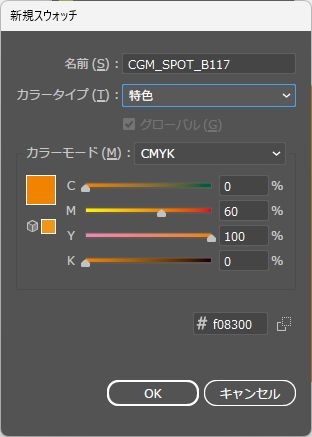
OKを押して作った後に読み取ると、左の長方形の塗りは新しい特色スウォッチで、濃度は100%でした。
右の長方形の塗りは、CMYKのプロセスカラーのままでした。
塗りの種類と濃度は、スクリプトで読み取った値です。
| 項目 | 左の長方形 | 右の長方形 |
|---|---|---|
| 塗りの種類 | 特色(作ったスウォッチ) | プロセスカラー(CMYK) |
| 色の値 | C0・M60・Y100・K0 | C0・M60・Y100・K0 |
| 濃度 | 100% | 対象外(特色ではない) |
| 分版プレビューで特色の版を隠したとき | 消えた | 残った |
画面では同じ橙に見える2つでも、塗りの種類は違っていました。
ダイアログの開き方による違いは比べていません。
作った特色を別のオブジェクトに後から適用する操作も、確認に含めていません。
スウォッチライブラリから選ぶ
スウォッチパネルの「詳細オプション」から、「スウォッチライブラリを開く」を選びます。
「スウォッチライブラリメニュー」のボタンからも、開けます。
旧版のヘルプでは、ライブラリとして、HKS、TRUMATCH、FOCOLTONE、DIC、TOYOが挙げられています。
AdobeのPantone Color Booksの案内では、2022年8月から段階的に終了し、2023年10月のリリースでIllustratorから全Pantone Color Booksを削除したと説明しています。新たに色見本へアクセスする手順としてPantone Connectとライセンスが案内されています。旧版の一覧と現在の環境で選べる色見本は一致するとは限りません。
お使いの環境での表示と、指定色を使用する方法を先に確認してください。ここでは有料サービスを契約せず、特定のライブラリーが現在入っているとは断定しません。
特色をプロセスカラーに変換する
- プリント時にすべて変換:「ファイル」→「プリント」を開き、プリンターとPPDを指定して「色分解」の設定で「すべての特色をプロセスカラーに変換」を選ぶ
- プリント時にインキ単位で変換:同じ画面の「インキオプション」で、対象色の横の特色アイコンをクリック
- 特色やグローバルスウォッチを削除すると、オブジェクトは、対応する非グローバルのプロセスカラーになる
確認の方法
CMYKドキュメントで、ウィンドウ > 分版プレビューを開くと、版ごとの見え方を確かめられます。
オーバープリントプレビューと、併用します。
小さい黒文字や細線は、入稿先がK100を指定しているか確認します。色付きの文字や特色の指定まで一律に黒へ変える必要はありません。
レジストレーションのスウォッチを文字に使うと、色分解で、すべての版に出てしまいます。
印刷所への入稿条件は、会社ごとに違うので、最終的な数値は、入稿先で確かめてください。
分版プレビューで特色の版を確かめた結果(2026年10月16日)
上の2つの長方形で、分版プレビューの表示を確かめました。
選択を解除し、「ウィンドウ」→「分版プレビュー」を開いて、「オーバープリントプレビュー」にチェックを入れました。
「使用されている特色のみを表示」にはチェックが入っていて、シアン・マゼンタ・イエロー・ブラックの下に、作った特色の版名が表示されました。
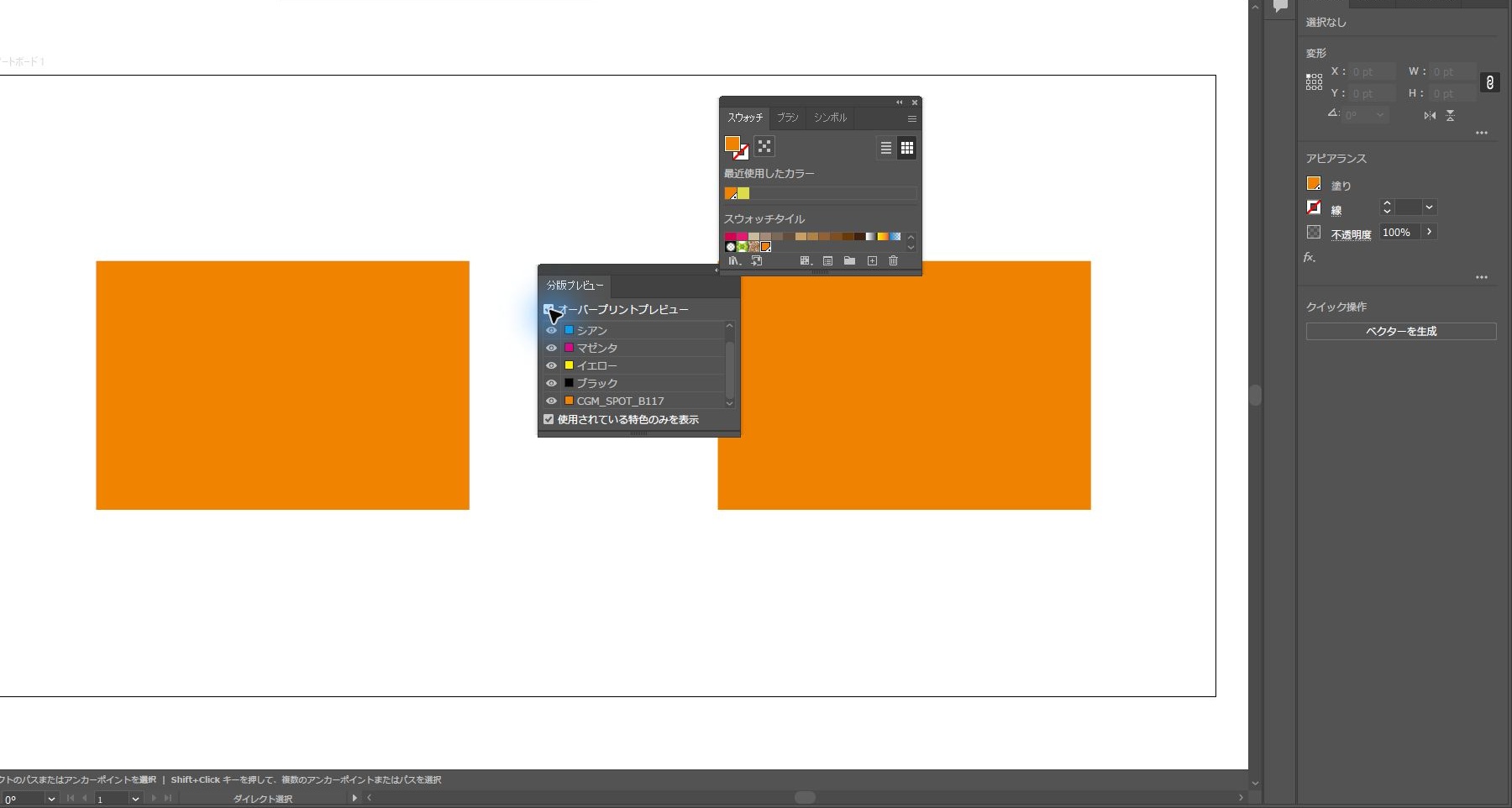
特色の版の目のアイコンだけをオフにすると、左の長方形が消え、右の長方形は残りました。
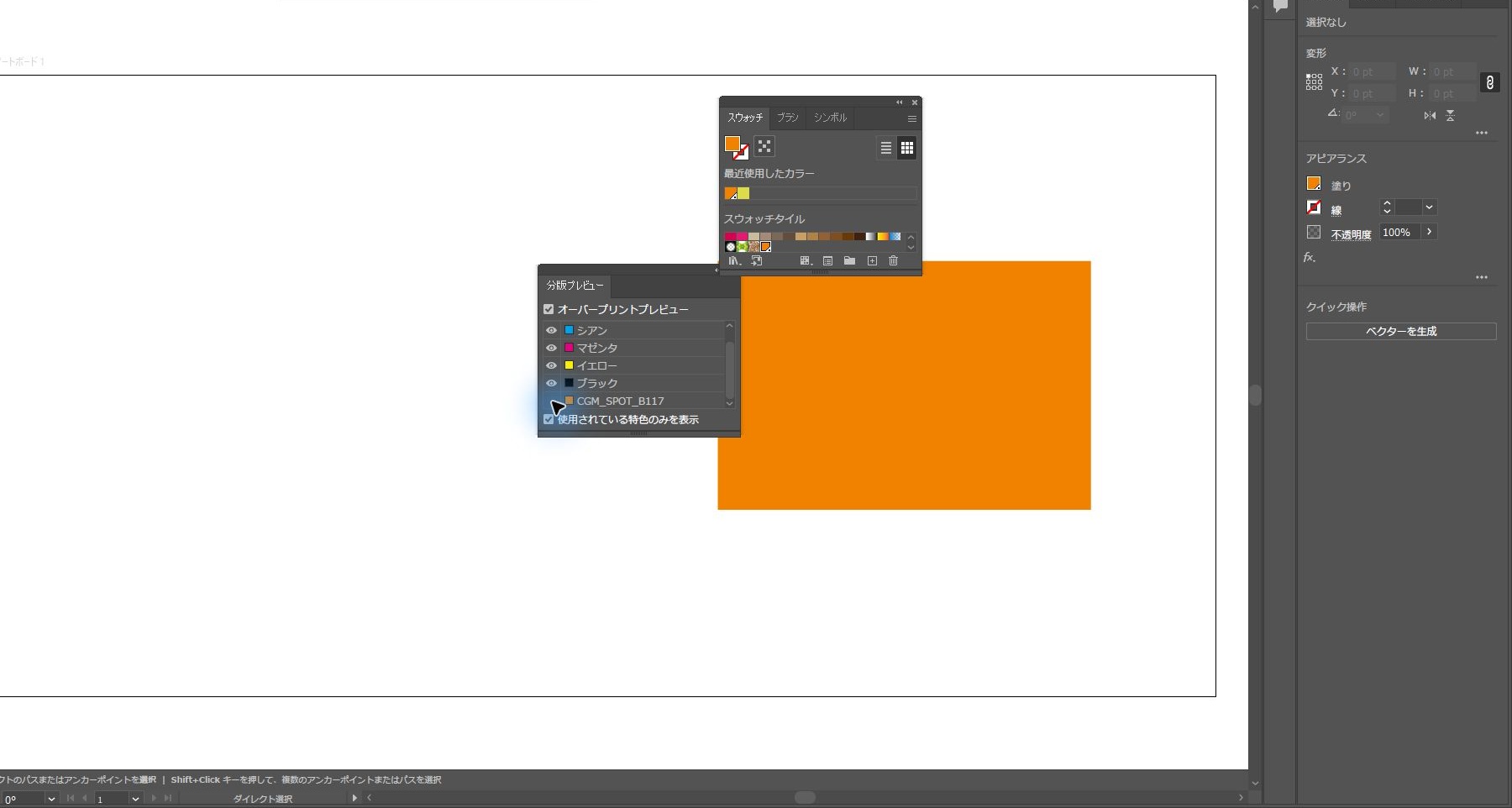
もう一度オンにすると、左の長方形が戻りました。
画面では同じ橙に見える2つが、分版プレビューでは別の版として扱われていました。
確かめたのは画面の表示の切り替えで、色やインキの設定を変える操作ではありません。
特色をプロセスカラーに変換したときの見え方、PDFへの書き出し、実際の印刷は確かめていません。
まとめ
- K100のオーバープリントで下が透けるときは、リッチブラックを使う
- CMYKの比率は、公式は数値を示していない。印刷会社に確認する
- 特色は、スウォッチの「カラータイプ」で作る
- 分版プレビューで、版を確かめる
参考:Adobe ヘルプ「スウォッチについて」「オーバープリント」「色分解のプリント」(2026年9月30日確認)。
黒を選ぶ前に入稿先へ確認する値
| 対象 | 確認項目 |
|---|---|
| 小さい黒文字・細線 | K100の指定、オーバープリントの扱い。4色にすると版ずれの影響を受けるため一律にリッチブラックにしない。 |
| 広い黒ベタ | 指定CMYK値、総インキ量の上限、用紙・印刷方式。全色100%を汎用の黒として使わない。 |
| 特色 | 指定色名と版数、スウォッチのカラータイプ、CMYKへ変換するか。見た目が似た色だけでは同じ版とは限らない。 |
総インキ量の例として、C60・M40・Y40・K100なら合計240%です。この数値は加算の学習例であり、推奨の配合や上限ではありません。指定のプロファイルや出力条件に合わせて判断します。特色をプロセスへ変換した場合は、作業用コピーと出力PDFの版数を比較します。
参考:AdobeのPantone Color Booksとオーバープリント。黒の重なりはオーバープリントの確認、入稿条件は入稿前チェックへ進んでください。現行のライブラリー表示と最終PDFの実機比較は未完了です。
よくある質問:リッチブラックと特色スウォッチ
リッチブラックは、どんなときに使いますか?
公式のオーバープリントの説明では、K100をオーバープリントにすると、下の色が透けて見えることがあり、その場合は4色ブラック(リッチブラック)を使うと書かれています。編集→カラーを編集→オーバープリントブラック、や、プリントダイアログの「オーバープリントブラック」でも、黒の扱いを変えられます。
リッチブラックのCMYKは、どの数値にすればよいですか?
具体的なCMYKの数値は、公式には書かれていません。インキの総量や、用紙、印刷方式で最適値が変わるため、公式は、出力センターや印刷会社に確認するよう案内しています。記事の総インキ量の例(C60・M40・Y40・K100なら合計240%)は、加算の学習例であり、推奨の配合や上限ではありません。
小さい黒文字や細線も、リッチブラックにしてよいですか?
記事では、小さい黒文字や細線は、K100の指定とオーバープリントの扱いを入稿先に確認するよう案内しています。4色にすると版ずれの影響を受けるため、一律にリッチブラックにしないでください。広い黒ベタは、CMYK値、総インキ量の上限、用紙・印刷方式を確認し、全色100%を汎用の黒として使わないようにします。
特色スウォッチは、どうやって作りますか?
スウォッチパネルで、Ctrl(MacはCommand)を押しながら「新規スウォッチ」を押します。パネルメニューの「新規スウォッチ」でもかまいません。スウォッチ名を付け、カラータイプを「特色」にして、必要な色の値を決めてOKを押します。特色スウォッチは、すべてグローバルになります。新規スウォッチは、既定ではプロセスカラー(CMYKの混色)です。
スウォッチライブラリから、特色を選べますか?
スウォッチパネルの「詳細オプション」から「スウォッチライブラリを開く」を選ぶか、「スウォッチライブラリメニュー」のボタンから開きます。旧版のヘルプでは、ライブラリとして、HKS・TRUMATCH・FOCOLTONE・DIC・TOYOが挙げられています。ただし、AdobeのPantone Color Booksの案内では、2022年8月から段階的に終了し、2023年10月のリリースでIllustratorから全Pantone Color Booksを削除したと説明しています。旧版の一覧と現在の環境で選べる色見本は一致するとは限らないため、お使いの環境での表示を先に確認してください。
特色を、プロセスカラーに変換するには、どうしますか?
プリント時にすべて変換する場合は、「ファイル」→「プリント」を開き、プリンターとPPDを指定して「色分解」の設定で「すべての特色をプロセスカラーに変換」を選びます。インキ単位なら、同じ画面の「インキオプション」で対象色の横の特色アイコンをクリックします。これはプリント時の指定で、元のAIのスウォッチを編集する操作やPDF保存の設定とは区別してください。特色やグローバルスウォッチを削除すると、オブジェクトは、対応する非グローバルのプロセスカラーになります。特色をプロセスへ変換した場合は、作業用コピーと出力PDFの版数を比較してください。
印刷前に、どう確認すればよいですか?
CMYKドキュメントで「ウィンドウ」→「分版プレビュー」を開くと、版ごとの見え方を確かめられます。オーバープリントプレビューと併用します。小さい黒文字や細線は、入稿先がK100を指定しているか確認しますが、色付きの文字や特色の指定まで一律に黒へ変える必要はありません。レジストレーションのスウォッチを文字に使うと、色分解ですべての版に出てしまうので、使わないでください。
記事の内容は、お使いのバージョンでもそのまま当てはまりますか?
記事の多くは、Adobe公式ヘルプ(日本語版)の記載(2026年9月30日に確認)に基づきます。
2026年10月16日に、Adobe Illustrator 30.8.2(Windows 11 Pro)で、特色スウォッチの作成と、分版プレビューでの特色の版の表示を画面で確かめました。
リッチブラックの見え方、現行のライブラリー表示、最終PDFとの比較、実際の印刷は確かめていません。
バージョンによって、画面や項目名が変わることがあります。
印刷所への入稿条件は会社ごとに違うため、最終的な数値は入稿先で確認し、最新はAdobe公式のヘルプで確認してください。