Illustrator(イラレ)で保存できないときは、まず「ファイル」→「別名で保存」で、自分のパソコンの書き込めるフォルダーに保存して作業を守ります。
「イラストレーションを保存できません」と出たら、ファイルの読み取り専用・ほかのアプリでの使用・保存先のフォルダーのアクセス権の3つを確かめます。
実機では、この3つのどれでも同じメッセージ(ID:-54)が出ました。
保存のたびに固まる・遅いときは、環境設定の「バックグラウンドで保存」を見直します。
約100MBの練習ファイルでは、オフにすると保存の約10秒間は操作できず、オンなら保存中も操作できました。
- 撮影:2026年11月1日、Adobe Illustrator 2026(30.8.2)、Windows 11
- 実機で試したこと:読み取り専用のファイル・ほかのアプリが開いているファイル・書き込みを禁止したフォルダーへの保存、存在しないフォルダーへの別名保存、バックグラウンドで保存のオンとオフでの保存時間、PDF互換ファイルを作成のオンとオフでのファイルの大きさ
- 確かめていないこと:エラー5000・278・不明なエラーの再現、ネットワークドライブ・USBメモリ・クラウドドキュメントへの保存、ディスクの空きが足りないとき、macOSの画面とキー
- 手順の出典:Adobeの公式ヘルプとリリースノート(2026年11月1日に確認)
Illustratorで保存できないときに最初に試すこと
保存に失敗しても、開いている文書の中身はまだ残っています。
閉じたり終了したりする前に、別の名前・別の場所で保存できるかを先に試すのが安全です。
| 症状 | 最初に試すこと |
|---|---|
| 「イラストレーションを保存できません」(ID:-54) | 別名で保存して、読み取り専用・ほかのアプリ・アクセス権を確かめる |
| 「この場所に保存するアクセス許可がありません」 | 書き込めるフォルダーを選び直す |
| 「パスが存在しません」 | 保存先のフォルダーがあるかを確かめる |
| 保存のたびに「(応答なし)」になる | バックグラウンドで保存がオフになっていないかを見る |
| 保存中に落ちた | 起動し直して復帰データから戻す |
「イラストレーションを保存できません」(ID:-54)が出るとき
実機で出たメッセージは次のとおりです。
「イラストレーションを保存できません。このファイルが読み取り専用または別のアプリケーションで使用されているか、このファイルへのアクセスに必要な権限がありません。ドキュメントを別の名前で保存するか、別のフォルダーまたはディレクトリに保存してください。ID:-54」
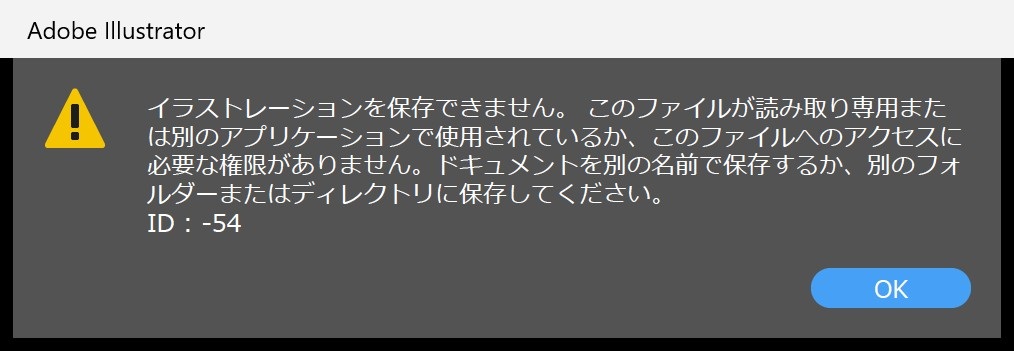
実機で同じメッセージが出た3つの場合
練習用のファイル(円6,000個と画像1枚、約100MB)を一度保存してから、次の3つの状態で「ファイル」→「保存」(Ctrl+S)を試しました。
| 作った状態 | 結果 |
|---|---|
| ファイルのプロパティで「読み取り専用」にした | ID:-54のメッセージ。保存されない |
| 別のプログラムがファイルを開いたままにした | ID:-54のメッセージ。保存されない |
| 保存先のフォルダーへの書き込みを禁止した | 先に「このファイルは、Illustrator 以外のアプリケーションで修正されています。続行しますか?」、はいを押すとID:-54 |
3つとも文言とIDが同じなので、メッセージだけではどれが原因かは分かりません。
OKを押すと、文書は保存されていない印(タブの名前の「*」)が付いたまま残ります。
保存の途中では、保存先と同じフォルダーに「.tmp」で終わる一時ファイルが作られていました。
上書き保存でも、ファイルだけでなくフォルダーに書き込める必要があるのはこのためです。
ID:-54の直し方
- 「ファイル」→「別名で保存」で、デスクトップなど自分のパソコンの書き込めるフォルダーに保存する(作業を先に守る)
- 元のファイルを右クリック→「プロパティ」で「読み取り専用」のチェックを外す
- 同じファイルを開いているアプリ(別のIllustrator、プレビュー、同期ソフトなど)を閉じる
- 会社や共有のフォルダーなら、書き込みの権限があるかを管理者に確かめる
ファイルの問題の識別とトラブルシューティングの公式ヘルプも、権限がない・ファイルがほかで開かれている・ネットワークに接続できない、の3つを挙げています。
同じヘルプは、共有のファイルを扱う前にローカルにコピーを作ることを勧めています。
保存先のフォルダーやパスに問題があるとき
「別名で保存」の画面で保存先に問題があると、Illustratorではなく、Windowsの保存の画面がメッセージを出しました。
アクセス許可がないフォルダーを選んだ
書き込みを禁止したフォルダーを選んで「保存」を押すと、「この場所に保存するアクセス許可がありません。管理者に連絡してアクセス許可を取得してください。」と表示されました。
続けて「代わりに [ユーザー名] フォルダーに保存しますか?」と聞かれます。
「はい」を押すとユーザーのフォルダーの直下に保存されるので、保存先を自分で選び直したいときは「いいえ」を押します。
保存先のフォルダーが無い
ファイル名の欄に存在しないフォルダーを含むパスを入れると、「パスが存在しません。パスを確認して再実行してください。」と表示されました。
移動・削除したフォルダーや、外したUSBメモリ・切断したネットワークドライブを指していないかを確かめます。
公式ヘルプも、USBメモリなどの取り外し方とネットワークの切断を、アクセスできない原因に挙げています。
エラー5000・278・不明なエラーについて公式で分かること
エラーの番号ごとに、公式ヘルプとリリースノートで確かめられたことを表にしました。
| 表示 | 公式の記載と今回の確認 |
|---|---|
| エラー 5000 | 保存先のフォルダーに適切なアクセス許可がないか、フォルダーがロックされているときに出る。アクセス許可を直すか別のフォルダーに保存する(公式)。今回の実機では同じ条件でID:-54が出て、5000は再現していない |
| 不明なエラー | 「既存のファイルを保存中に不明なエラーが発生する」問題が、30.2(2026年2月)で修正されたとリリースノートにある。今回は再現していない |
| 278 | この番号を扱った公式ヘルプは見つからなかった。確かめていない |
| ファイルが壊れていると表示される | 別の形式で保存し直す、新しいファイルに中身をコピーする、壊れた部品を探して消す、の3つが公式の対処 |
エラー5000の記載はIllustrator ファイルの保存の問題を修正(2024年6月28日更新)の公式ヘルプにあります。
番号が違っても、別名でローカルに保存できれば作業は守れるので、手順は上の-54と同じ順に試します。
バックグラウンドで保存をオフにする
バックグラウンドで保存は、保存の処理を裏で進めて、保存中もIllustratorで作業を続けられるようにする設定です。
公式ヘルプによると、使えるのは.aiファイルの保存だけで、SVG・EPS・PDFなどは通常の保存になります。
設定の場所とオフにする手順
- 「編集」→「環境設定」→「ファイル管理」を開く(Ctrl+Kで環境設定を開き、左の一覧からファイル管理を選んでもよい)
- 「ファイル保存オプション」の「バックグラウンドで保存」のチェックを外す
- OKを押す
30.8.2の初期値は「バックグラウンドで保存」「バックグラウンドで書き出し」ともにオンでした。
オンの間は「復帰データを次の間隔で自動保存」の間隔の欄(30秒)が灰色で、オフにすると選べるようになりました。
オフはOKを押した直後から効き、再起動の案内は出ませんでした。
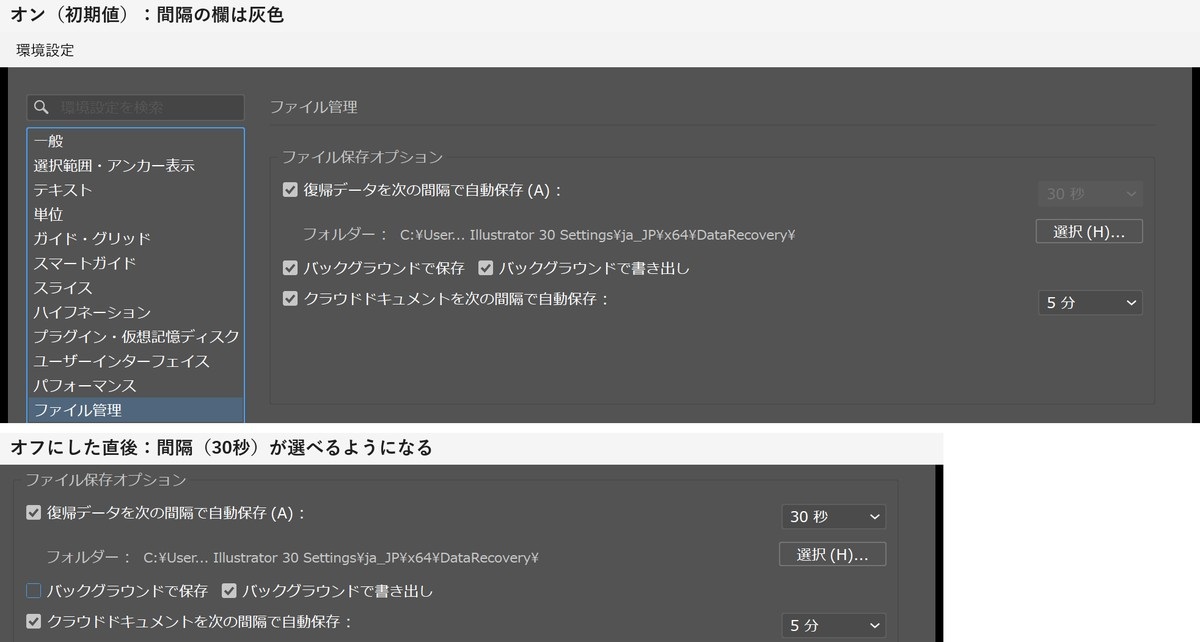
公式ヘルプのアートワークの保存のページでは場所が「ファイル管理・クリップボード」と書かれていますが、30.8.2の画面では「ファイル管理」でした。
オンとオフで比べた保存の動き
同じ練習ファイル(約100MB)を少しだけ動かして、Ctrl+Sで上書き保存したときの時間を、保存先のファイルが書き換わるまでで測りました。
| 設定 | 保存の様子と時間 |
|---|---|
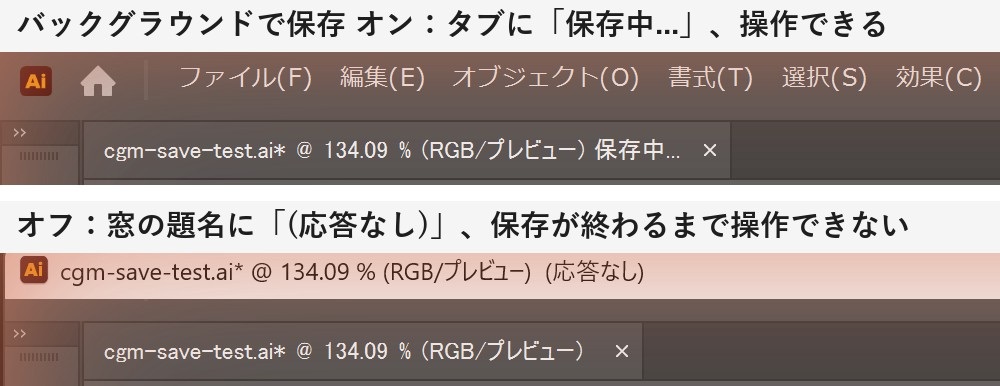
| オン | タブの名前の後ろに「保存中…」と出て、保存中も操作できた。最初の上書き保存は約5秒、起動し直した後の2回は約1秒以内 |
| オフ | 3回とも約10〜11秒。保存中は窓の題名に「(応答なし)」と出て操作できなかった |
オフで保存したときに「進行状況」の窓(「Illustrator ファイルを保存しています…」と中止ボタン)が出たこともありました。
オンのときは、保存先のフォルダーに「~ai-」で始まる一時ファイルが前もって書かれていて、Ctrl+Sの後はそれと入れ替えるだけで終わる仕組みでした。
上書き保存が1秒以内で終わったのは、このためとみています。
公式ヘルプのとおり、オンのときは保存中もメニューバーの右に丸い進行状況のアイコンが出ていました。
オンに戻すときは再起動が要る
チェックを入れ直してOKを押すと、「Illustrator を再起動すると、環境設定の変更が反映されます。アプリケーションを今すぐ再起動しますか?」と表示されました。
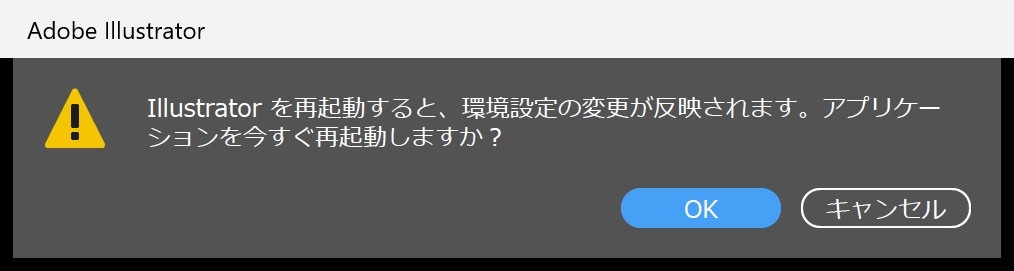
- OKを押す:Illustratorが終了して起動し直し、オンになった(保存済みの文書は開き直されなかった)
- キャンセルを押す:その後も保存は「(応答なし)」のままで、終了して起動し直すとチェックは外れていた
オンに戻すときは、文書を保存してからOKで再起動するのが確実です。
保存していない文書がある状態での再起動は試していません。
Adobeが伝えている保存の不具合と修正された版
Illustrator のリリースノートで確かめられた、保存に関わる修正は次のとおりです。
| 版(公開月) | リリースノートの記載 |
|---|---|
| 30.0(2025年10月) | 強化されたバックグラウンドで保存。ファイルの保存中にフリーズする・遅くなる問題を修正 |
| 29.8.4(2025年12月) | 29.8.1で保存したファイルを開き直すと、内容がずれることがある問題を修正 |
| 30.2(2026年2月) | 既存のファイルを保存中に不明なエラーが発生する問題を修正 |
| 30.3(2026年3月) | 保存したファイルをPhotoshop・InDesignなどに読み込むと画像が欠ける問題、保存のたびに一時ファイルが作られる問題を修正 |
公式ヘルプの説明では、Illustrator 30.0の「バックグラウンドで保存」が、素早い保存と自動バックアップ(復帰データ)の両方を受け持ちます。
オフにすると保存は確実に前面で進みますが、30.0以降の速い自動バックアップも使えなくなる点は覚えておいてください。
上の版より古いIllustratorで保存の不具合が出ているなら、オフにする前にまず最新版に更新します。
保存できないときに作業を失わない方法
別名でローカルのフォルダーに保存する
ID:-54のメッセージをOKで閉じた後、「ファイル」→「別名で保存」で書き込めるフォルダーを選ぶと、そのまま保存できました。
タブの名前は新しいファイル名に変わり、以後の上書き保存も新しい場所に行われます。
ネットワークドライブやクラウドの同期フォルダーで保存できないときも、まずパソコンの中のフォルダーに保存しておくと安心です。
PDF互換ファイルを作成のオンとオフ
.aiで保存するときの「Illustrator オプション」には「PDF 互換ファイルを作成」があり、初期値はオンでした。
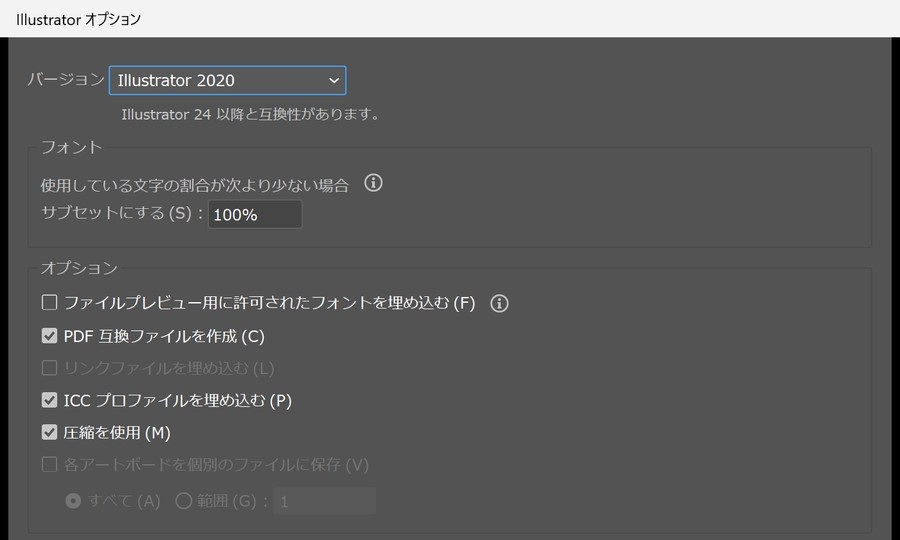
同じ文書で比べると、オンは101,212,628バイト、オフは49,688,703バイトでした。
オフにすると、ほぼ半分の大きさです。
ただし公式ヘルプによると、このPDFのデータはほかのアドビのアプリとの互換性と、.aiが壊れたときの取り出しに使われます。
保存先の空きが足りないときに一時的にオフにする手はありますが、ふだんはオンのままがおすすめです。
公式ヘルプには、PDF互換ファイルを作成がオフだとバックグラウンドで保存が働かないとあります。
30.8.2の実機では、オフでも「保存中…」と表示され、保存中も操作できました。
ファイルを小さくするほかの方法は、Illustratorのファイルサイズを小さくする方法で比べています。
保存中に落ちたときは復帰データから戻す
保存の途中でIllustratorが落ちたときは、起動し直すと復帰データから文書が開き直されることがあります。
実機での復元の流れは、Illustratorが落ちる・起動しないときの直し方で確かめました。
自動保存の間隔や外部スクリプトでの自動保存は、Illustratorの自動保存・復元設定を参照してください。
うまくいかないときの確認
| 症状 | 原因と対処 |
|---|---|
| 読み取り専用を外したのにID:-54が出る | ほかのアプリが開いていないか、フォルダーに書き込めるかを見る。上書きでもフォルダーに一時ファイルが作られる |
| 保存しようとしたら「Illustrator 以外のアプリケーションで修正されています」 | 保存の後にファイルが外で変えられた合図。同期ソフトや権限の変更を疑い、迷ったら「いいえ」で別名で保存する |
| バックグラウンドで保存にチェックを入れたのに固まる | 再起動の案内でキャンセルを押すとオンにならない。保存してから再起動する |
| 保存はできたが、ほかのアプリに置くと画像が欠ける | 30.3で修正された不具合。最新版に更新して保存し直す |
| 保存ができないまま閉じそう | 閉じる前に別名でローカルに保存する。落ちた場合は復帰データを確かめる |
まとめ
- 保存できないときは、閉じる前に「別名で保存」で書き込めるローカルのフォルダーへ逃がす
- ID:-54は、読み取り専用・ほかのアプリでの使用・フォルダーの権限のどれでも同じ文言で出る
- 上書き保存でも保存先のフォルダーに一時ファイルが作られるので、フォルダーへの書き込みが要る
- バックグラウンドで保存は環境設定のファイル管理にあり、オフはすぐ効くが、オンに戻すには再起動が要る
- PDF互換ファイルを作成をオフにすると約半分の大きさになるが、壊れたときの取り出しに使うデータも無くなる
次は、保存できないまま落ちても困らないように自動保存と復元の設定を見直しておくと安心です。
ほかの基本操作は、Illustratorの使い方ガイドにまとめています。
参考にした公式ヘルプ
- Illustrator ファイルの保存の問題を修正(2024年6月28日更新)
- ファイルの問題の識別とトラブルシューティング(2024年9月10日更新)
- アートワークの保存(2025年2月12日更新)
- クイック保存、自動バックアップ、および復元設定(2026年2月11日更新)
- Adobe Illustrator デスクトップ版のリリースノート(2026年9月24日更新)
ほかの症状はIllustratorのエラー一覧で、症状別に先に確かめることをまとめています。