Illustratorの文書を整理するとき、未使用のスウォッチや孤立したアンカーポイントを確認して削除する方法があります。削除でファイル容量や操作速度がどの程度変わるかは、この記事では測定していません。
公式ヘルプで確認できた、2つの操作を紹介します。
- 未使用のスウォッチ:スウォッチパネルメニューの「未使用項目を選択」→ 削除ボタン
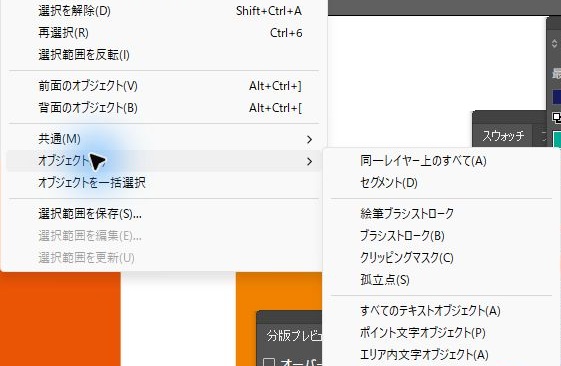
- 孤立点:選択 > オブジェクト > 孤立点 で選んで、Deleteキーで削除
- どちらも、削除前に、対象が選ばれているか確認する
2026年10月16日に、Windows 11 Pro(10.0.26200)のAdobe Illustrator 30.8.2で、検証用に作ったファイルを使い、2つの操作を削除まで確かめました。
手順の説明は、Adobe公式ヘルプ(日本語版)の記載(2026年9月30日に確認)にも基づきます。
バージョンによって、画面や項目名が変わることがあります。
未使用のスウォッチを消す
- スウォッチパネルを開く
- パネルメニューから「未使用項目を選択」を選ぶ
- 「スウォッチを削除」ボタンをクリックする
- 確認のダイアログで「はい」を選ぶ
未使用のスウォッチを削除した結果(2026年10月16日)
検証用のCMYKのファイルに、使っている自作のスウォッチを3つ(プロセスカラー・特色・グローバルプロセスカラー)と、使っていない自作のスウォッチを2つ用意しました。
ファイルとスウォッチの用意はスクリプトで行い、確認に含めていません。
パネルメニューから「未使用項目を選択」を選ぶと、62個のスウォッチが選ばれました。
選ばれたのは、使っていない自作の2つと、新しいファイルに最初から入っていた使っていないスウォッチ60個です。
使っている自作の3つは選ばれませんでした。
「スウォッチを削除」ボタンを押すと、「選択したスウォッチを削除しますか?」と表示されました。
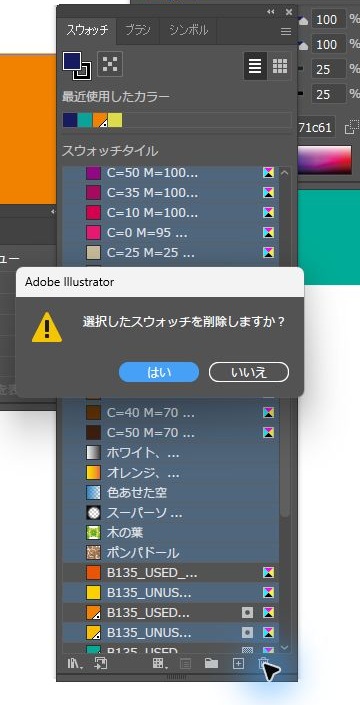
「はい」を選ぶと、スウォッチは70個から8個になり、使っている自作の3つは残りました。
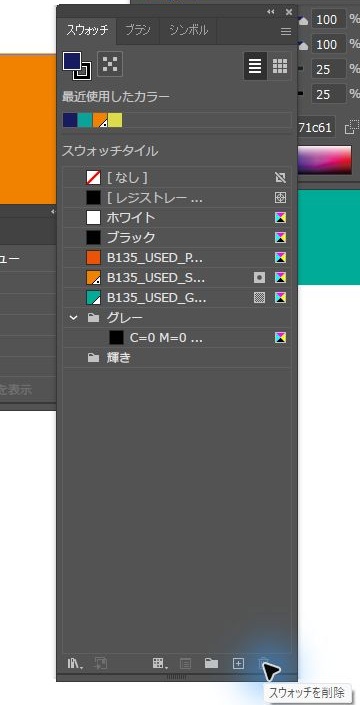
ファイルの中の図形と塗りの色は、削除の前後で変わりませんでした。
最初から入っているスウォッチも一緒に消えるため、残したい色があるときは、削除の前に選ばれた項目を確認してください。
特色やグローバルのスウォッチを消すと、それを使っていたオブジェクトは、対応する非グローバルのプロセスカラーになります。
消す前に、使っているオブジェクトが残っていないか、確認してください。
使っている特色・グローバルを消したときの変化(2026年10月16日)
続けて、特色を塗った長方形を選び、スウォッチパネルでその特色を選んで「スウォッチを削除」ボタンを押しました。
使っているスウォッチでも同じ確認が表示され、「はい」で削除されました。
グローバルプロセスカラーのスウォッチも、同じ手順で削除しました。
| 削除したスウォッチ | 色の値 | 削除した後の塗り | 長方形 |
|---|---|---|---|
| 特色(濃度100%) | C0 M60 Y100 K0 | 通常のプロセスカラー(値は同じ) | 残った |
| グローバルプロセスカラー(濃度100%) | C80 M0 Y50 K0 | 通常のプロセスカラー(値は同じ) | 残った |
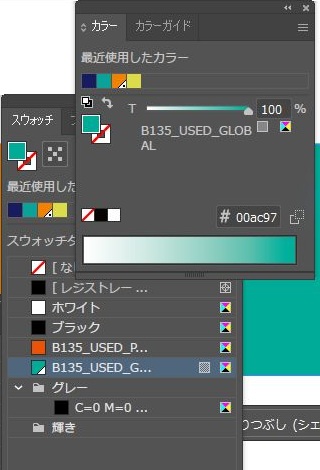
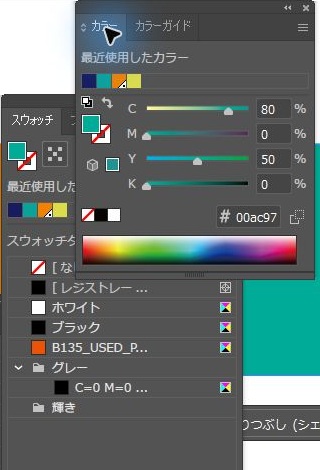
どちらも長方形は消えず、色の値は同じまま、スウォッチとのつながりが外れた通常のプロセスカラーになりました。
スウォッチの数は、8個から7個、6個と1つずつ減りました。
確かめたのは濃度100%の場合だけで、濃度を下げた色、RGBのファイル、ブラシやシンボル、グラデーションの中で使っている色は試していません。
分版や入稿データへの影響も確かめていません。
孤立点を消す
孤立点は、線でつながっていない、ひとつだけのアンカーポイントです。
表示されにくく、印刷や書き出しで、余計なものとして出ることがあります。
- 何も選ばない状態にする
- 選択 > オブジェクト > 孤立点 を選ぶ
- 選択された点を確認する。ロック・非表示などで選択されない内容があるかも確認する
- Deleteキーを押す
公式のこのページは英語版から転送されますが、Illustrator 30.8.2の日本語の画面でも、メニュー名は「孤立点」でした。
孤立点を削除した結果(2026年10月16日)
同じ検証用のファイルに、長方形を3つと、アンカーポイントが1つだけのパスを3つ置きました。
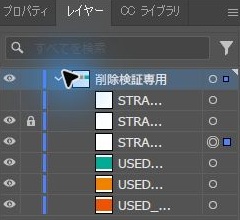
1つだけのパスは、表示したもの、ロックしたもの、非表示にしたものを1つずつにしました。
図形の用意はスクリプトで行い、確認に含めていません。
「選択」→「オブジェクト」→「孤立点」を選ぶと、選ばれたのは表示した1つだけでした。
Deleteキーを押すと、パスの数は6個から5個になりました。
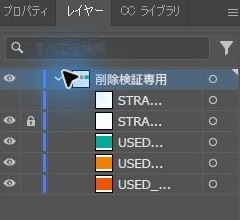
| パス | 状態 | 「孤立点」で選ばれたか | Deleteキーの後 |
|---|---|---|---|
| 1点だけのパス | 表示・ロックなし | 選ばれた | 消えた |
| 1点だけのパス | ロック | 選ばれない | 残った |
| 1点だけのパス | 非表示 | 選ばれない | 残った |
| 長方形3つ | 表示・ロックなし | 選ばれない | 残った |
ロックや非表示の孤立点は、この操作では残ります。
ロックや非表示の孤立点まで消すかどうかは、レイヤーパネルで中身を確かめてから決めてください。
オブジェクト > パス > 不要なパスを削除
この機能は、孤立点、ペイントのないオブジェクト、空のテキストパスを削除するための項目です。削除対象の種類を指定する操作で、キャンバス上の対象を選択するだけの「孤立点」とは区別してください。
Adobeのファイル保存時の問題への対処にも、これらの不要な項目を削除する方法として「Object > Path > Clean Up」が案内されています(2026年10月23日確認)。
この機能の実機での削除範囲は、この記事では確認していません。
使う場合は元ファイルのコピーを用意し、削除対象の種類を確認してから実行し、必要なオブジェクトと外観が残っているか確かめてください。
まとめ
- 未使用のスウォッチは、「未使用項目を選択」で選んで削除する
- 孤立点は、選択 > オブジェクト > 孤立点 で選んで消す
- 特色のスウォッチを消すと、色の扱いが変わる
参考:Adobe ヘルプ「スウォッチの置換、統合、削除」「孤立したアンカーポイントの検索と削除」(2026年9月30日確認)。
コピーで削除し、色と外観を確認する
- 元ファイルとは別のコピーを保存してから整理する。
- スウォッチパネルで選ばれた項目を確認する。特色・グローバルカラーを残す目的がある場合は一括削除しない。
- 削除後は色や外観だけでなく、必要なら分版・オーバープリントも確認する。見た目が近くても色の種類が変わる場合がある。
- 孤立点は選択結果を見てから削除し、必要なガイドや作業用オブジェクトまで一緒に消していないか確認する。
特色とプロセスカラーの違いは特色スウォッチの設定、印刷前の確認は入稿チェックリストを参照してください。
未使用のスウォッチと孤立点の削除は、2026年10月16日にIllustrator 30.8.2の画面で確かめました(上の結果のとおり)。
参照資料と確認範囲
よくある質問:未使用スウォッチと孤立点の削除
未使用のスウォッチは、どうやって削除しますか?
スウォッチパネルを開き、パネルメニューから「未使用項目を選択」を選びます。次に「スウォッチを削除」ボタンをクリックし、確認のダイアログで「はい」を選びます。
Illustrator 30.8.2で試したところ、新しいファイルに最初から入っていた使っていないスウォッチも一緒に選ばれ、削除されました。
特色やグローバルのスウォッチを削除すると、どうなりますか?
特色やグローバルのスウォッチを消すと、それを使っていたオブジェクトは、対応する非グローバルのプロセスカラーになります。消す前に、使っているオブジェクトが残っていないかを確認してください。特色・グローバルカラーを残す目的がある場合は、一括削除しないでください。
Illustrator 30.8.2で濃度100%の特色とグローバルプロセスカラーを1つずつ削除したところ、図形は残り、色の値は同じまま通常のプロセスカラーになりました。
「孤立点」とは何ですか? 残しておくと困りますか?
孤立点は、線でつながっていない、ひとつだけのアンカーポイントです。表示されにくく、印刷や書き出しで、余計なものとして出ることがあります。
孤立点は、どうやって消しますか?
何も選ばない状態にして、「選択」→「オブジェクト」→「孤立点」を選びます。選択された点を確認し、ロックや非表示などで選択されない内容がないかも確認してから、Deleteキーを押します。公式の説明に加え、2026年10月16日のIllustrator 30.8.2日本語版でも「孤立点」という項目名を確認しています。
Illustrator 30.8.2で試したところ、ロックした孤立点と非表示の孤立点は選ばれず、Deleteキーを押しても残りました。
「不要なパスを削除」は、どんなときに使いますか?
「オブジェクト」→「パス」→「不要なパスを削除」は、孤立点、ペイントのないオブジェクト、空のテキストパスを削除するための項目です。Adobe公式の保存トラブル対処にも案内があります。対象を選ぶだけの操作ではないため、元ファイルのコピーで削除対象の種類と結果を確認してください。この機能の削除範囲は実機未確認です。
削除する前に、何を確認しておくとよいですか?
元ファイルとは別のコピーを保存してから整理します。スウォッチパネルで選ばれた項目を確認し、削除後は色や外観だけでなく、必要なら分版・オーバープリントも確認します。見た目が近くても、色の種類が変わる場合があります。孤立点は選択結果を見てから削除し、必要なガイドや作業用オブジェクトまで一緒に消していないかを確認してください。
削除すると、ファイル容量や動作は軽くなりますか?
削除でファイル容量や操作速度がどの程度変わるかは測定していません。
記事の手順は、お使いのバージョンでも同じですか?
未使用のスウォッチの削除と孤立点の削除は、2026年10月16日にWindows 11 Pro(10.0.26200)のIllustrator 30.8.2で確かめました。
手順の説明は、Adobe公式ヘルプ(日本語版)の記載(2026年9月30日に確認)にも基づきます。
「不要なパスを削除」と、Macやほかのバージョンでの動きは確かめていません。
最新はAdobe公式のヘルプと、ご自分の画面で確認してください。