Illustrator(イラレ)が落ちたら、まず起動し直して、自動復元で作業中の文書が戻るかを確かめます。
落ちる・起動しないが続くときは、環境設定のリセット、GPUを切ってCPUで表示、フォントとプラグインの確認、再インストールの順に試します。
この順番はAdobeの公式ヘルプのクラッシュの対処と同じで、再インストールは最後です。
実機では、環境設定のリセットで設定ファイルの項目が2,384個から977個に減り、最近使ったファイルの一覧も空になりました。
リセットの前に、環境設定のフォルダーを丸ごとコピーしておくと元に戻せます。
- 撮影:2026年11月1日、Adobe Illustrator 2026(30.8.2)、Windows 11、GPUはAMD Radeon(TM)Graphics
- 実機で試したこと:Alt+Ctrl+Shiftを押しながらの起動による環境設定のリセットと前後の比較、環境設定の一般・パフォーマンス・ファイル管理の画面、表示メニューのCPUで表示とGPUパフォーマンスのオフ、練習用の文書を開いたまま強制終了してからの自動復元
- 確かめていないこと:実際のクラッシュの原因の特定、GPUドライバーの更新、セーフモードの診断、Creative Cloud Cleanerでの再インストール、macOSの画面とキー
- 手順の出典:Adobeの公式ヘルプ(2026年11月1日に確認)
Illustratorが落ちたときに試す順番
公式ヘルプの「Illustrator がクラッシュする問題の修正」は、次の順に試すよう案内しています。
- パソコンが必要システム構成を満たしているかを確かめる
- Illustratorを最新版に更新して、パソコンを再起動する
- 環境設定をバックアップしてからリセットする
- GPUドライバーが古くないかを確かめて、更新する
- Creative Cloud Cleanerツールを使って、Illustratorを入れ直す
1つ試すたびにIllustratorを起動し直して、直ったかを見るのがコツです。
いくつも同時に変えると、何が効いたのかが分からなくなります。
| 症状 | 最初に試すこと |
|---|---|
| 作業中に落ちた | 起動し直して自動復元を待つ。戻った文書は別名で保存する |
| 起動直後に落ちる・起動が終わらない | 環境設定のリセット。次にGPUドライバーとフォント・プラグイン |
| 画面の描画が乱れる・GPUのエラーが出る | 表示メニューの「CPU で表示」で続けられるかを見る |
| 特定のファイルや操作で落ちる | その文書だけかを確かめる。メモリとディスクの空きも見る |
| Windowsの更新の後に起動しない | Microsoft Visual C++ 再頒布可能パッケージの修復(公式の回避策) |
落ちた直後は自動復元で作業を取り戻す
Illustratorには、保存していない文書を一定の間隔で別の場所に書き出しておく仕組みがあります。
落ちた後に起動し直すと、その控えから文書が開き直される仕組みです。
強制終了して確かめた流れ
保存していない練習用の文書(グラデーションの四角、円2つ、文字1つ)を開いたまま、タスクマネージャーと同じ強制終了をコマンドで行いました。
- 文書を作ってから約5秒後には、復帰データのフォルダーに「名称未設定-1 [復元].ai」(約600KB)ができていた(強制終了したのは約2分後)
- 強制終了して、Illustratorを起動し直す
- 「Adobe Illustrator がクラッシュから回復しました。」と表示され、復元された文書の名前が出る
- OKを押すと、タブに「名称未設定-1 [復元]」が開く
- 中の4つのオブジェクトは、文字も含めて全部そろっていた
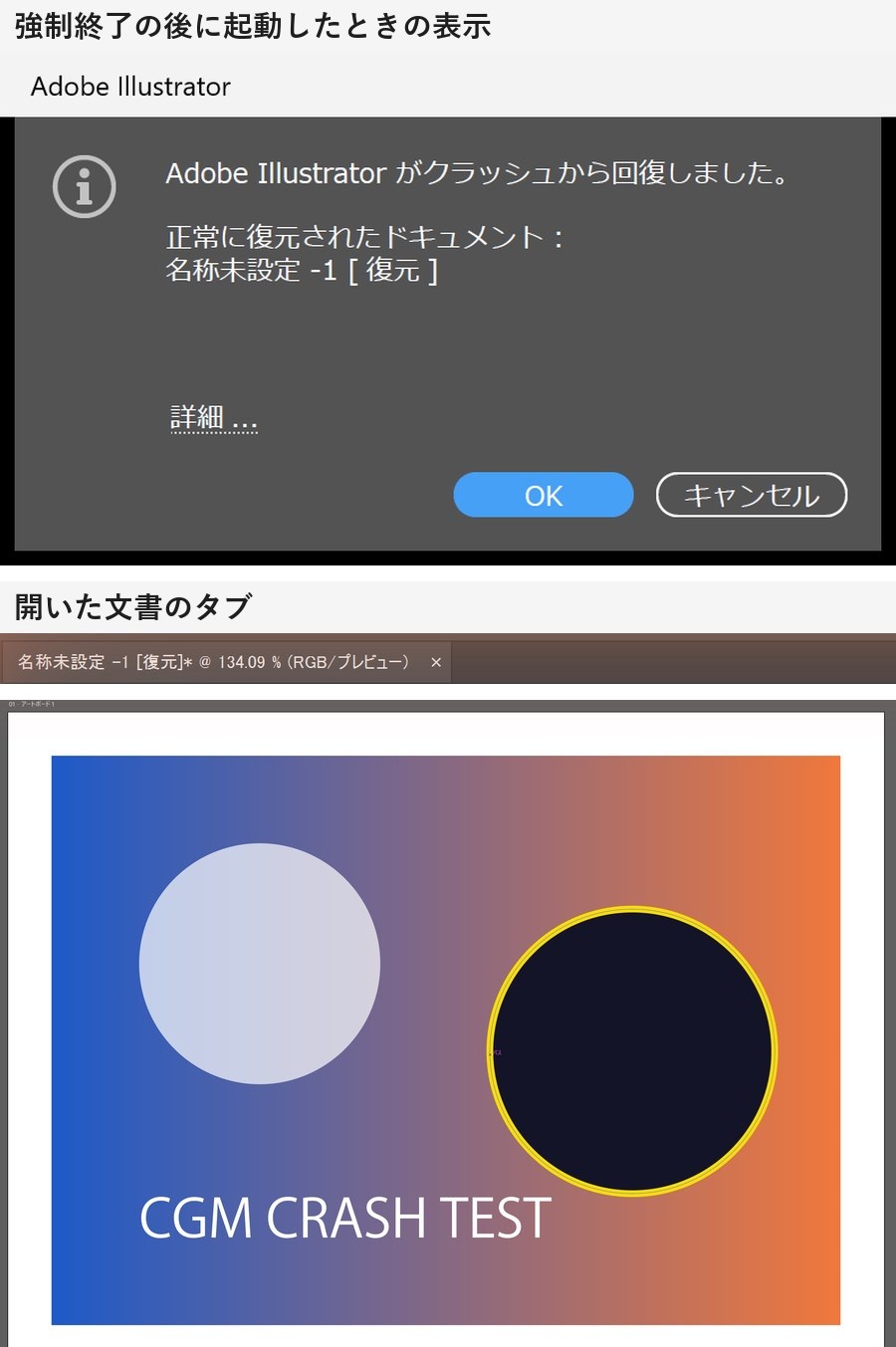
クラッシュ後のファイルの復元の公式ヘルプは、戻った文書は「ファイル」→「別名で保存」で保存するよう案内しています。
公式ヘルプでは名前に「Recovered」が付くと書かれていますが、日本語の画面では「[復元]」でした。
保存せずに閉じると、復帰データのフォルダーの中の控えも消えました。
復帰データの設定と保存先
設定は「編集」→「環境設定」→「ファイル管理」の「ファイル保存オプション」にあります。
「復帰データを次の間隔で自動保存」にチェックが入り、保存先は環境設定のフォルダーの中の「DataRecovery」でした。
「バックグラウンドで保存」がオンの間は、間隔の欄(30秒)は灰色で選べません。
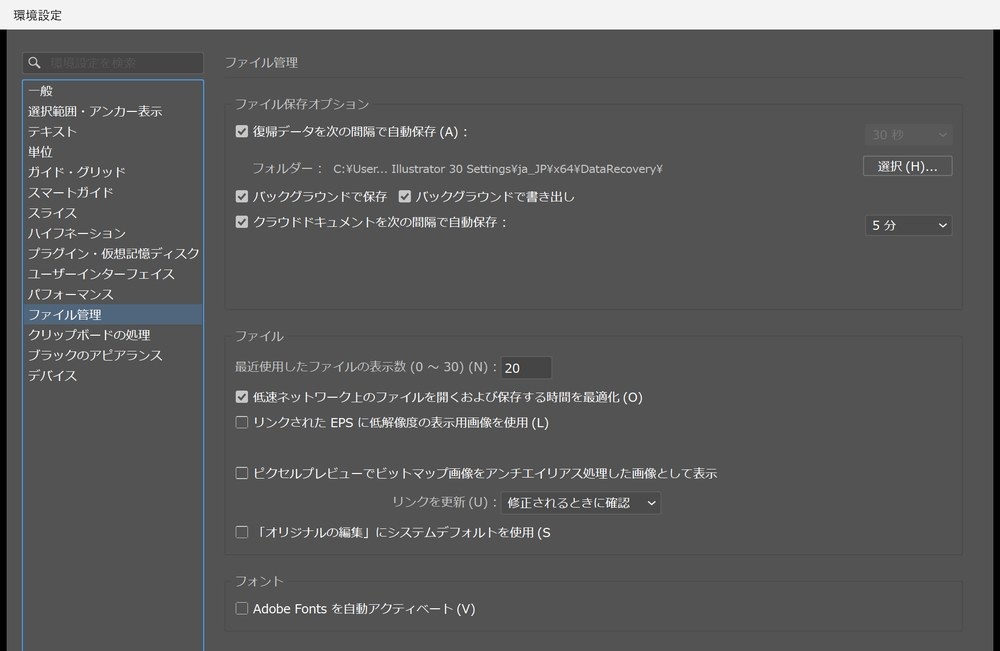
公式ヘルプによると、Illustrator 30.0では「バックグラウンドで保存」が素早い保存と自動バックアップの両方を受け持つためです。
公式ヘルプには「複雑なドキュメントではデータの復元を無効にする」という項目も書かれていますが、30.8.2の画面には見当たりませんでした。
自動で開かなかったときは、次の場所にある「.ai」か「.aid」のファイルをIllustratorで開くと、中身を取り出せると公式ヘルプに書かれています。
%AppData%\Adobe\Adobe Illustrator 30 Settings\ja_JP\x64\DataRecovery
同じヘルプの注意書きは2つで、29.2から29.8の版ではこの手順が使えないこと、復元の途中でまた落ちると自動バックアップの設定がオフになることです。
保存の設定の違いや、外部スクリプトでの自動保存との違いはIllustratorの自動保存・復元設定で詳しく比べています。
環境設定をリセットする(何が初期化されるか)
環境設定のファイルが壊れていると、起動しない、落ちる、ツールやショートカットがおかしい、といった症状が出ることがあります。
公式ヘルプがリセットを勧めているのは、速度低下・フリーズ・クラッシュ、ホーム画面、プラグイン、ツール、ショートカットキーの問題です。
リセットの前にフォルダーをコピーしておく
手順は、Illustratorを終了してから、次のフォルダーを丸ごと別の場所へコピーするだけです。
%AppData%\Adobe\Adobe Illustrator 30 Settings
「30」の部分は版によって変わります。
この機では71個のファイルがあり、リセット後にこのコピーを書き戻すと、71個ともハッシュ値(中身の指紋)が元と一致しました。
リセットの方法は3つ
- 起動できるとき:「編集」→「環境設定」→「一般」(Ctrl+K)の下にある「環境設定をリセット」
- 起動できないとき:Alt+Ctrl+Shiftを押しながらIllustratorを起動する
- フォルダーごと:Illustratorを終了して、上のフォルダーの名前を変える(公式ヘルプのGPUの対処では、末尾に「_old」を付けている)
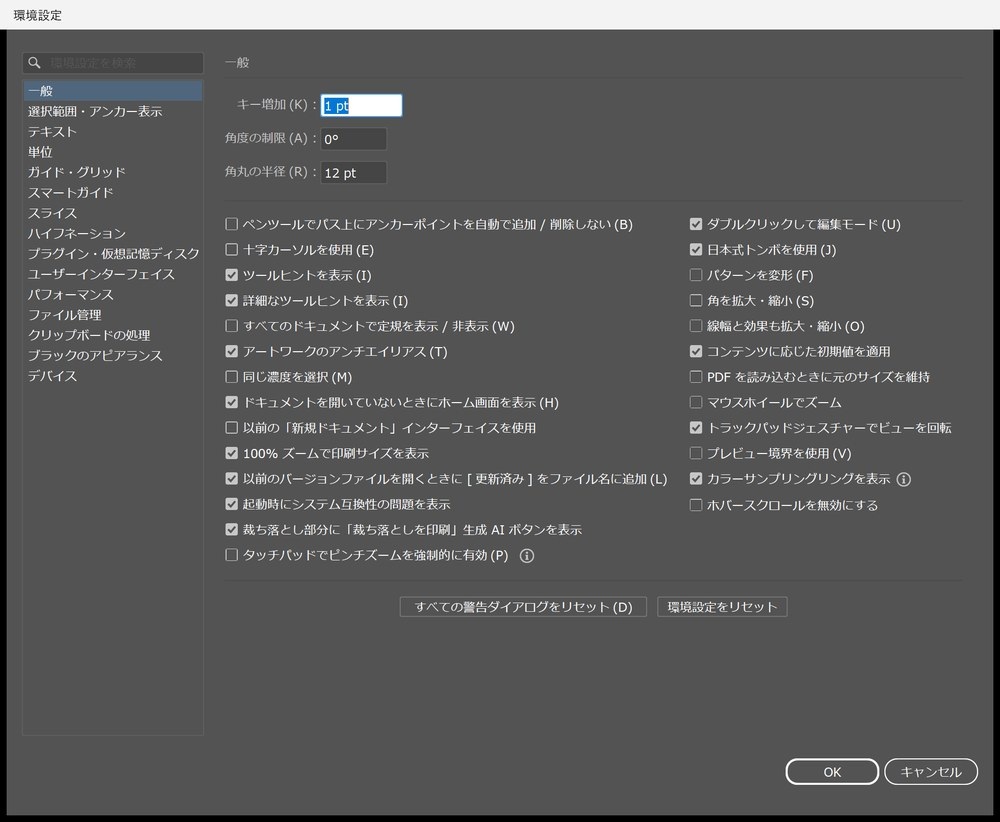
今回は2つ目の方法で確かめました。
Alt・Ctrl・Shiftを押したままIllustratorを起動し、ホーム画面が出るまで押し続けました(キーはWindowsのキー入力として送っています)。
確認のメッセージは出ずに、そのまま初期の状態で起動しました。
リセットで初期化されたもの
起動した直後に、フォルダーの中の「Adobe Illustrator 環境設定」「Adobe Illustrator Cloud Prefs」「NotificationsUI.json」の3つが消えていました。
この3つは、Illustratorを終了したときに初期値で作り直されます。
| 比べたもの | リセット前→後 |
|---|---|
| 環境設定のファイルの大きさ | 100,406バイト→49,319バイト |
| 設定の項目の数 | 2,384個→977個(なくなった1,407個のうち975個はプラグインごとの設定) |
| 最近使ったファイル | 20件→0件。ホーム画面の一覧が消え、「最近使用したファイルを開く」も灰色 |
| 新規ドキュメントの最近使ったプリセット | 15件→3件。前回のアートボードの大きさも初期値に |
| 前回のPDF保存の設定 | 互換性・トンボの位置などが初期値に |
| 塗りの色の初期値・整列の基準 | 前回の値から初期値に |
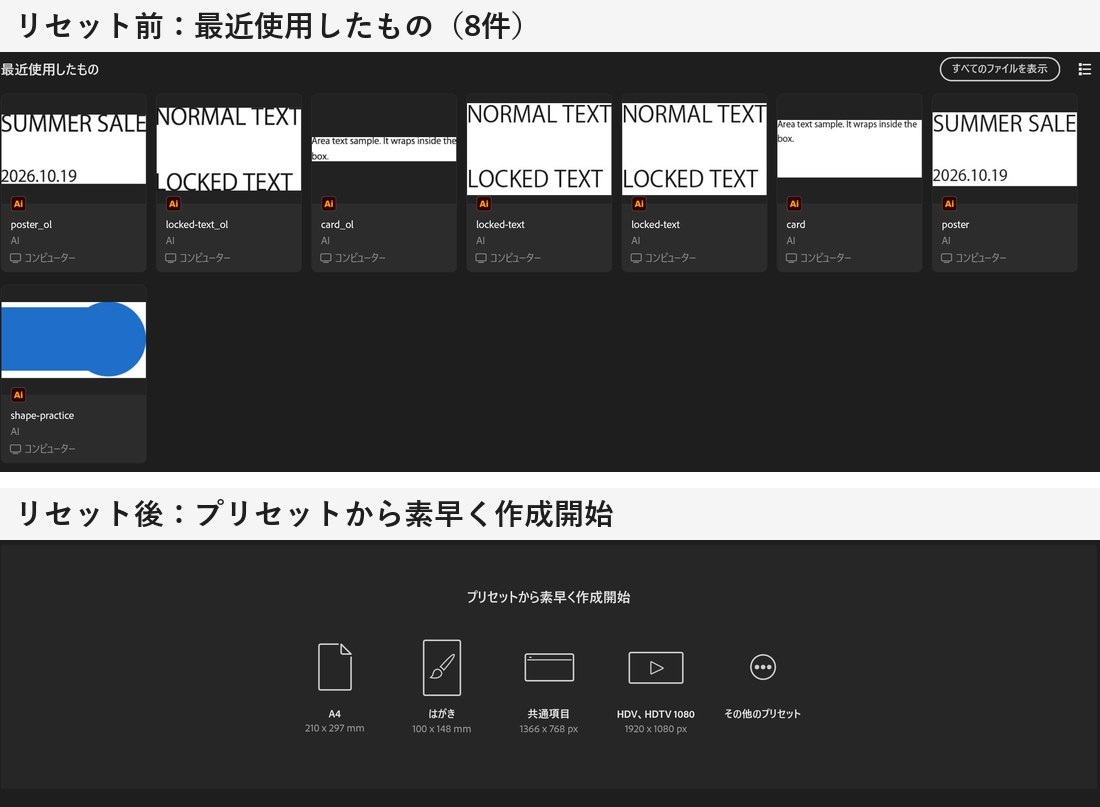
一方で、同じフォルダーにある次のものは消えずに残りました。
- 変更されたワークスペース(パネルの配置)
- DataRecoveryの中の古い復帰データ(10件)
- スウォッチ・ブラシ・シンボル・PDFプリセットなどのフォルダー
- 新規ドキュメントのプロファイル
リセットしても直らなかったときは、Illustratorを終了して、コピーしておいたフォルダーを書き戻せば、最近使ったファイルの一覧も元どおりに出ました。
GPUを切ってCPUで表示する
GPU パフォーマンス問題の修正の公式ヘルプは、GPUが原因で落ちる・描画がギザギザになる・GPUのエラーが出るときは、まずGPUのドライバーを更新するよう案内しています。
その間も作業を続けたいときや、GPUが原因かを切り分けたいときは、表示をCPUに切り替えるのが手早い方法です。
表示メニューで一時的に切り替える
文書を開いた状態で「表示」→「CPU で表示」(Ctrl+E)を選びます。
タブの表示が「(RGB/プレビュー)」から「(RGB/CPU プレビュー)」に変わり、メニューの項目は「GPU で表示」に入れ替わりました。
もう一度選ぶとGPUの表示に戻ります。
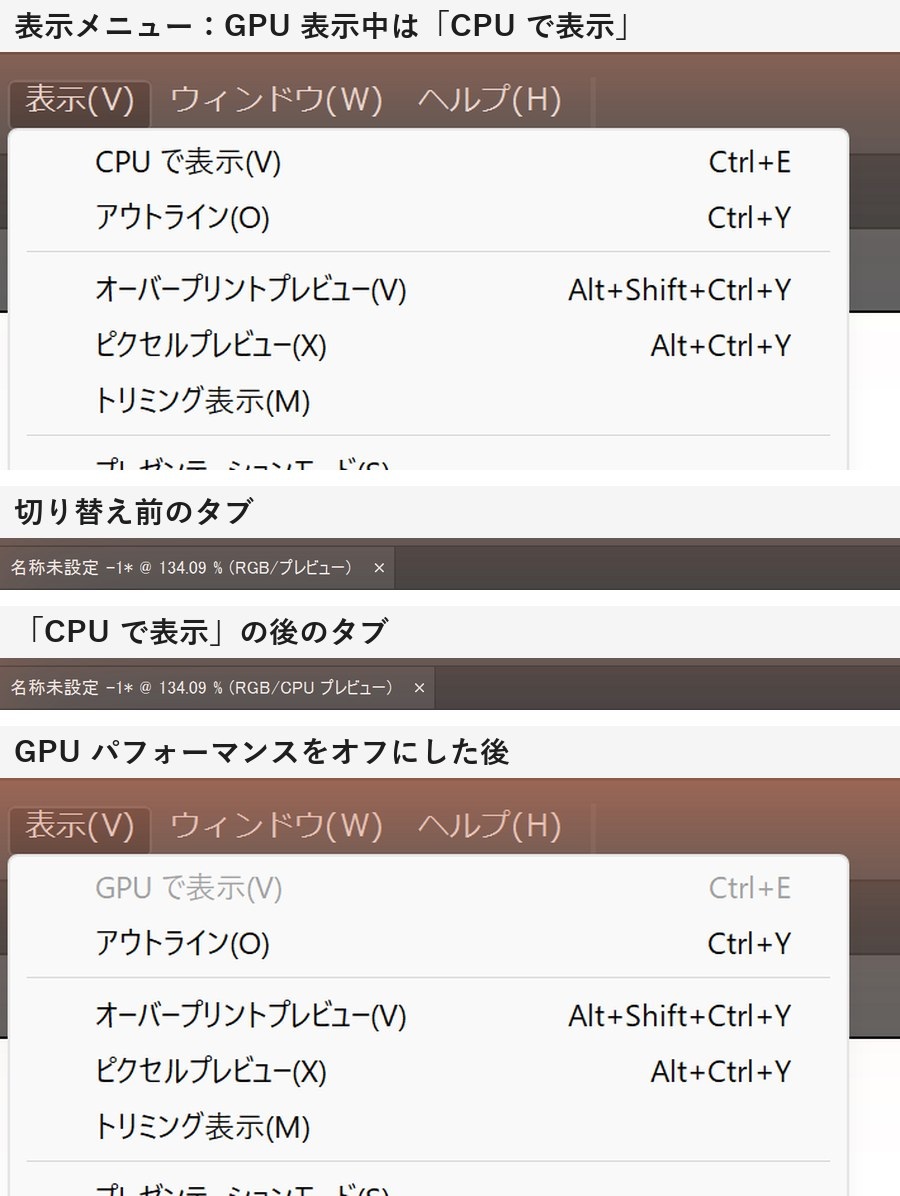
公式ヘルプではメニュー名が「CPU でプレビュー」「GPU プレビュー」と書かれていますが、30.8.2の画面では「CPU で表示」「GPU で表示」でした。
環境設定でGPUパフォーマンスをオフにする
「編集」→「環境設定」→「パフォーマンス」の「GPU パフォーマンス」のチェックを外して、OKを押します。
外すと「アニメーションズーム」が灰色になり、OKの後はタブが自動で「CPU プレビュー」に変わりました。
表示メニューの「GPU で表示」も灰色になり、選べなくなります。
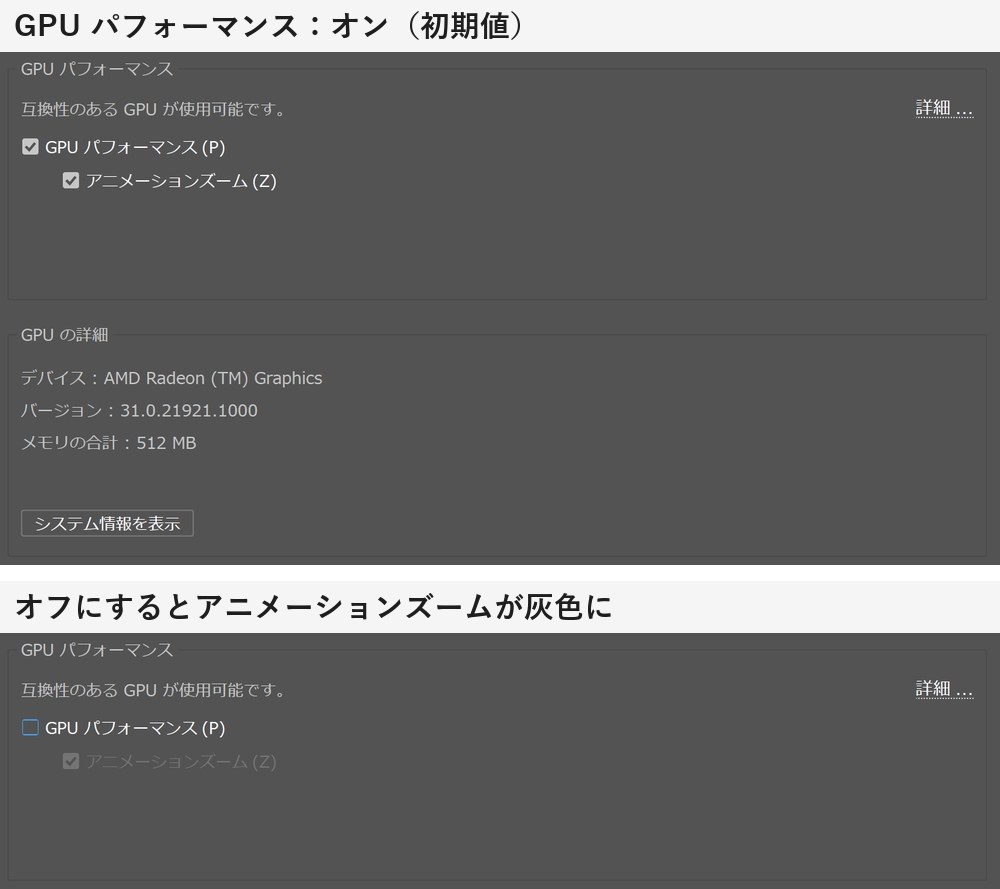
同じ画面の「GPU の詳細」に、使っているGPUの名前とドライバーの版が出ます。
この機では「AMD Radeon (TM) Graphics」、版は31.0.21921.1000でした。
ドライバーを更新するときは、この版と配布元の最新版を見比べます。
公式ヘルプでは「取り消し回数」と書かれている項目は、画面では「ヒストリー数」(初期値100)でした。
CPUに切り替えると落ちなくなるなら、GPUかそのドライバーが原因の候補になります。
表示が重くなったときの見直し方は、Illustratorが重いときのPC確認項目にまとめています。
症状ごとの切り分け
「初期化しています」のまま起動が終わらない
起動の途中で止まるときに疑わしいのは、起動時に読み込まれる環境設定・フォント・プラグイン・ドライバーです。
このメッセージそのものを扱った公式ヘルプは見つからなかったので、起動時のクラッシュと同じ順(環境設定のリセット→GPUドライバー→フォントとプラグイン)で試します。
今回の機では起動が止まる症状は再現していないため、どれで直るかは確かめていません。
起動直後に落ちる・プラグインが見つからない
公式ヘルプのセーフモードの説明では、壊れたフォントや合わないプラグインで落ちると、次の起動で「診断を実行」を選べると書かれています。
診断で原因のフォント・プラグイン・ドライバーが一覧になり、無効にした状態で起動できます。
プラグインが見つからないというエラーで落ちる場合に公式ヘルプが示す順は、外部プラグインの更新、Visual C++ の修復、環境設定の作り直しです。
フォントが原因の場合は、プラグインフォルダーの他社製フォント管理プラグインの確認と、システムのフォントキャッシュの削除が挙げられています。
特定のファイル・操作で落ちる
メモリ不足のときに公式ヘルプが挙げる対処は、他のアプリを閉じる、ドライブの空きを作る、Windowsの一時フォルダーを空にする、の3つです。
ファイルの開閉で落ちるときは、ファイルへの権限、リムーバブルメディアの取り外し方、壊れた文書をPDFで保存してからAIに戻す方法が書かれています。
フォントが置き換わる・見つからないという表示が出る場合は、Illustratorでフォントが置き換わる原因と対処法も確かめてください。
Windowsの更新の後に起動しない
公式ヘルプ(2026年7月21日更新)には、Windowsの更新でIllustratorの起動に必要なVCランタイムが壊れる問題が載っています。
回避策は、コントロールパネルの「プログラムと機能」で、Microsoft Visual C++ 再頒布可能パッケージ(x64とx86)を右クリック→「変更」→修復し、パソコンを再起動することです。
修復は管理者の操作になるため、今回は試していません。
再インストールは最後にする
公式ヘルプの順番では、Creative Cloud Cleanerツールを使った入れ直しは最後の手順です。
環境設定のリセットで直る症状なら、入れ直す必要はありません。
それでも落ちるときは、公式ヘルプの案内に従ってクラッシュレポートをAdobeに送ります。
うまくいかないときの確認
| 症状 | 原因と対処 |
|---|---|
| 環境設定を変えたのに元に戻っている | 強制終了すると変更が書き込まれない。正しく終了してから起動し直す |
| 「GPU で表示」が灰色で選べない | 環境設定の「GPU パフォーマンス」がオフ。チェックを入れてOK |
| リセットしたら最近使ったファイルが消えた | リセットで一覧も初期化される。コピーしたフォルダーを書き戻す |
| 起動しても文書が復元されない | DataRecoveryのフォルダーを開いて.aiか.aidを開く。29.2〜29.8では使えない |
| リセットしても落ちる | GPUを切る、フォント・プラグイン、Visual C++ の修復の順に進む |
1つ目は今回の実機で起きたことです。
GPUパフォーマンスをオフにしてOKを押した後、練習用の文書のまま強制終了したところ、次の起動ではGPUの表示に戻っていました。
Illustratorは環境設定の変更を終了するときに書き込むため、落ちた後は変更が残っていないことがあります。
公式ヘルプも、正しく終了しないと環境設定のファイルが壊れることがあると注意しています。
まとめ
- 落ちたら、まず起動し直して自動復元を待ち、戻った文書は別名で保存する
- 続くときは、環境設定のフォルダーをコピーしてから、Alt+Ctrl+Shiftを押しながら起動してリセットする
- リセットで最近使ったファイルや前回のダイアログの値は消えるが、ワークスペースや復帰データは残る
- GPUが疑わしいときは「表示」→「CPU で表示」(Ctrl+E)で切り分け、ドライバーを更新する
- 再インストールは、フォント・プラグイン・Visual C++ を確かめた後の最後の手段
次は、落ちても困らないように自動保存と復元の設定を見直しておくと安心です。
ほかの基本操作は、Illustratorの使い方ガイドにまとめています。
参考にした公式ヘルプ
- Illustrator がクラッシュする問題の修正(2023年5月24日更新)
- 環境設定ファイルの問題の修正(2024年6月28日更新)
- GPU パフォーマンス問題の修正(2025年7月3日更新)
- クラッシュ後の Adobe Illustrator ファイルの復元(2026年2月11日更新)
- Windows 更新後に Illustrator が起動しない(2026年7月21日更新)
ほかの症状はIllustratorのエラー一覧で、症状別に先に確かめることをまとめています。