Museの料金は、無料プランと、有料のパワー・マキシマムの3つです。
パワーは¥2,799/月(週5億トークン)、マキシマムは¥13,990/月(週30億トークン)です(2026年11月24日、日本のmuse.aiの画面)。
無料プランは使用制限付きで、上限は1週間ごとに更新されます。
上限に達した後は、更新を待つ・有料プランに登録する・トークンを1回限り追加購入する、の3つから選べます。
本記事は料金とプランに絞り、使い方は「Museの使い方」、消費は「Museのコマンド一覧」、ログインは「Museにログインできない・アクセスできない」です。
→ 関連:Museの使い方|何ができるか・無料の範囲・画像生成・安全性
ほかのAIエージェントと特徴や料金を見比べたい場合は、4つのボットをまとめた比較記事もあわせて確認してください。
→ 関連:AIボット4つの比較|dots・Duet・Grok Bot・Muse
Museの料金プラン一覧
日本のmuse.aiの[アップグレード]画面とMeta公式ヘルプに記載されたプラン内容を一覧にまとめました。
| プラン | 月額(日本の画面) | 週あたりのMuseトークン | 公式ヘルプ(ドル表記)の記載 |
|---|---|---|---|
| 無料プラン | 無料(使用制限付き) | 未確認 | 使用制限付きで無料 |
| パワー | ¥2,799/月 | 5億 | $20/月(週5億トークン、1日あたり10回の通話発信) |
| マキシマム | ¥13,990/月 | 30億 | $100/月(週30億トークン、1日あたり20回の電話) |
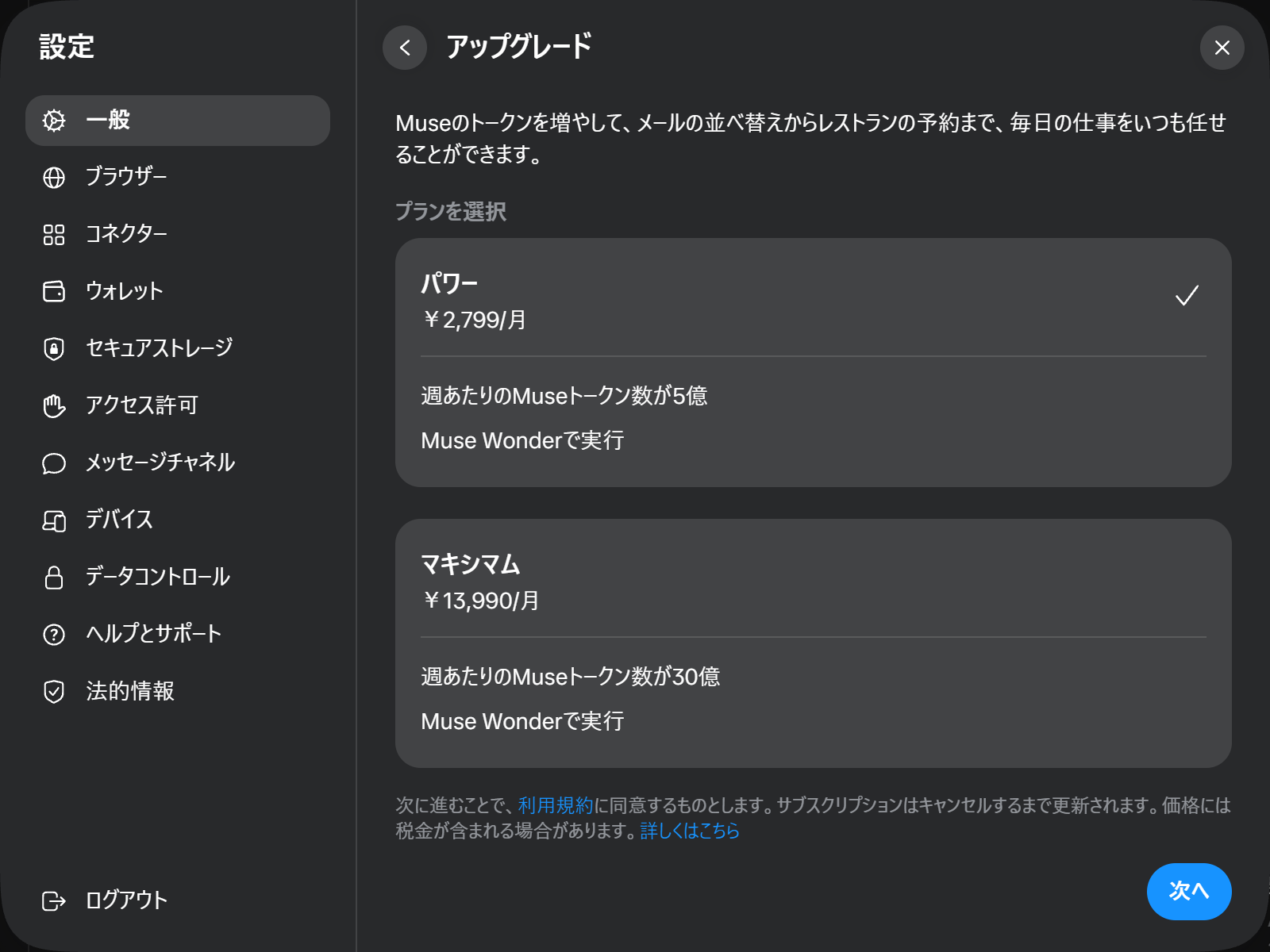
Meta公式ヘルプには、特典と提供状況は地域とアカウントによって異なり、登録前の画面に表示される旨の注記があります。
実際に申し込む際は、ご自身のアカウントで表示される登録前の画面で金額と内容を確かめてください。
なお、MuseとMuseサブスクリプションは試験運用中で提供地域が限られており、利用できない場合があります。
年額プラン・学割・法人向けプランの有無については、公式ヘルプに記載がなく、当方も未確認です。
無料プランで使える範囲
Museは使用制限付きで無料であり、1週間の無料上限に達すると、更新を待つか、有料プランかトークンの追加購入を選びます。
自分の利用状況は、muse.aiの[設定]から「一般」を開くと確認できます。
2026年11月24日に日本のアカウントで確認した画面では、「無料プラン」と青い使用率バーが表示されていました。
あわせて「1週間の上限は11月28日にリセットされます」「12%使用済み」と出ますが、日付と使用率はアカウントによって違います。
その下には「追加のトークン」「有効期限なし」の項目と、[アップグレード]のリンクがある構成です。
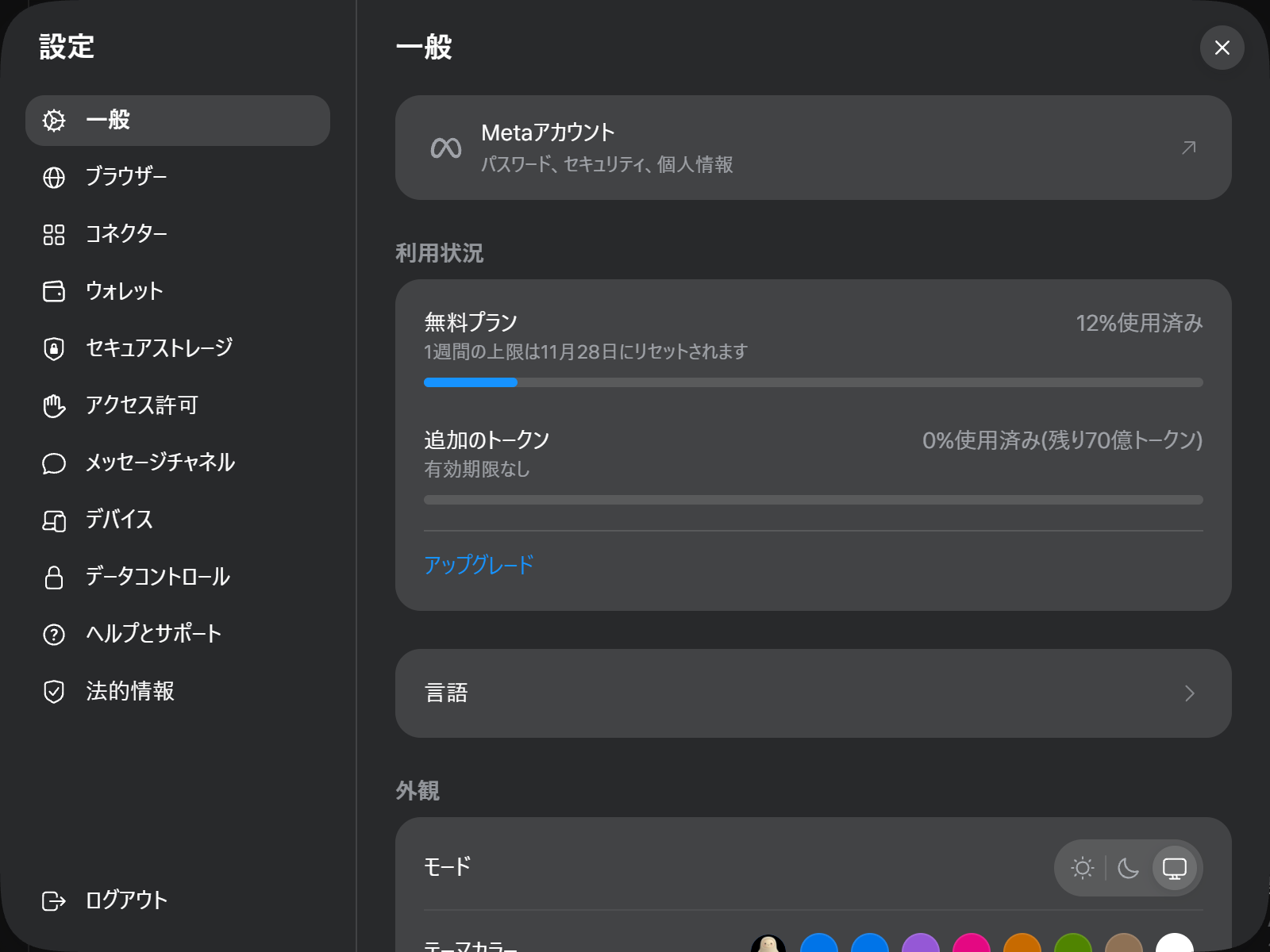
なお、無料プランの1週間のトークン数は画面にも出ておらず、公式ヘルプに記載がなく、当方も未確認となっています。
会話ごとの消費トークンを見たい方は、コマンド一覧の記事を確認してください。
→ 関連:Museのコマンド一覧|/usage onで消費トークンを見る
パワーとマキシマムの違い
画面と公式ヘルプで分かるパワーとマキシマムの違いは、1週間あたりのMuseトークン数と公式ヘルプ記載の通話回数です。
週あたりのMuseトークン数はパワーが5億、マキシマムが30億となっており、マキシマムはパワーの6倍の枠があります。
公式ヘルプのドル表記の案内では、Powerプランが1日あたり10回の通話発信、Maximumプランが1日あたり20回の電話と記載されていました。
ただし、通話機能自体の詳しい説明は同ページになく、日本で使えるかどうかは公式ヘルプに記載がなく、当方も未確認です。
また、日本の[アップグレード]画面では両プランともに「Muse Wonderで実行」と表記されています。
この「Muse Wonder」が何を指すのかは、公式ヘルプに記載がなく、当方も未確認です。
プラン選びの目安
まずは無料プランのまま使い、[設定]の「利用状況」に表示される「◯%使用済み」の推移を確認します。
リセット日より前に100%へ届かないのであれば、有料プランへ切り替えず無料のままで構いません。
リセット日を迎える前に100%へ届く場合は、まずパワーから検討すると段階的に判断できます。
有料プランへの登録手順
有料プランの登録は、ウェブ版のmuse.aiとMuseモバイルアプリのどちらからでも進められます。
なお、当方は有料プランに登録しておらず、[アップグレード]画面の[次へ]ボタンは押していません。
ウェブ(muse.ai)からの登録手順
- muse.aiを開いてMetaアカウントでログインする
- 左下の[メニュー]から[設定]を開く
- 「一般」の利用状況(公式ヘルプでは[利用])にある[アップグレード]を押す
- 「プランを選択」からパワーまたはマキシマムを選び、[次へ]から支払い手続きへ進む
- 登録が完了すると、サブスクリプションが有効になったお知らせが届く
モバイルアプリからの登録手順
- Museモバイルアプリを開いてログインする
- 左上の[メニュー]から[設定]を開く
- [利用]にある[アップグレード]を押す
- プランを選んで支払い手続きへ進む
- 完了すると、サブスクリプションが有効になったお知らせが届く
そもそもログインできない場合は、原因別の対処法をまとめた記事を先に確認してください。
→ 関連:Museにログインできない・アクセスできない|3つの場面と対処
登録前に知っておくこと
公式ヘルプと[アップグレード]画面の注記には、利用条件や請求のルールが次のように記載されています。
- 対象条件は、Museを利用可能な国に所在し、18歳以上または居住国の法的成人年齢に達していることです。
- Metaアカウントでのログインが必要で、未作成の場合はFacebook・Instagram・メール・電話番号で作れます。
- Metaサブスクリプション利用規約への同意と、Muse利用規約の補足条項・Metaコミュニティ規定の遵守が前提です。
- キャンセルしない限り毎月自動更新となり、初回購入日と同じ日に請求されます(該当する日が無い月は月末に請求)。
- [アップグレード]画面の下部には「価格には税金が含まれる場合があります」との注記が添えられていました。
- 契約の管理は、購入したのと同じプラットフォーム・デバイスタイプ・アカウント(Apple IDやGoogleアカウント)が対象です。
- App StoreやGoogle Playで登録した場合、支払い方法の変更と履歴確認はそのストアから行い、次の請求サイクル開始時に反映されます。
- 支払い方法の期限切れや決済失敗が起きると、更新されず特典が使えなくなる可能性があります。
登録後のステータスや次回更新日、現在の支払い方法は、[設定]の[サブスクリプションを管理]から確認できます。
トークンの追加購入
1週間の利用上限に達したときは、有料プランの契約以外に、追加のMuseトークンを1回限り購入する方法も公式ヘルプに案内されています。
有料サブスクリプションの登録者であっても、週の枠に加えてトークンを追加購入できます。
ただし、2026年11月24日に当方の無料プラン画面を確認した時点では、[アップグレード]の先にプラン選択のみが表示されました。
[トークンを追加購入]のボタンは見当たらず、追加購入の金額とトークン数の組み合わせは公式ヘルプに記載がなく、当方も未確認です。
公式ヘルプに記載された追加購入の手順
公式ヘルプでは、ウェブ版とアプリ版それぞれ次の流れが案内されています。
- ウェブはmuse.aiでログインして左下の[メニュー]→[設定]、アプリは左上の[メニュー]→[設定]を開く
- 使用状況の情報の下にある[アップグレード](登録済みなら[サブスクリプションを管理])を押す
- [トークンを追加購入]を選び、購入する金額を選択して[次へ]を押す
- 画面の指示に従って支払い手続きを完了する
追加購入トークンのルール
追加購入したトークンには、サブスクリプションの週間枠とは異なるルールが定められています。
- 追加のトークンに現金価値はなく、法で定められている場合を除き譲渡や返金はできません。
- 他のアカウントとの共有や、所有権の移転は不可とされています。
- サブスクリプションの週間利用枠で使い残した分は、翌週へ繰り越されません。
- 一方で、追加購入したトークンには有効期限がなく、サブスクリプションを解約した後も未使用分を使えます。
解約(キャンセル)と返金
Museの有料サブスクリプションはいつでもキャンセルでき、解約後は確認のお知らせが届きます。
なお、解約したあとでも必要になれば再登録が可能です。
ウェブ(muse.ai)からの解約手順
- muse.aiにログインし、左下の[メニュー]から[設定]を開く
- [利用]の下にある[サブスクリプションを管理]を押す
- [キャンセル]を押し、続けて[キャンセルする]を選んで完了する
モバイルアプリからの解約手順
- Museモバイルアプリにログインし、右下のプロフィール写真を押す
- 左上の[メニュー]から[設定]を開く
- 使用状況の下にある[サブスクリプションを管理]を押す
- [キャンセル]を押し、続けて[キャンセルする]を選んで完了する
解約前に確認すべき注意点と返金ルール
解約の手続きや返金の扱いについては、公式ヘルプに以下のルールが示されています。
- 解約しても現在の請求サイクルが終わるまで特典をすべて使え、期間終了後にすべての特典が使えなくなります。
- 法で義務付けられている場合を除き、途中解約によるクレジットの付与や部分的な返金はありません。
- アカウントからのログアウトや、モバイルアプリの削除だけでは解約されない点に注意が必要です。
- 次の請求を止めるには、現在の請求期間が終わる前に解約手続きを終える必要があります。
- 解約は登録したのと同じプラットフォームとアカウントから行い、App StoreやGoogle Playで購入した場合は各ストアの手順で進めます。
出典と確認日
本記事の内容は、2026年11月24日に確認した以下の公式ヘルプと実画面に基づいています。
- Meta公式ヘルプ:Museサブスクリプションについて(2026年11月24日確認)
- Meta公式ヘルプ:Museのサブスクリプション登録(2026年11月24日確認)
- Meta公式ヘルプ:Museのサブスクリプションを管理する(2026年11月24日確認)
- Meta公式ヘルプ:Museのサブスクリプションをキャンセルする(2026年11月24日確認)
- Meta公式ヘルプ:追加のMuseトークンの購入方法(2026年11月24日確認)
- Meta公式ヘルプ:Metaからのサブスクリプションの請求と支払い(2026年11月24日確認)
- muse.aiのログイン後画面(設定>一般、アップグレード)(2026年11月24日確認)
→ 関連:Museの画像生成のやり方|頼み方・手直しの実例と未確認のこと
まとめ:次にやること
無料のまま使い続けるか有料プランへ進むかを判断するため、次の手順で確認を進めてください。
- muse.aiまたはアプリにログインし、[設定]の「一般」で利用状況(使用率とリセット日)を確認する
- 1週間のリセット日より前に使用率が100%に届かない場合は、無料プランのまま利用を続ける
- 上限に届く場合は[アップグレード]を開き、ご自身のアカウントに表示される最新の金額と特典内容を確認する
- 有料化を決めたらまずパワー(¥2,799/月・週5億トークン)から検討し、さらに必要ならマキシマム(¥13,990/月・週30億トークン)を選ぶ
- 登録後はどのプラットフォームとアカウントで契約したかを控え、解約時は次の請求期間の開始前に同じ場所から手続きする