Museでできるのは、調べものやファイル・画像の作成、リマインダーと定期タスク、外部サービスとの連携です。
使用制限付きで無料で使え、1週間の上限を超えた後は待機・有料プラン登録・トークン追加購入の3択。
購入やメール送信など重要な操作は承認制ですが、承認と結果の責任は利用者にあると公式ヘルプに書かれています。
本記事の情報は、2026年11月23日にMeta公式情報と当方のログイン後画面で確認した内容です。
全体の入口としてまとめ、ログイン障害・コマンド一覧・X自動投稿・他AIボットとの比較は各専用記事に分担しました。
Museとは
Museとは、利用者の指示に応じて作業を実行し外部サービスとも接続できるMetaのパーソナルAIエージェントです。
質問への回答やタスクの補助、リマインダー設定に加え、過去の会話を引き継いだやり取りにも対応した設計。
日本での提供状況と動作の仕組みは、以下のとおりとなっています。
- 2026年10月23日(日本時間)に北米以外で初の提供地域として日本で公開され、iOS・Android・muse.aiで提供
- 提供は現在一部に限られ、利用できる環境でも一部機能は未対応の場合あり
- 音声モード・Muse Realtime Avatar・Muse独自のメールアドレスの日本提供は「別途ご案内」
- 利用者ごとに隔離された専用仮想マシン「Muse Secure VM」で動き、接続データや認証情報を保管
アプリを閉じた後も作業を続け、メール送信や商品購入など承認が必要なタイミングで通知が届きます。
利用はMetaアカウントで始められますが、対象年齢や提供国の一覧は公式ヘルプに記載がなく当方も未確認でした。
→ 関連:AIボット4つの比較|dots・Duet・Grok Bot・Muse
Museでできること
Museでは、組み込み機能「スキル」が依頼に応じて自動で選ばれ、調査・ファイル作成・画像生成・外部連携などをこなせます。
スキルはMetaが開発した機能で別途インストールは不要。
できることは[アイデア]タブでおすすめを見るか、「Muse、どんなことができる?」とチャットで尋ねて確かめます。
主な機能と依頼の例は、以下の表のとおりです。
| 機能 | できること | 依頼の例 |
|---|---|---|
| 会話とサイドチャット | メイン会話に加え、別スレッドで質問や作業を分ける | Muse、どんなことができる? |
| ウェブ閲覧 | インターネットにアクセスし、利用者に代わって情報を探す | 第一次世界大戦に関するポッドキャストを作成して(音声生成と併用) |
| ファイル・アーティファクト | 文書・表・コード・ウェブアプリの作成・編集・要約 | コーヒー豆を比較したPDFを作成して |
| 画像の生成 | 説明文から画像を作成し、会話で修正を加える | ピアノを弾く猫の画像を生成して |
| 音声のポッドキャスト | テーマに沿った音声ポッドキャストを作成する | 第一次世界大戦に関するポッドキャストを作成して |
| リマインダーと定期タスク | 1回限り・位置情報・定期的な通知を設定する | 明日午前10時に歯医者に電話するようリマインダーを設定して |
| コネクター(外部サービス) | 外部アプリと連携し、データ取得や一部操作を行う | Gmailをリンクして |
| オンラインでの購入 | 承認を得たうえで、Linkや保存済みカードで決済する | 商品購入の依頼(完了前に承認が必要) |
ファイル・アーティファクト
アーティファクトでは、ドキュメントや表、画像、コード、ウェブアプリを読み込み・作成・編集・要約できます。
- ドキュメント・スプレッドシート:PDF・DOCX・プレーンテキスト・Markdown・XLSX・CSV
- 画像:PNG・JPEG・GIF・WebP
- コード・ウェブ:ほとんどの言語、ブラウザで開く単一ページのツールや視覚化
「日本への旅行の日程を1ページにまとめて」「毎月の出費をトラッキングするダッシュボードを作成して」と頼めます。
「3月の行を追加して」のような編集にも対応しており、大きいファイルの処理は時間がかかることがあるとのことです。
完成したファイルは[ライブラリ]タブのワークスペースに保存され、いつでも削除できる仕組み。
オンラインでの購入
オンライン購入では、購入ごとに一時的なカード番号を発行するStripeのLinkの利用が公式ヘルプの推奨方式です。
保存した資格情報でアカウントにログインし、保存済みのカードで支払う方法も選べます。
購入の完了前には利用者の承認が求められますが、Museが代わりに行う取引の責任は利用者が負う決まり。
画像の生成
画像生成は、作りたい絵柄を文章で伝えて作成する仕組みです。
たとえば「山と日の出が入ったロゴを描いて」と送ると、生成された画像がスレッド内で共有されます。
出力後に「空をもっとオレンジ色にする」「雲を追加する」と伝えれば、同じ会話の中で調整を頼める流れ。
画像生成のモデル名・枚数の上限・解像度・商用利用の条件は公式ヘルプに記載がなく、当方も未確認でした。
リマインダーと定期タスク
1回限りの通知や位置情報に基づくリマインダーに加え、毎日・毎週・カスタム間隔の定期タスクを設定できます。
「毎週の月曜日の朝9時に、タイムシートを送信するようリマインダーを送信して」のように具体的な時刻で依頼する形です。
登録済みの一覧はアシスタントアイコンから[今後の予定]タブを開くと確認可能。
通知は利用者の時間帯に合わせてMuseとのスレッドに届き、定期タスクはキャンセルするまで続きます。
コネクター(外部サービス連携)
コネクターは、Metaやサードパーティのアプリ・サービスとMuseをつなぐ連携機能です。
チャットで「Gmailをリンクして」と頼むか、[設定]の[コネクター]から該当項目の[Connect]を選んで接続します。
案内どおりに[次へ]で承認し必要ならログインすると連携でき、解除も[設定]の[コネクター]からいつでも可能。
- Facebook・Instagram・Threadsは、同じアカウントセンターにあれば自動でリンクされる
- 一覧にないサービスはカスタムコネクターの作成を頼めるが、多くのコネクターはデータ取得のみでアクションは不可
- 日本の利用者向けの例として、Gmail・Googleカレンダー・Instagramが挙げられている
- メルカリ・マネーフォワード ME・チケットぴあは「連携を進めて参ります」とあり、確認時点の対応可否は未記載
このほか公式ヘルプには、Macのファイルやアプリとの連携や「Muse Home Link」のページも掲載されています。
→ 関連:MuseでXに自動投稿する方法
Museの始め方
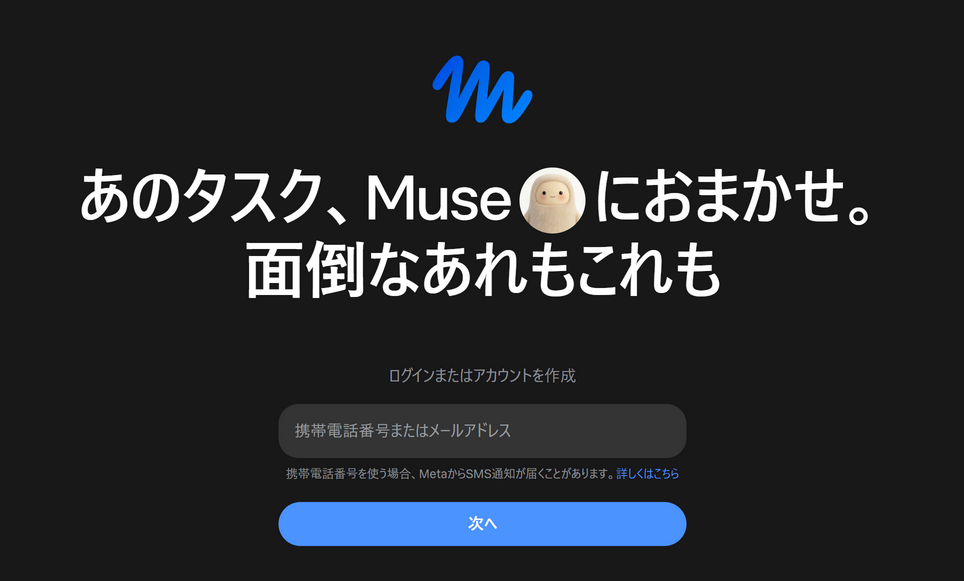
Museは、アプリ(iOS・Android)またはウェブ(muse.ai)からMetaアカウントで接続すれば始められます。
- アプリまたはmuse.aiを開き、Metaアカウントでログインする
- Metaアカウントが無い場合や既存連携を避けたい場合は、Facebook・Instagramかメール・電話番号で新規作成する
- 開いた[チャット]タブに質問や依頼を入力して送信する
- [設定]の[アクセス許可]を開き、コネクターやウェブ操作の承認設定を確認する
チャットでは回答を待たずに次の質問を送れ、依頼内容によってはMuseから確認の質問が返る場合があります。
メインの会話とテーマを分けたいときは、左上のメニューアイコンから鉛筆とノートのアイコンを選んでサイドチャットを作成する手順です。
作成したサイドチャットは不要になれば削除でき、生成されたアーティファクトは[ライブラリ]タブに保存される仕組み。
→ 関連:Museにログインできない・アクセスできない|3つの場面と対処
無料で使える範囲と料金
無料で使えるのは、1週間の上限までです。
上限に達した後は、次の3つから選ぶ形となります。
- 無料利用上限が更新されるまで待つ
- 有料のサブスクリプションプランに登録する
- 追加のMuseトークンを1回限り購入する(サブスクリプション登録者も週間枠に加えて購入可能)
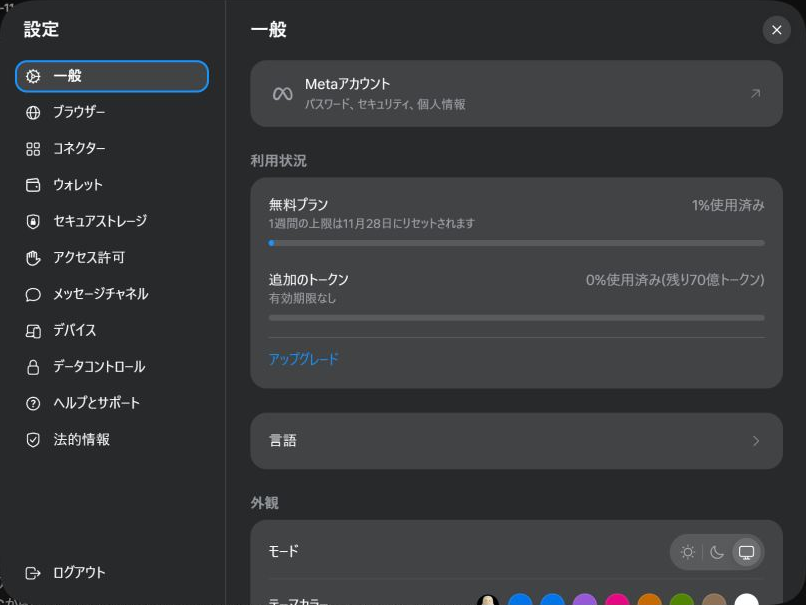
2026年11月22日に当方がmuse.aiの「設定>一般」を確認したところ、利用状況に「無料プラン」と表示されました。
同じ欄に「1週間の上限は11月28日にリセットされます」「1%使用済み」とあり、リセット日は人によって異なります。
有料サブスクリプションの特典や提供状況は地域とアカウントで異なり、登録前のオンボーディング画面に表示されるとのことです。
プラン名や月額の金額は公式ヘルプに記載がなく当方も未確認のため、登録前にアプリやmuse.aiの画面で確かめてください。
ウェブ版のmuse.aiで追加トークンを購入する手順は以下のとおり。
- muse.aiにログインし、左下の[メニュー]から[設定]を開く(アプリは左上の[メニュー]から[設定])
- 使用状況の情報の下にある[アップグレード]を選ぶ(登録済みなら[サブスクリプションを管理])
- [トークンを追加購入]を選び、金額を指定して[次へ]から支払う
トークンには現金価値がなく、法で定められた場合を除き譲渡や返金、他アカウントとの共有はできません。
サブスクリプションの週間利用枠で余った分は繰り越されませんが、別購入した未使用トークンは解約後も有効期限なく使えるとのことです。
→ 関連:Museのコマンド一覧|/usage onで消費トークンを見る
安全性と注意点
Museは重要な操作を承認制にしデータ保護も備えていますが、承認と結果の責任は利用者が負う仕組みです。
アクセス許可と承認の確認
操作はカレンダー閲覧などの「読み取り」と、送信や購入などの「書き込み」に分かれており、[設定]の[アクセス許可]で管理します。
コネクターは[Ask for some actions](書き込みと重要な読み取り前に確認)か[常に確認]を選ぶ仕様です。
ウェブアクセスも「一部のアクションをリクエスト」か[常に確認]を選べ、コネクターやタスク、許可サイトごとの管理も可能。
承認画面では[タスクの詳細を見る]で中身を確認し、次の5つから選びます。
- 1回だけ許可
- このタスクを許可
- このサイトを許可
- 常に許可
- 却下
動作中は画面上部のアシスタントアバターに「作業中」「何かを作っています」「メモリーを更新中」などの状態が表示されます。
アシスタントアイコンの[アクティビティ]ログでは使用したスキルを確認でき、操作の監査履歴も追える設計です。
データ保護の仕組み
プライバシー面では、Museがパスワードや支払い方法を確認できないほか、会話や仮想マシン内データをMetaの広告システムと共有しません。
会話をMetaのAIモデル学習に使わないオプトアウト設定があり、アーティファクトも利用者の許可なしに外部へ共有されないとのことです。
利用者の責任と安全な運用
公式ヘルプには「完璧な自動システムは存在しません」「承認する責任はあなたにあります」と明記されています。
Museは間違えたり予期せぬ行動をとったりすることもあり、サードパーティとの間で起きたエラーの修正も利用者の責任。
安全に運用するため、公式ヘルプでは次の対策が挙げられています。
- リスクの少ないタスクから始め、AIのアクションを定期的に監督する
- アクセスできる内容を管理し、アクセス許可を定期的に見直す
- 回答のソースを尋ね、間違いがあればすぐ修正する
- 利用規約を守る
つまずきやすい点と対処
Museでつまずきやすいのは、無料上限の到達・承認待ちの停止・想定外の操作の3場面です。
急に使えなくなった
利用途中で急に使えなくなった場合、1週間の無料利用上限に達した可能性があります。
muse.aiの「設定>一般」にある利用状況の欄で、使用率と上限のリセット日を確かめてください。
上限到達時はリセット日まで待つか、有料サブスクリプション登録・追加トークン購入で再開する形です。
なお、ログイン自体ができない場面の対処は、先ほど触れたログイン不可の専用記事にまとめています。
頼んだのに処理が止まって見える
依頼したのに作業が進まず止まって見えるときは、利用者の承認待ちになっている可能性があります。
アクセス許可の設定しだいでは、書き込みや重要な読み取り、見慣れないサイトの前で確認を求める仕様。
画面上部のアシスタントアバターの状態表示に加え、承認を求める通知が届いていないか確かめます。
確認が出たら、[タスクの詳細を見る]で中身を見てから適切な承認オプションを選んでください。
思った操作と違うことをした
公式ヘルプにも、Museは間違えたり予期せぬ行動をとったりすることがあると記載されています。
意図と違う動きをしたときは、アシスタントアイコンの[アクティビティ]ログで使われたスキルを確かめる手順です。
すぐに修正を依頼し、アクセス許可を[常に確認]に寄せたうえでリスクの少ないタスクから使ってください。
うまく使うコツ
Museをうまく使うコツは、依頼時に目的・出力形式・対象範囲を具体的に伝え、会話のやり取りで調整することです。
- 目的や背景を説明し、表・リスト・PDF・トーンなど希望の形式を指定する
- 「SMSは検索せずにメールのみを対象にしてほしい」のように境界線を決める
- 最初からやり直さず、変更依頼やフォローアップで内容を詰める
- ファイルの読み込みと要約を1回の依頼にまとめ、過去ファイルは再アップロードせず使い回す
- 他人に送るメールや文書には、AIエージェントが作成したと伝わるノートを付けるよう頼む
Museの性格やメモリーは、名前・トーン・話し方・興味・タイムゾーン・アバター・タグラインまで調整できます。
設定は会話で依頼するか手動で編集でき、「デフォルトの性格に戻って」と伝えれば元の状態に戻る仕様。
他のAIアシスタントから書き出したチャットの.zipファイルも、[設定]の[データコントロール]にある[メモリーをインポート]で取り込めます。
出典と確認日
本記事の出典は、2026年11月23日に確認したMeta公式ヘルプセンター日本語版と公式ニュースルームの12件です。
- Meta公式ヘルプセンター:Museヘルプセンター(2026年11月23日確認)
- Meta公式ヘルプセンター:Museの利用を始める方法(2026年11月23日確認)
- Meta公式ヘルプセンター:Museはスキルをどのように活用しているのか(2026年11月23日確認)
- Meta公式ヘルプセンター:Museをアーティファクトと一緒に使用する方法(2026年11月23日確認)
- Meta公式ヘルプセンター:Museでリマインダーと日時指定されたタスクを管理する方法(2026年11月23日確認)
- Meta公式ヘルプセンター:Museとコネクターの連携(2026年11月23日確認)
- Meta公式ヘルプセンター:Museでの支払いのしくみ(2026年11月23日確認)
- Meta公式ヘルプセンター:Museがあなたのガイダンスと承認に基づいて機能する仕組み(2026年11月23日確認)
- Meta公式ヘルプセンター:Museの性格と記憶をカスタマイズする方法(2026年11月23日確認)
- Meta公式ヘルプセンター:Museサブスクリプション(2026年11月23日確認)
- Meta公式ヘルプセンター:追加のMuseトークンの購入方法(2026年11月23日確認)
- Meta公式ニュースルーム:Meta、パーソナルAIエージェント「Muse」を日本で提供開始(2026年11月23日確認)
ログイン後の利用状況表示については、2026年11月22日にmuse.aiの「設定>一般」で確認した内容でした。
→ 関連:Museの料金プラン|無料との違い・月額・トークン購入・解約
→ 関連:Museの画像生成のやり方|頼み方・手直しの実例と未確認のこと
まとめ:次にやること
次にやることは、ログイン後に[アクセス許可]を確かめ、無料プランでリスクの少ないタスクから試すことです。
- iOS・Androidアプリまたはmuse.aiを開き、Metaアカウントでログインする
- [設定]の[アクセス許可]を開き、コネクターとウェブアクセスの確認レベルを確かめる
- 無料プランのまま、調べものや画像生成などリスクの少ないタスクを1件頼んでみる
- 必要に応じて[設定]の[コネクター]からGmailなどの外部サービスを連携する
- 1週間の無料利用上限に達したら、リセット日を待つか登録前の画面で有料プラン・追加トークンの条件を確認する