結論:Museの画像生成は、チャットに作りたい画像を文章で送るだけで使えます。
設定やインストールは不要で、依頼に応じて画像生成スキルが自動で選ばれます。
返ってきた画像に「空をもっとオレンジ色にして」と続けて頼むと、同じ構図のまま手直しされました。
一方で、モデル名や枚数の上限、解像度、商用利用の条件は公式ヘルプに記載がなく、当方も未確認です。
本記事は2026年11月23日の公式ヘルプ確認と、2026年11月24日に当方のアカウントで実際に頼んだ結果をもとにまとめました。
Muse全体の使い方や無料の範囲は別記事に譲り、ここでは画像生成の手順と実際に頼んだ結果だけを詳しく書きます。
→ 関連:Museの使い方|何ができるか・無料の範囲・画像生成・安全性
Museで画像を作る手順
Museで画像を作るときは、次の5つの手順で進めます。
- 「muse.ai」かアプリを開く
- 左上のメニューアイコンから鉛筆とノートのアイコンを選び、新しいサイドチャットを作る(任意)
- 作りたい画像の内容を文章でチャットに送る
- 返ってきた画像を見て、直したい点があれば続けて依頼する
- 完成した画像は[ライブラリ]タブのワークスペースに保存される(スレッド内でも共有)
サイドチャットはメインのチャットを乱さずに話題を分ける別のスレッドで、当方もサイドチャットで実行しました。
不要になったサイドチャットはあとから削除できます。
画像生成スキルはMetaが開発した組み込み機能のため、事前の設定や追加インストールは不要です。
「muse.ai」にアクセスできないときやログインできないときは、下記の記事を参考にしてください。
→ 関連:Museにログインできない・アクセスできない|3つの場面と対処
実際に頼んでみた結果(2026年11月24日)
2026年11月24日にPCのブラウザで「muse.ai」を開き、無料プランのアカウントで2回依頼しました。
操作はいずれも新しく作成したサイドチャットで行っています。
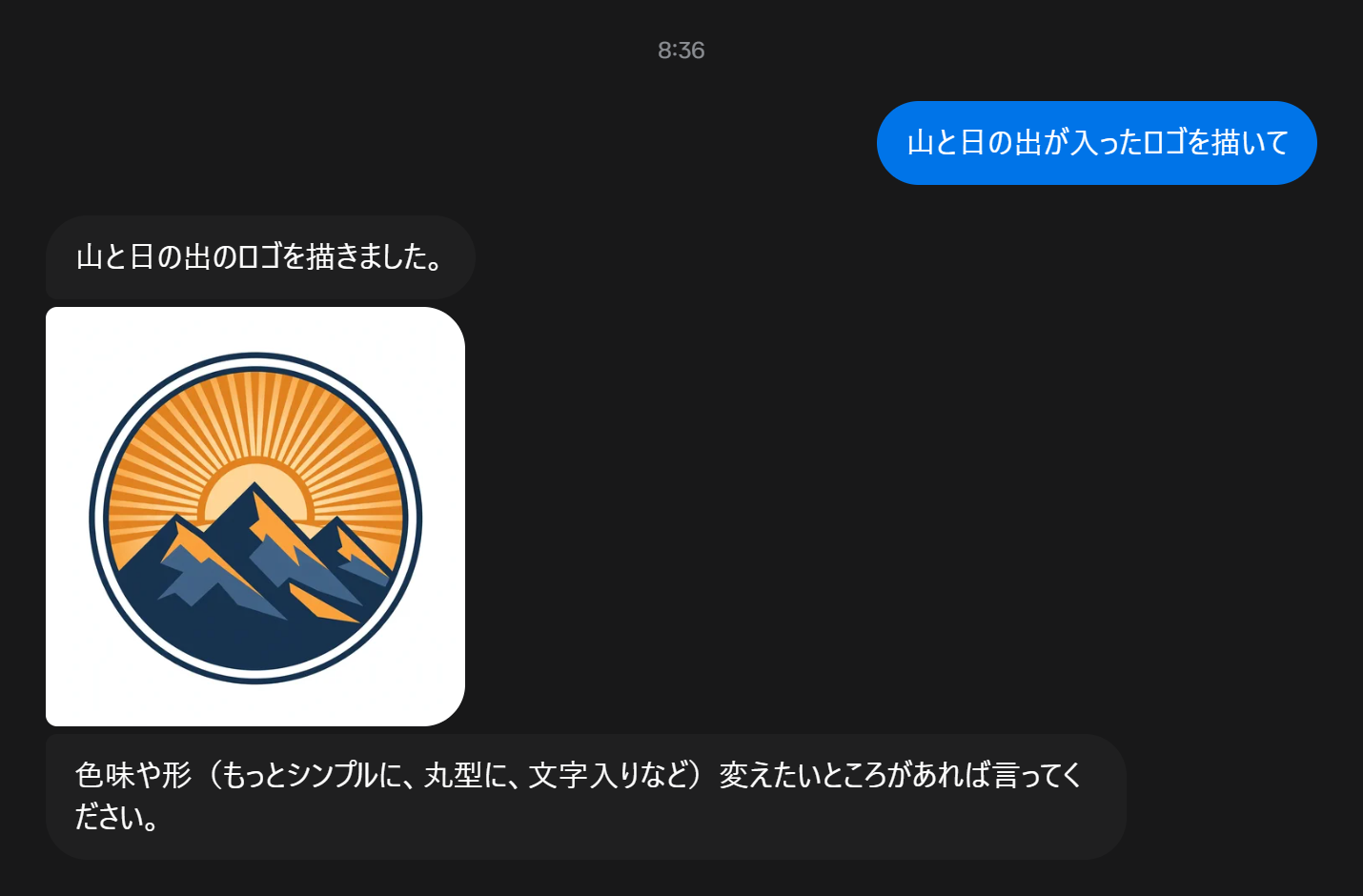
1回目:「山と日の出が入ったロゴを描いて」
08:36に送った依頼は、公式ヘルプの例文そのままの「山と日の出が入ったロゴを描いて」です。
08:37に「山と日の出のロゴを描きました。」という返答と画像1枚が返ってきました。
画像は白地に円形の紋章風のロゴで、オレンジの放射状の空と日の出、紺色の山が描かれたものでした。
続けて「色味や形(もっとシンプルに、丸型に、文字入りなど)変えたいところがあれば言ってください。」と返ってきました。
手直し:「空をもっとオレンジ色にして、雲を追加して」
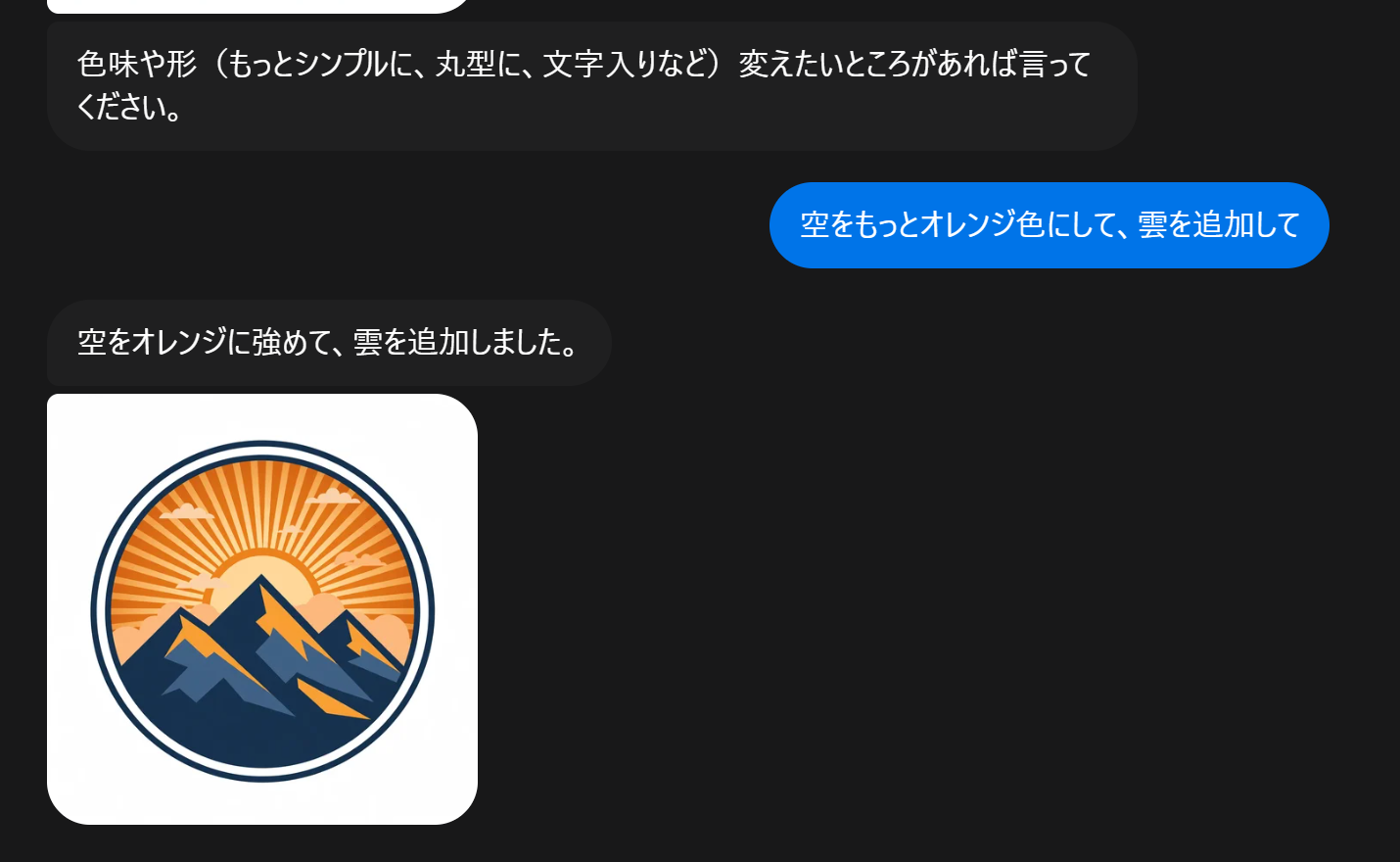
続いて08:42に送った手直しの依頼は「空をもっとオレンジ色にして、雲を追加して」です。
Museからは「空をオレンジに強めて、雲を追加しました。」という返答とともに画像が1枚届きました。
円形の枠や山、日の出の位置といった構図は同じままで、空のオレンジが濃くなり雲が足された画像でした。
08:46には画面に表示されていたため返答まで4分以内ですが、正確な秒数は計っていません。
かかった時間と記録のされ方
返答までの時間は、1回目が08:36送信・08:37返答の1分前後、2回目は4分以内でした。
画像を生成すると、サイドチャットの題名は自動で「山と日の出のロゴ」と付いています。
画面右の[アクティビティ]には「山と日の出のロゴを描く 8:37」「ロゴの空と雲を修正 8:42」と記録されました。
公式ヘルプによると、アシスタントアイコンから開く[アクティビティ]ログで使われたスキルも確認できます。
| 依頼 | Museの返答 | 画像の変化 | 返答までの時間 |
|---|---|---|---|
| 山と日の出が入ったロゴを描いて | 山と日の出のロゴを描きました。 | 白地に円形の紋章風ロゴ(オレンジの放射状の空・日の出・紺色の山)を生成 | 1分前後(08:36→08:37。分単位の記録) |
| 空をもっとオレンジ色にして、雲を追加して | 空をオレンジに強めて、雲を追加しました。 | 円形の枠・山・日の出の構図は同じまま、空のオレンジが濃くなり雲が追加 | 4分以内(08:42送信、08:46表示確認・秒数は未計測) |
うまく頼むコツ
公式ヘルプのアドバイスと今回の結果から、Museに画像を頼むときのコツを4つ挙げます。
- 作りたいものや入れる要素、背景を具体的に書く(複数のタスクを1回の依頼にまとめることも可能)
- 最初から作り直さず同じスレッドで続けて直す(会話からファイルを記憶するため再アップロード不要)
- 変えたい点は色・形・要素で伝える(Museの返答でも「もっとシンプルに、丸型に、文字入りなど」と例示)
- 必要な形式がある場合は明記する(公式ヘルプではWord文書ではなくPDFが要る場合の指定を案内)
今回試したときも、「空をもっとオレンジ色にして、雲を追加して」と続けるだけで構図を保ったまま直せました。
公式ヘルプは形式の指定を勧めていますが、PNGなど画像形式を指定したときの動きは公式ヘルプに記載がなく、当方も未確認です。
なお公式ヘルプには、Museが正しくないことや予期しない行動をとることがある点も書かれています。
使う量(トークン)と保存場所
公式ヘルプによると、Museは使用制限付きで無料で利用できます。
無料利用上限に達した場合は、有料のサブスクリプションにアップグレードするか、上限の更新を待つ仕組みです。
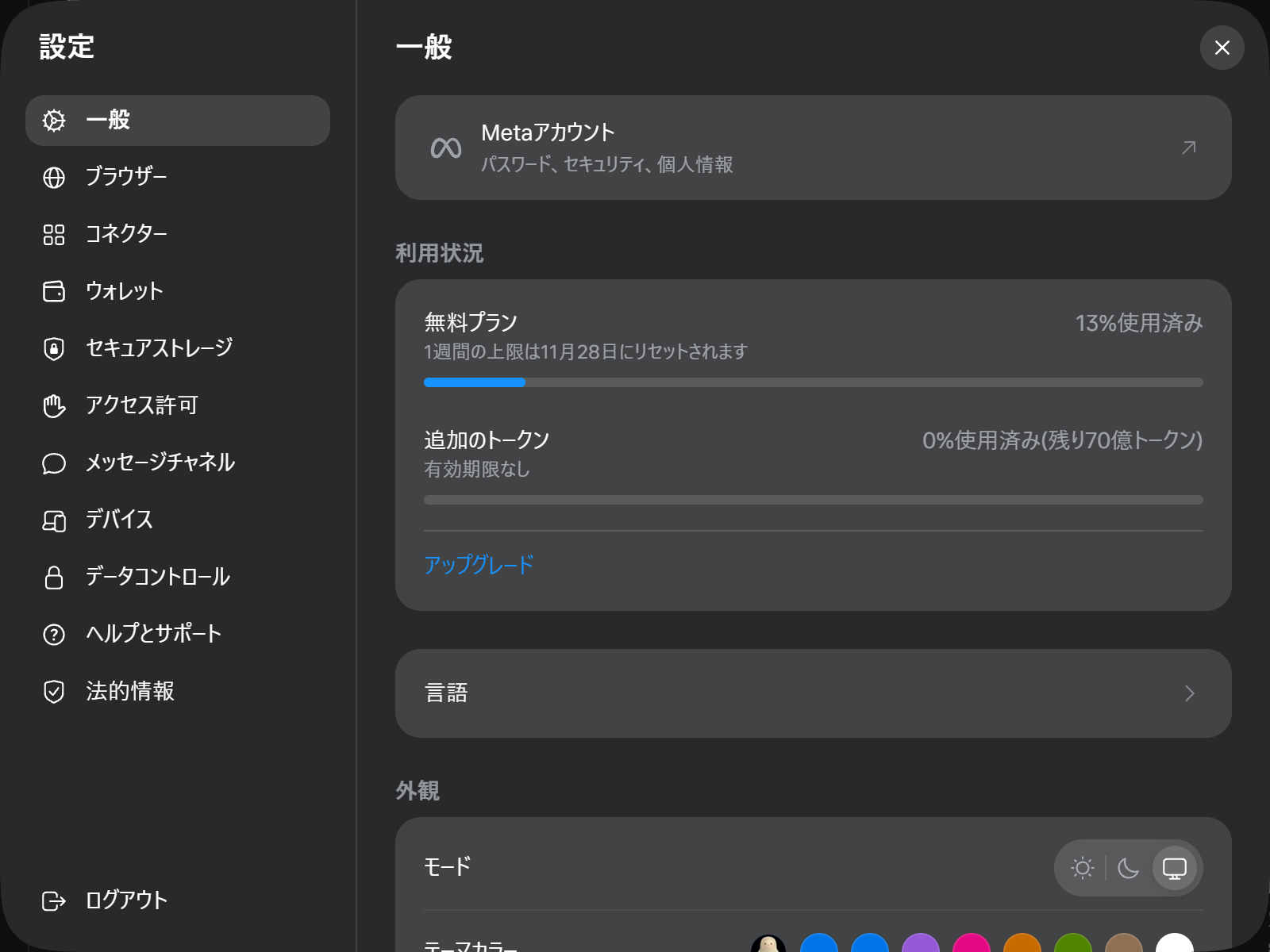
当方の[設定]>「一般」>「利用状況」では、生成前に「無料プラン 12%使用済み」と表示されていました。
画像を2枚作ったあとは「13%使用済み」になり、「1週間の上限は11月28日にリセットされます」と出ています。
ただし同じアカウントで定期タスクも動いているため、増えた1%が画像2枚だけの消費量とは言えません。
→ 関連:Museのコマンド一覧|/usage onで消費トークンを見る
生成した画像は[ライブラリ]に保存され、不要になったファイルは[ライブラリ]からいつでも削除できます。
保存場所を確認したいときは、チャット上でMuseにファイルの場所を直接尋ねることも可能です。
利用者が共有をオンにするか共有リクエストを承認しない限り、アーティファクトが外部の他者に共有されることはありません。
やり取りをMetaがAIモデルの開発と改善に使うかどうかは、[設定]の[データコントロール]のトグルで変えられます。
できないこと・未確認のこと
2026年11月24日時点で、Museの画像生成に関して分かっていない点と未確認の項目を整理しました。
| 項目 | 公式ヘルプの記載 | 当方の確認 |
|---|---|---|
| 画像生成のモデル名 | 記載なし | 未確認 |
| 生成できる枚数の上限(1日・1週間) | 記載なし(使用制限付き無料とのみ記載) | 未確認 |
| 解像度・元ファイルの形式 | 解像度の記載なし(対応画像形式はPNG・JPEG・GIF・WebP) | ブラウザ上で498×498ピクセル表示、元ファイルの解像度と形式は未確認 |
| 商用利用の条件 | 記載なし | 未確認 |
| アップロードした画像の編集 | 既存ファイルの編集指示が可能と記載(対応形式にPNG・JPEG・GIF・WebP) | 画像では試しておらず未確認 |
モデル名、生成できる枚数の上限、元ファイルの解像度と形式、商用利用の条件は公式ヘルプに記載がなく、当方も未確認です。
生成画像はブラウザ上で498×498ピクセル(約500ピクセル四方)で表示されましたが、元ファイルの大きさは分かっていません。
枚数の上限を公表しているサービスの例と比べたい場合は、ChatGPTの画像生成上限も参考にしてください。
→ 関連:ChatGPTの画像生成は何枚まで?
アップロードした画像を編集できるかも、公式ヘルプに既存ファイル編集の記載はあるものの画像では試しておらず未確認です。
なお、Museで作った画像をほかの人に送るときは、AIエージェントが生成したと伝わるノートを付けるよう指示できます。
商用利用の条件は公式ヘルプに記載がないため、商用で使う前にサービスの規約を確かめてください。
→ 関連:画像生成AIを商用利用するときの確認事項|サービス規約・素材・納品条件
出典と確認日
本記事で参照したMeta公式ヘルプセンター(日本語版)と、当方で試した記録は次のとおりです。
- Meta公式ヘルプ「Museをアーティファクトと一緒に使用する方法」(2026年11月23日確認)
- Meta公式ヘルプ「Museはスキルをどのように活用しているのか」(2026年11月23日確認)
- Meta公式ヘルプ「Museの利用を始める方法」(2026年11月23日確認)
- 当方の無料プランのアカウントで画像生成と手直しを実行(muse.ai・PCのブラウザ、2026年11月24日)
→ 関連:Museの料金プラン|無料との違い・月額・トークン購入・解約
まとめ:次にやること
Museで画像生成を試すときは、次の手順で進めてみてください。
- 「muse.ai」かアプリを開き、左上のメニューアイコン→鉛筆とノートのアイコンで新しいサイドチャットを開く
- 「山と日の出が入ったロゴを描いて」のように、作りたい画像の内容を文章で送る
- 返ってきた画像を確認し、色や形、追加したい要素があれば続けて修正を頼む
- 作った画像は[ライブラリ]で確認し、不要なファイルがあれば削除して整理する
- [設定]>「一般」>「利用状況」や[データコントロール]を確認し、商用で使う前は規約を確かめる