Claudeの利用中に「セッション制限の90%を使用しました」と表示されて戸惑ったことはありませんか?
設定の「使用量」でセッション枠と週間枠を確認し、上限に達した枠のリセット時刻を調べてください。
使用量の確認手順は2026年10月27日に公式ヘルプと照合しました。
「セッション制限の90%を使用しました」は、そのセッションの使用枠が上限に近づいたという通知で、残りのメッセージ数が一定になることを意味しません。
残りの使用枠とリセット時刻は、設定の「使用量(Usage)」で確認してください。
Claudeの使用制限とは?
Claudeの使用制限は、一定期間にどれだけ利用できるかを管理する仕組みです。
Pro・Max・Teamにも、プランに含まれる使用枠の上限があります。
無料プランは5時間ごとにリセットされるセッション制限があり、需要の状況による追加制限もあり得ます。
無料プランに有料プランと同じ週間枠があるとは一律に説明できないため、自分の画面の通知を確認してください。
従量課金型Enterpriseは利用分を課金する方式で、プランや席ごとの使用枠がないため、以下の有料プランの使用枠とは区別します。
Pro・Max・Team・席単位のEnterpriseでは、設定画面の「使用量」で現在のセッションと週間枠の状況を確認できます。
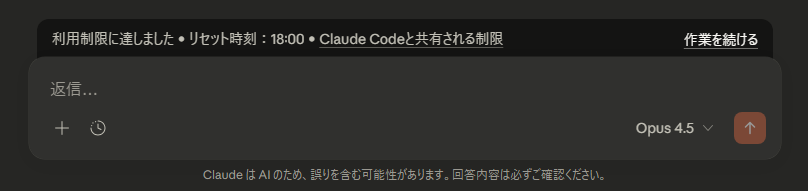
ClaudeのWeb・Desktop・Claude Codeの利用は使用枠を共有するため、別の画面に移っても別枠にはなりません。
セッション制限と週間制限の違い
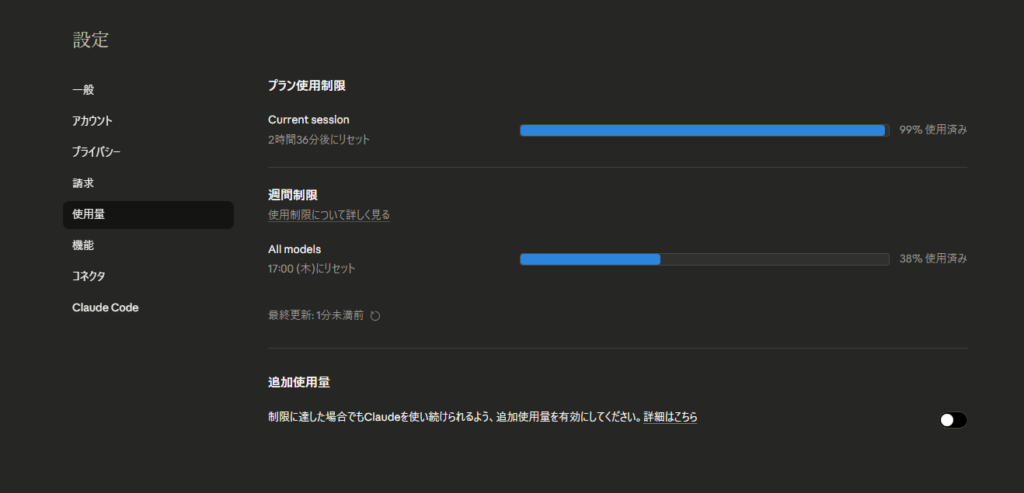
1. セッション制限(Current session)
短期間での使用量を管理する制限です。
使用量画面の「現在のセッション」の行が該当します。
2026年10月17日の日本語の画面では「21:30にリセットされます」のように、リセットされる時刻で表示されていました(旧画面では「2時間36分後にリセット」のような残り時間の表示でした)。
セッション枠は5時間ごとにリセットされます。
これは毎日決まった時刻にそろってリセットされるものではなく、公式資料では移動する5時間の枠(rolling five-hour window)として説明されています。
そのため、リセット時刻はアカウントや使い始めた時間によって人それぞれ違います。
「何時になったら戻るか」は、設定の「使用量」に出ているリセット時刻か、Claude Codeなら /usage の表示で確かめてください。
ただし、セッション枠がリセットされても、週間枠や別の適用される制限を使い切っていれば利用を再開できない場合があります。
「最大5時間待てば使える」と決めつけず、達した制限と、それぞれのリセット時刻を確認してください。
2. 週間制限(All models)
1週間単位での累計使用量を管理する制限です。
Pro・Max・Teamの週間枠は、アカウントに割り当てられた毎週固定の日時にリセットされます。
初めて使った時刻や契約開始時刻から毎回7日後になるわけではありません。
実際の曜日と時刻は使用量画面で確認し、画像例の曜日・時刻を自分のリセット時刻として使わないでください。
プランによってモデル別の週間制限なども適用されるため、「All models」だけでなく、画面に表示される各枠を確認します。
Teamの使用枠はメンバーごとに設定され、Standard席とPremium席で使用できる量が異なります。
どのくらい使えるのか?
利用できるメッセージ数は会話や機能によって変わるため、この通知だけから「あと何回使えるか」を計算することはできません。
消費量は主に以下の要素によって変動します。
- 会話の長さ:過去ログを含むやり取りが長いほど消費量が増える
- モデルと処理の設定:選んだモデルや思考の深さなどで消費が変わる
- 添付ファイル:画像やPDFファイルの処理も使用量として加算される
- 機能の利用:Web検索やコード実行機能などの使用も影響する
回数や利用できる長さを保証する目安ではなく、使用量画面の進み方を見ながら必要な作業を優先してください。
ただし、長文出力や負荷の高い処理を連続して実行すると、早い段階で制限に達する場合があります。
90%警告が出た直後にやること・やらないこと
90%の通知は「残りが少ない」という合図で、残りのメッセージ数を示すものではありません。
この時点で消費の大きい操作を続けると、次の1往復で上限に届くこともあります。
| やること | 理由 |
|---|---|
| 作業中の指示文と生成されたコードを、別のエディタかファイルに貼って退避する | 上限に達すると送信できなくなる。入力途中の文章を残しておけば、リセット後にそのまま続けられる |
| 設定の「使用量」で、セッション枠と週間枠の両方を見る | セッション枠だけなら待てば戻る。週間枠も上限なら、待ち時間はもっと長くなる |
| 残りで片付ける作業を1つだけ決める | 消費量は会話の長さやモデルで変わるため、残り回数は計算できない |
| 話題が変わるなら新しいチャットにする | 長い会話は毎回の返答で過去ログを読み直すため、1往復あたりの消費が増える |
| 控えること | 理由 |
|---|---|
| 画像・PDFなどの添付 | 添付ファイルの処理も使用量に加算される |
| 長文の貼り付けと、長い出力を求める指示 | 入力も出力も使用量に入る |
| 長い会話を再開するときに、キャッシュの期限切れを考慮しないこと | Claude Codeの公式資料では、プラン内の主会話は既定で1時間、使用クレジット利用時などは既定で5分と説明されています。設定やリクエストの種類でも異なります。期限切れ後の再開では入力を再処理するため、ブラウザーの全会話も一律1時間と考えず、利用機能の条件を確認します |
| ブラウザー版からClaude Codeへ逃げること | 公式資料では、claude.ai・Claude Code・Claude Desktopの利用はすべて同じ使用枠を消費すると説明されています。画面を変えても別枠にはなりません |
残りの枠で作業する際は、次の工夫で不要なやり取りを減らしてください。
- 関連する質問は1通にまとめて送る
- 何度も参照する資料はプロジェクトに入れる(キャッシュされた分は、新しい内容より消費が少ないと説明されています)
- 前に出した情報は、貼り直すのではなく「さきほどの表の件」のように指し示す
制限に達したときの対処法
1. リセットを待つ
追加費用をかけずに解決する基本の対処法です。
セッション上限だけに達した場合は、その枠のリセット時刻まで待ちます。
週間上限にも達した場合は、週間枠のリセット時刻を確認してください。
一部の対象者には、使用枠を戻す「Reset for free」が提供されることがありますが、全員がいつでも使える機能ではありません。
提供されている場合の対象枠や期限は、公式のリセット説明と自分の使用量画面で確認できます。
配布されたリセットを使う場合は、ブラウザー版またはClaude Desktopで設定の「使用量」を開き、「Resets」の「Reset for free」から対象枠と期限を確認して進みます。
現時点ではモバイルアプリやClaude Codeのターミナル・IDEにこのボタンはなく、実行したリセットは取り消せません。
モデルを切り替えれば続けられるのか
「OpusからSonnetに変えれば続けられる」という話を見かけますが、これはどの制限に達したかで変わります。
| 達した制限 | モデルを変えて続けられるか |
|---|---|
| セッション枠・週間枠 | モデル変更だけでは続けられない。共有枠のリセットを待つか、利用条件を満たすUsage creditsや配布されたリセットを確認する |
| Opusの枠・Sonnetの枠 | 続けられる場合がある。共有枠や切り替え先の枠に余裕があれば、その系統の外のモデルで続けられる |
「セッション制限の90%を使用しました」はセッション枠の通知なので、この警告に対してモデルを変えても枠は増えません。
ただし、Claude Codeの公式キャッシュ説明では、モデルごとにキャッシュが分かれており、切り替え後のリクエストは同じ会話も再処理するとされています。
モデル変更だけで使用量が減るとは限りません。
Claude Code側で「You've hit your Opus limit」などが出た場合の切り替え手順は、「You've hit your session limit」の対処法にまとめています。
使用量画面でリセット時刻を確かめる
2026年10月17日に、ブラウザー版のclaude.ai(Maxプランのアカウント)で設定の「使用量」を開いて確かめました。
確認するアカウントにログインしてから、次の順に使用量を見てください。
- 設定の「使用量」を開く。
- 「現在のセッション」の使用済み割合とリセット時刻を控える。
- 「今週」とモデル別の枠も確認し、上限に達した枠を特定する。
- 該当するリセット時刻の後に画面を開き直し、枠が戻ったか確かめる。
確認できた枠の名前とリセット時刻が、待つ時間を判断する手がかりです。
表示が違う場合は、公式ヘルプの使用量確認手順と契約プランを照合しましょう。
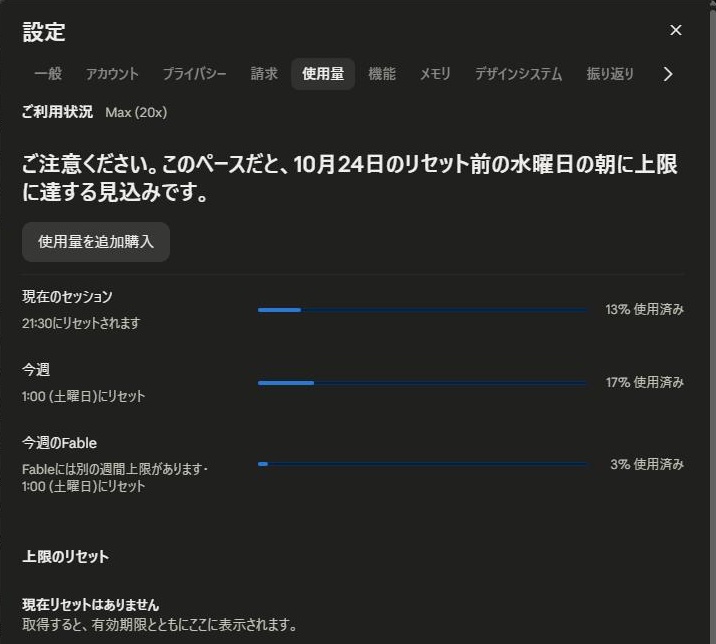
上から「現在のセッション」「今週」の順に並び、右に使用済みの割合、左にリセットされる時刻が出ます。
この日の画面では、セッションの枠は「21:30にリセットされます」、週の枠は「1:00 (土曜日)にリセット」と、どちらも時刻で表示されていました。
当方のアカウントでは、その下に「今週のFable」という別の週間枠もあり、「Fableには別の週間上限があります」と書かれていました。
上部には「このペースだと、10月24日のリセット前の水曜日の朝に上限に達する見込みです」という見込みの表示も出ていました。
「上限のリセット」の欄には、受け取ったリセットが有効期限とともに表示され、無いときは「現在リセットはありません」と出ます。
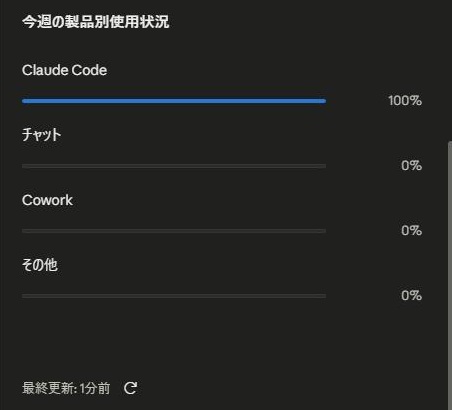
同じ画面のいちばん下には「今週の製品別使用状況」があり、Claude Code・チャット・Cowork・その他の内訳が割合で出ます。
当方のアカウントでは内訳がClaude Code 100%・チャット0%で、ブラウザーのチャットを使っていなくても、Claude Codeの利用だけで週の枠が17%まで進んでいました。
2. 追加料金で利用を続ける場合の条件
Pro・Maxでは、公式資料の「Usage credits」を有効にして必要な残高を用意すると、プランに含まれる使用枠を超えて利用できます。
既存画像の「追加使用量」は旧画面の表記で、現在の名称や表示は使用量画面で確認してください。
利用を続けられるかは、月間の支出上限、残高、自動補充の設定にも左右されます。
自動補充が無効で残高がなくなった場合や、月間支出上限に達した場合は、追加利用を続けられません。
2026年10月17日の日本語の使用量画面では、Usage creditsの欄は「使用クレジット」という名前で、「上限のリセット」の下にありました。
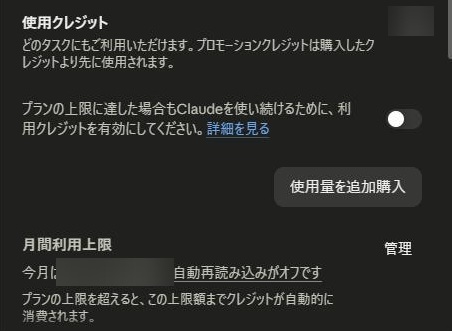
オンとオフの切り替えと「使用量を追加購入」のボタン、その下に「月間利用上限」の欄が並びます。
上の「月間の支出上限」と「自動補充」は、この画面ではそれぞれ「月間利用上限」と「自動再読み込み」と表示されていました。
今回は切り替えもボタンも押しておらず、購入の画面は確かめていません。
Usage creditsの利用分は、プラン料金とは別に標準API料金に基づいて課金されます。
公式のUsage credits説明では、Maxプランに付く月次APIクレジットは別枠であり、Claude・Claude Code・CoworkのUsage creditsには充当されないと案内されています。
追加利用を有効にしても、通常のセッション枠や週間枠のリセット時刻は変わりません。
Team・席単位のEnterpriseでは、組織のOwnerなどによる設定と組織・ユーザーの支出上限が関係するため、個人プランと同じ有効化手順にはなりません。
詳しい条件は、Team・席単位Enterpriseの公式説明で確認してください。
3. 消費を抑える使い方の工夫
- 1つのプロンプトで確認事項や指示をまとめて送信する
- 回答の長さを指定し、不要な長文出力を避ける
- 話題が変わる際は新規チャットを作成し、不要な過去履歴による消費を抑える
まとめ
新しいチャットを作成しても、アカウントのセッション枠や週間枠はリセットされません。
会話の長さに関する上限は、一つの会話で扱える情報量の制限で、一定期間の使用量を管理する制限とは別です。
「90%」の通知が出たら、現在のセッションと週間枠の両方を確認し、作業の優先順位を決めてください。
使用枠を使い切った場合は、対象枠のリセットを待つか、追加料金の条件を確認してUsage creditsの利用を判断します。
使用量を抑えるには、要点を整理して送信し、適切な単位でチャットを分ける運用が有効です。
仕様は変わるため、使用量と会話の長さの公式説明・使用量の確認と節約方法、およびPro・Max・Teamのプラン説明も確認してください。
あわせて読みたい:Claude│1日4セッションフル活用する方法
制限の種類と確認方法の全体像は、Claudeの利用制限まとめに整理しています。
表示されたメッセージから調べたい場合は、Claudeのエラーメッセージ一覧と対処法にまとめています。
Claude Code側で出る制限メッセージ(You've hit your session limit など)は、「You've hit your session limit」の対処法にまとめています。
Claude Codeで上限に達したあと、リセットを待って自動で続けさせる設定は、Claude Code自動再開の設定と注意点にまとめています。
Codexで出るエラー文言から調べたい場合は、Codexのエラーメッセージ一覧と対処法をご覧ください。
ほかの記事は生成AIの使い方まとめからご覧いただけます。