Claudeの作業予定は、設定 → 使用量に表示されるセッションと週間のリセット時刻を確認して組みます。
「1日4セッション」は時間割の一例で、4回分の利用量や20時間の連続稼働が保証される制度ではありません。
- 「現在のセッション 90%使用済み」の警告が表示される
- 重要な作業中に上限へ達し、数時間の待機が発生する
- 週末を迎える前に週間制限を消費してしまう
この記事は主に、5時間の上限がある個人向けPro・Maxのプラン内利用を想定し、5時間枠と週間枠を見ながら作業を分ける方法、3枠・4枠の時間割例、依頼文の例を紹介します。
APIキーで利用するClaude APIの制限・課金は別です。
2026年10月14日に公式ヘルプと照合して説明を改訂しました。
以下の時間割は計画例です。
今回、複数日にわたる利用量やリセット時刻の実機測定は行っていません。
2026年10月17日に、使用量画面の表示だけを実際の画面で確かめ、画像を追加しました。
Claudeのセッション制限の仕組み
Claudeの利用量管理には、主に2つの基準があります。
1. セッション制限(5時間)
公式ヘルプでは、セッションの利用上限は5時間ごとにリセットされると案内されています。
2026年10月30日(日本時間31日)から、Ultra(旧Max 20x)は本人確認済みのアカウントなら5時間ごとの上限がありません。
上限が外れたUltraでは、この記事の時間割のような5時間ごとの区切りは要らず、週の上限だけを見て作業を割り振ります。
Max(旧Max 5x)とProには、これまでどおり5時間の上限があります。
当方のUltraのアカウントでは、10月31日19時18分の時点で、使用量の画面にまだ「現在のセッション」(5時間の枠)の行が残っていました。自分の使用量の画面で確かめてください。
次に使える時刻は、アカウントに表示される値を確認してください。
設定画面に表示される「現在のセッション」がこの枠に該当します。
2026年10月17日18時42分ごろ、ブラウザー版のclaude.ai(当時のMax 20x、現在のUltraのアカウント)で設定の「使用量」を開いて確かめました。
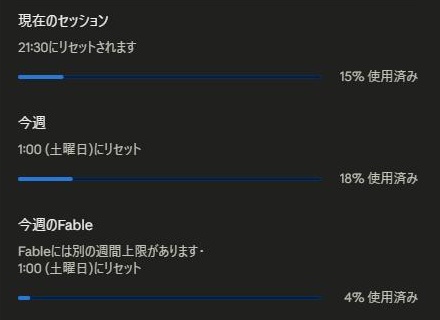
「現在のセッション」の行には、リセットされる時刻と使用済みの割合が出ます。
この日の画面では「21:30にリセットされます」「15% 使用済み」と表示され、時刻に日付や曜日は付いていませんでした。
この日の表示は「あと何時間」という残り時間ではなく時刻だったので、次にセッションの枠が戻る時刻はこの行からそのまま読み取れます。
約10分前に同じ画面を開いたときも「21:30にリセットされます」で、開き直しても時刻は変わりませんでした(使用済みの割合は13%から15%に増えていました)。
5時間は利用量を管理する期間であり、5時間ずっと処理できる保証ではありません。
会話の長さ、添付ファイル、モデル、ツールなどで消費量が変わります。
別の会話を作ったり、Claude Codeで新しいセッションを開いたりしても、アカウントの利用枠が追加されるわけではありません。
作業を止めた時間を、後から使える稼働時間として取り戻す仕組みではありません。
再開前に使用量画面の残量と時刻を見直します。
2. 週間制限
Proには全モデル共通の週間上限があります。
プランやモデルによって別の制限もあるため、使用量画面に表示される各枠を確認します。
全員が土曜日の1:00にリセットされるわけではありません。
公式のProプラン説明では、週間枠はアカウントに割り当てられた固定の曜日・時刻に更新されます。
自分の次回リセットは設定 → 使用量で確認してください。
前の節の画像の「今週」の行が、全モデル共通の週間枠です。
当方のアカウント(当時のMax 20x)では「1:00 (土曜日)にリセット」と、曜日と時刻で表示されていました。
その下には「今週のFable」という行もあり、「Fableには別の週間上限があります」と書かれていました。
このように、モデル別の週間枠は別の行に出るので、どの行が先に100%へ近づいているかを見ます。
同じPro・MaxアカウントでClaude Codeも使う場合、Claudeのチャットと利用枠を共有します。
週間枠を使い切ると、5時間枠の更新だけではプラン内利用を再開できません。
1日4枠を使う場合の時間割例
次の表は、7:00から5時間ずつ区切った4枠の計画例です。
1日の最大回数を示すものではなく、最後の枠は翌日にまたがります。
表示されたリセット時刻が例と違う場合は、その時刻を優先してください。
| セッション | 開始時刻 | 次の区切り(5時間後の例) |
|---|---|---|
| 1セッション目 | 7:00 | 12:00 |
| 2セッション目 | 12:00 | 17:00 |
| 3セッション目 | 17:00 | 22:00 |
| 4セッション目 | 22:00 | 翌3:00 |
週間制限は別に残ります。
何日目に上限へ達するかは、プランと実際の消費量によって変わるため、毎日4枠を使い切れるとは限りません。
使用量画面の上部には、今のペースで使い続けた場合の見込みが出ていました。
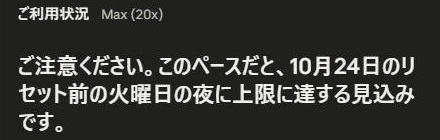
2026年10月17日18時42分ごろの表示は「このペースだと、10月24日のリセット前の火曜日の夜に上限に達する見込みです」でした。
約10分前には「水曜日の朝」と出ていたので、使った量に合わせて見込みが変わります。
週の後半に重い作業を残しているときは、この見込みも見て1日に使う枠を決めます。
1日2〜3枠なら必ず足りる、という共通の目安もありません。
まず普段の作業を1回行った前後の使用量を記録し、重要な作業に残す量を決めます。
セッションリセット戦略
基本戦略:残量とリセット時刻から作業を分ける
作業前に設定 → 使用量を開き、現在のセッションの消費率・次のリセット時刻・週間枠の消費率を確認します。
Claude Codeのターミナルでは /usage からも利用状況を確認できます。
例えば、画面の次回リセットが14:00なら、午前中の残量で終えられる調査と、14:00以降に行う実装を分けておきます。
送信時刻だけで次の枠を確保できるとは考えないでください。
時刻が早いか遅いかだけでは、上限に達しやすいかは判断できません。
残量が少ない場合は、依頼する範囲を小さくして結果を保存します。
表示時刻を過ぎたら、セッションと週間枠の両方を再確認して再開します。
上限で止まった場合はエラーに示されたリセットを待ち、追加課金を避けたい場合は使用量画面の「使用クレジット」(従量利用の設定)も確認してください。
「使用クレジット」の欄の画面は、「セッション制限の90%を使用しました」が出たらどうする?で紹介しています。
1日3セッション運用の例
 9:00 - セッション1開始 → 14:00リセット
14:00 - セッション2開始 → 19:00リセット
19:00 - セッション3開始 → 24:00リセット
9:00、14:00、19:00を作業の区切りにする例です。
コード内の「リセット」は5時間後の仮定値であり、実際の画面表示や利用可能量を保証しません。
1日4セッション運用の例
 7:00 - セッション1開始 → 12:00リセット(例)
12:00 - セッション2開始 → 17:00リセット(例)
17:00 - セッション3開始 → 22:00リセット(例)
22:00 - セッション4開始 → 翌3:00リセット(例)
上の表と同じ4枠の計画例です。
次の枠を使う必要がなければ、開始用のメッセージを送る必要はありません。
作業開始時の「実用プロンプト」例
必要な作業を最初の依頼で具体的に伝える例を紹介します。
リセット時刻を変更するための操作ではありません。
枠を開始させること自体を目的に、不要なメッセージを送る必要はありません。
必要な情報、対象範囲、出力形式をまとめて伝えると、認識違いによる往復を減らしやすくなります。
朝のセッション1開始時(9:00頃)
ニュース要約(web_search併用):
今朝のWordPress、Web制作関連の重要ニュースを3つ要約してください。
日本語ソース優先で。
ニュース確認が必要な日に使う例です。
Web検索も利用量を消費するため、最新情報が不要な作業では検索を頼む必要はありません。
避けるべき運用パターン
NG1:枠を使うためだけに不要な依頼を送る
雑談や短い質問そのものが問題なのではありません。
必要のない依頼で利用量を消費しないことを意識します。
必要な質問は都合のよい時間に行い、重要な作業が控えている場合は先に残量を確認してください。
NG2:残量を確認せず大きな作業を始める
中断の可能性を考える際は、リセットまでの時間だけでなく残量を見ます。
少ない残量で長文生成や大規模な作業を始めると、途中で利用上限に達することがあります。
作業を調査・変更・確認などに分け、一区切りごとに結果を保存すると、止まった後に再開しやすくなります。
小さな作業でも中断しない保証はありません。
NG3:Claude CodeとWebチャットの無計画な併用
同じPro・Maxアカウントのサブスクリプションで使うClaude CodeとWeb版claude.aiは、利用制限枠を共有します。
APIキーで使う場合は別の課金・制限です。
Claude Codeはコンテキスト量が多くトークン消費が進みやすいため、午前中に集中的に利用すると午後のWebチャット枠が不足する場合があります。
時間帯を分けても総利用量の上限は増えません。
両方の作業を含めて残量を配分します。
使用量画面の下部にある「今週の製品別使用状況」で、Claude Codeとチャットのどちらで使ったかの割合を確かめられます(画面は「セッション制限の90%を使用しました」が出たらどうする?で紹介しています)。
セッション管理を効率化する工夫
リセット時刻のリマインダーを設定する
作業に集中していると、セッションの切り替わり時刻を見落としがちになります。
通知を使うなら、9:00などの固定例をそのまま使わず、使用量画面に表示された次回リセット時刻を登録します。
通知後も残量を確認してから再開してください。
Claude Codeでは/clearコマンドを適切に実行する
無関係な作業へ切り替えるときは、/clear で会話のコンテキストを分けられます。
同じ作業の続きなら、必要な経緯まで捨てないようにします。
切り替える前に必要な結果を保存してください。
/clear は会話を新しくする操作で、アカウントの5時間枠や週間枠を回復する操作ではありません。
処理内容に合うモデルを選ぶ
Claude Codeでは /model で利用できるモデルを確認し、作業に合うものを選びます。
モデルを変えただけで、同じ作業のトークン数が必ず減るわけではありません。
定型的な置換でも変更対象と結果の確認は必要です。
モデル選択とあわせ、不要なファイルの読み込みや大きすぎる依頼を減らします。
利用制限に関する記事は、ほかにもあります。



まとめ
- セッション枠は5時間単位。次回の時刻は設定 → 使用量の表示を確認する
- 1日4枠は時間割の例で、利用可能量の保証ではありません。週間枠も見て作業を配分します。
- 作業前後の消費率を記録し、次の重要な作業に残す量を判断します。
- 必要な実務タスクがある場合は、対象・目的・出力形式を最初にまとめて伝えます。
- リマインダーを使うなら、画面に表示された次回時刻に合わせます。
- 同じPro・MaxのClaude CodeとWebチャットは共有枠として管理します。
時間割は作業を整理するための道具です。
使用量画面の残量とリセット時刻に合わせて、予定を調整してください。
日頃の作業スケジュールや業務フローに合わせて、最適なセッション配分を試してみてください。
あわせて読みたい:「セッション制限の90%を使用しました」が出たらどうする?
制限の種類と確認方法の全体像は、Claudeの利用制限まとめに整理しています。
ほかの記事は生成AIの使い方まとめからご覧いただけます。
よくある質問:Claudeのセッションリセット戦略
Claudeの利用制限には、どんな種類がありますか?
有料プランには5時間のセッション枠と週間枠があります(本人確認済みのUltraは5時間の枠なし)。
プラン・モデル別の追加制限も含め、設定 → 使用量に表示される枠を確認します。
5時間のカウントは、いつから始まりますか?
送信時刻から自分で計算するより、設定 → 使用量の「現在のセッション」に表示されるリセット時刻を基準にしてください。
新しい会話を始める操作と、利用枠のリセットは別です。
1通目は、いつ送るのがよいですか?
必要な作業を始めるときに送って構いません。
先にセッションと週間枠の残量を確認し、大きな作業は保存できる単位に分けます。
送信する時刻だけで利用枠の不足を防げるわけではありません。
1日に、何セッション使えますか?
一律に「最大4回」とは言えません。
本文の3枠・4枠は5時間で区切った計画例です。
使える量はプラン、作業内容、週間枠の残量によって変わり、20時間の連続処理が保証されるわけではありません。
枠を開始するための1通目は、挨拶でもよいですか?
挨拶や短い質問をしても構いませんが、枠を開始するためだけに不要な送信をする必要はありません。
必要な作業があるなら、対象と出力形式を具体的に伝えます。
避けるべき運用パターンは、何ですか?
不要な依頼を送ること、残量を見ずに大きな作業を始めること、共有している週間枠を別枠だと思い込むことです。
時間帯を分けても利用上限は増えません。
枠を無駄にしないための工夫は?
表示された時刻と残量を確認し、依頼の範囲を絞ります。
Claude Codeでは無関係な作業に移る際に /clear を検討し、必要な結果を保存してから切り替えます。
モデルは /model で選べますが、変更するだけで利用量が必ず減るとは限りません。
この記事の運用方法は、公式の仕様ですか?
5時間枠・週間枠とその確認方法は、下記の公式資料に基づきます。
時間割や依頼文は本記事の計画例で、公式が1日4枠の利用を保証・推奨しているわけではありません。
今回、利用量を消費しての実機測定は行っていません。
公式資料と確認範囲
確認日:2026年10月14日。
各アカウントの上限や表示は変わるため、利用時には自分の使用量画面と公式ヘルプを確認してください。