Claude Codeのクラウドセッションは、自分のPCではなくAnthropicのクラウド上の仮想マシンでClaude Codeを動かす仕組みです。
PCを閉じても作業は続き、終わったらスマホやブラウザーから結果を確かめられます。
2026年9月24日(日本時間)に研究プレビューを終え、正式に提供が始まりました。
- 料金:仮想マシンの別料金はなく、プランの使用量の枠から使う
- 使えるプラン:Pro・Max・Team、Enterpriseのプレミアム席かChat+Claude Code席
- 必要なもの:GitHubのリポジトリと、GitHubとの接続
- 始め方:claude.ai/code・スマホアプリ・デスクトップアプリ(Cloud)・ターミナルの
claude --cloudのどれから - 手元の設定は引き継がれない:
~/.claudeは渡らないので、リポジトリのCLAUDE.mdと.claude/に書く - 終わったら:
claude --teleportで手元に取り込むか、GitHubのブランチをgit fetchして取り込む - 試用クレジット(期間限定):既存のPro加入者に100ドル分、Max加入者に250ドル分。期限は2026年11月5日16:59(日本時間)
最短で動かすなら、次の3手です。
- claude.ai/code を開いてログインし、案内に従ってGitHubとつなぐ
- 入力欄の下でリポジトリとブランチを選ぶ
- やってほしいことを書いて送る(ターミナルからなら
claude --cloud "..."の1行でも始まります)
試用クレジットの条件は、当方のMaxプランのアカウントに表示された案内で確かめています。
それ以外は、2026年9月24日時点の公式ドキュメントの記載にもとづいています。
クラウドセッションとは|ローカル・リモートコントロールとの違い
クラウドセッションでは、GitHubのリポジトリを仮想マシンに複製し、その中でClaudeがコードを直してテストを動かします。
区切りまで進むと、Claudeは作業用のブランチをGitHubに送ります。
こちらは差分を見て、行ごとにコメントを付けたり、プルリクエストを作ったりします。
| クラウドセッション | ローカル | ローカル+リモートコントロール | |
|---|---|---|---|
| 動く場所 | クラウドの仮想マシン | 自分のPC | 自分のPC |
| 始める場所 | claude.ai/code・スマホアプリ・デスクトップアプリ(Cloud)・claude --cloud | ターミナル・IDE・デスクトップアプリ(Local) | ターミナル・VS Code・デスクトップアプリ |
| 手元の設定 | 使わない(リポジトリだけ) | 使う | 使う |
| GitHub | 必要 | 不要 | 不要 |
| PCを閉じたあと | 動き続ける | 止まる | PCでセッションが開いている間だけ |
向いているのは、いくつもの作業を並べて進めるときや、手元にないリポジトリを触るとき、細かく指示しなくてよい作業を任せるときです。
手元の設定やツールが要る作業は、ローカルで動かすほうが合います。
手元のPCで動かしたままスマホから操作する方法は、リモートコントロールの記事にまとめています。
クラウドセッションの料金|プランで変わるのは使える量
クラウドセッションは、Claudeのほかの利用と同じ使用量の枠を使います。
公式ドキュメントには、仮想マシンの計算資源に別料金はかからないと書かれています。
並列にいくつも動かすと、そのぶん枠を多く使います。
| プラン | 月額(米ドル) | クラウドセッション | 使える量 | 試用クレジット |
|---|---|---|---|---|
| Free | 0 | 使えない | - | - |
| Pro | 20(年払いは月17) | 使える | 基準 | 100ドル |
| Max 5x | 100 | 使える | Proの5倍 | 250ドル |
| Max 20x | 200 | 使える | Proの20倍 | 250ドル |
| Team | 標準席25・プレミアム席125(年払いは20・100) | 使える | 席の種類による | 対象外 |
| Enterprise | 営業に問い合わせ | プレミアム席かChat+Claude Code席 | 契約による | 対象外 |
使える量の倍率は、5時間ごとの枠がProの何倍かを示します。
Pro・Max 5x・Max 20xでは、設定の「使用量」から使用量クレジットを有効にすると、枠を超えた分をAPIの標準料金で払って続けられます。
月ごとの上限額を決めておけるので、使いすぎが心配なら上限を先に設定します。
使用量の枠そのものはClaudeの利用制限まとめで説明しています。
【期間限定】試用クレジットの条件|Pro 100ドル・Max 250ドル(2026年11月5日まで)
正式提供に合わせて、既存のPro・Maxの加入者には、クラウドセッション専用の試用クレジットが1回だけ付きます。
当方のMaxプランのアカウントでは、claude.aiを開いたときに次の案内が表示されました。
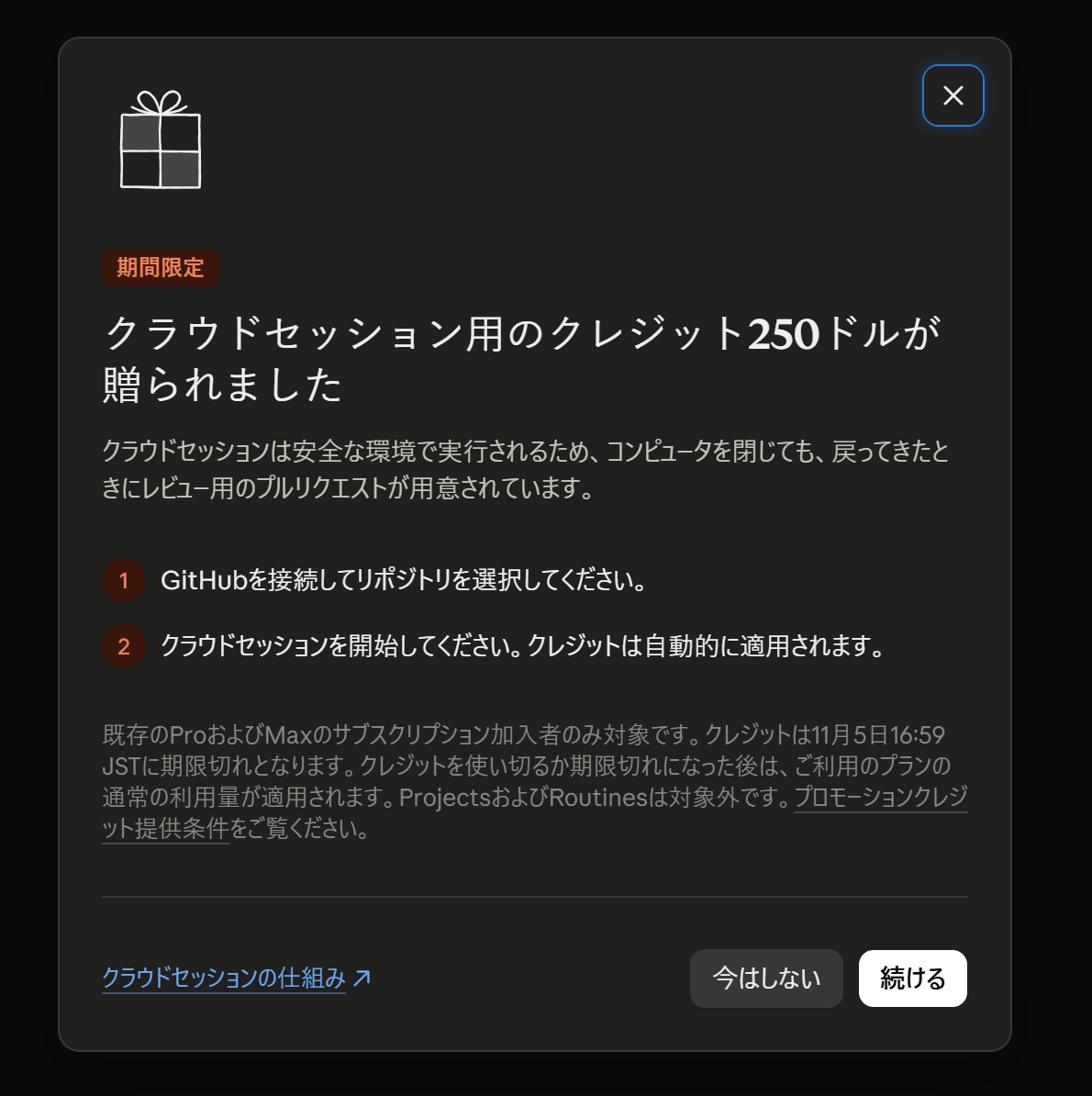
案内に書かれていた条件は、次のとおりです。
- 対象は、既存のPro・Maxの加入者だけ
- 期限は、2026年11月5日16:59(日本時間)
- 受け取ったあとは、クラウドセッションを始めると自動で使われる
- 使い切るか期限が過ぎると、プランの通常の利用量に戻る
- ProjectsとRoutinesは対象外
クレジットの受け取り方
受け取るには、claude.aiの設定から「使用状況」を開き、「クレジットを請求」を押します。
Pro・Maxでは、このボタンがプランの使用制限の表示のすぐ上に出ます。
英語の表示では、Usageの画面にClaim creditのボタンとして出ます。
当方のアカウントでは、claude.aiを開いたときに出た案内から進むと、残りの額の画面に切り替わりました。
残りの額の画面は、次のように表示されました。
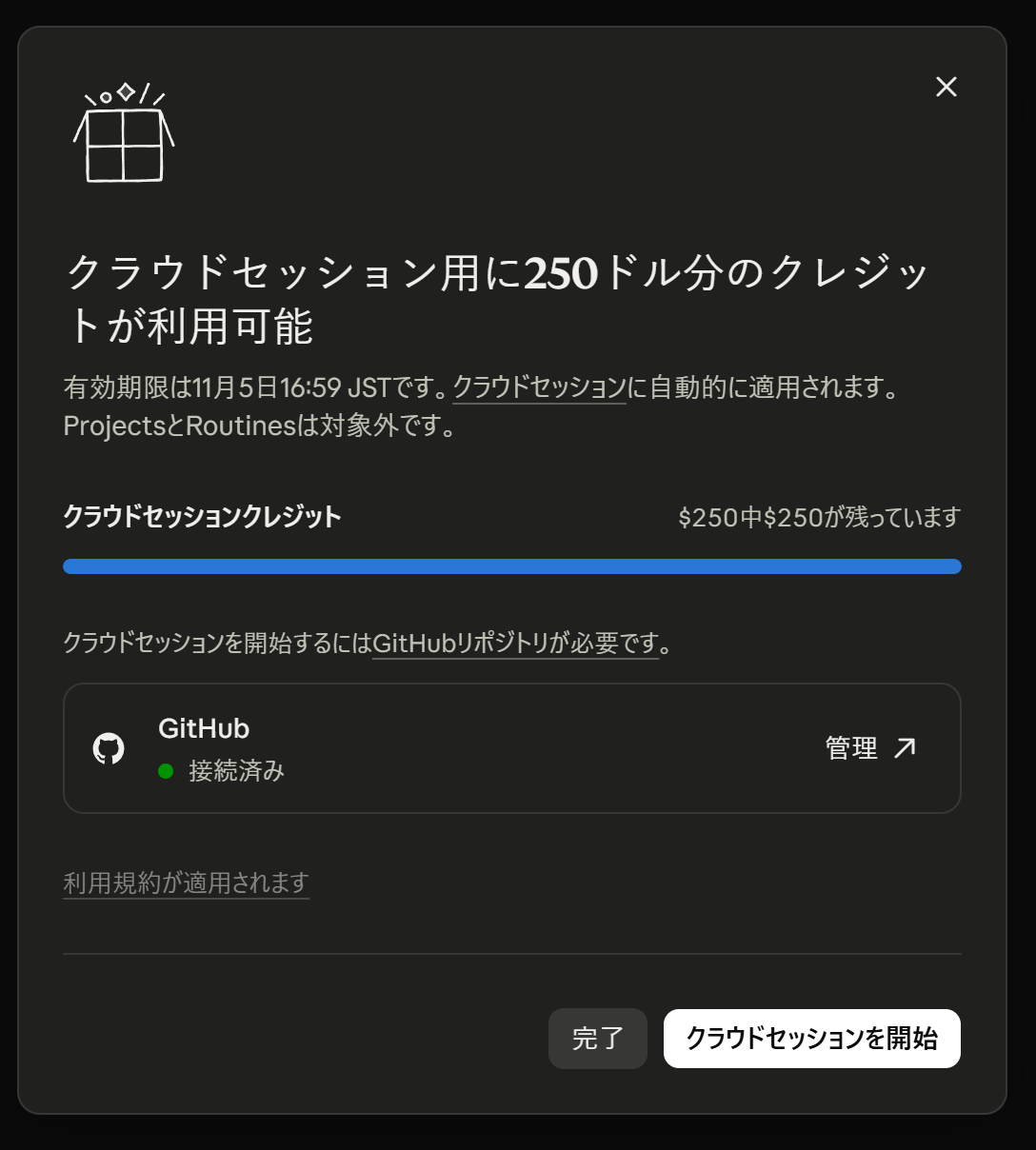
この画面では「$250中$250が残っています」と、残りの額が表示されていました。
当方のMax 5xのアカウントでは、額は250ドルでした。
Max 20xの額は、当方では確かめていません。
クラウドセッションの始め方
ブラウザーから始める
- claude.ai/code を開き、claude.aiのアカウントでログインする
- 案内に従ってGitHubとつなぐ(GitHubの認可画面で承認する)
- 非公開のリポジトリを使うなら、そのアカウントか組織にClaudeのGitHubアプリを入れる
- Pro・Maxでは「Default」という名前の環境が自動で作られる
- 入力欄の下でリポジトリとブランチを選び、権限モードを選んで、やってほしいことを送る
新しく作るプロジェクトなら、先にGitHubで空のリポジトリを作っておきます。
Team・Enterpriseでは、組織のOwnerが管理画面でGitHubのコネクタを有効にするまで、GitHubのログイン手順が進みません。
ターミナルから始める
GitHub CLI(gh)を使っているなら、Claude Codeの中で次のコマンドを打ってつなぐこともできます。
/web-setupこのコマンドは、gh auth token の値を確認のうえでAnthropicに送り、クラウドセッションのGitHub接続に使います。
この方法でつなぐと、ghのトークンで見られるリポジトリは、GitHubアプリを入れなくても使えます。
つないだあとは、ターミナルから次のようにクラウドへ仕事を出せます。
claude --cloud "src/auth/login.ts の認証の不具合を直して"仮想マシンが複製するのは、手元の作業中の状態ではなく、GitHub上の今のブランチです。
手元にしかないコミットは、先にpushしておきます。
デスクトップアプリとスマホから始める
デスクトップアプリでは、セッションを始めるときにLocalではなくCloudを選びます。
スマホでは、ClaudeアプリのCodeタブから始めます。
クラウド環境の設定|ネット接続・環境変数・セットアップスクリプト
クラウド環境とは、ネット接続・環境変数・セットアップスクリプトをまとめて保存した設定のことです。
claude.ai/codeでは、入力欄の上にある雲のアイコン(環境の名前が出ている所)から、作る・直す・しまうができます。
環境の編集画面を開く
デスクトップアプリでは、入力欄の下にある「ローカル」のボタンから「クラウド」を選ぶと、環境の一覧と「クラウド環境を追加」が出ます。
一覧の環境の名前にマウスを乗せると、右端に歯車のアイコンが出て、押すと編集画面が開きます。
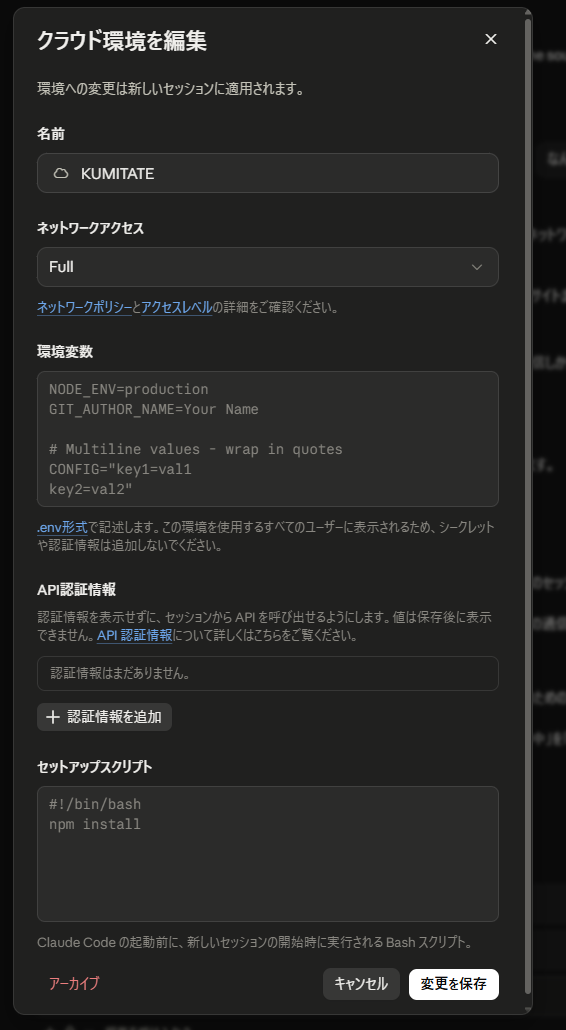
編集画面に並ぶ項目は、次のとおりです。
| 項目 | 中身 |
|---|---|
| 名前 | 環境の一覧に出る名前 |
| ネットワークアクセス | None・Trusted・Full・Customから選ぶ |
| 環境変数 | .envの形式で書く。この環境を使う人全員に見えるので、秘密の値は入れない |
| API認証情報 | キーをClaudeに見せずにAPIを呼ばせる。保存した値はあとから表示できない(Pro・Max) |
| セットアップスクリプト | 新しいセッションの開始時、Claude Codeが起動する前に動くBashのスクリプト |
| アーカイブ(左下) | 使わない環境をしまう |
画面の上に書かれているとおり、環境への変更はこれから始める新しいセッションに効き、動いているセッションには効きません。
画面の例ではネットワークアクセスをFullにしていますが、必要なサイトだけに絞りたいならCustomを選びます。
同じ環境は、ブラウザー・ターミナル・スマホ・デスクトップアプリのどこから始めても使われます。
ネット接続は4段階
| 画面の表示 | 画面の説明 | 外へつながる先(公式ドキュメント) |
|---|---|---|
| なし | 最大限のセキュリティを実現するため、インターネットアクセスをブロックします。 | つながらない |
| Trusted(おすすめ・初期値) | 検証済みのソースからパッケージをダウンロードします。 | 許可リストのサイトだけ(パッケージの配布元・GitHub・クラウドのSDKなど) |
| Full | 最大限の柔軟性を実現する無制限のインターネットアクセスです。 | どこでも |
| カスタム | 許可するドメインのリストを作成します。 | 自分で書いた許可リスト(初期の許可リストを含めることもできる) |
デスクトップアプリの編集画面では、次のように選びます。
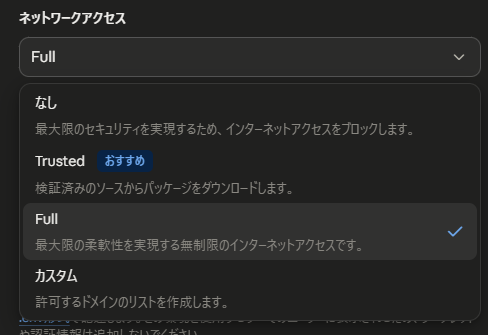
画面でもTrustedに「おすすめ」の印が付いています。
Fullにすると仮想マシンからどのサイトにもつながるので、必要な先が決まっているならカスタムで絞るほうが安全です。
どの段階でも、GitHubへの接続と、Claude Code自身がAnthropicのAPIに送る通信は通ります。
環境変数とAPIキー
環境変数は、.envと同じ「KEY=値」の形で1行に1つ書きます。
環境変数の値は、その環境を使う人なら誰でも読めます。
変えた値は、そのあとに始めたセッションから効きます。
Pro・Maxでは、APIキーを「API credentials」として登録すると、Claudeにも実行するコマンドにもキーを見せずに、指定したサイトへの通信にだけ付けてくれます。
Team・Enterpriseでは、この機能はまだ使えません。
セットアップスクリプト
セットアップスクリプトは、セッションの開始時にClaude Codeが起動する前に動くBashのスクリプトです。
Ubuntu 24.04の上で、root権限で動きます。
#!/bin/bash
apt update && apt install -y shellcheck
終了コードが0以外だと、セッションが始まりません。
止まってほしくないコマンドには、後ろに || true を付けます。
全体を5分ほどで終わらせる必要があります。
一度動いた結果は保存され、次のセッションからはスクリプトを飛ばして始まります。
保存した結果は、スクリプトか許可するサイトを変えたときと、約7日たったときに作り直されます。
npm install のように、クラウドでも手元でも毎回やりたい準備は、リポジトリの設定ファイルに書くSessionStartフックのほうが合います。
最初から入っているものと、仮想マシンの大きさ
| 種類 | 入っているもの |
|---|---|
| Python | Python 3(pip・poetry・uv・pytest・ruff など) |
| Node.js | 20・21・22(npm・yarn・pnpm など) |
| そのほかの言語 | Ruby 3.1〜3.3・PHP 8.3・Java 21・Go・Rust・C/C++ |
| Docker | docker・docker compose |
| データベース | PostgreSQL 16・Redis 7.0 |
| 道具 | git・gh・jq・ripgrep・tmux・vim など |
仮想マシンは、目安で4 vCPU・メモリ16GB・ディスク30GBです。
これを大きく超えるメモリを使う作業は、途中で止められることがあります。
クラウドセッションの使い方
権限モードは3つ
クラウドセッションで選べる権限モードは、Auto、Accept edits、Planの3つです。
毎回確認するManualと、確認をすべて飛ばすBypassは、クラウドでは選べません。
込み入った作業は、手元のPlanモードで進め方を決めて、その計画をリポジトリに置いてからクラウドに任せる方法が、公式ドキュメントで紹介されています。
権限モードの中身は権限設定の記事にまとめています。
差分を見てプルリクエストを作る
画面の「+42 -18」のような表示を押すと、差分の画面が開きます。
行を選んでコメントを書くと、次に送るメッセージと一緒にClaudeへ届きます。
差分がよければ、差分の画面の上にある「Create PR」でプルリクエストを作ります。
ClaudeのGitHubアプリを入れたリポジトリでは、CIの失敗やレビューのコメントにClaudeが自動で対応する「Auto-fix」も使えます。
手元のターミナルに取り込む
取り込み方は2通りあります。会話ごと引き継ぐ(teleport)か、ブランチだけ取る(git)かです。
| やりたいこと | 方法 |
|---|---|
| 続きを手元で指示したい(会話も引き継ぐ) | claude --teleport |
| できたコードだけ取り込んでレビューしたい | git fetch してブランチを取る |
| プルリクエストにしてから取り込みたい | claude.ai/code の差分画面で「Create PR」を押し、あとはふだんのレビューと同じ |
会話ごと手元に引き継ぐ(teleport)
claude --teleport                  # 一覧から選ぶ
claude --teleport セッションID      # 直接指定する
すでにClaude Codeを開いているなら、中から /teleport(短縮は /tp)でも同じ一覧が開きます。
ほかに、/tasks で一覧を出して t を押す方法と、claude.ai/code のセッションメニューから「Open in > Terminal」でコマンドをコピーする方法があります。
公式ドキュメントが挙げている前提は、次の4つです。
| 前提 | 中身 |
|---|---|
| Gitがきれいな状態 | 未コミットの変更があると、先に退避(stash)するか聞かれる |
| 同じリポジトリの中 | フォークではなく、同じリポジトリの作業コピーで実行する |
| ブランチが送信済み | クラウド側のブランチがリモートに送られている必要がある。取り込み時に自動で取得・切り替えされる |
| 同じアカウント | クラウドセッションを作ったclaude.aiのアカウントでログインしている |
取り込んだあとの作業は手元だけに残り、クラウド側のセッションには反映されません。
取り込んだあともスマホから操作したい場合は、その手元のセッションで /remote-control を実行します。
ブランチだけ取り込んでマージする
会話は要らず、できたコードだけ取り込みたい場合は、ふつうのGitの操作で済みます。
# 1. クラウドが作ったブランチを取ってくる
git fetch origin

# 2. 何が増えたか見る(ブランチ名は claude.ai/code の画面で確認)
git log --oneline main..origin/クラウドのブランチ名
git diff main...origin/クラウドのブランチ名

# 3. 内容を確かめてから取り込む
git switch main
git merge --no-ff origin/クラウドのブランチ名
そのまま作業を続けたいときは、マージではなくブランチに切り替えます。
git switch クラウドのブランチ名逆向きに、ターミナルで始めたセッションをクラウドへ送ることは、CLIからはできません。
デスクトップアプリでは、「Continue in」のメニューから手元のセッションをクラウドへ送れます。
動いているセッションに外から指示を足す
動いているクラウドのセッションには、ログインしたPCなら、どのPCからでも1通だけメッセージを送れます。
claude -p "テストも追加して" --cloud セッションIDセッションIDは、claude.ai/code のセッション一覧で確かめられます。
終わったセッションの片付け
終わったセッションは、サイドバーでアーカイブすると一覧から隠れます。
削除すると、セッションとそのデータは元に戻せません。
クラウドセッションでつまずきやすいところ
非公開のリポジトリが一覧に出ない
ブラウザーからGitHubにつないだ場合、非公開のリポジトリはClaudeのGitHubアプリを入れたものしか出ません。
/web-setup でつないだ場合は、ghのトークンで見られるリポジトリがすべて使えます。
セッションが始まらない
セットアップスクリプトが0以外で終わっているか、5分ほどの時間内に終わっていないことが多いです。
公式ドキュメントは、スクリプトの先頭に set -x を書いて、どのコマンドで止まったかを見る方法を挙げています。
Session creation failed と出るときは、仮想マシンを割り当てられなかった状態で、1分ほど待ってからやり直します。
タブを閉じても止まらない
これは仕様で、ブラウザーのタブを閉じても、セッションは今の作業が終わるまで動き続けます。
しばらく放置したら環境が消えた
クラウドセッションは、しばらく操作がないと止まり、仮想マシンが回収されます。
claude.ai/codeからセッションを開き直すと、会話の履歴はそのままで新しい仮想マシンが用意されます。
このときに出る表示は「このセッションの環境は削除されました」の記事で説明しています。
--cloud や --teleport が使えない
APIキーでログインしている場合は使えないので、/login でclaude.aiのアカウントに入り直します。
Amazon BedrockやGoogle CloudなどのAPI経由で使っている場合も、クラウドセッションは使えません。
実際に使ってみた|約1日で試用クレジット221ドル
当方では、KUMITATE(WordPressのテーマとプラグイン)の開発セッションを、デスクトップアプリからクラウドへ移して使いました。
移してから翌日までの約1日で、試用クレジット250ドルのうち221ドルを使い、残りは29ドルになりました。
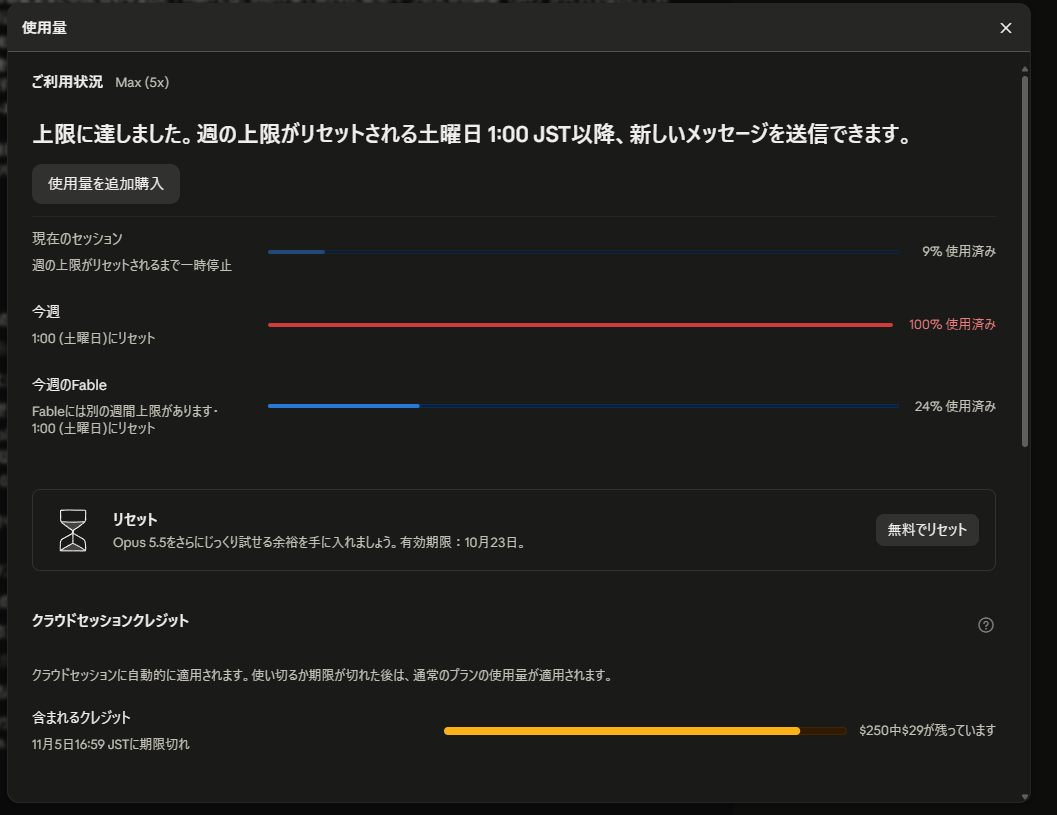
このセッションの記録から数えた使用量は、次のとおりです。
| 内訳 | 本体の会話 | サブエージェント(27個) | 合計 |
|---|---|---|---|
| 応答の回数 | 631回 | 1,879回 | 2,510回 |
| 読み直した量(キャッシュ読み) | 2.17億 | 3.12億 | 5.29億トークン |
| 新しく読み込んだ量(キャッシュ作成) | 217万 | 783万 | 1,000万トークン |
| 書いた量(出力) | 48万 | 8万 | 56万トークン |
この量をAPIの料金で換算させたところ、使ったクレジットとおおむね合いました。
このセッションでは、プラグインのバージョンを0.12から0.16まで進め、テストを約2,900項目、ブロックを20種類以上作っています。
クレジットが早く減った理由
いちばん多かったのは、会話の読み直し(キャッシュ読み)で、全体の半分以上を占めていました。
Claudeは返事のたびにそれまでの会話と資料を読み直すので、会話が長いほど1回の返事で読む量が増えます。
このセッションでは、1回の返事ごとに平均で約34万トークンを読み直していました。
サブエージェントを5〜6個ずつ同時に動かしたことも、減りを早めました。
クレジットを長持ちさせるには
- 大きな区切りごとに新しいセッションを始める(引き継ぎはCLAUDE.mdと記録のファイルに書いておく)
- 同時に動かすサブエージェントを2〜3個に絞る
- 小さな確認や質問は、新しい短いセッションで聞く
長い会話を1本のセッションで続けるほど、同じ作業でもクレジットの減りは早くなります。
クラウドセッションのよくある疑問
週の利用制限とは別に使える?
試用クレジットがない状態では、別の枠はありません。
公式ドキュメントには、クラウドセッションはアカウントのほかのClaudeとClaude Codeの利用と、レート制限を共有すると書かれています。
5時間ごとの制限も週の制限も、手元で使うClaude Codeと同じ枠から減ります。
試用クレジットがある間は、クラウドセッションにクレジットが自動で使われます。
案内には、クレジットを使い切るか期限が過ぎたあとに、プランの通常の利用量が適用されると書かれていました。
この書き方からは、クレジットが残っている間はプランの枠ではなくクレジットから使われると読めます。
ただし、1回の作業でクレジットがどれだけ減るかは、案内にも公式ドキュメントにも書かれていません。
残りの額は、設定の「使用状況」で確かめられます。
当方では、クラウドで作業している間に、週の制限が90%から100%になりました。
ただ、同じ期間に手元のClaude Codeも使っていたので、クラウドの分が週の制限に入ったかどうかは切り分けられていません。
手元で始めたセッションをクラウドへ移せる?
デスクトップアプリで始めたローカルセッションなら、クラウドへ移せます。
セッションの右下にあるVS Codeのアイコンから「Continue in」を開き、「Claude Code on the Web」を選びます。
サイドバーのセッションを右クリックし、「次で開く」の中の「次で続ける」にある「クラウド」からも送れます(当方のデスクトップアプリの画面で確認)。
デスクトップアプリがブランチをpushし、会話の要約を作って、その内容を引き継いだ新しいクラウドセッションを作ります。
元のローカルセッションは、アーカイブするか残すかを選べます。
未コミットの変更がない状態でないと送れず、SSHのセッションからは送れません。
当方でも、デスクトップアプリのローカルセッションをクラウドへ移してみました。
移す操作をすると、確認の画面で「ブランチをプッシュ中」「要約を生成中」「クラウドセッションを作成中」の3段階が順に進みます。
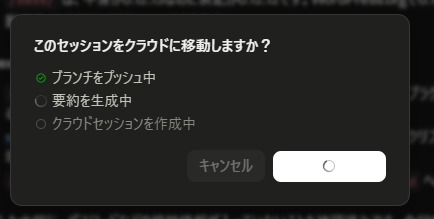
移したあとは、スマホのClaudeアプリのCodeタブに、雲のアイコンが付いたセッションとして出てきました。
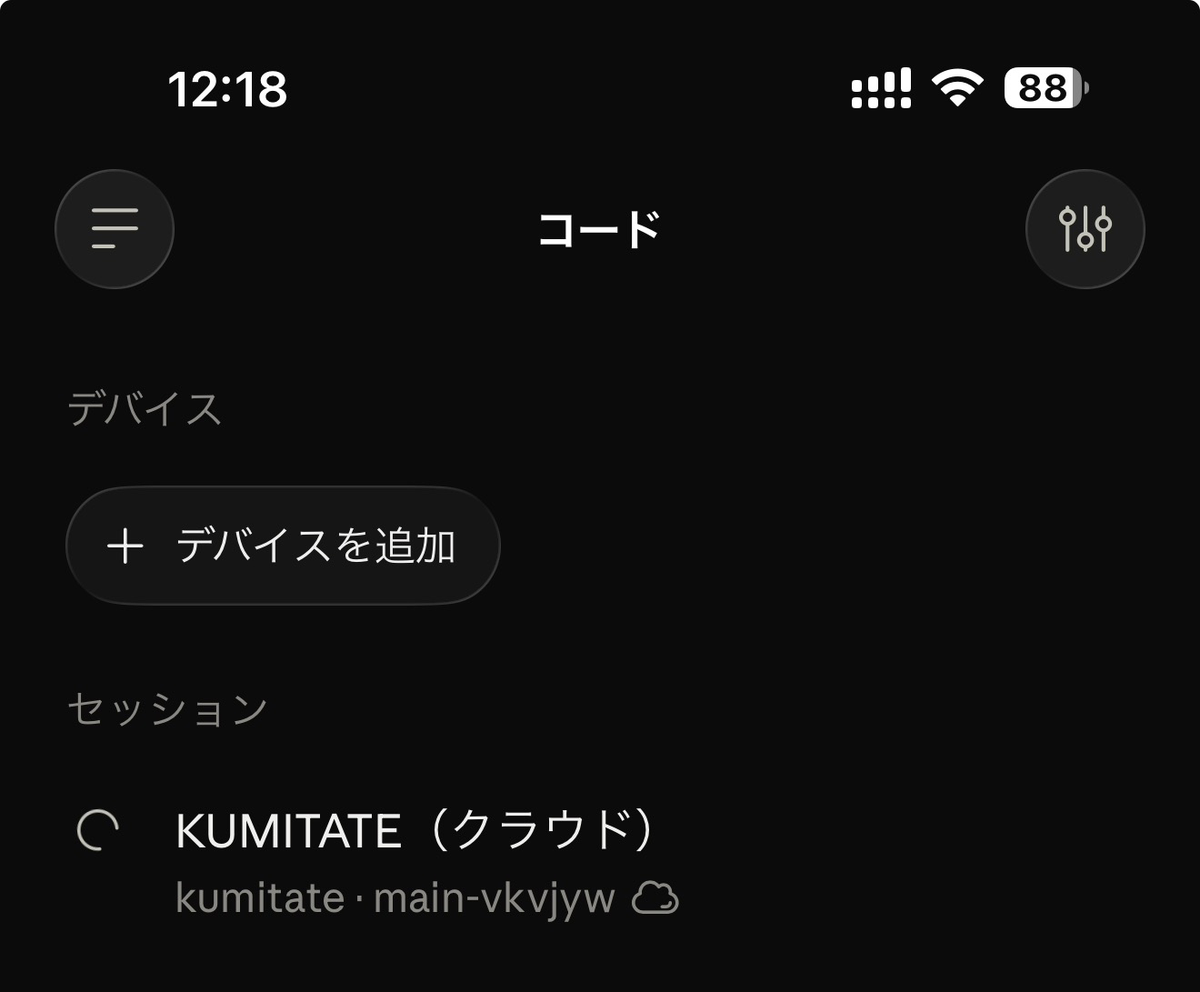
セッション名には「(クラウド)」が付き、ブランチは元の名前に続けた新しいブランチ(当方では main-vkvjyw)になっていました。
このあとは、PCを閉じてもスマホから続けられます。
ターミナル(CLI)で始めたセッションは、今のところクラウドへ送れません。
逆向きの、クラウドのセッションを手元に取り込む操作は、claude --teleport でできます。
手元で作ったツールや設定は引き継がれる?
引き継がれるのは、GitHubに送ったリポジトリの中身だけです。
クラウドセッションはリポジトリを新しく複製して始まるので、手元のPCにだけある設定やツールは使えません。
| もの | クラウドで使えるか |
|---|---|
| リポジトリにコミットしたCLAUDE.md | 使える |
| リポジトリの.claude/skills・agents・commands・rules | 使える |
| リポジトリの.claude/settings.jsonのフックと権限 | 使える(リポジトリ1つのセッション) |
| リポジトリの.mcp.jsonのMCPサーバー | 使える(リポジトリ1つのセッション) |
| claude.aiで有効にしたスキルとプラグイン | 使える |
| 手元の~/.claude(個人のCLAUDE.md・スキル・コマンド) | 使えない |
| claude mcp add で手元に入れたMCPサーバー | 使えない |
| 手元の設定だけで有効にしたプラグイン | 使えない |
| コミットしていないファイル(.envなど) | 使えない |
| ブラウザーでログインする認証(AWS SSOなど) | 使えない |
自分の設定をクラウドでも使いたいときは、リポジトリの.claudeフォルダーに入れてコミットします。
ここを飛ばすと、手元では当たり前に守られていた約束(ビルドの手順、テストの走らせ方、書き方の規約)がクラウドでは効きません。
公式ドキュメントでも、ユーザー設定の ~/.claude/settings.json と .claude/settings.local.json はクラウドセッションでは読まれないと明記されています。
最低限、リポジトリのルートの CLAUDE.md に次の3つを書いておくと、クラウドでも手元と同じ前提で動きます。
- ビルドとテストのコマンド(
npm run build/pytest -qなど、そのリポジトリで実際に通るもの) - 触ってはいけない場所(生成物のフォルダー、移行用の古いコードなど)
- コミットとブランチの決まり(メッセージの書き方、ブランチ名の付け方)
MCPサーバーは、claude mcp add --scope project で入れると、リポジトリの.mcp.jsonに書かれてクラウドでも使えます。
APIキーは、Pro・Maxなら環境の「API credentials」に登録します。
手元のPCの認証ファイルや、Windowsでしか動かないスクリプトに頼る作業は、クラウドには移せません。
そうした作業は手元で動かし、外から操作したいときはリモートコントロールを使うほうが合います。
Defaultの環境が2つある・名前を変えたい
ブラウザーでの最初の設定と、ターミナルの /web-setup などの両方を通ると、Defaultという名前の環境が2つできることがあります。
名前は、環境の編集画面のいちばん上の「名前」で変えられます。
使わない方は、編集画面の左下にある「アーカイブ」でしまえます。
しまう前に、2つの中身(ネットワークアクセス・環境変数・セットアップスクリプト)を見比べて、設定を足した方を残します。
KUMITATE開発のように、用途が分かる名前にしておくと、選ぶときに迷いません。
PCを閉じても止まらない?
止まりません。
ブラウザーのタブやアプリを閉じても、PCの電源を切っても、クラウドセッションは今の作業が終わるまで動き続けます。
作業が終わったあと、しばらく操作がないと仮想マシンは回収されますが、会話の履歴は残ります。
GitHubにないリポジトリでも使える?
ターミナルから claude --cloud を使うと、GitHubにないリポジトリでも、手元のリポジトリをまとめてアップロードして使えます。
コミットが1つ以上あり、大きさが100MB未満である必要があります。
GitLabなどGitHub以外のリポジトリには、結果を送り返せません。
無料プランで使える?
使えません。
使えるのは、Pro・Max・Teamの各プランと、Enterpriseのプレミアム席かChat+Claude Code席です。
ChatGPTのCodexクラウドとの違い
ChatGPTにも、同じようにクラウドで動くCodexクラウドがあります。
ネット接続の初期値や秘密の値の扱いの違いは、Claude CodeのクラウドセッションとCodexクラウドの違いで比べています。
手元のPCで動かしたままスマホから操作する側が切れてしまう場合は、リモート接続が切れたときの対処法にまとめています。
クラウドセッションもプランの枠を共有するため、上限に達したあとの自動再開の設定はClaude Code自動再開の設定と注意点をご覧ください。
出典
- クラウドで Claude Code を使用する(Claude Code Docs 日本語版)
- Desktop application(Claude Code Docs 日本語版)
- Get started with Claude Code in the cloud(Claude Code Docs)
- Configure cloud environments(Claude Code Docs)
- Plans & Pricing(Claude)
- What is the Max plan?(Claude Help Center)
- Manage usage credits for paid Claude plans(Claude Help Center)