Claude Codeのクラウドセッションは、Claude Codeを手元のPCではなく、Anthropicが管理するクラウドの仮想マシンで動かす機能です。
ChatGPTのCodexクラウドも同じようにPCを閉じても作業が続き、どちらも仮想マシンの別料金はなく、契約プランの使用量の枠から使います。
大きな違いは手元への戻し方で、Claude Codeは --teleport で会話ごと取り込み、Codexは codex apply で差分だけを当てます。
この記事では、対象プラン・料金・ネット接続・APIキーなどの秘密の値の扱いを並べて比べます。
クラウドセッションの始め方と環境の設定の手順は、Claude Codeクラウドセッションの料金・始め方の記事にまとめています。
- ネット接続:Claudeの新しい環境は「制限付き(Limited)」。Codexは環境ごとに、すべて許可するか、指定した宛先だけを許可するかを選ぶ
- APIキーなどの秘密の値:どちらも、キーをAIに見せずに通信へ付ける仕組みがある(Claudeはネットワークシークレット、CodexはNetwork secret)
- 手元への取り込み:Claudeは
--teleportでセッションごと、Codexはcodex applyで差分を当てる
仕様・料金は、2026年11月16日に両社の公式資料で確かめ直しました。
画面の画像は2026年10月17日に当方のアカウントで開いて撮ったもので、セッションやタスクの作成、環境の変更・保存はしていません。
Claude Codeのクラウドセッションとは
クラウドセッションは、手元のPCではなくクラウドで動くClaude Codeのセッションで、PCを閉じても作業が続きます。
既定はAnthropicの管理環境で、組織のセルフホスト環境を使う方式もあります。
Anthropicの管理環境では、セッションごとに専用の仮想マシン(Ubuntu 24.04、目安は4 vCPU・16 GBのメモリ・30 GBのディスク)が用意され、リポジトリをクローンして作業します。
GitHubをつなぐのが基本で、ほかの場所のリポジトリは、CLIからローカルのGit履歴をまとめて送る方式があります(結果をそのリモートへpushすることはできません)。
claude.ai/code・スマホアプリ・デスクトップアプリのほか、ターミナルの claude --cloud からも始められます。
claude.ai/code の新しいセッションの画面では、入力欄の下の行に、環境・リポジトリ・権限モード・モデルの選択が並びます。
左端の環境のボタンを押すと、「ローカル」「クラウド」「Remote Control」と「新しい環境」の項目が出ます。
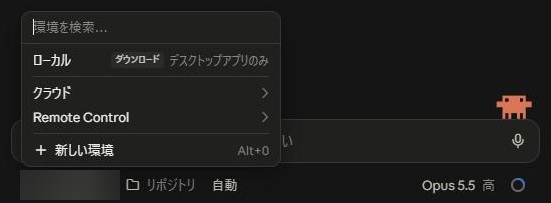
「ローカル」の行には「デスクトップアプリのみ」と書かれ、ブラウザーの画面ではダウンロードの案内になっていました。
「クラウド」を開くと、自分のクラウド環境の一覧と「クラウド環境を追加…」が出ます。
Remote Control は手元のPCで動かす方式で、クラウド環境とは別の項目として並んでいます。
使えるのは、Pro・Max・Ultra・Teamの各プランと、EnterpriseのPremiumシートまたはChat + Claude Codeシートです。
クラウド用CLIはclaude.aiアカウントへのサインインが必要で、APIキーによる認証だけでは使えません。
始め方や環境の設定、つまずきやすいところは、Claude Codeのクラウドセッションの記事にまとめています。
ChatGPTのCodexクラウドとは
現行のCodexクラウドは、ChatGPTアカウントでサインインし、準備したクラウド環境から独立した作業場を起動する仕組みです。
Web・デスクトップアプリの「Work in → Cloud」(日本語のWeb画面では入力欄の上の「クラウド」)やモバイルから、環境を選んで作業を始めます。
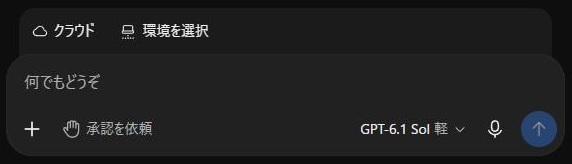
2026年10月17日に chatgpt.com/codex/cloud を開くと、「何を作成しましょうか?」の入力欄の上に「クラウド」と「環境を選択」が並んでいました。
Claude Codeは入力欄の下でリポジトリも選びますが、Codexの依頼画面にはリポジトリを選ぶ欄がなく、環境を選ぶ形です。
当方のアカウントには公開済みの環境がないため、「環境を選択」の中身と環境の作り方は、Codexクラウドの使い方の記事で画像付きで説明しています。
仮想マシンの既定の大きさはプランで違い、Plusは2 vCPU・8 GiBのメモリ、ProやBusinessなどは4 vCPU・16 GiBのメモリです。
公式資料では、コードレビューとGitHub・Linearの連携は、旧版のCodex Cloud (Legacy)で引き続き扱うと書かれています。
CodexのAPIキー認証では、クラウド機能は使えません。
環境の作り方やネット接続の設定は、Codexクラウドの使い方の記事にまとめています。
Claude CodeのクラウドセッションとCodexクラウドの違い
| 項目 | Claude Codeのクラウドセッション | Codexクラウド |
|---|---|---|
| 始める場所 | ブラウザー・スマホアプリ・デスクトップアプリ・ターミナル | Web・デスクトップ・モバイル。実験的なCLIのコマンドもある |
| 対象プラン | Pro・Max・Ultra・Team・EnterpriseのPremium/Chat + Claude Codeシート | Plus・Pro・Business・Enterprise・Edu |
| つなげる先 | GitHub(Team・EnterpriseはGitHub Enterprise Serverも)。ほかはGit履歴を送れるが、pushはできない | GitHub、GitLab.com(ベータ)。セルフホストのGitHub Enterprise Serverは未対応 |
| ネット接続 | 新しい環境は「制限付き」。パッケージの取得先などの許可リストと、足したドメインだけ | 環境ごとに、すべて許可か、パッケージの取得先・指定した宛先だけかを選ぶ |
| 秘密の値 | ネットワークシークレット(Anthropic管理環境)。セットアップスクリプトの通信には付かない | Network secret。HTTPS・443番ポートの通信に、準備中も作業中も付く |
| 仮想マシン | 目安は4 vCPU・16 GB・ディスク30 GB | Plusは2 vCPU・8 GiB、Proなどは4 vCPU・16 GiB |
| 準備の保存 | セットアップの結果を約7日キャッシュ | 公開した環境を新しいタスクで再利用 |
| 手元へ戻す | --teleport でセッションごと取り込む | codex apply で差分を当てる |
| 複数の案 | 複数のセッションを別々に起動する | 実験的なCLIで1〜4案を出せる |
| 使用量 | ほかの利用と同じ枠。仮想マシンの別料金なし | 手元のCodexと同じ枠。クラウドのほうが多く使う場合がある |
ネット接続と秘密の値の違い
ネット接続の範囲
Claudeの新しい環境は「制限付き(Limited)」で始まり、パッケージの取得先などの許可リストと、自分で足したドメインにだけ接続できます。
ただしGitHub専用プロキシ、有効にしたMCPコネクター、ネットワークシークレットの対象ホスト、Claude自身のAPI通信は別経路です。
「なし(None)」を選んでも、これらを含む全通信が遮断されるわけではありません。
claude.ai/code では、環境のメニューで環境の行にある設定のアイコンを押すと「クラウド環境を編集」の画面が開き、「ネットワークアクセス」で接続の範囲を選びます。
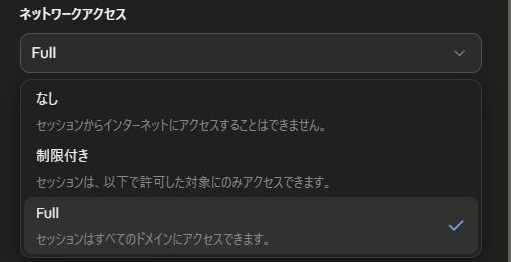
2026年10月17日の日本語の画面では、選択肢は「なし」「制限付き」「Full」の3つでした。
2026年11月16日の公式ドキュメントも None・Limited・Full の3段階で、画面と数がそろっています。
以前の Trusted や Custom で保存した環境は、Limited として開くと書かれています。
当方の既存の環境はFullになっていたため、新しく作った環境の初期値は画面では確かめていません。
現行Codexでは、環境ごとにネット接続を設定し、すべて許可するか、パッケージの取得先や指定した宛先だけを許可します。
設定を変えたら環境を公開し直し(Republish)、新しいタスクで使えるか確かめます。
既存のタスクは独自の作業状態を保持するため、環境の再公開だけで進行中の作業が新しいセットアップへ置き換わるわけではありません。
APIキーなどの秘密の値
通信に使うAPIキーと、Claude CodeやCodex自体へのログインは別の設定です。
Claudeのネットワークシークレットは、Pro・Max・Ultra・Team・EnterpriseのAnthropic管理環境で利用できます。
個人環境・共有環境と組織内の役割によって、追加・削除できる人が異なります。
セルフホスト環境は対象外です。
登録した値は、指定ホストへの通信に代理サーバーが付加します。
この仕組みは、同じ「クラウド環境を編集」の画面の「ネットワークシークレット」の欄で登録します。
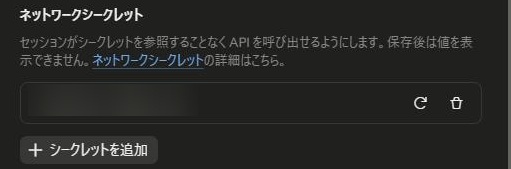
欄の説明には「セッションがシークレットを参照することなくAPIを呼び出せるようにします。保存後は値を表示できません。」と書かれていました。
同じ画面の下の「環境変数」の欄には、この環境を使うすべてのユーザーに表示されるため、シークレットや認証情報を入れないよう注意書きがあります。
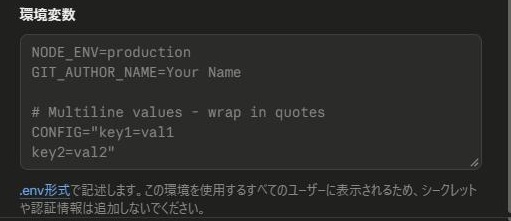
指定したAPIへの通信に使うキーはネットワークシークレットを検討します。
値そのものをプログラムが読み込む必要がある用途とは区別し、利用する認証方式がこの仕組みに対応するかを確認してください。
Claudeのネットワークシークレットは、セットアップスクリプトからの通信には付加されません。
Claude Codeの起動後に代理サーバーへ接続する仕組みなので、準備中の認証付きダウンロードと、セッション開始後のAPI利用を分けて確認してください。
また、GitHub・Anthropic API・公式資料に列挙された公開パッケージレジストリなどには、登録したネットワークシークレットが付加されない例外があります。
Codexでこれに当たる「個人用保管庫」の画面(環境変数とネットワークシークレット)は、Codexクラウドの使い方の記事に載せています。
現行CodexのNetwork secretは、許可した宛先へのHTTPS・443番ポートの通信で代理サーバーが実値を差し込みます。
準備中と作業中の両方で使えますが、プロセスやファイルへ実値を渡す仕組みではありません。
環境所有のシークレットを保存すると、その宛先も制限付きネットアクセスに追加されるため、保存後の許可範囲を確認してください。
古い解説にあるCodexの初期設定は、旧版(Legacy)のものの場合があるので、現行版の環境の画面で確かめてください。
料金の違い|プランで変わるのは使える量
以下は個人向けWeb契約の月払い料金と、クラウド機能の対象プランを比べた表です。
ClaudeのクラウドVMには別の計算料金がなく、Codexもローカルとクラウドでプランの使用量を共有します。
| 月額 | Claude Code | Codex(ChatGPT) |
|---|---|---|
| 0 | Free:Claude Codeもクラウドセッションも使えない | Free・Go(月8ドル):Codexは含まれるが、料金表のクラウドの欄には載っていない |
| 20 | Pro:クラウドセッションの対象 | Plus:使える |
| 100 | Max:5時間ごと・週ごとにProの5倍 | Pro(月100ドル) |
| 200 | Ultra:週ごとにProの10倍。本人確認済みなら5時間の上限なし | Pro(月200ドル) |
| 法人 | Team・Enterpriseの対応席(席の料金・使用量課金は個人プランと別) | Business・Enterprise・Edu |
Codexクラウドは、公式の料金ページで、手元より多く枠を使うことがあると書かれています。
2026年10月17日にChatGPTの設定の「使用状況」を開くと、「Codex、Work、ワークスペースエージェント、ChatGPT for Excel で利用上限が共有されます。」と表示されていました。
このアカウントの当時の表示は「週ごとの利用上限」1本でした。
現在の公式資料では、Proには5時間上限がなく、Plusなどには5時間枠も案内されています。
全プラン共通の表示とは扱わず、自分の使用状況画面で確認してください。
ChatGPT Proには月500ドルのプランもあり、使用量を料金だけで一律に5倍・20倍と比較することはできません。
枠を使い切ったあとは、Claude(Pro・Max・Ultra)は使用クレジットで、Codex(Plus・Pro)はクレジットを買い足して続けられます。
Claudeの枠のしくみは、Claudeの利用制限の記事で説明しています。
2026年9月に既存のPro・Max加入者へ案内された試用クレジット(Pro 100ドル・Max 250ドル)は、期限の2026年11月5日16:59(日本時間)で終わっています。
当時の受け取り方と、当方で約1日に221ドルを使った記録は、Claude Codeのクラウドセッションの記事に残しています。
どちらを使うかの目安
作業を手元に戻すとき
Claudeのクラウド作業を会話ごと手元で続けたいなら、CLIの--teleportが候補です。
Codexのcodex apply <TASK_ID>は最新の差分をローカル作業ツリーに適用します。
いずれも対象リポジトリ・ブランチと未コミット変更を先に確認し、適用後に差分とテスト結果を確認してください。
Claudeの取り込みには、同じclaude.aiアカウントへのログイン、同じリポジトリのチェックアウト、未コミット変更のない作業ツリー、リモートへpush済みのクラウド側ブランチが必要です。
取り込み後はローカル側に会話のコピーができ、その後の作業は元のクラウドセッションへ反映されません。
取り込み後もスマホから操作したい場合は、ローカルセッションで/remote-controlを開始します。
この場合は手元のPCが実行場所になるため、クラウド実行時と違ってPCを動作させておく必要があります。
クラウドへ送る・指示を足すとき
claude --cloud "依頼内容"は新しいクラウドセッションを作り、既存のターミナルの会話をそのまま移す操作ではありません。
既存のクラウドセッションへ追記する場合は、claude -p "追加の依頼" --cloud <session-id>を使います。
このコマンドはメッセージを送って終了し、回答の完了は待たないため、対象セッションを開いて結果を確認してください。
デスクトップアプリのCodeタブにはローカルセッションをクラウドへ送る機能があり、CLIとは手順が異なります。
同じ依頼の結果を何通りか並べたい場合、Codex CLIの実験的な codex cloud コマンドには --attempts(1〜4)の指定があります。
GitHub以外のリポジトリとネット接続
Codexは、GitLab.comのリポジトリもクラウド環境で選べるようになりました(2026年11月16日時点でベータ)。
Claude CodeではGitLabなどのリポジトリも、CLIでCCR_FORCE_BUNDLE=1を指定してローカルGit履歴を送る方式があります。
ただしそのリモートへの結果のpushは非対応です。
履歴と追跡済み変更の送信範囲、OSによる機密ファイルの扱いは、公式のローカルバンドル条件を確認してください。
外部APIを使う作業では、Claudeと現行Codexのどちらも、接続先の許可とシークレットの方式を確認して選びます。
ClaudeのRemote Controlや、両製品のローカル実行は手元のPCで処理するため、PCを閉じても動くクラウド実行と区別します。
手元で動かすときの機能の違いはCodex・Antigravity・Claude Codeの機能比較で比べています。
あなたはどっち?契約中のプランから選ぶ判定フロー
2026年11月16日に確認した公式の案内をもとに、今のプランから選べるクラウドを整理します。
- Claudeの Pro・Max・Ultra・Team、またはEnterpriseの対応席を使っている:Claude Codeのクラウドセッションを使えます。
- ChatGPTの Plus・Pro・Business・Enterprise・Eduを使っている:Codexクラウドを使えます。
- APIキー認証だけで使っている:どちらのクラウドも使えません。Claude Codeのクラウド用CLIにはclaude.aiアカウントへのサインインが必要で、CodexのAPIキー認証にはクラウド機能が含まれません。
- Claudeのクラウド作業を会話ごと手元で続けたい:CLIの
--teleportが候補です。 - Codexの作業結果を手元に反映したい:Codex CLIの
codex applyで差分を適用します。 - リポジトリがGitLabにある:Codexはクラウド環境でGitLab.comを選べます(ベータ)。Claude Codeは履歴を送れますが、結果をGitLabへpushできません。
- 秘密の値(APIキーなど)をAIに見せずに使わせたい:ClaudeはPro・Max・Ultra・Team・EnterpriseのAnthropic管理環境に対応し、追加権限は契約・役割で異なります。現行Codexには、準備・作業中のHTTPS通信に使えるNetwork secretがあります。
料金やプランの対象は変わるため、契約前に公式の料金ページで最新の情報を確認してください。
よくある質問:Claude CodeとCodexのクラウドで迷ったときのチェックリスト
PCを閉じても作業は続きますか?
どちらのクラウド機能も、PCを閉じても作業が続きます。
個人向けの対象プランでは、契約プランの使用量を消費します。
クラウドの計算に、別料金はかかりますか?
ClaudeのクラウドVMには別の計算料金がなく、Codexもローカルとクラウドでプランの使用量を共有します。
ただしCodexクラウドは、手元より多く枠を使うことがあると、公式の料金ページに書かれています。
Claudeのクラウドセッションは無料プランでも使えますか?
使えません。
Freeは、クラウドセッションの対象外です。
使えるのは、Pro・Max・Ultra・Teamの各プランと、EnterpriseのPremiumシートまたはChat + Claude Codeシートです。
放っておいたクラウドセッションはどうなりますか?
数分操作がないと仮想マシンは一時停止し、しばらくして回収されることがあります。
回収のあとにclaude.ai/codeから開き直すと、新しい仮想マシンで会話の続きから再開します。
止まった時点で動いていたコマンドやサブエージェントは戻らないので、続きを頼み直してください。
「--cloud」と「--teleport」は何が違いますか?
--cloudに依頼文を渡すと新しいクラウドセッションを作り、-pとセッションIDを組み合わせると既存のクラウドセッションへ追記します。
どちらも、既存のターミナルの会話をそのままクラウドへ移す操作ではありません。
--teleport は、クラウドのセッションを手元に取り込む操作です。
以前の --remote は --cloud の古い名前で、今も同じ意味で使えます。
Claudeの試用クレジットは、今も受け取れますか?
2026年9月に案内された試用クレジットは、期限の2026年11月5日16:59(日本時間)で終わっています。
新しい案内が出ているかは、ご自身のclaude.aiの画面で確かめてください。