Claudeのデスクトップアプリには、チャット側とCode側の2つの画面があります。
同じアプリ内でも、画面によってサイドバーや入力欄の構成が変わります。
意図せず切り替わったことに気づかず、いつもの項目を見失うことがあります。
この記事では、チャット側の機能をCode側と比較しながら整理して解説します。
切り替え方
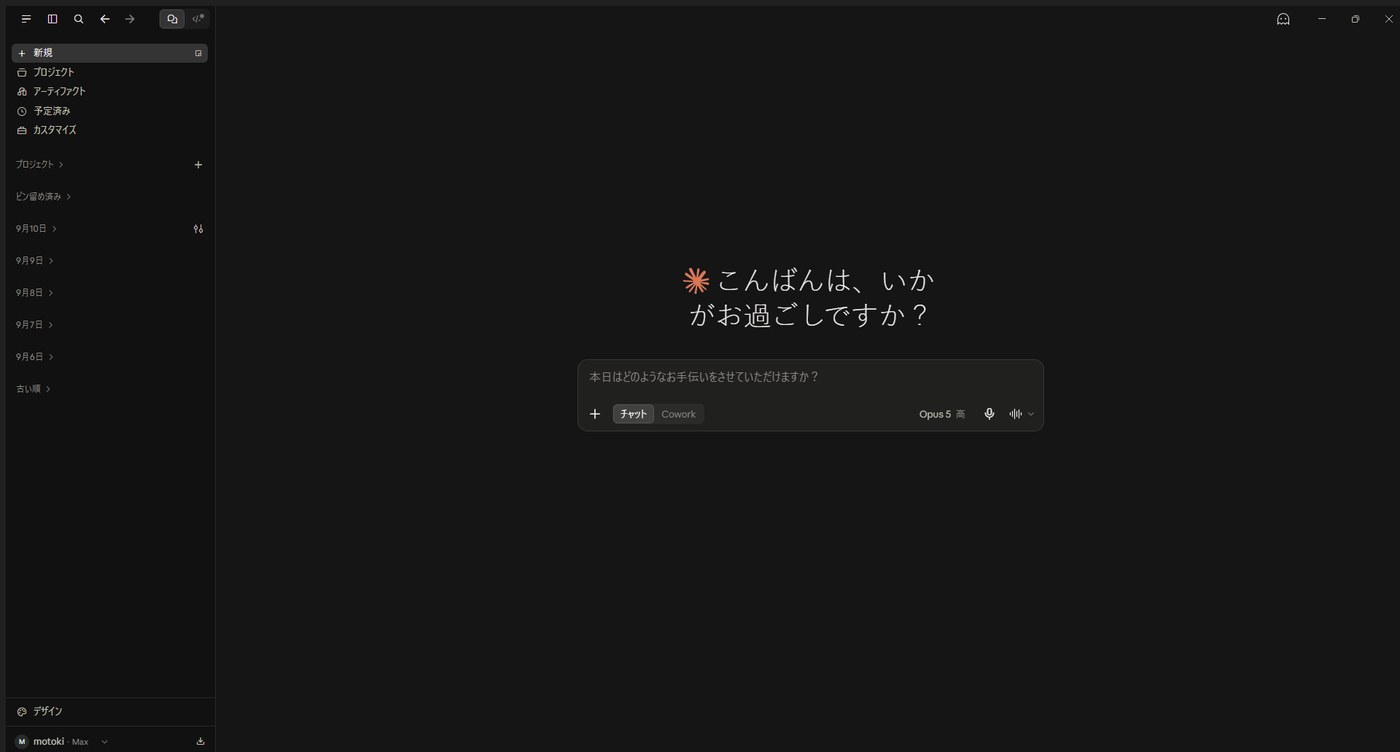
画面左上に、吹き出しアイコンと「</>」アイコンが並んでいます。
吹き出しがチャット側、「</>」がCode側です。
各アイコンをクリックするだけで瞬時に切り替えられます。
サイドバーの違い
| 項目 | チャット側 | Code側 |
|---|---|---|
| 新規 | ○ | ○ |
| プロジェクト | ○ | ×(下の一覧に出る) |
| アーティファクト | ○ | ○ |
| 予定済み | ○ | × |
| ルーティン | × | ○ |
| カスタマイズ | ○ | ○ |
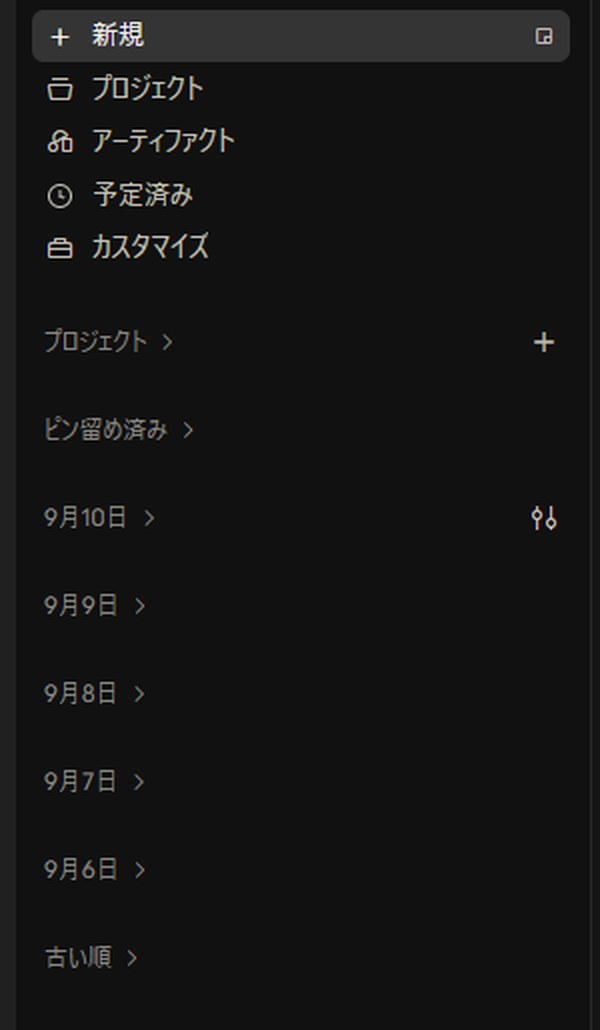
もっとも明確な違いは、会話履歴の表示順です。
チャット側は日付ごとにまとまります。
「9月10日」「9月9日」と新しい順に並び、下部に「古い順」が表示されます。
一方、Code側はプロジェクト単位で一覧表示されます。
「ピン留め済み」は両方の画面に用意されています。
サイドバー主要4項目の機能詳細
プロジェクト
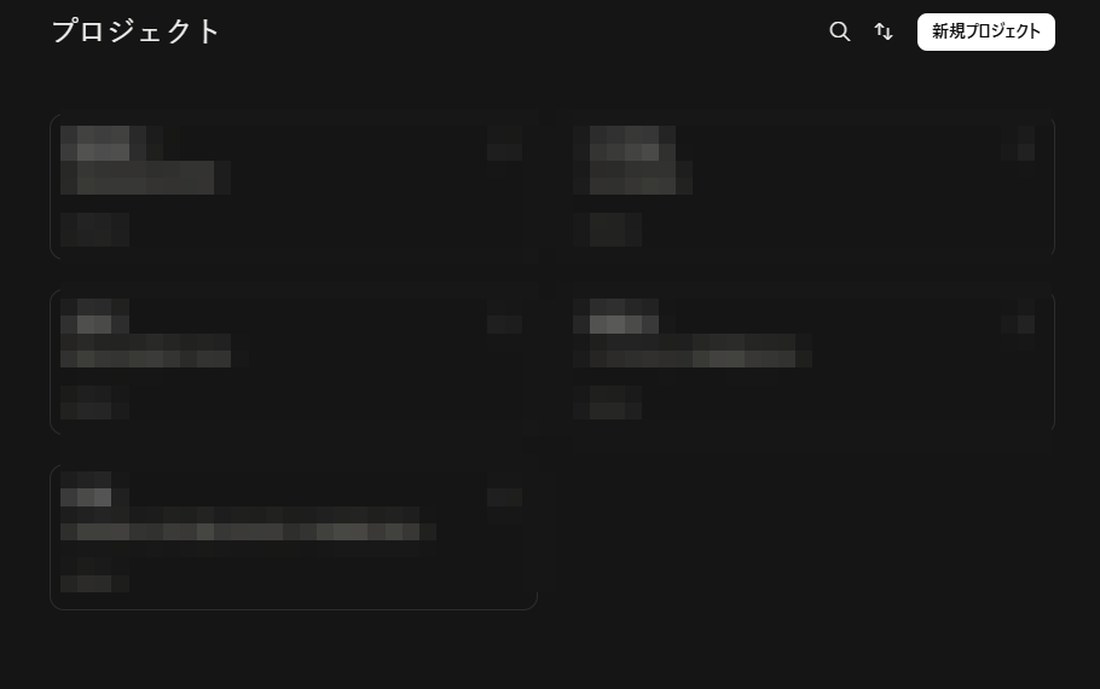
カード形式で一覧表示されます。
右上の「新規プロジェクト」ボタンから作成できます。
キーワード検索や並び替え機能も備わっています。
テーマや目的ごとに会話や参照資料を整理しておくための機能です。
アーティファクト
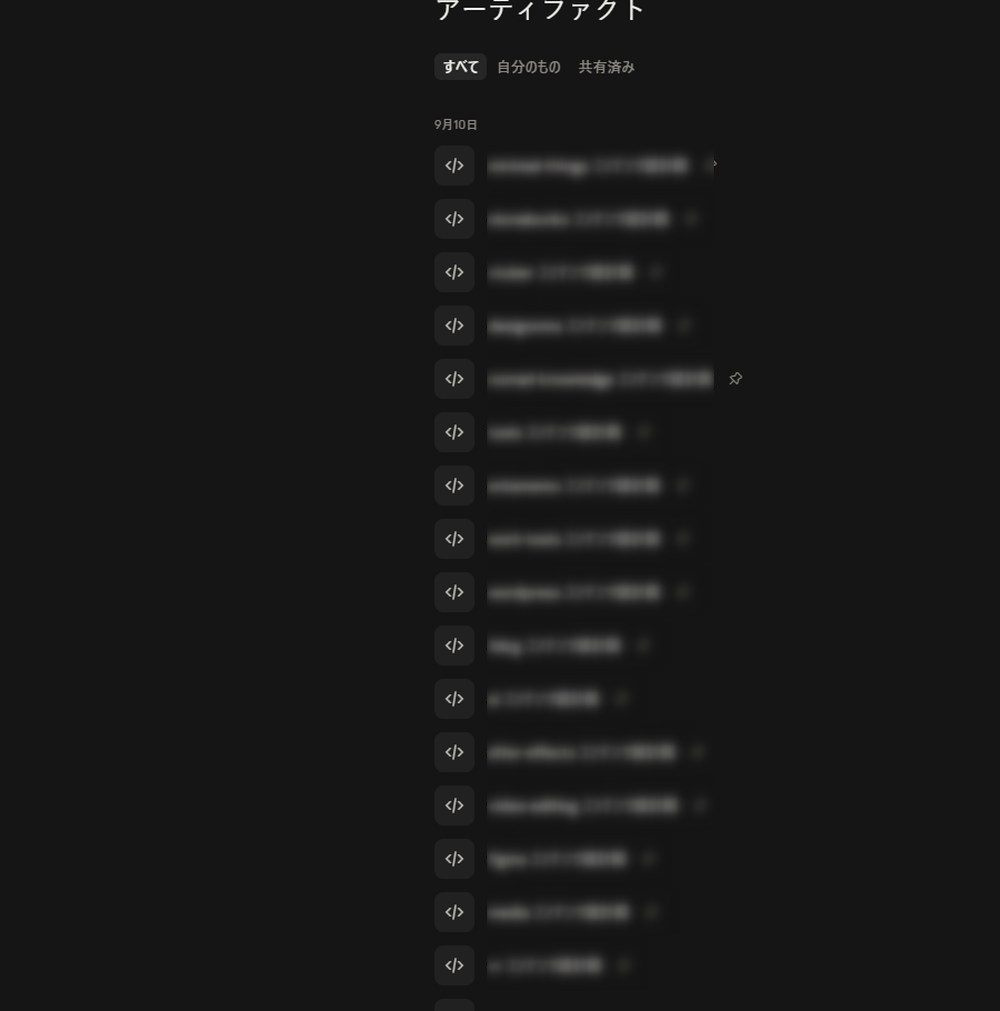
生成した成果物が一覧で保持されます。
「すべて」「自分のもの」「共有済み」の条件で絞り込み表示が可能です。
個別の会話ログを遡らなくても、成果物から直接アクセスできます。
予定済み|クラウドで実行
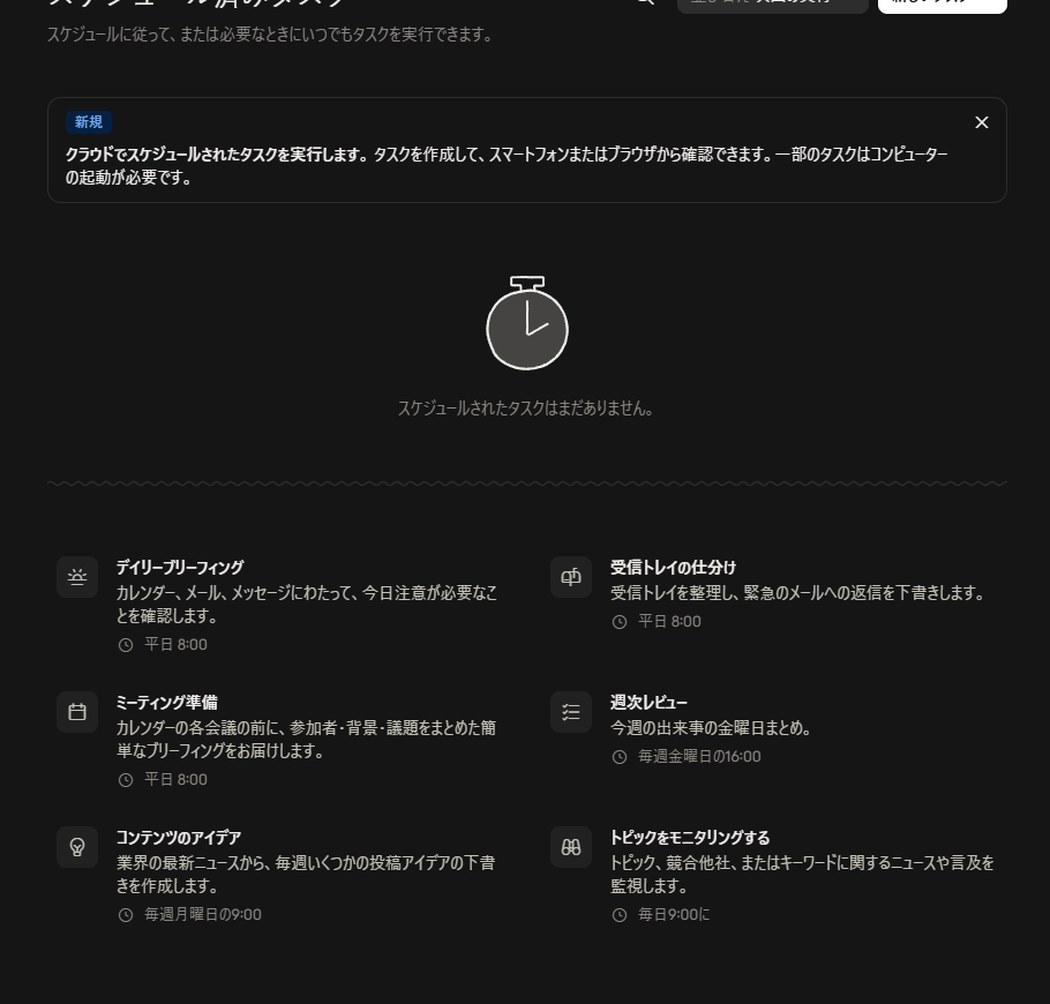
「スケジュール済みタスク」を設定・管理する画面です。
説明には「クラウドでスケジュールされたタスクを実行します。
タスクを作成し、スマートフォンまたはブラウザから確認できます」と明記されています。
基本的にはパソコンを閉じていてもクラウド上で実行されます。
ただし「一部のタスクはコンピューターの起動が必要です」という注記もあります。
タスクを何も登録していなくても、標準の提案が6件表示されます。
| 提案 | 内容 | 既定の時刻 |
|---|---|---|
| デイリー・ブリーフィング | カレンダー・メール・メッセージにわたって、今日注意が必要なことを確認 | 平日 8:00 |
| 受信トレイの仕分け | 受信トレイを整理し、緊急のメールへの返信を下書き | 平日 8:00 |
| ミーティング準備 | 各会議の前に、参加者・背景・議題をまとめた簡単なブリーフィングをお届け | 平日 8:00 |
| 週次レビュー | 今週の出来事の全届日まとめ | 毎週金曜日 16:00 |
| コンテンツのアイデア | 業界の最新ニュースから、毎週いくつかの投稿アイデアの下書きを作成 | 毎週月曜日 9:00 |
| トピックをモニタリングする | トピック・競合他社・キーワードに関するニュースや言及を監視 | 毎日 9:00 |
提案をクリックするだけでそのまま登録できます。
どのようなタスクを任せるべきか迷った場合の初期設定テンプレートとして活用できます。
カスタマイズ
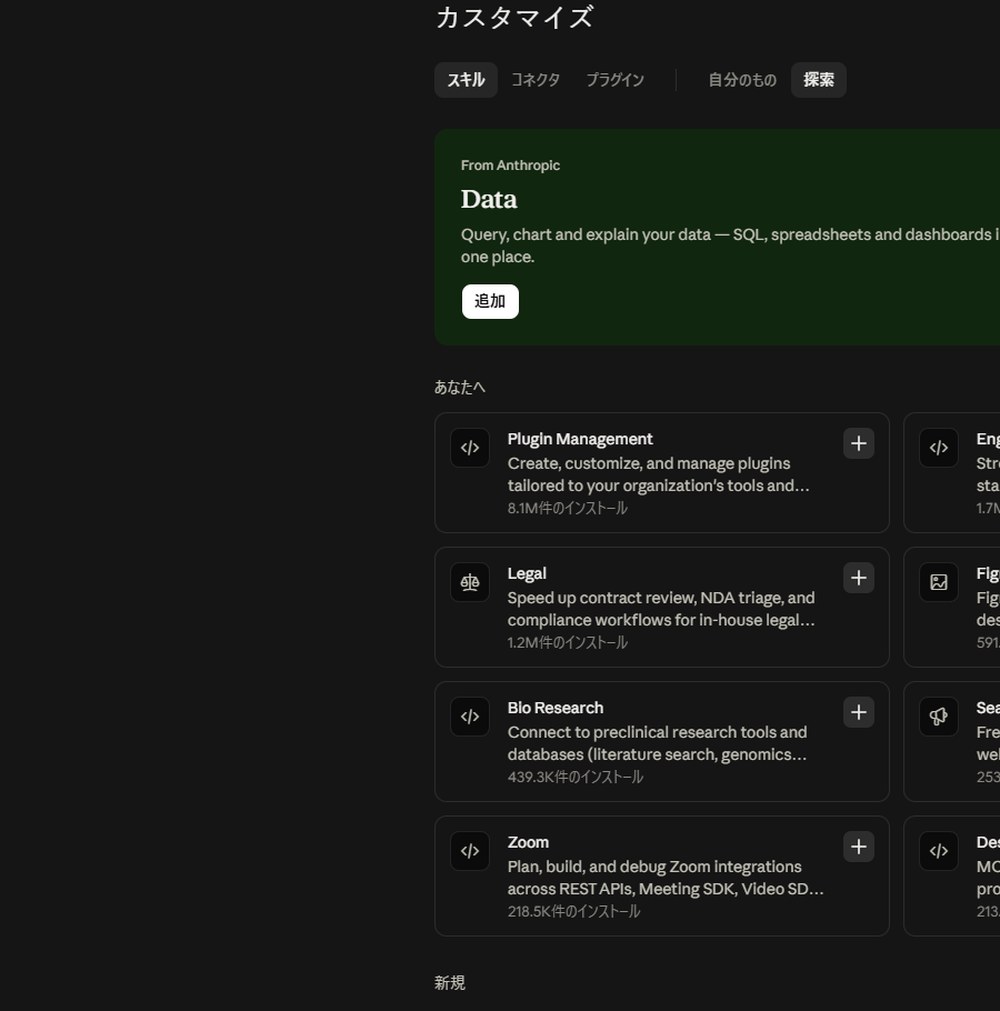
拡張機能や連携プラグインを検索して追加する画面です。
「スキル」「コネクタ」「プラグイン」「自分のもの」「探索」のタブに分かれています。
Anthropic公式提供のツールに加え、おすすめの拡張機能が表示されます。
Figma・Zoom・SearchATLAS SEO・Desktop Commanderなど、外部サービス連携機能も用意されています。
各項目の「+」ボタンをクリックするだけで追加できます。
入力欄まわりの機能
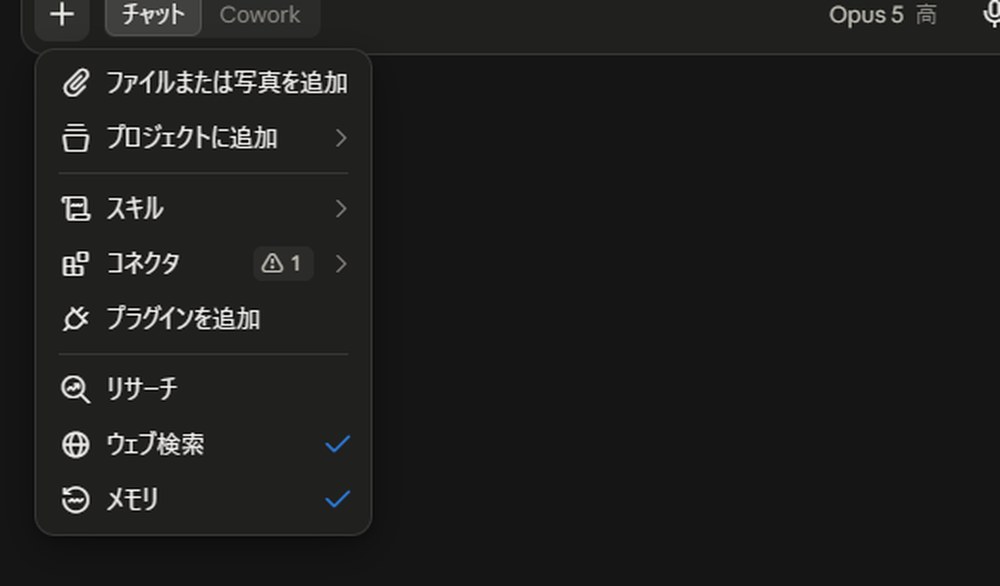
「+」ボタンからウェブ検索やメモリを制御できる
| 項目 | 内容 |
|---|---|
| ファイルまたは写真を追加 | 添付する |
| プロジェクトに追加 | この会話をプロジェクトに入れる |
| スキル | 使うスキルを選ぶ |
| コネクタ | GmailやNotionなど |
| プラグインを追加 | その場で足す |
| リサーチ | 深く調べさせる |
| ウェブ検索 | 既定でオン |
| メモリ | 既定でオン |
「ウェブ検索」と「メモリ」は、会話単位でこのメニューから無効化できます。
機密情報や外部参照を避けたい話題を扱う際は、事前にオフへ切り替えておくと安全です。
「リサーチ」は、時間をかけて詳細な調査・推論を行わせるための機能です。
モデル選択欄の表示内容
| モデル | 画面の説明 |
|---|---|
| Fable 5.1 | 最も困難な課題に |
| Opus 5 | 複雑なタスク向け |
| Sonnet 5 | 日常のタスクに最も効率的 |
| Haiku 4.5 | 素早い回答に最適 |
選択メニュー下部に「エフォート」と「他のモデル」の設定項目が用意されています。
「エフォート」は、モデルが思考にかける深さ(リソース量)を指定するパラメータです。
モデルの選択とは独立して段階的に調整できます。
簡潔な調べものであれば設定値を下げることで、応答速度を優先できます。
チャットとCoworkの切り替え
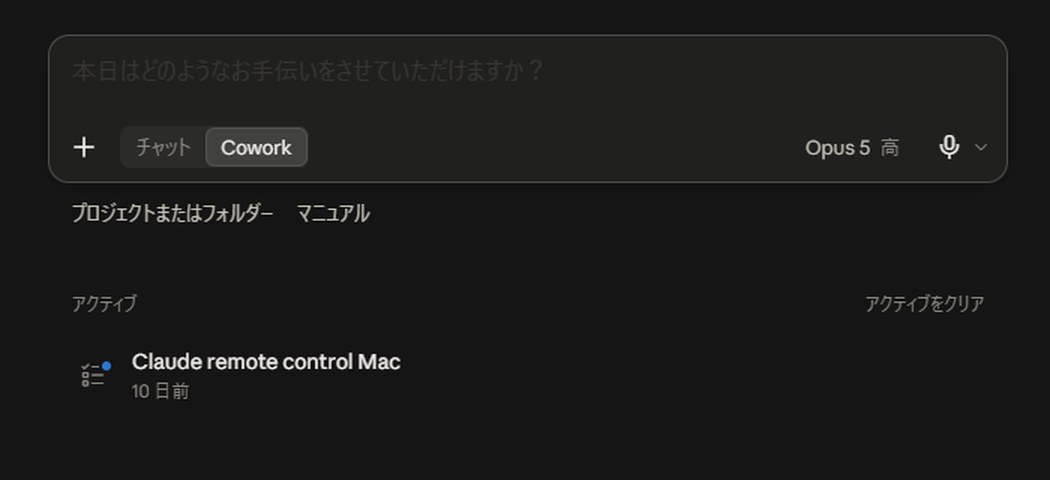
入力欄の左下に「チャット」と「Cowork」の切り替えタブが配置されています。
Coworkに切り替えると、作業対象のフォルダ(作業ディレクトリ)を指定する欄が表示されます。
下部に「アクティブ」一覧が追加され、現在実行中のタスク状況を確認できます。
通常のテキスト対話は「チャット」、ローカルファイルの編集や自動作業を行わせる場合は「Cowork」と使い分けます。
音声入力マイクの選択
マイクアイコン横の「∨」プルダウンから、使用する入力デバイスを選択できます。
外付けマイクやヘッドセットを使用する場合は、意図したデバイスが選択されているか確認してください。
デスクトップアプリとターミナル版の違いについては、以下の解説記事を参照してください。

Claude Codeのデスクトップアプリの記事は、ほかにもあります。
まとめ
- 画面左上のアイコンからチャット側とCode側を瞬時に行き来できる
- チャット側は会話が日付順に整理される。一方、Code側はプロジェクト単位で管理される
- 「予定済み」タスクはクラウド上で実行される。あらかじめ6つの提案テンプレートが用意されており、ワンクリックで登録可能
- 入力欄の「+」メニューから、会話単位でウェブ検索やメモリをオフに設定できる
- モデル選択欄には各モデルの用途説明が表示される。思考量を制御するエフォートはモデルとは別枠で調整可能
- 入力欄で用途に合わせて通常のチャットと作業用のCoworkを切り替えられる
この記事は2026年9月12日時点のWindows版で確認しました。
アップデートが頻繁に行われるアプリのため、UI配置や機能名が変更される可能性があります。
Code側の詳細機能についてはこちらの記事で解説しています。
設定画面の全15ページに関する詳細解説はこちらです。
他のコーディング向けAIエージェントとの機能比較はこちらをご覧ください。
生成AIに関するその他の解説記事は、こちらのまとめページからご覧いただけます。