Grok Buildは、xAI(現在の社名はSpaceX Super Intelligence)が公開しているAIコーディングエージェントです。
Claude CodeやCodexと同じように、PCのターミナルに入れて、コードを読ませたりファイルを書き換えさせたりできます。
先に結論です。
- ソフト自体はオープンソース(Apache 2.0)で、インストールは無料
- 無料アカウントでも、最新のGrok 4.7を使えた(起動画面に「期間限定で無料」と表示)
- 無料枠の上限は公表されておらず、アプリの中でも残りの量は出なかった
- 続けて使うなら、いちばん安い有料プランはPlusの月8ドル(税別)
- Muse GlimmerなどPCで動かすモデルもつなげるが、GPUのないPCでは1回の返事に8分かかった
この記事は、2026年11月1日にWindows 11のノートPC(Ryzen 5 7530U・メモリ16GB・GPUなし)へGrok Build 1.0.70を入れて確かめた内容と、公式の資料をもとに書いています。
Grok Buildとは
Grok Buildは、ターミナルの全画面で動くAIコーディングエージェントです。
フォルダーの中のコードを読み、計画を立て、ファイルの編集やコマンドの実行までを任せられます。
| 項目 | 内容 |
|---|---|
| 開発元 | SpaceX Super Intelligence(旧xAI) |
| ソースコード | GitHubのxai-org/grok-buildで公開(Apache 2.0) |
| 対応OS | Windows・macOS・Linux(WSLを含む) |
| 使い方 | ターミナルの画面(TUI)、スクリプトからの実行、ACPでほかのアプリから呼ぶ |
| 既定のモデル | Grok 4.7(無料アカウントで確認) |
| ほかのモデル | 設定ファイルに書けば、他社のAPIや手元のOllamaにもつなげる |
| 最新版 | 1.0.70(2026年10月23日) |
おもな機能は、Claude Codeとよく似ています。
- プランモード:承認するまで編集を止めて、先に計画だけ出させる
- サブエージェント:調査やレビューを並行して任せる
- スキル・フック・MCPサーバー・AGENTS.md:決まった作業や外部ツールをつなぐ
- ヘッドレス実行:grok -p で、スクリプトや自動処理から呼ぶ
Grok Buildは無料でどこまで使える?
無料でできるのは、インストールと、無料アカウントでのお試しです。
無料アカウントでサインインすると、起動画面に「Grok 4.7を期間限定で無料で試せる」という案内が出ました。
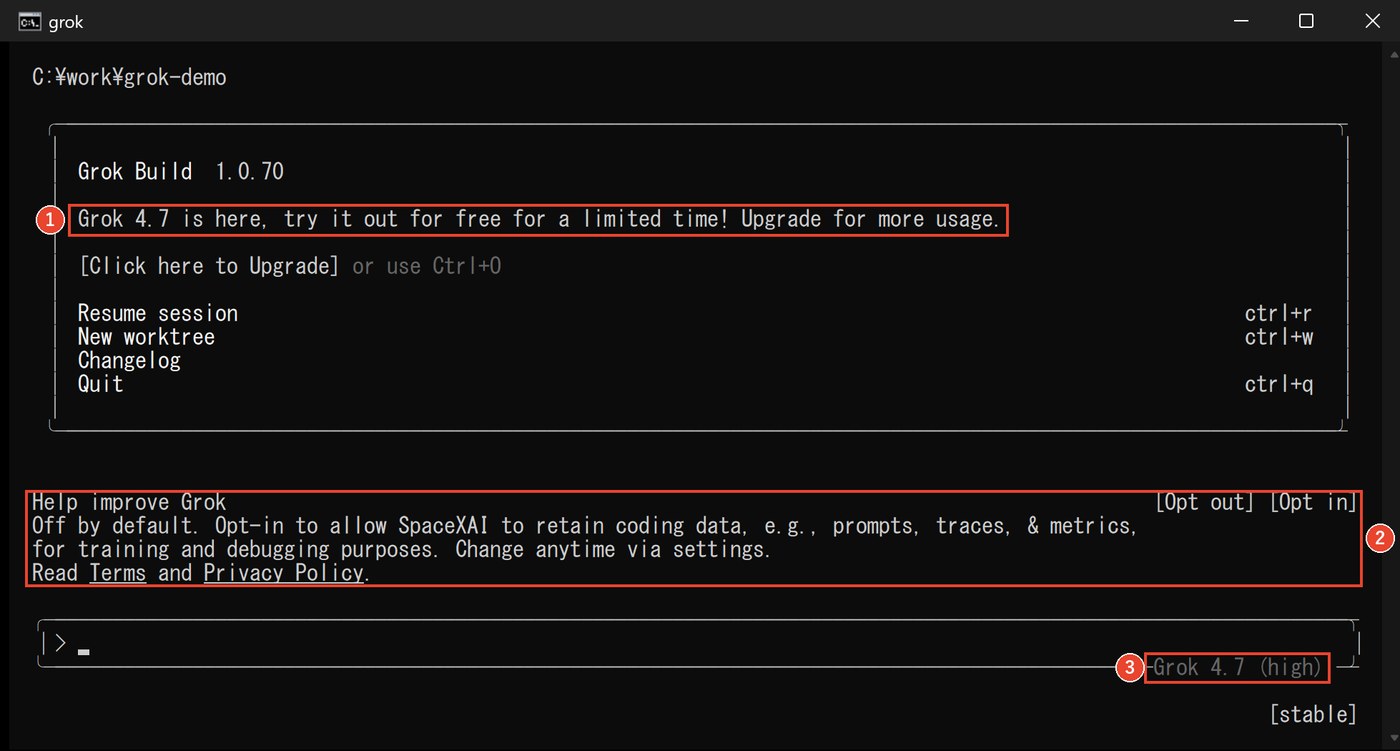
画面の右下には、使うモデルとしてGrok 4.7が出ています。
grok models で一覧を出すと、無料アカウントで選べる既定のモデルはGrok 4.7の1つだけでした。
無料枠の上限は公表されていない
料金ページの比較表では、無料プランのGrok Buildの欄は「Limited(制限あり)」です。
何回まで、何時間までといった数字は、公式ドキュメントにもありませんでした。
アプリの中で /usage と打っても、無料アカウントでは残りの量が出ません。
代わりに、有料プランへの切り替えの選択肢が並びました。
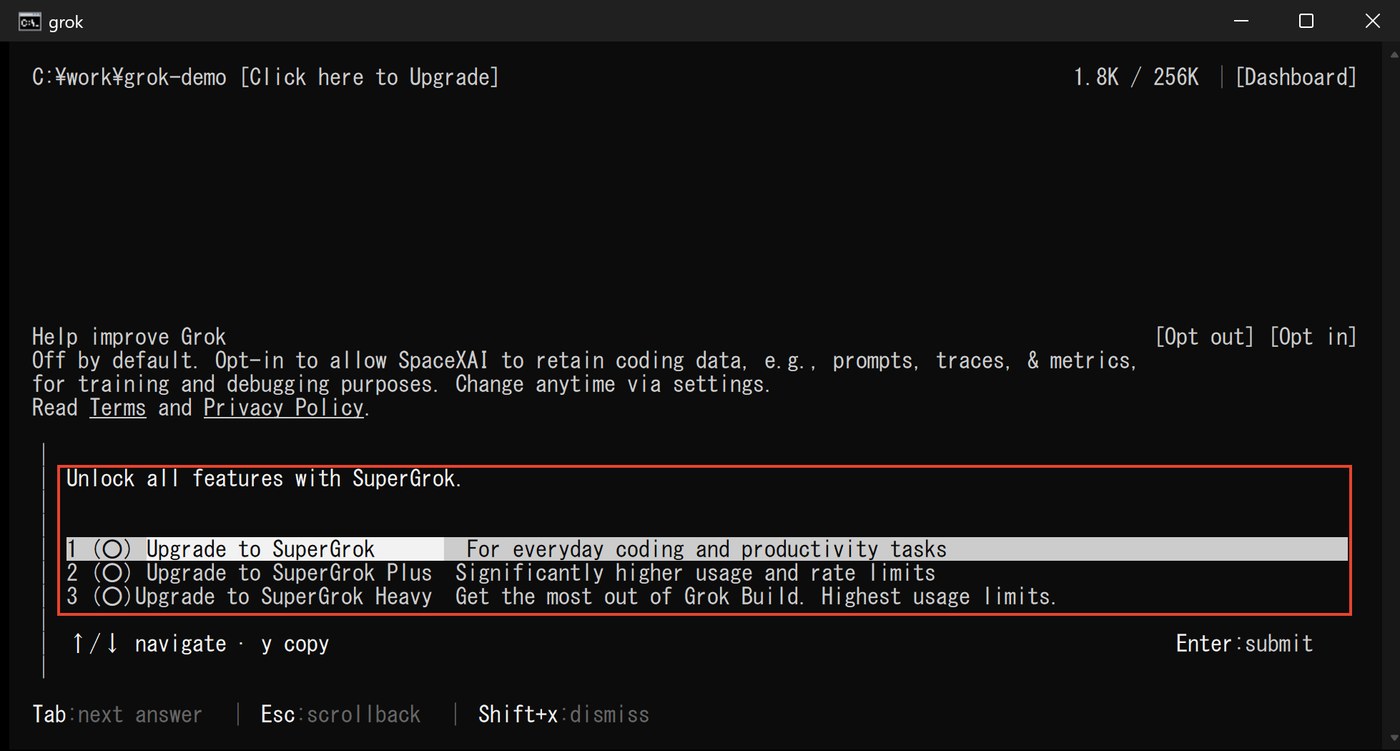
ここで Enter を押すと契約の手続きに進むので、閉じるときは Shift+X を押します。
選択肢の名前はSuperGrok・SuperGrok Plus・SuperGrok Heavyで、料金ページの新しいプラン名とは違っていました。
残りの量とリセットの日時は、画面右上の[Dashboard]か、grok.com/dashboardで確かめられます。
無料プランでは使えないものは、料金ページの比較表のとおりです。
- Grok API(APIキーを発行して使うのは有料プランから)
- Grok Bot(クラウドのAIエージェント、Premium以上)
有料プランと利用量の違い
2026年11月時点で、新しく契約する人はThe X Subscriptionというプランから選びます。
GrokとCursor、Xの有料機能がひとつにまとまったプランです。
| プラン | 月額(税別) | 利用量 | Grok Build |
|---|---|---|---|
| Free | 0ドル | Limited | 制限あり |
| Plus | 8ドル | 基準(Base) | 使える |
| Premium | 30ドル | Plusの4倍 | 使える |
| Super | 100ドル | Plusの15倍 | 使える |
| Ultra | 200ドル | Plusの50倍 | 使える |
有料プランの利用量は、週ごとに補充されるひとつの枠です。
チャット・画像生成・Grok Build・Cursorが、同じ枠から少しずつ使われます。
使い切ったら、週の補充を待つか、追加のクレジットを買って続けます。
以前からSuperGrokやX Premiumを契約している人は、そのまま続けられ、乗り換えは任意です。
上限を気にせず使うなら手元のモデル
Grok Buildは、設定ファイルにモデルを書き足すと、Grok以外のモデルでも動きます。
手元のPCで動くモデルなら、やりとりはSpaceX Super Intelligenceのサーバーを通らず、利用料もかかりません。
その候補が、MetaのMuse Glimmerです。
ただし、相応のPCの性能が要るので、後半の実測もあわせて読んでください。
Grok BuildをWindowsにインストールする手順
インストールはコマンド1行で、Node.jsなどを先に入れる必要はありません。
1. インストールする
WindowsではPowerShellを開いて、次のコマンドを実行します。
irm https://x.ai/cli/install.ps1 | iexmacOS・Linux・WSLでは、ターミナルで次のコマンドを使います。
curl -fsSL https://x.ai/cli/install.sh | bash筆者のPCでは、本体168MBと同梱のGit 37MBを取り込み、2分ほどで終わりました。
| 置き場所 | 中身 |
|---|---|
| %USERPROFILE%\.grok\bin | grok.exe と agent.exe(同じプログラム)、Git連携用の grove.exe など |
| %LOCALAPPDATA%\grok\git | Grok Buildが使うGit(同梱版。今回は2.55.0) |
| %USERPROFILE%\.grok\config.toml | 設定ファイル |
あわせて、%USERPROFILE%\.grok\bin がユーザーのPATHに追加されます。
2. プロジェクトのフォルダーで起動する
作業したいフォルダーに移動して、grokと打つだけです。
cd C:\work\my-project
grok
インストールより前から開いていたターミナルでは、次のエラーが出ることがあります。

PATHの変更は、インストールのあとに起動したターミナルから効きます。
Windows Terminalは起動中の環境を新しいタブにも引き継ぐので、窓を全部閉じてから開き直してください。
3. ブラウザーでサインインを承認する
最初の起動では、ブラウザーでのサインインを求められます。
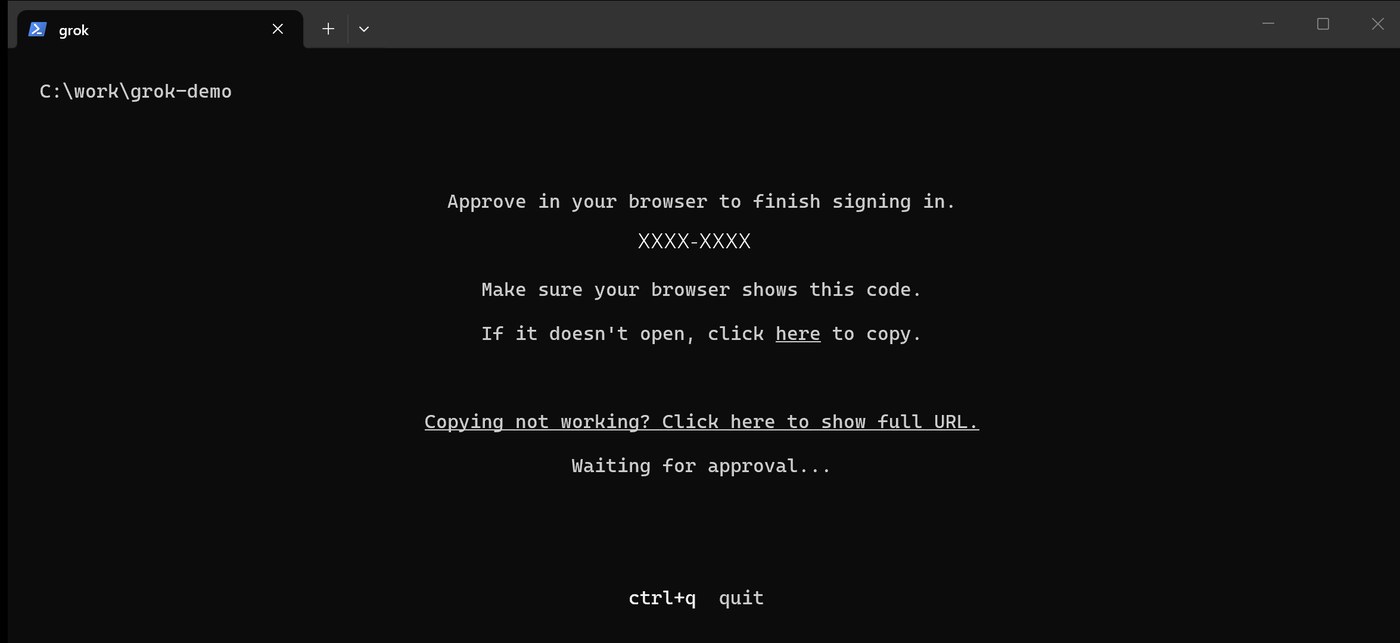
ブラウザーにも同じコードが出ているのを確かめてから、承認します。
このコードには期限があり、数分置いたら使えなくなっていました。
そのときは、一度終了(Ctrl+Q)して起動し直すと、新しいコードが出ます。
ブラウザーが開かない環境では、次のコマンドでURLとコードを表示させる方法もあります。
grok login --device-authサインインの情報は %USERPROFILE%\.grok\auth.json に保存され、次回からは聞かれません。
4. フォルダーを信頼するか答える
サインインのあと、そのフォルダーの中身を信頼するかを聞かれます。
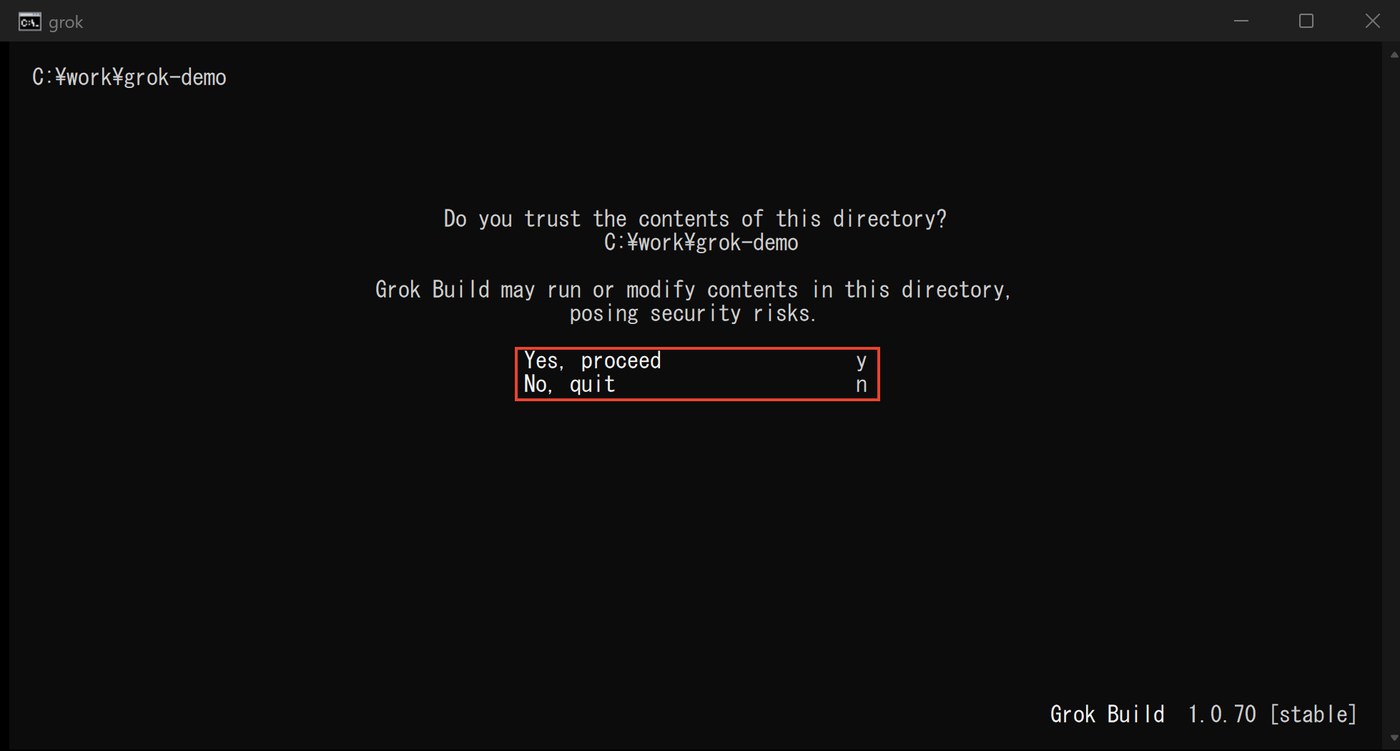
Grok Buildはこのフォルダーのファイルを書き換えたり、コマンドを実行したりするので、自分のプロジェクトのときだけyで進めます。
5. 最初の指示を出す
試しに、中央値を返す関数にわざとバグを残したPythonのファイルを用意しました。
def median(a):
    a.sort()
    return a[len(a) // 2]
日本語で「stats.py の median 関数にあるバグを日本語で説明して。ファイルはまだ編集しないで。」と頼んだ結果がこちらです。
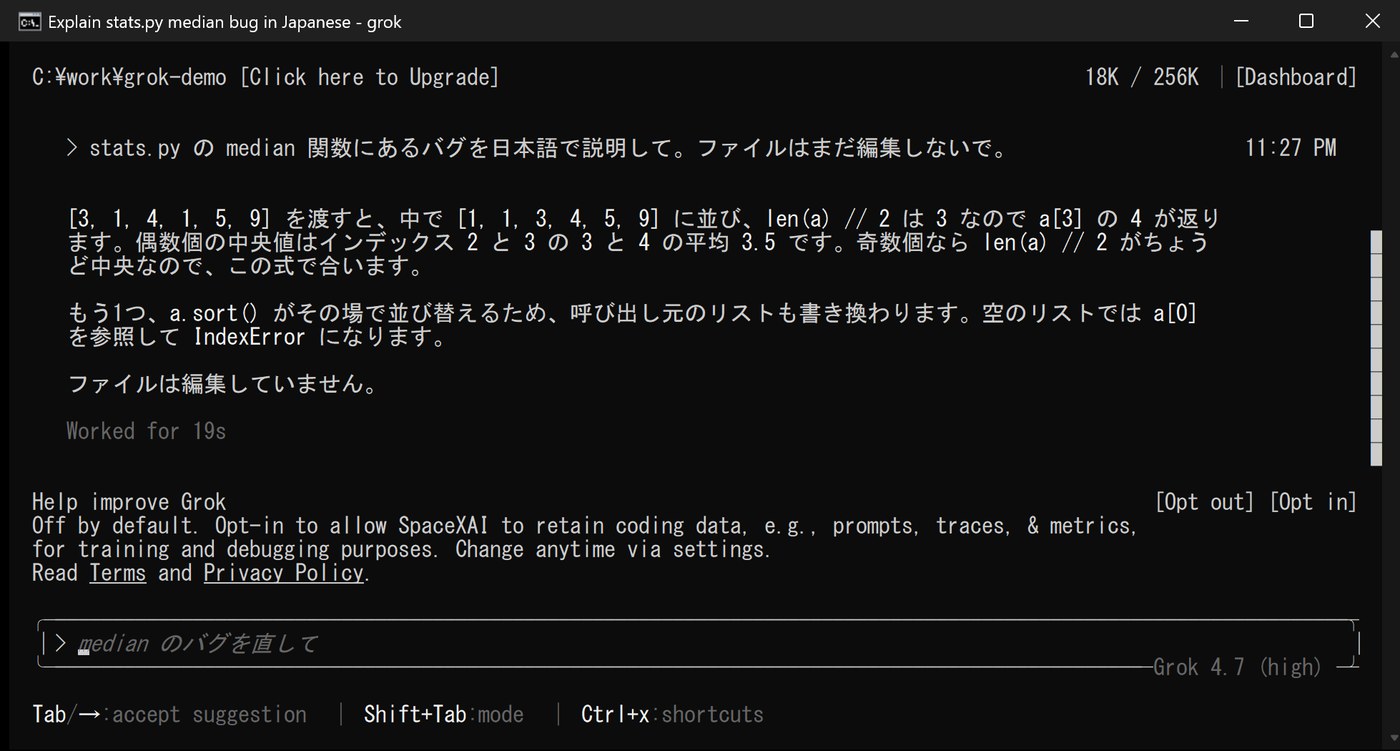
答えは19秒で返り、日本語で正しく説明されていました。
要素が偶数個のときに平均を取っていないことに加え、元のリストを並べ替えてしまう点や、空のリストでのエラーまで挙げています。
頼んだとおり、ファイルは書き換えていません。
ファイル名の前に@を付けると、そのファイルを読ませたうえで質問できます。
Muse GlimmerをPCに入れてGrok Buildにつなぐ
Muse Glimmerは、Metaが2026年に公開したオープンなモデルです。
手元で動くエージェント向けに作られていて、ツールの呼び出しや長い作業を得意としています。
| 項目 | 内容 |
|---|---|
| パラメーター数 | 300億(30B) |
| ライセンス | Apache 2.0(商用利用も可) |
| 入力 | 文章と画像 |
| 文脈の長さ | 既定で12万8千トークン |
| Ollamaの容量 | muse-glimmer:30b(4ビット版)で18GB |
| 動かす場所 | Metaの説明では、家庭用のGPU1枚かMacで動く大きさ |
同じMuseの名前でも、Muse Spark Openは総パラメーター8,160億の大きなモデルです。
Ollamaではクラウド版として配られていて、PCの中では動きません。
PCに入れて使うなら、Muse Glimmerを選びます。
必要なPCの目安
モデルのファイルだけで18GBあるため、それより多いVRAMかメモリが要ります。
メモリ16GB・GPUなしの筆者のPCには入らないので、同じ手順を小さなモデル(Qwen3 4B、2.5GB)で確かめました。
PCの選び方はローカルLLM向けノートPCの選び方にまとめました。
1. OllamaでMuse Glimmerを入れる
Ollamaを入れたあとのモデルの取り込みは、次のコマンドです。
ollama pull muse-glimmerCドライブの空きが少ないときは、先にOllamaのモデル保存先を変える方法で置き場所を移しておくと安心です。
2. config.tomlにモデルを書き足す
メモ帳などで %USERPROFILE%\.grok\config.toml を開き、末尾に次の内容を足します。
[model.muse-glimmer]
model = "muse-glimmer"
base_url = "http://localhost:11434/v1"
name = "Muse Glimmer (Ollama)"
context_window = 128000
base_urlは、OllamaがPCの中で開いている窓口の住所です。
context_windowは、会話をどこで自動的に要約するかをGrok Buildが決める目安になります。
省略すると20万トークン扱いになるので、モデルに合わせた12万8千が無難です。
筆者が実際に足したのは、Qwen3 4B用の次の内容でした。
[model.qwen3-local]
model = "qwen3:4b"
base_url = "http://localhost:11434/v1"
name = "Qwen3 4B (Ollama)"
context_window = 32768
config.tomlには、最初の起動のあとで公式のプラグイン置き場の設定も自動で書き込まれていました。
その部分は消さず、末尾に足すのが安全です。
3. モデルを切り替えて使う
まずは、Grok Buildが設定を読めているかの確認です。
grok models筆者の環境では、grok-4.7(default)の下にqwen3-localが並びました。
起動するときに -m でモデルを指定すると、画面の右下の表示が切り替わります。
grok -m qwen3-local --disable-web-search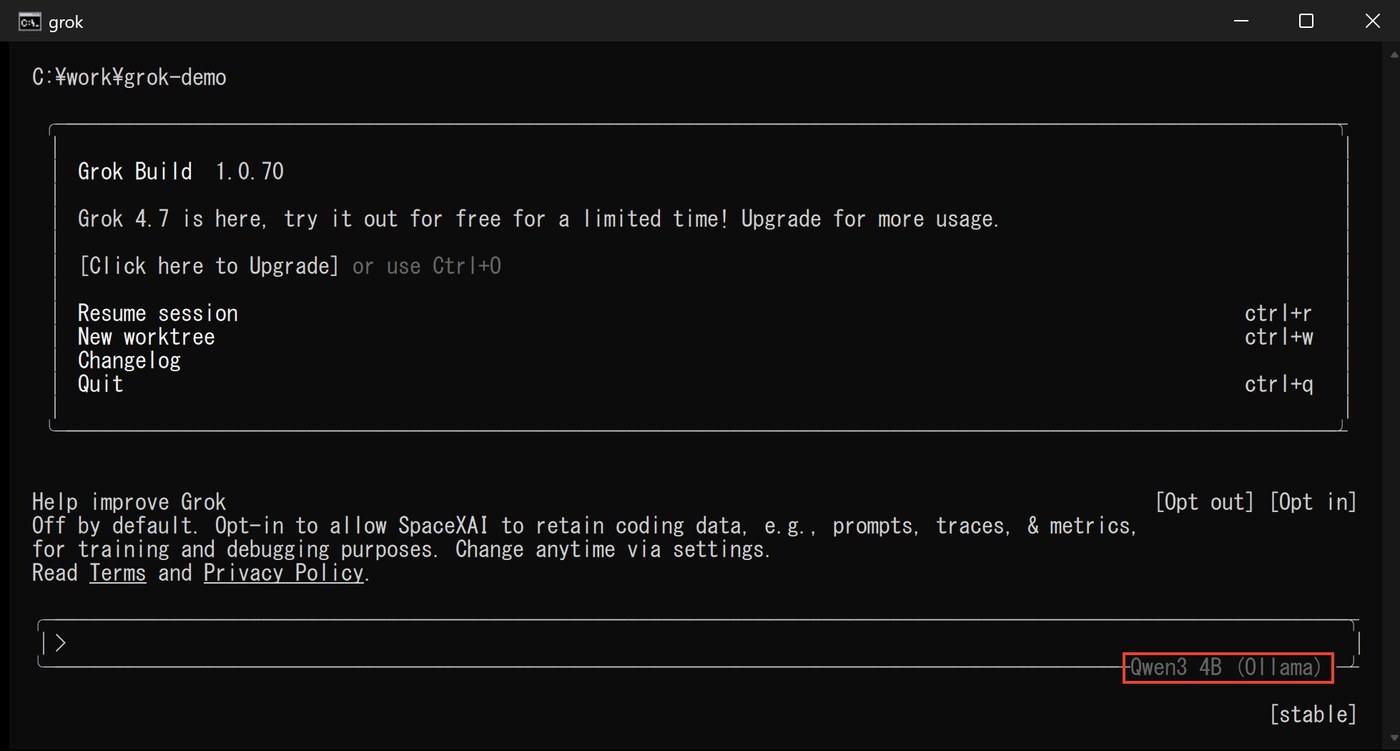
–disable-web-search は、ウェブ検索のツールを止めるオプションです。
ウェブ検索は設定を変えない限りGrokのモデルで動くため、止めておくとアカウントの利用量を使いません。
起動中の画面での切り替えは、/model muse-glimmer です。
GPUなしのPCで測った速さ
Grok 4.7に頼んだのと同じバグの説明を、Qwen3 4Bにも頼んで時間を測りました。
| モデル | かかった時間 | 答えの中身 |
|---|---|---|
| Grok 4.7(クラウド) | 19秒 | 正しい。偶数個のとき・並べ替え・空のリストまで指摘 |
| Qwen3 4B(手元、GPUなし) | 492秒(約8分) | 一部が誤り。返すのは上側の値なのに「下位の値」と説明 |
手元のモデルは無料で上限もありませんが、GPUのないPCでは待ち時間が長く、答えの正しさも落ちます。
Muse Glimmerは4Bより7倍以上大きいので、快適に使うにはVRAMの多いGPUかメモリの多いMacが前提です。
OllamaとLM Studioのどちらを使うか迷ったら、OllamaとLM Studioの違いも参考になります。
うまく動かないときの対処
| 症状 | 原因と対処 |
|---|---|
| grok と打っても「認識されません」と出る | インストールより前に開いていたターミナルには、PATHの追加が届かない。開き直す |
| ブラウザーのコードが古いと言われる | 承認コードには期限がある。Ctrl+Qで終了して起動し直し、新しいコードで承認する |
| ブラウザーが開かずサインインできない | grok login –device-auth で、URLとコードを表示させる |
| 手元のモデルを選ぶと接続エラーになる | Ollamaが起動していない。ollama serve で起動し、11434番で応答するか確かめる |
| grok modelsに追加したモデルが出ない | config.tomlの見出し [model.名前] の書き間違いや、別の場所のファイルを編集していないかを見る |
| 手元のモデルの返事が来ない | GPUがないと数分かかることがある。小さいモデルに替えるか、Grok 4.7に戻す |
Ollamaにつながらないときの切り分けは、Ollamaに接続できない原因と対処で順に確かめられます。
Muse Code・Claude Code・OpenCodeとの違い
PCに入れて使うコーディングエージェントは、Grok Buildだけではありません。
Metaにも、Muse Codeという専用のエージェントがあります。
| ツール | ソフトの料金 | 使うモデル | 無料で始める方法 |
|---|---|---|---|
| Grok Build | 無料(Apache 2.0) | Grok、ほかのAPI、手元のモデル | 無料アカウントでGrok 4.7を試す、または手元のモデル |
| Muse Code | 月5ドルからの契約 | Museのモデル | 料金ページに無料のプランは載っていない |
| Claude Code | Claudeの有料プランかAPI | Claude | なし(無料プランでは使えない) |
| OpenCode | 無料(MIT) | 75以上の接続先から選ぶ | 期間限定の無料モデル、または手元のモデル |
Muse Codeのインストールも、Grok Buildと同じくPowerShellのコマンド1行です。
ただし、Muse Codeで使うのはMetaのサーバーのモデルで、Muse GlimmerをPCで動かす仕組みではありません。
無料のまま長く使いたいなら、Grok BuildかOpenCodeに手元のモデルをつなぐ形が向いています。
OpenCodeの始め方はOpenCodeの使い方で解説しました。
Claude CodeやCodexとの機能の違いは、Codex・Antigravity・Claude Codeの機能比較にまとめています。
よくある質問
日本語で使える?
指示は日本語で出せて、Grok 4.7は日本語で答えました。
メニューや操作の案内は英語です。
書いたコードはAIの学習に使われる?
起動画面の案内では、学習やデバッグのためのデータ提供は初期設定でオフでした。
あとから変えるときは、起動中の画面で /privacy と打つと設定を開ける、と公式の利用ガイドにあります。
VS Codeの中で使える?
VS Codeのターミナルで grok を起動すれば使えます。
ただし、VS Codeのターミナルでは Shift+Enter が効かないので、改行は Alt+Enter を使います。
xAIの公式のVS Code拡張は、2026年11月1日時点では見当たりませんでした。
無料プランからいつの間にか課金される?
公式ドキュメントでは、無料プランは自分で有料プランを選ぶまで無料のままと説明されています。
追加クレジットの自動購入も、自分でオンにしない限り動きません。
知人の紹介リンクからPremiumを2週間試す特典もありますが、こちらはカードの登録が必要です。
まとめ
- Grok Buildはオープンソースで、PowerShellのコマンド1行で無料で入れられる
- 無料アカウントでもGrok 4.7で試せたが、上限は非公表で、/usageにも残りは出ない
- 続けて使うならPlusの月8ドルから、利用量は週ごとに補充される
- Muse Glimmerなど手元のモデルは、config.tomlに書き足せば利用料なしで使える
- ただしGPUのないPCでは、小さいモデルでも1回8分かかった
まずは無料アカウントのGrok 4.7で使い勝手を確かめ、GPUのあるPCを持っているなら手元のモデルも試す、という順番がおすすめです。
ローカルで動かすモデル選びは、ローカルLLMでコーディングする方法も参考にしてください。