指定バージョンを使う場合は、そのバージョンのAfter Effectsを先に起動し、アプリ内の「ファイル/プロジェクトを開く」からAEPを選びます。
ダブルクリックの関連付けとは分けて確認すると、実際に起動した版を取り違えにくくなります。
指定バージョンで練習コピーを開く
AEPのコピーを作り、元ファイルと別の名前にします。
インストール済みのバージョン名が付いたショートカットからAEを起動し、「ヘルプ/After Effectsについて」で実際のバージョンを確認します。
その版の「ファイル/プロジェクトを開く」でコピーを選びます。
新しい版で開いた場合は、元のAEPへ上書きせず別名で保存します。
古い版へ戻す場合、現行ヘルプの「前のメジャーバージョンとしてコピーを保存」は保存先の版が限定されます。
任意の古い版で開ける保証にはならず、新機能の設定も比較が必要です。
目的の版が入っていない、または読み込み時に非対応と表示される場合は、ショートカット名や関連付けだけで解決しようとせず、その版の対応形式を確認します。
作成したコピーを閉じ、元の版で元ファイルを開けば、練習前の作業へ戻れます。
複数起動は別ファイルで確認する
Windowsの実行ファイルへのショートカットを複製し、リンク先の引用符の外に半角スペースと-Mを追加します。
次のパスは標準の2026インストール先の例で、実際のインストール場所へ置き換えます。
元のショートカットは残します。
"C:\Program Files\Adobe\Adobe After Effects 2026\Support Files\AfterFX.exe" -M先に起動したAEを残して練習用ショートカットを開き、別のウィンドウが現れることと各ウィンドウのAEP名を確認します。
同じAEPを両方から保存せず、別々の練習コピーで比較します。
RAM、キャッシュ、プラグインや端末の状態によっては、複数起動が作業を速くするとは限りません。
この端末ではAE26.5の別の練習AEPを2ウィンドウで開いた状態を確認しています。
ほかの版・OSや同時レンダリング性能まで確認した結果ではありません。
終了するときは追加側の練習ファイルを保存して閉じ、複製したショートカットを使わなければ元の起動方法へ戻れます。
英語起動の旧オプションと現行の言語設定
旧記事には-L en_USとae_force_english.txtを使う方法があります。
これらを現行版の標準の言語切替としては確認していないため、現在の説明ではAdobeのUI言語サポートを先に確認します。
Adobeの現行ヘルプはCreative Cloudの表示言語を設定して再インストールする方法を案内しています。
設定した言語とインストール済みアプリの言語の関係を確認し、作業中の環境で再インストールを始めず、必要な版・プラグイン・プロジェクトの互換性を整理してから進めてください。
今回の更新では言語変更と再インストールは実施していません。
旧2020環境の英語起動例
"C:\Program Files\Adobe\Adobe After Effects 2020\Support Files\AfterFX.exe" -L en_US上は旧版の参考コマンドです。
ae_force_english.txtも旧記事の記録として残します。
すでに自分で追加したファイルを戻す場合は、対象と追加前の状態を確認して退避し、通常のショートカットから再起動して表示を確認します。
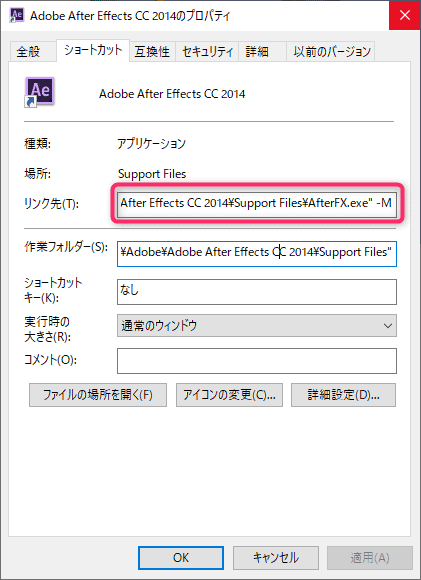
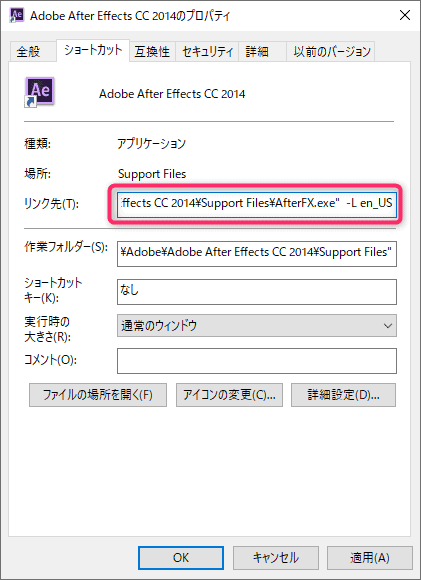
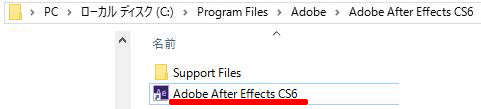
上の画像は旧記事の操作記録で、現行版の練習画面や動作保証ではありません。
Windowsの関連付け候補はインストール状態や登録情報にも依存します。
ショートカットの名前変更だけで関連付けを保証する旧説明は、アプリを先に起動してAEPを開く手順へ置き換えました。
参考:Adobe公式:プロジェクトのコピー保存、UI言語サポート。
関連記事
タイムラインと起動・設定の関連操作を確認できます。