プロキシ機能で重いコンポに対して動画に差し替え、作業のプレビューも最後に書き出す出力も効率よく素早く行う方法です。
映像制作のレンダリングはものすごく時間を消費するので、こういった工夫は限られた時間の中でクオリティをあげるために必要だと思います。
目次
プロキシの設定方法
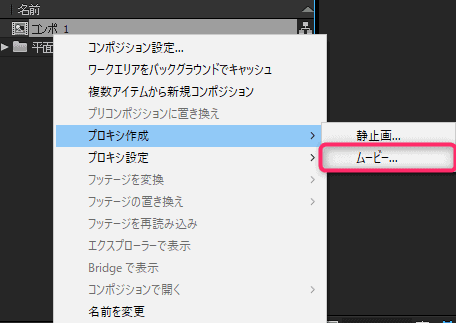
- 動画に差し替えたいコンポジションを選択して、右クリックからプロキシ作成 → ムービーを選択
- レンダーキューが作成されるので下記のように設定
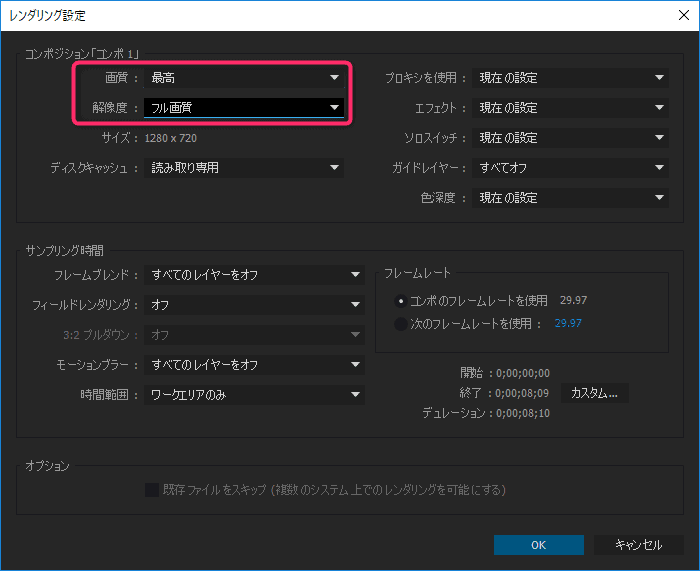
- レンダリング設定は「最高」「フル画質」で最終のアウトプットで使えるように
- プロキシを使用の部分、プロキシを使用しない以外を選ぶ
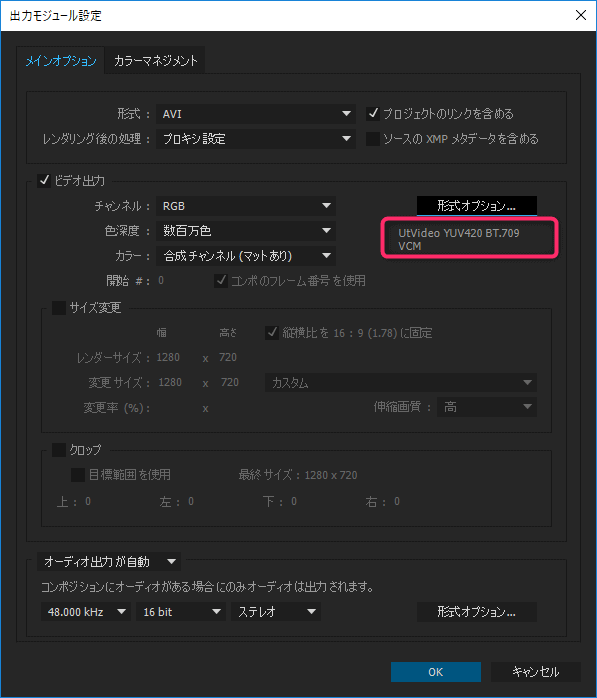
- 出力モジュールはAVI(コーデックはUtVideo YUV420 BT.709 VCMに)
- RGB+アルファの場合は、UtVideo T2 RGBA VCM
- 黒背景を透過してくれるUnmultのプラグインでいけそうであればアルファを持たないYUV420のままに
プロキシの動画差し替え
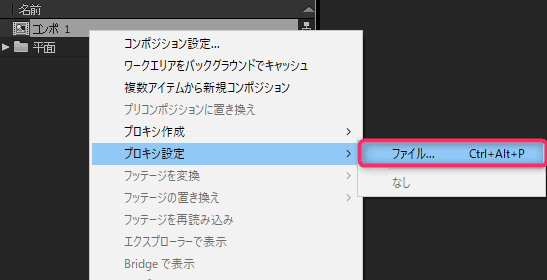
差し替えたいコンポジションを選択して、右クリックからプロキシ設定 → ファイルから動画を選択します。
プロキシのON/OFF
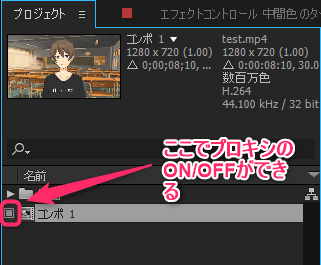
左側でON/OFFができます。
After Effectsのほかの操作は、まとめからご覧いただけます。
あわせて読みたい

After Effectsの使い方まとめ|エクスプレッション・書き出し・プラグイン
After Effectsの記事を、目的別にまとめました。 書き出しで止まった、エクスプレッションの書き方が分からない、といった具体的な場面から探せるように分類しています…
まとめ
- カットがFIXしたら、最高品質の設定でどんどんプロキシで動画に換えていく手法が有用
- UtVideoのコーデックでデータサイズを軽減できる
- より柔軟に修正対応する場合は連番(TiffやTga)で出力して、連番単位で差し替えると無駄なレンダリングを回避できる
- データ整理の際、プロキシはコンポに影響を与えずに簡単に消すことができる
参考:https://qiita.com/yama_ko/items/e216e993ead894003268
Unmultダウンロード:https://www.redgiant.com/support/installers/legacy/