Windows 11のタスクバーアイコンは、「タスクバーの配置」で左揃えまたは中央揃えを選べます。
この設定はアイコンの配置を変えるもので、タスクバー自体を画面の左右へ移動する操作とは異なります。
変更前に現在の配置を確認する
変更前に、現在のアイコンが中央にあるか左側にあるかを確認します。
すでに左揃えなら、同じ設定を選び直す必要はありません。
タスクバーの設定から左揃えへ変更する
タスクバーの何もない部分を右クリックし、「タスクバーの設定」を選びます。
アイコンの上では、そのアプリのメニューが開くため、空いている部分を使います。
設定の「タスクバーの動作」を展開します。
「タスクバーの配置」で「左揃え」を選びます。
スタートボタンとアプリのアイコンがタスクバーの左側へ移ることを確認します。
配置は選択に応じて変わるため、変更を確認するためだけの再起動は手順に含めません。
中央揃えへ戻す方法
同じ「タスクバーの動作 → タスクバーの配置」を開き、「中央揃え」を選びます。
変更前の配置へ戻ったことをタスクバーで確認します。
項目が見つからない・アイコンが動かないとき
| 確認する点 | 操作・結果 |
|---|---|
| アプリのメニューが開く | アイコン以外の空いている部分を右クリックする |
| 配置の項目が見えない | 「タスクバーの動作」が展開されているか確認する |
| 左揃えを選んでも違いがない | 変更前から左揃えだったか、選択欄の現在値を確認する |
| 職場PCなどで変更できない | 組織による制限や別のカスタマイズソフトの有無を確認する |
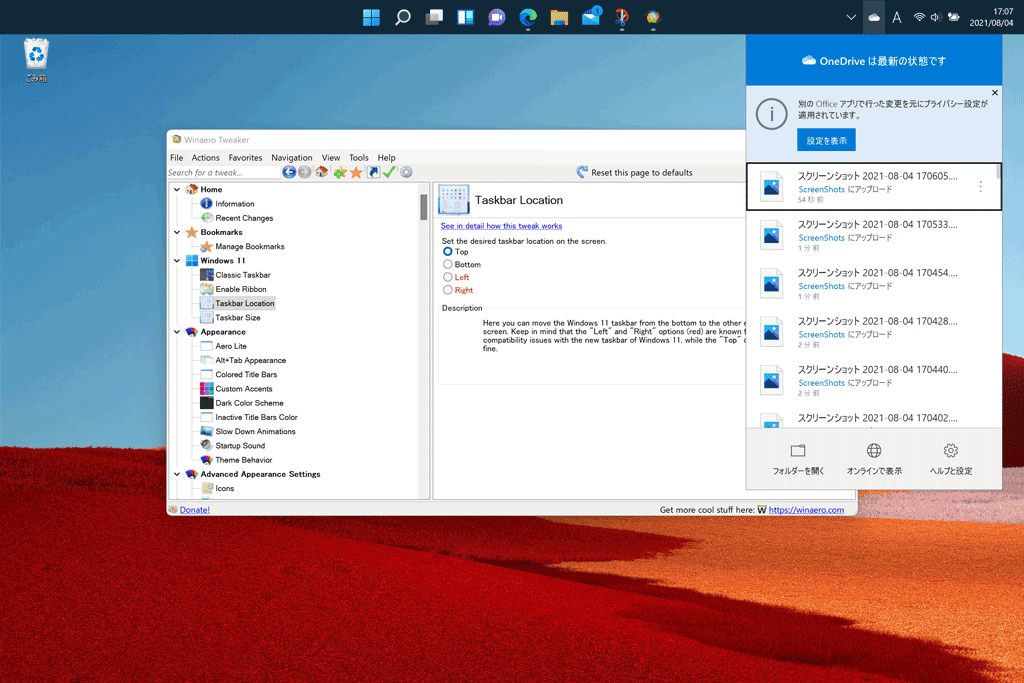
| 上・左右へタスクバー全体を移したい | このアイコン配置の手順とは分けて、使用中のWindows版の対応を確認する |
タスクバー自体の位置との違い
アイコンの左揃えとタスクバー全体の位置は別の設定です。MicrosoftのKB5120998(2026年8月27日)では、バー全体を上・下・左・右に置く機能が段階的配信として案内されています。対応端末では「タスクバーの動作」の位置設定(Taskbar position)を確認します。一般的なカスタマイズ資料には位置変更不可の説明も残っているため、更新情報と端末に表示される項目を照合してください。
Windows 10向けの位置設定や、プレビュー版・外部カスタマイズツールの説明を、そのままこの手順に混ぜないでください。
アイコンを左揃えにするための外部ツールやレジストリ編集は、この手順では不要です。
ウィンドウの配置を変えたい場合は、スナップレイアウトなどを別に使います。
| やりたいこと | 最初に読む記事 |
|---|---|
| アプリのウィンドウを分割配置したい | スナップレイアウトとFancyZones |
| Windowsの便利機能を選びたい | PowerToysの概要 |
左揃えに変更して戻すまでの確認手順
やりたいことから順に当てはめると、この手順で足りるかを判断できます。Microsoft公式資料のアイコン配置と更新情報を区別して確認しています。
- まず、アイコンを動かしたいのか、タスクバー自体を画面の上や左右へ移したいのかを決める。この手順は前者で、タスクバー自体の移動とは異なる。
- タスクバーの何もない部分を右クリックして「タスクバーの設定」を開く。アイコンの上ではアプリのメニューが開くので避ける。
- 「タスクバーの動作」を展開し、「タスクバーの配置」で「左揃え」を選ぶ。
- スタートボタンとアプリのアイコンが左側へ移ったことを確認する。変更を確かめるためだけの再起動は不要。
- 元に戻すときは、同じ場所で「中央揃え」を選ぶ。
- 項目が見つからない、動かないときは、「タスクバーの動作」が展開されているかと、職場PCなどの組織の制限、別のカスタマイズソフトの有無を確認する。
外部ツールやレジストリ編集は、アイコンを左揃えにするためには不要です。
公式資料と確認範囲
Microsoftのタスクバーのカスタマイズ(2026年10月24日、アイコン配置の節とKB5120998の更新情報を照合)。
本文の手順は公式資料との照合によるものです。
このPCで配置を変更して戻す実機検証は未実施です。
関連記事
入力・保存・表示の操作を、目的に応じて選びます。

よくある質問:Windows 11のタスクバーを左揃えにするときのチェックリスト
Windows 11のタスクバーのアイコンを左に寄せるには?
タスクバーの空いている部分を右クリックして「タスクバーの設定」を開き、「タスクバーの動作」の「タスクバーの配置」で「左揃え」を選びます。
元の中央に戻すには?
同じ「タスクバーの動作」→「タスクバーの配置」を開き、「中央揃え」を選びます。変更前の配置へ戻ったことをタスクバーで確認します。
タスクバー自体を画面の左右や上に移せますか?
アイコンの左揃えとタスクバー全体の位置は別の設定です。MicrosoftのKB5120998(2026年8月27日)では、バー全体を上・下・左・右に置く機能が段階的配信として案内されています。対応端末では「タスクバーの動作」の位置設定(Taskbar position)を確認します。一般的なカスタマイズ資料には位置変更不可の説明も残っているため、更新情報と端末に表示される項目を照合してください。
「タスクバーの配置」が見つからないのはなぜですか?
「タスクバーの動作」が展開されているかを確認してください。職場PCなどでは、組織による制限や別のカスタマイズソフトが原因のこともあります。
左揃えを選んでも変わらないときは?
変更前から左揃えだった可能性があります。選択欄の現在値を確認してください。
この手順は実機で確かめていますか?
本文の手順は公式資料との照合によるもので、このPCで配置を変更して戻す実機検証は未実施です。





