2つのウィンドウを左右に並べるだけなら、Windows 11標準のスナップで試します。
独自の幅や重なる領域を繰り返し使いたい場合はFancyZonesを候補にします。
配置の自由度に加え、普段のWin+矢印の挙動を変えるかどうかも確認して選びます。
標準スナップで足りるか確認する
新しいメモ帳などを2つ開き、片方の最大化ボタンにマウスを合わせてスナップレイアウトを表示します。
左右2分割を選び、Snap Assistで残りのウィンドウを選択します。
表示される配置は画面のサイズなどで異なるため、同じ選択肢が常に出るとは限りません。
タイトルバーを画面端や上端へドラッグする方法もあります。
期待する結果は2つのウィンドウが重ならず、それぞれ操作できる状態です。
今回の確認では標準スナップの実配置操作を行っていないため、この手順はMicrosoftの案内に基づく操作です。
FancyZonesの設定と反映される範囲
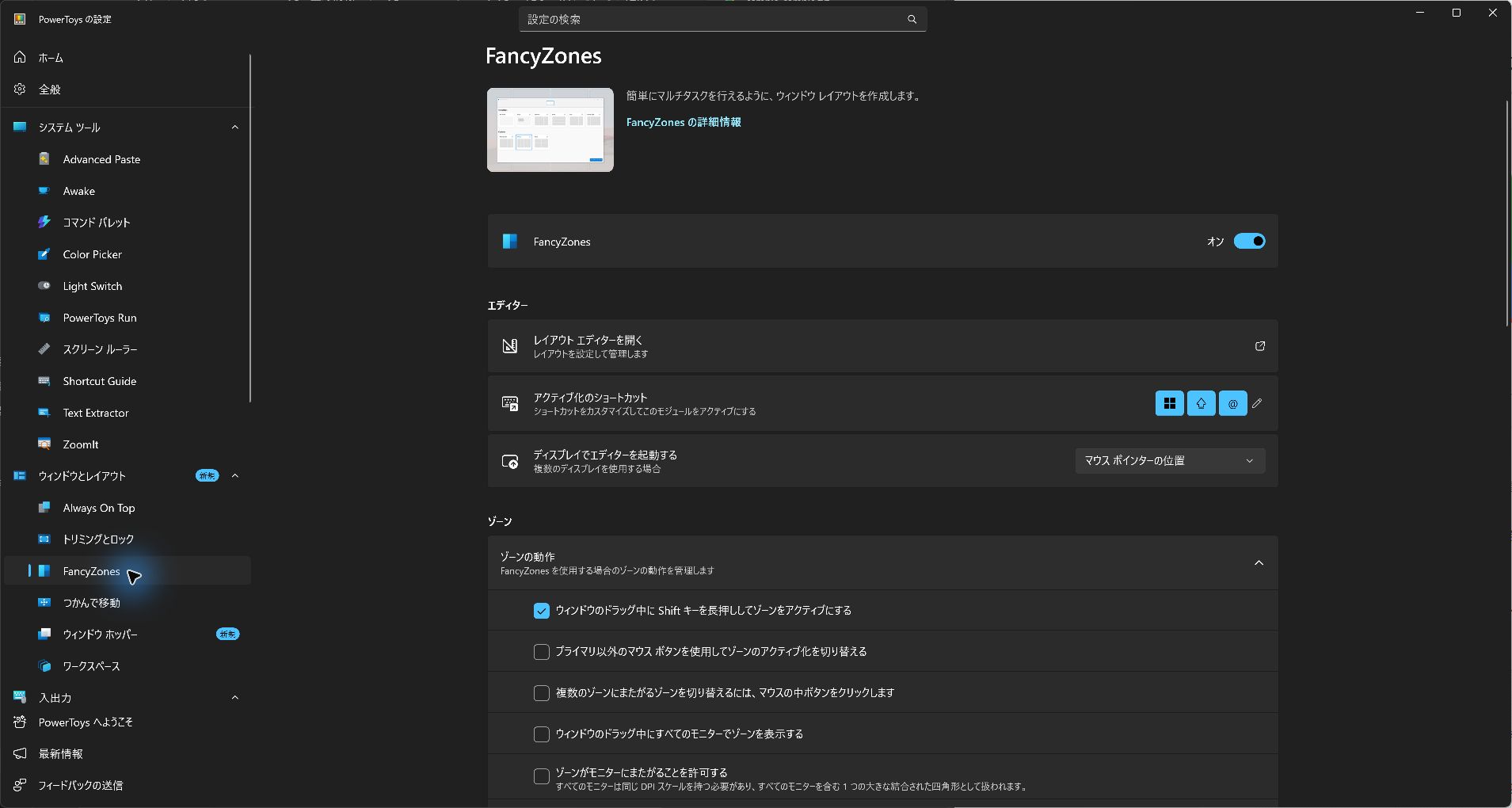
確認端末はFancyZonesがオンで、ウィンドウのドラッグ中にShiftを押してゾーンを表示する設定でした。
「レイアウト エディターを開く」は設定画面から使えます。
現在のキーや既存レイアウトは確認だけ行い、変更していません。
| 条件 | 結果 |
|---|---|
| 標準スナップ | Windowsの用意した配置から選び、その場で並べる |
| FancyZonesのGrid | 領域を分割・結合して幅を調整する |
| FancyZonesのCanvas | 位置と大きさを指定した領域を作り、重なりも扱う |
| レイアウトの選択 | FancyZonesでは一覧のレイアウト選択が自動的に適用される。プレビューだけのつもりで選ばない |
| 配置を戻す | ウィンドウをタイトルバーでゾーンから外す。試したレイアウトや設定は変更前へ戻す |
Win+矢印の挙動を確認する
FancyZonesを有効にしただけで、Win+矢印が常にゾーン移動へ変わるわけではありません。
「Windowsスナップのホットキーを上書きする」を選んだ場合に挙動が変わり、移動方式にも依存します。
| 条件 | 結果 |
|---|---|
| 上書きしない | Windows標準のスナップ操作を維持する |
| 上書きする・ゾーンのインデックス | Win+左右でゾーンを移動。上下はWindows標準の挙動を維持する |
| 上書きする・相対位置 | Win+上下左右を使い、ゾーンの相対位置に基づいて移動する |
独自配置を試す手順と戻し方
現在のレイアウトと上書き設定を控えてから、対象モニターを確認してレイアウトエディターを開きます。
最初は普段のアプリではなく練習用の2つのウィンドウで試します。
レイアウトを選ぶと適用されるため、選択前に対象モニターと保存済みの配置を確認します。
Shiftを使う設定ならタイトルバーをドラッグしながらShiftを押し、ゾーンが表示されたら目的の領域で離します。
領域が表示されない場合は、有効状態、現在のレイアウト、Shift条件、除外アプリ、対象アプリの権限を順に確認します。
実際のゾーン配置操作は今回未検証です。
撮影アプリと競合した場合は、そのアプリだけを除外する案を検討します。
ShareXにはMicrosoftの互換性情報がありますが、利用者全員へ無条件で除外設定を追加する手順にはしません。
試行後は変更前のレイアウトと上書き設定に戻し、ウィンドウをゾーンから外して通常の配置でも操作できるか確認します。
設定ファイルを直接書き換えるより、設定画面で変更した項目だけを元へ戻します。
一次資料:Windowsのスナップ、FancyZones。
配置とキー操作から選ぶ
やりたい配置から順に当てはめると、標準スナップかFancyZonesかを決められます。Microsoft・PowerToys公式の案内にもとづく目安です。
- 2つのウィンドウを左右に並べるだけなら、Windows 11標準のスナップレイアウトで試す。
- 独自の幅や、重なる領域を繰り返し使いたいなら、FancyZonesのGridまたはCanvasを候補にする。
- 普段使っているWin+矢印の挙動を変えたくないか、変えてよいかを先に決める。
- FancyZonesを試すときは、変更前のレイアウトと上書き設定を控えておく。
- 設定ファイルを直接書き換えず、設定画面で変更した項目だけを操作する。
- 試した後は、変更前の設定へ戻し、ウィンドウをゾーンから外しても通常の配置で操作できるか確認する。
配置の自由度と、キー操作を変えるかどうかの両方を見て選んでください。
次の作業に進む
| やりたいこと | 最初に読む記事 |
|---|---|
| 機能を選ぶ | PowerToysの全体と設定 |
| 画像と名前をまとめて処理 | Image ResizerとPowerRename |
| 画像の文字をコピー | Text Extractorと日本語OCR |
| キー割り当てを選ぶ | Keyboard ManagerとAutoHotkey |
確認範囲と関連資料
最終確認は2026/10/03。
実アプリの設定画面、Image ResizerのCLI変換、WindowsのOCR言語列挙を確認しました。
PowerRenameの変更と取り消し、Text Extractorの範囲選択、キーの割り当て、FancyZonesの実配置は未検証です。
よくある質問:スナップとFancyZonesで迷ったときのチェックリスト
標準スナップとFancyZonesの違いは?
標準スナップはWindowsが用意した配置から選んでその場で並べます。FancyZonesのGridは領域を分割・結合して幅を調整でき、Canvasは位置と大きさを指定した領域を作り、重なりも扱えます。
左右2分割だけならFancyZonesは必要ですか?
必要ありません。2つのウィンドウを左右に並べるだけなら、標準のスナップで試せます。
スナップレイアウトに同じ選択肢が出ないのはなぜですか?
表示される配置は画面のサイズなどで異なるため、同じ選択肢が常に出るとは限りません。
FancyZonesでゾーンを表示するには?
確認した端末では、ウィンドウのドラッグ中にShiftを押してゾーンを表示する設定でした。レイアウトエディターは設定画面から開けます。
試したあとに元へ戻すには?
設定画面で変更した項目だけを元へ戻し、ウィンドウをゾーンから外しても通常の配置で操作できるか確認します。
この記事の確認範囲はどこまでですか?
最終確認は2026/10/03です。FancyZonesの実配置は未検証で、標準スナップの手順もMicrosoftの案内にもとづきます。





