ソニーのワイヤレスヘッドホンをPCに接続したところ音飛びが発生したため、設定を見直して解消しました。
この記事は2016年当時の設定画面を使った体験記です。機種・ドライバー・Windowsの版によって原因や設定項目は異なり、今回同じ機材で再現した結果ではありません。まず切り分けを行い、電源管理は項目がある場合の確認候補として使ってください。
音飛びの原因を切り分ける順番
PCで音飛びが出たときの、確認の順番です。内容は、この記事の筆者の体験にもとづく目安です。同じ設定ですべての環境で解消するとは限りません。機器やWindowsのバージョンによって、画面の項目名が異なることがあります。
- まず、ほかの機器(スマートフォンなど)では音飛びがないかを確認する。この記事では、iPhoneでは音飛びがなく、クリアに聞こえた。
- 再生アプリの影響を切り分ける。この記事では、ローカル再生など他の音声でも、同様に途切れが発生した。
- Bluetoothアダプターの接続位置を変える。この記事では、背面から前面USBポートに変えても改善しなかった。
- PC・Bluetoothアダプターのメーカーが提供する対応ドライバーを確認する。Wi-Fiの影響を調べる場合は、通信が不要なローカル音源で一時オフにして比べ、確認後に元へ戻す。
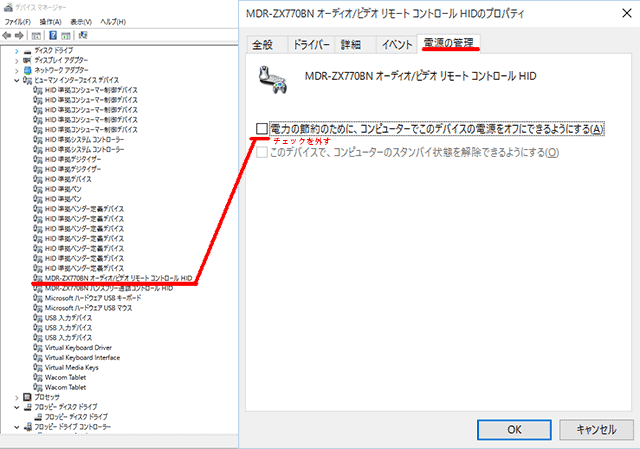
- デバイス マネージャーのBluetooth項目で、使っているBluetoothデバイスを特定してプロパティを開く。「電源の管理」タブがある場合だけ、設定を確認する。
- 「電源の節約のために、コンピューターでこのデバイスの電源をオフにできるようにする」のチェックを外して、「OK」をクリックし、音飛びが直るかを確認する。
ノートPCでは、この設定により、バッテリーの消費が変わる場合があります。変更前の状態を控えておき、必要なら元に戻してください。
ワイヤレスヘッドホンのメリット
利点は機種によって異なります。ノイズキャンセリング、有線入力、操作ボタンの有無は、使用する機種の仕様で確認してください。
- 対応機種ではノイズキャンセリングで周囲の雑音を減らせる。ただし、すべての音を遮断する機能ではない
- コードレスのため、PCでBGMを再生したまま席を立てる
- 通勤中にiPhoneでゲームBGMや英語のリスニング音声を聴ける
- 有線入力に対応し、電源オフで再生できる機種なら、バッテリー切れの際に有線接続を使える
- ヘッドホン本体のボタンで音量調整や再生停止などを直接操作できる
- 装着感や耳への負担は機種と使用時間によって異なるため、長時間使う場合は休憩も取る
しかし、PC接続時に1点トラブルが発生しました。
PC接続時に発生した音飛び・ノイズの問題
PCへ接続した際に、頻繁な音飛びやプツプツとしたノイズが発生しました。
原因を特定するため検証した項目は以下のとおりです。
- スマートフォン(iPhone)との接続確認:音飛びはなくクリアに聞こえる
- 再生アプリ(Google Chrome)の影響確認:ローカル再生など他の音声でも同様に途切れが発生
- Bluetoothアダプターの接続位置:背面から前面USBポートへ変更しても改善せず
- サウンド関連ドライバー:最新版に更新しても改善せず
- 電波干渉の確認:PCのWi-Fi(無線LAN)を一時オフにしても改善せず
いろいろ試したのですが、解決せず…
電源管理を見直した当時の手順と現在の確認点
Windowsのデバイス設定で電源管理のオプションを変更したところ、PC接続時も安定してクリアに再生できるようになりました。
デバイス マネージャーを開き、関連デバイスのカテゴリを展開します。
Microsoft公式の切断対策では、Bluetooth項目内のデバイスの電源管理を確認します。メーカー名・型番で対象を特定し、無関係なヒューマン インターフェイス デバイスをまとめて変更しないでください。タブがない場合はこの手順を飛ばし、メーカーのドライバーや対処方法を確認します。
電源の管理タブを選択し、「電源の節約のために、コンピューターでこのデバイスの電源をオフにできるようにする」のチェックを外して「OK」をクリックします。
Windowsの設定やトラブルは、ほかにも書いています。


まとめ:WindowsでのBluetooth音飛びは電源管理設定を確認
Windows PCでBluetooth接続したワイヤレスヘッドホンの音飛び・ノイズを解消する方法を解説しました。
電源管理を変更しても改善しなければ、設定を元へ戻して他の原因を調べます。ソニー公式のBluetooth音声の対処案内では、障害物・距離・2.4GHz帯の干渉なども確認項目です。PCのWi-Fiをオフにしただけでは、周囲の機器の干渉までは除外できません。

この記事で紹介していた商品は、販売終了などでリンクが切れていました。
掲載しているリンクは2026年9月時点で購入できるものに編集部で貼り直したもので、記事執筆時の製品と型番や仕様が異なる場合があります。
よくある質問:Bluetoothヘッドホンの音飛びで迷ったときのチェックリスト
ワイヤレスヘッドホンの音飛びは、どう直しましたか?
この記事では、デバイス マネージャーで、ヘッドホンに関連するデバイスのプロパティを開き、「電源の管理」タブで、「電源の節約のために、コンピューターでこのデバイスの電源をオフにできるようにする」のチェックを外したところ、PC接続時も安定してクリアに再生できるようになりました。
ほかの方法は、試しましたか?
当時の記録ではスマートフォンでは正常で、PCではアプリ・USB接続位置・ドライバー・Wi-Fiの状態を変えても改善しませんでした。スマートフォン側でも音飛びが起きたという意味ではありません。
どのデバイスのプロパティを開けばよいですか?
Bluetooth項目内で対象機器を型番・メーカー名から特定します。無関係なHIDデバイスを一括変更しないでください。電源管理タブがなければ無理に表示させず、機器メーカーの対処手順を確認します。
この設定で、必ず直りますか?
直るとは限りません。この記事の筆者の環境での結果です。お使いの環境では、異なる場合があります。
スマホでは音飛びしないのに、PCだけ音が途切れるのはなぜですか?
記事では、原因を特定するための切り分けとして、スマートフォンでは音飛びがないことを確認しました。PC側の設定を見直したところ、電源管理の設定で解消しました。
記事の商品リンクは、最新ですか?
記事末尾にあるとおり、リンクが切れていたものを、2026年9月時点で購入できるものに貼り直しています。記事執筆時の製品と、型番や仕様が異なる場合があります。





