PowerToysは、画像の一括縮小、ファイル名の置換、文字の読み取り、キーの再割り当て、ウィンドウ配置などを追加するWindows向けのユーティリティです。
最初は作業に必要な機能を1つ選び、その機能の設定と練習用データで結果を確かめます。
現在の機能とショートカットを確認する
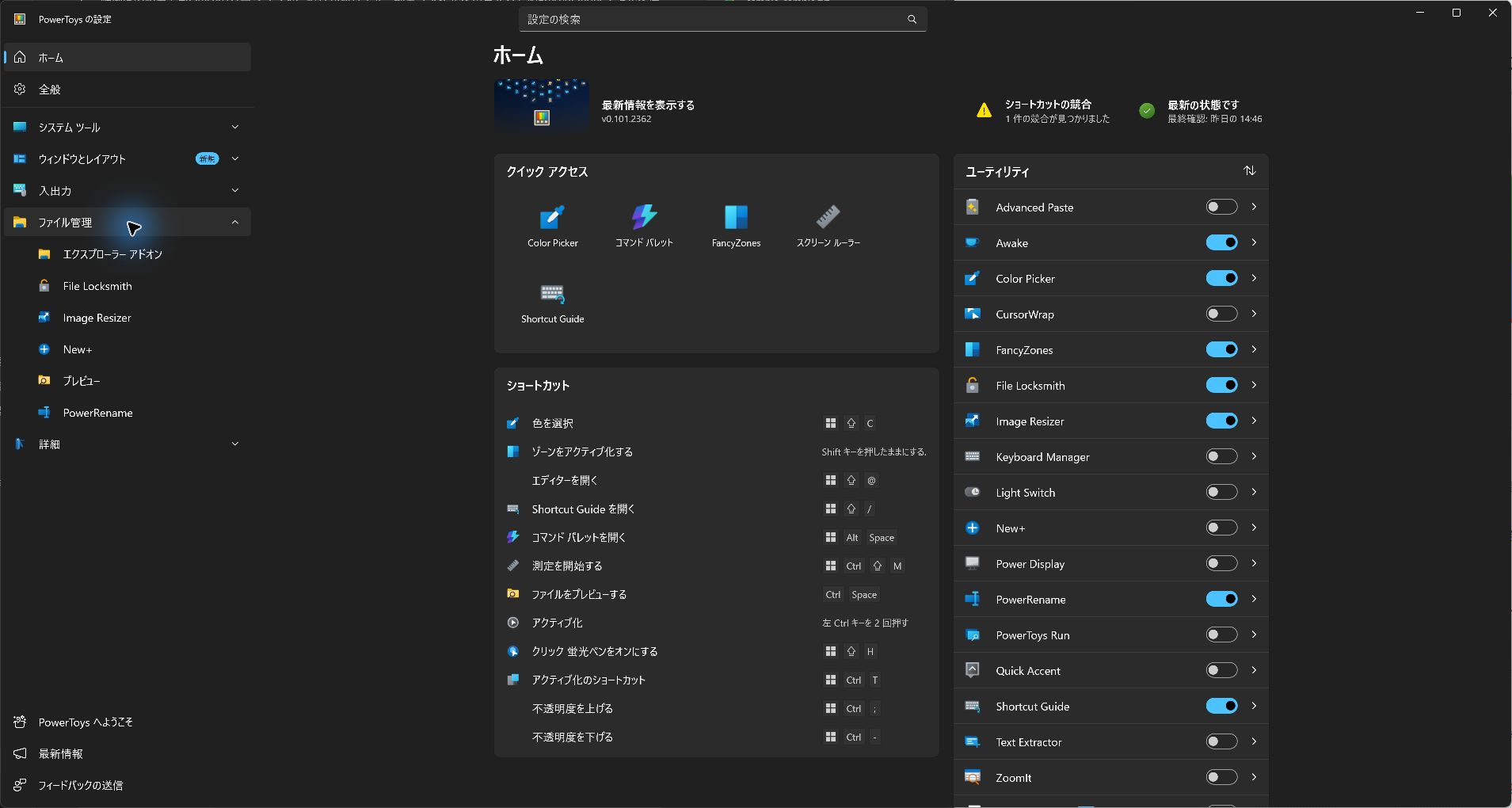
2026/10/03に確認した端末の製品バージョンは0.101.2362.0でした。
この番号は確認端末の状態で、配布中の最新版を保証する番号ではありません。
PowerToysを開き、ホームと各機能の設定ページで「有効か」「現在のショートカットは何か」を確認します。
以前から使っている設定は更新後も残るため、既定値だけを覚えて操作すると別の機能が起動することがあります。
| 条件 | 結果 |
|---|---|
| 画像を複数縮小 | Image Resizer。エクスプローラーで画像を選び、右クリックから開く |
| ファイル名を置換 | PowerRename。変更後の名前をプレビューしてから実行する |
| アプリや操作を検索 | Command Palette。公式の既定はWin+Alt+Space。現在の設定を先に見る |
| 従来のランチャー | PowerToys Run。公式の既定はAlt+Space。別のランチャーとの重複を確認する |
| ファイルを開かずプレビュー | Peek。公式の既定は0.95以降Space。確認端末はCtrl+Spaceの既存設定だった |
| 画面上の文字をコピー | Text Extractor。公式の既定はWin+Shift+T。モジュールと言語を確認する |
| キーを変更 | Keyboard Manager。単独キーとアプリ限定ショートカットを分ける |
| ウィンドウの配置 | FancyZones。最初は標準スナップで足りるか確認する |
インストールと右クリックからの練習
未導入の場合はMicrosoftの配布案内からインストールします。
以下は公式のwinget指定例です。
この確認では既に導入済みの端末を使い、再インストールは行っていません。
winget install --id Microsoft.PowerToys --source winget
導入後はPowerToysを起動し、Image Resizerが有効なことを確認します。
練習ZIPの画像をコピーし、エクスプローラーで右クリックして「Image Resizerでサイズ変更」を選びます。
Windows 11では「その他のオプションを確認」の中に表示される場合があります。
元画像を置き換えず「小」を選び、できた画像のプロパティで寸法を確認します。
「小」が854×480のFitなら、960×720の練習画像は640×480になります。
同じ入力のCLI変換では、この寸法と元画像の保持を実測しました。
右クリックダイアログの実行は今回の確認に含めていません。
起動しない場合と戻し方
まずPowerToysが終了していないか、対象モジュールが有効か、設定画面に表示されたショートカットと押したキーが一致するかを確認します。
ホームに競合が表示された場合は、重複している2つの機能と現在の割り当てを確認してから変更を判断します。
通常のアプリで動くのに、管理者として動かしたアプリだけで動かない場合は権限の差を切り分けます。
すべての不具合に対して、最初から管理者としての常時実行を選ぶ手順にはしません。
キーや配置を変更した場合は、変更前の値を控えてから試します。
合わない場合は当該設定を元の値に戻し、必要ならそのモジュールだけ無効にします。
画像処理の練習結果は元画像と別フォルダーに保存します。
一次資料:PowerToys、Command Palette、Peek。
作業からPowerToysの機能を選ぶ手順
やりたい作業から順に当てはめると、最初に試す機能を1つに絞れます。PowerToys公式資料と確認端末(0.101.2362.0、2026年10月3日)にもとづく目安です。
- 画像をまとめて縮小したいなら、Image Resizerを選び、練習用データで寸法を確かめる。
- ファイル名をまとめて置換したいなら、PowerRenameを選び、変更後の名前をプレビューしてから実行する。
- 画面上の文字をコピーしたいなら、Text Extractorを選び、モジュールが有効かとOCR言語を確認する。
- キーを変えたいなら、Keyboard Managerを選び、単独キーとアプリ限定ショートカットを分けて考える。
- ウィンドウを並べたいなら、まず標準スナップで足りるか確認し、足りなければFancyZonesを検討する。
- どの機能も、設定画面で「有効か」「現在のショートカットは何か」を先に確認してから使う。
機能は一度に増やさず、1つ選んで練習用データで結果を確かめてから、普段のデータに使ってください。
次の作業に進む
| やりたいこと | 最初に読む記事 |
|---|---|
| 画像と名前をまとめて処理 | Image ResizerとPowerRename |
| 画像の文字をコピー | Text Extractorと日本語OCR |
| キー割り当てを選ぶ | Keyboard ManagerとAutoHotkey |
| ウィンドウを配置 | 標準スナップとFancyZones |
確認範囲と関連資料
最終確認は2026/10/03。
実アプリの設定画面、Image ResizerのCLI変換、WindowsのOCR言語列挙を確認しました。
PowerRenameの変更と取り消し、Text Extractorの範囲選択、キーの割り当て、FancyZonesの実配置は未検証です。
よくある質問:PowerToysの機能選びで迷ったときのチェックリスト
PowerToysのショートカットが公式の既定と違うのはなぜですか?
以前から使っている設定は更新後も残るため、既定値だけを覚えて操作すると別の機能が起動することがあります。設定画面で現在のショートカットを確認してください。
検索ランチャーはCommand PaletteとPowerToys Runのどちらですか?
公式の既定は、Command PaletteがWin+Alt+Space、従来のPowerToys RunがAlt+Spaceです。別のランチャーとの重複がないかも確認します。
Peekの既定のショートカットは?
公式の既定は0.95以降Spaceです。確認端末にはCtrl+Spaceの既存設定が残っていました。
ショートカットを押しても起動しないときは?
PowerToysが終了していないか、対象モジュールが有効か、設定画面のショートカットと押したキーが一致するかを確認します。ホームに競合が表示された場合は、重複している2つの機能と割り当てを確認します。
管理者として常に実行したほうがよいですか?
最初からは選びません。通常のアプリで動くのに、管理者として動かしたアプリだけで動かない場合に、権限の差を切り分けます。
この記事の0.101.2362.0は最新版ですか?
確認端末の版で、配布中の最新版を保証する番号ではありません。設定画面で自分の版と割り当てを確認してください。





