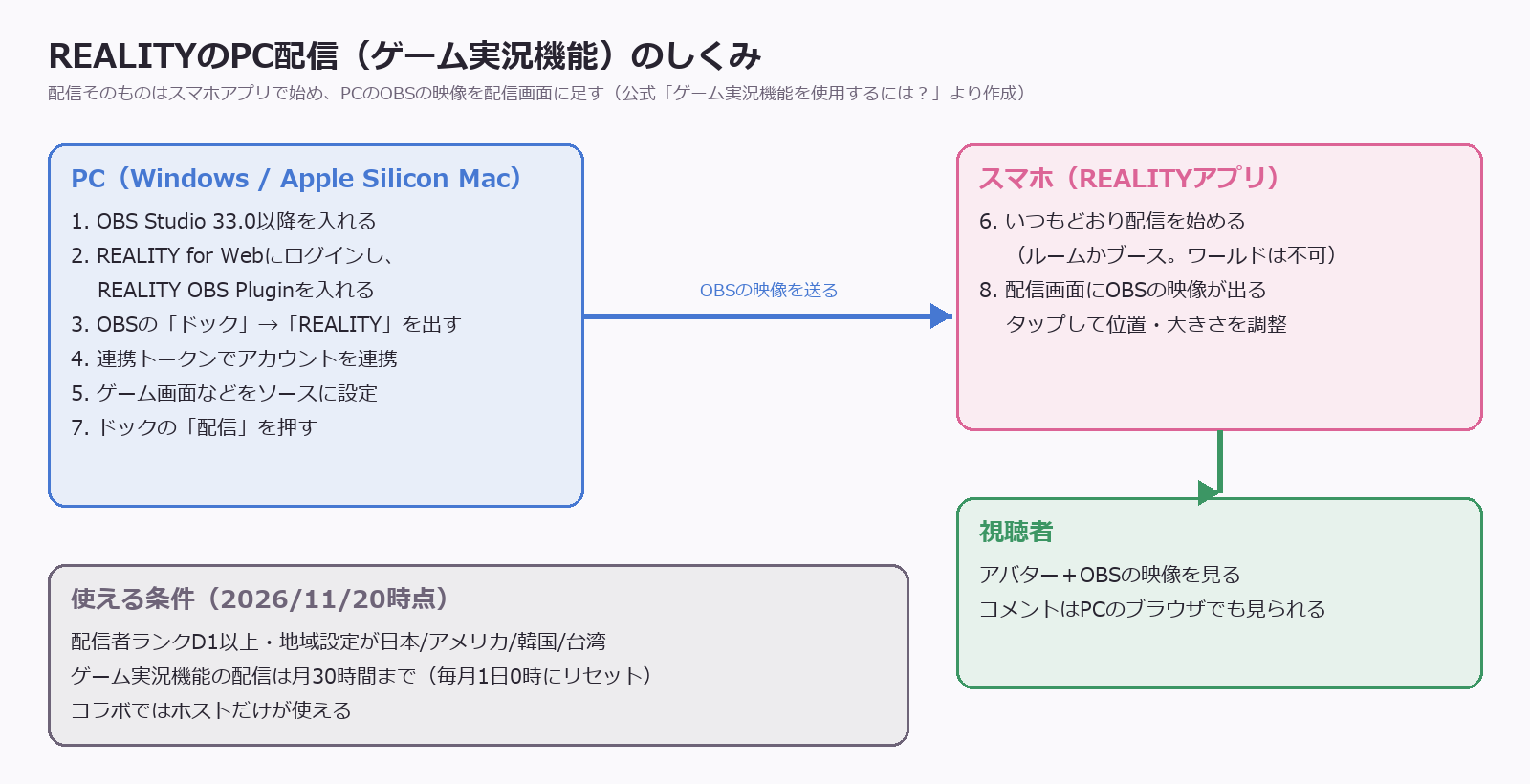
REALITYをPCで配信するには、スマホのREALITYアプリで配信を始め、PCのOBSとREALITY OBS Pluginで映像を足す「ゲーム実況機能」を使います。
PCだけで配信を始めることはできず、使えるのは配信者ランクD1以上の人で、月30時間までです。
PCのWebブラウザ版(REALITY for Web)でできるのは、公式配信の視聴やコメント、LIVEポイントの交換などで、配信はできません。
公式の案内(2026年11月20日確認)をもとに、条件・準備・手順・つまずきやすい点をまとめました。
REALITYはPCで何ができるか
| 方法 | できること | 配信 |
|---|---|---|
| REALITY for Web(PC・スマホのブラウザ) | 公式配信の視聴、コメント、LIVEポイントの交換など | できない |
| ゲーム実況機能(OBS+REALITY OBS Plugin) | PCの画面やゲーム機の映像を、スマホアプリの配信に表示する | スマホアプリと組み合わせてできる |
つまり、アバターの動きと配信の開始・終了はスマホのREALITYアプリが受け持ち、PCは映像を足す役割です。
ゲーム実況という名前ですが、公式のガイドラインでは、イラスト作成やプログラミングの作業配信、カメラを使った料理や工作、資料を使った解説などにも使えるとされています。
→ REALITY公式FAQ:REALITY for Webで何が出来るか
REALITYのゲーム実況機能を使える条件
| 条件 | 内容 |
|---|---|
| 配信者ランク | D1以上 |
| アプリの地域設定 | 日本・アメリカ・韓国・台湾のいずれか |
| 配信時間 | 月30時間まで(毎月1日0時、日本時間にリセット) |
| 配信場所 | ルームかブース(ワールドでは映像が表示されない) |
| コラボ | ホストだけが使える(ゲスト参加中は使えない) |
条件を満たさなくなった時点で、ゲーム実況機能は使えなくなります。
配信者ランクはEからAまでの9段階で、毎日の配信で得たランクポイントをもとに、原則として7日ごとの更新です。
7日間で18ポイント以上集めると1段階上がり、12〜17ポイントならそのまま、11ポイント以下だと1段階下がる決まりです。
ランクに参加するには、マイプロフィールの「設定」→「クリエイターツール」→「配信者ランク」で有効にする必要があります。
REALITYのPC配信に必要なもの
- REALITYアプリを入れたスマホ(配信を始めるため)
- PC:Windows、またはApple Silicon搭載のMac(REALITY OBS PluginはMacではApple Silicon版のみ)
- OBS Studio 33.0以降
- REALITY for Webにログインできるアカウント(スマホアプリと同じアカウント)
- ゲーム機やカメラの映像を流すなら、キャプチャーボード
OBSは33.0以降が必要
REALITY OBS Pluginが動くのは、OBS Studio 33.0以降です。
このサイトの検証用PC(Windows 11)に入っていたOBSは32.2.2で、プラグインの条件を満たしていませんでした。
OBSを起動すると「OBS Studio 33.0.1」への更新の案内が出たので、プラグインを入れる前に、OBSのメニューの「ヘルプ」から版を確かめ、古ければ更新しておきましょう。
公式は、OBSをインストールするときにインストール先を変えないよう案内しています。
REALITYをPCで配信する手順
1. REALITY OBS Pluginを入れる
- PCでREALITY for Webにログインする
- コイン購入ページの下にある「配信設定」→「ゲーム実況」を開く
- 使っているOSに合った「REALITY OBS Plugin」をダウンロードしてインストールする
このゲーム実況のページは、あとで連携トークンをコピーするときにも使うので、開いたままにしておきます。
2. OBSとREALITYのアカウントを連携する
- OBSを起動し、メニューの「ドック」から「REALITY」を選んで、REALITYのドックを表示する
- ドックの「設定」を押して、連携トークンの入力画面を開く
- REALITY for Webのゲーム実況ページで「OBS連携トークン」をコピーする
- ドックに貼り付けて「アカウント連携」を押す
- アカウント名が表示されたら連携は完了
3. OBSで配信したい画面を設定する
OBSの「ソース」に、配信したい画面を追加します。
PCの画面ならWindowsは「ウィンドウキャプチャ」、Macは「スクリーンキャプチャ」を使い、ゲーム機やカメラはキャプチャーボードなどの映像キャプチャデバイスで取り込む形です。
OBSの細かい設定は、REALITYのサポートの対象外とされています。
4. スマホで配信を始め、OBSから映像を送る
- スマホのREALITYアプリで、いつもどおりルームかブースで配信を始める
- 配信が始まったことを確かめてから、OBSのREALITYドックの「配信」を押す
- 収益化のONとOFFを選んで「配信開始」を押す
- スマホの配信画面に、OBSの映像が表示される
スマホで配信を始める前にOBSから送っても映像は出ないので、必ずスマホ側を先に始めます。
ルームで配信すると、決まった家具に映像を映すこともできます。
5. 映像の位置と大きさを調整する
配信画面の映像部分をタップすると、位置を動かすモードに切り替わります。
| 操作 | 動き |
|---|---|
| 1本指でドラッグ | 奥行きの移動 |
| 2本指でドラッグ | 上下左右の移動 |
| ピンチイン・ピンチアウト | 縮小・拡大 |
位置や大きさの変更は、その場で視聴者の画面にも反映されます。
もう一度タップすると、位置を動かすモードが終わります。
PCでコメントを読む・配信を終える
配信を始めたあと、REALITYドックの「コメント」を押すと、ブラウザにコメントの表示ページが開きます。
配信全体を終えるときは、いつもどおりスマホアプリの右上の終了ボタンを使います。
映像だけを止めたいときは、OBSのREALITYドックの「配信停止」を押します。
REALITYのゲーム実況の収益化ON・OFF
配信を始めるときに選ぶ収益化のONとOFFは、コインを使う有料ギフトを受け取れるかどうかの切り替えです。
ゲーム会社などが収益化を禁じているタイトルを配信するときは、OFFを選びます。
OFFにすると、0コインで贈れる基本のギフトだけが使える状態です。
配信中に切り替えることはできず、変えるにはOBSからの配信をいったん止めて、配信開始のときに選び直します。
ONにしても、有料ギフトを受け取らなければ収益は発生しません。
配信そのものが禁じられているタイトルは、OFFにしても配信できません。
→ REALITY公式:ゲーム実況機能 ユーザーガイドライン
REALITYで歌枠・BGMを流すときの手続き
歌を配信するには、事前にアプリの「設定」→「楽曲申請」で、使う曲を申請します。
曲が使えるかどうかは、JASRACやNexToneのサイトの「インタラクティブ配信」の項目で確かめます。
| 配信のしかた | 必要な手続き |
|---|---|
| アカペラ・弾き語り | 楽曲申請をすれば配信できる |
| CD音源をBGMで流す | 楽曲申請に加えて、レコード会社などの許諾が要る |
| カラオケ音源で歌う | 楽曲申請に加えて、カラオケ事業者などの許諾が要る |
ゲーム実況機能でPCから流す音も同じ扱いなので、ゲームの音楽やBGMも権利者のルールを確かめてから流しましょう。
→ REALITY公式FAQ:配信中に音楽を利用する場合の手続き
REALITYのPC配信でつまずきやすい点と対処
| つまずき | 原因 | 対処 |
|---|---|---|
| ゲーム実況のメニューが使えない | 配信者ランクがD1未満、または地域設定が対象外 | ランクを上げる・地域設定を確かめる |
| プラグインが動かない | OBSが33.0より古い(検証用PCは32.2.2だった) | OBSを33.0以降に更新する |
| Macでプラグインが入らない | Intel搭載のMacを使っている | Apple Silicon搭載のMacで使う |
| 配信画面に映像が出ない | ワールドで配信している/スマホより先にOBSから送った | ルームかブースで、スマホを先に始める |
| 自分の声が二重に聞こえる | OBSとスマホの両方でマイクが有効 | どちらかのマイクをミュートにする |
| ゲームの音が大きい・小さい | 音量はアプリ側では変えられない | OBSの音声ミキサーで調整する |
| 映像を一時的に隠したい | 一時停止の機能はない | 映したくないものは事前に閉じておく |
まとめ:スマホで始め、PCのOBSで映像を足す
- 配信者ランクD1以上・地域設定・月30時間の条件を確かめる
- OBS Studioを33.0以降にする
- REALITY for WebからREALITY OBS Pluginを入れ、連携トークンで連携する
- スマホのアプリで配信を始め、OBSのドックから「配信」を押す
- ゲームのガイドラインに合わせて、収益化のON・OFFを選ぶ
PCの画面を見せられるようになると、ゲームのほか、お絵描きや作業の配信もしやすくなります。
アバターをPCのアプリで動かしたい人は、Webカメラだけで手まで動かせるアプリも参考にしてください。