Aiseesoft スクリーンレコーダーを2020年8月に使った際の操作と使用感をまとめます。
画像は当時のWindows版です。
現在の版とは画面や試用条件が異なるため、購入前に利用中の版で録画・音声・保存まで試してください。
画面録画や音声録音、スクリーンショットの撮影に対応し、細かな録画設定も可能な多機能ソフトです。
録画・録音・注釈の使い方を紹介します。保存後に表示される他製品の案内まで、本ソフトだけで使える機能とは限りません。
Aiseesoft スクリーンレコーダーの導入方法
- Aiseesoftの公式サイト「無料体験」ボタンからソフトをダウンロードします。 Aiseesoft スクリーンレコーダー公式サイト
ダウンロードした「screen-recorder.exe」を起動してインストールを開始します。
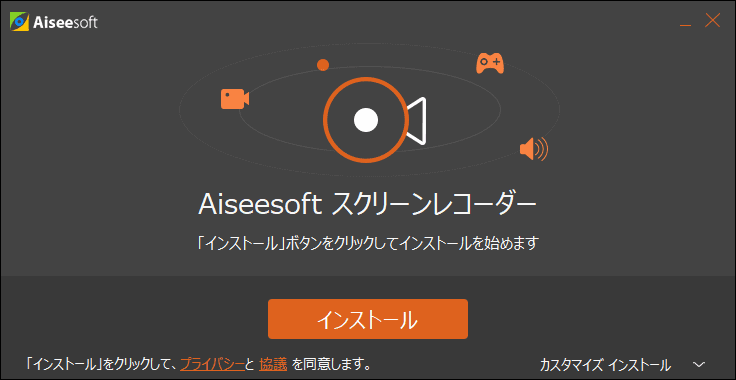
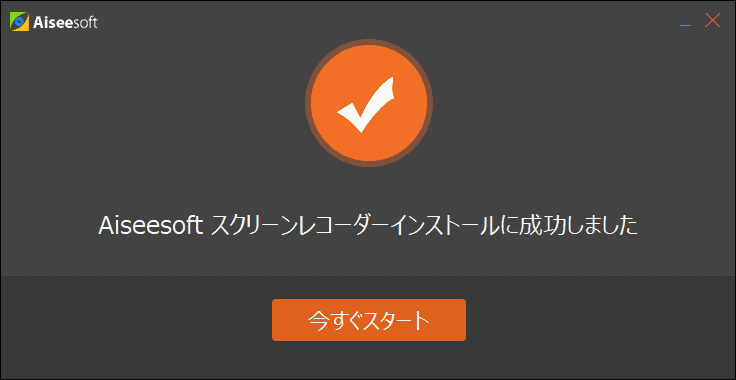
インストール後、「今すぐスタート」ボタンからすぐにソフトを起動することができます。
試用版(無料体験版)と有料版との違い
以下の2点は2020年の試用時に確認した制限です。
現在の試用条件を示すものではありません。
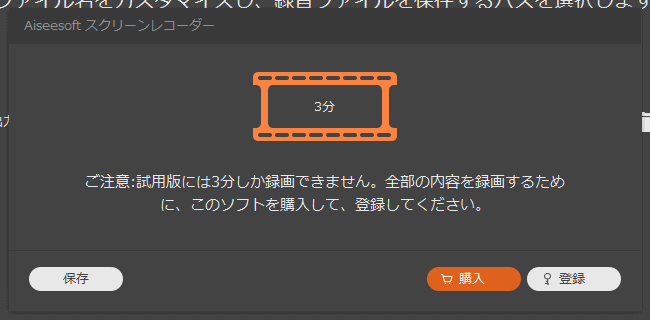
別途、2026年10月26日に確認した公式FAQでも、体験版は動画・音声の保存が最大3分と案内されています。トリミングとマイク音声強化は有料版の機能として掲載されています。
これは公式案内の照合結果です。今回、現行の体験版で制限や出力を実測したわけではありません。
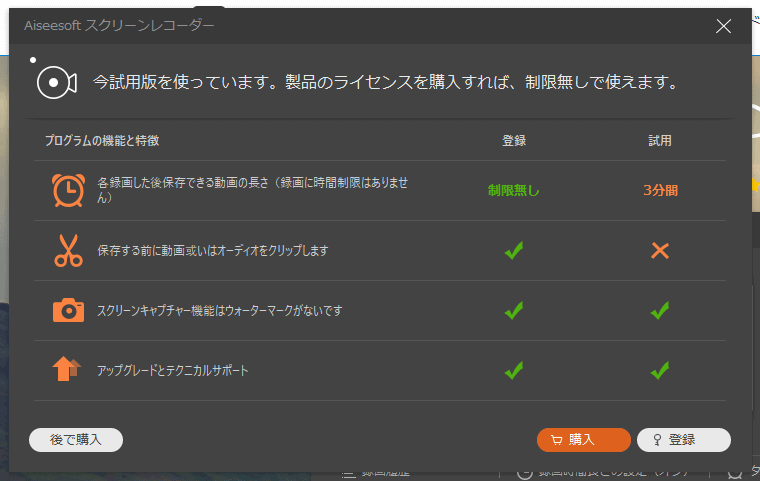
- 当時の試用版では保存できる録画に3分の制限があった
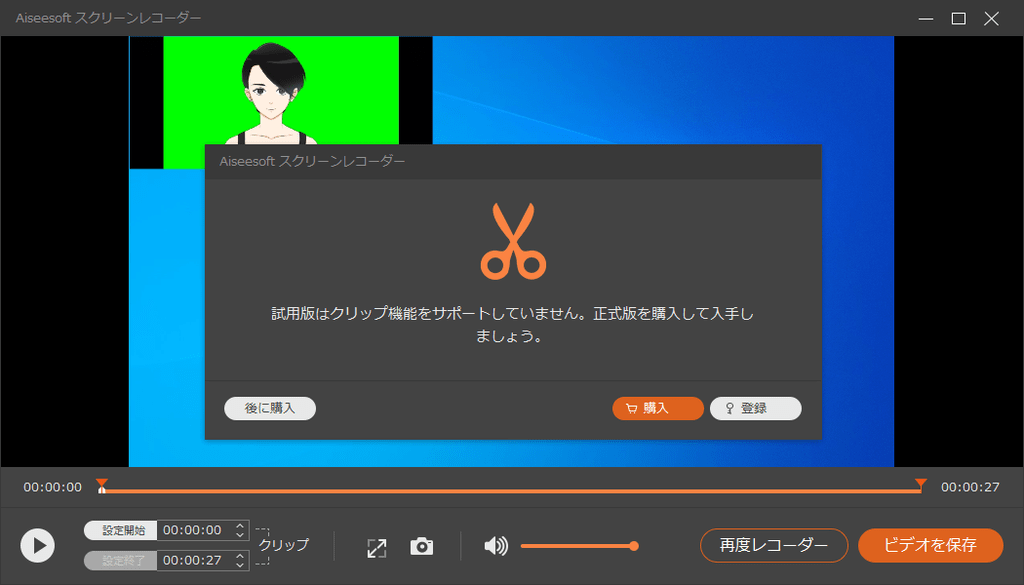
- 当時の試用版では動画カットが制限されていた
当時は動画編集時に次の案内が表示されました。
 動画を保存する際にもダイアログが表示されます。
Aiseesoft スクリーンレコーダーの使い方
主な機能は以下の3点です。
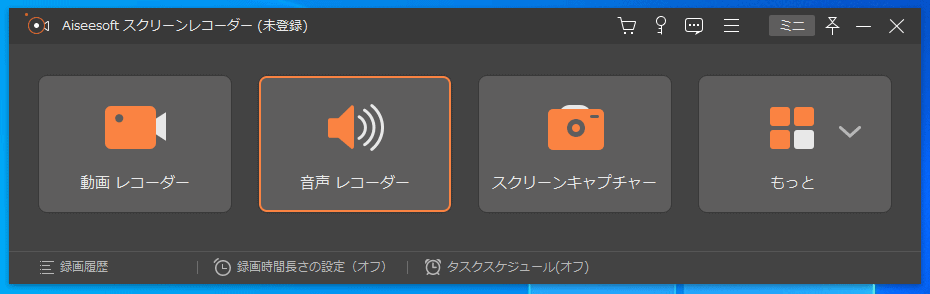
- 動画 レコーダー(動画の録画)
- 音声 レコーダー(音声の録画)
- スクリーンキャプチャー(スクリーンショット)
動画 レコーダーの使い方
本ソフトの中心となる機能が「動画 レコーダー」です。
- 起動済みのソフトでメニューの「動画 レコーダー」を開く
録画の範囲や音の設定などをして、RECボタンを押します。 WEBカメラの映像を表示することもできます。
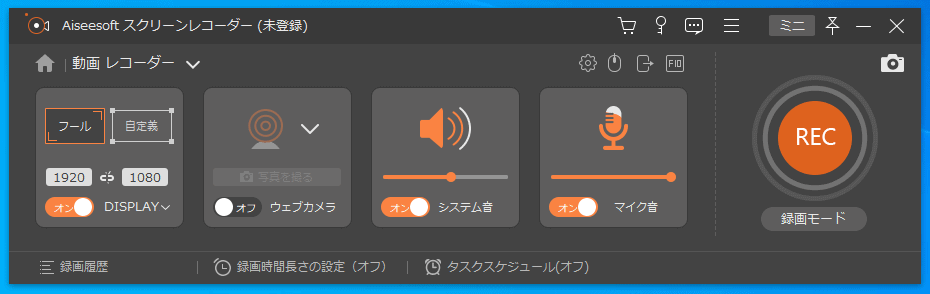
録画を開始します。 録画しながらペイントもできます!
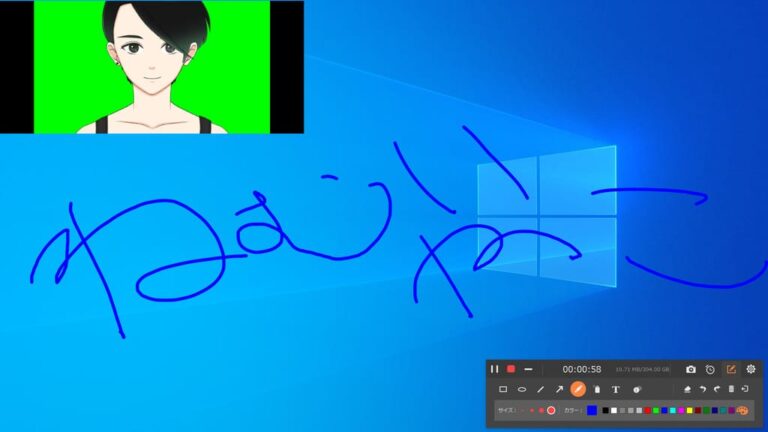
- 「録画終了」ボタン、または設定済みの開始/停止ホットキーで録画を止めます。終了後のプレビューで内容を確認します。
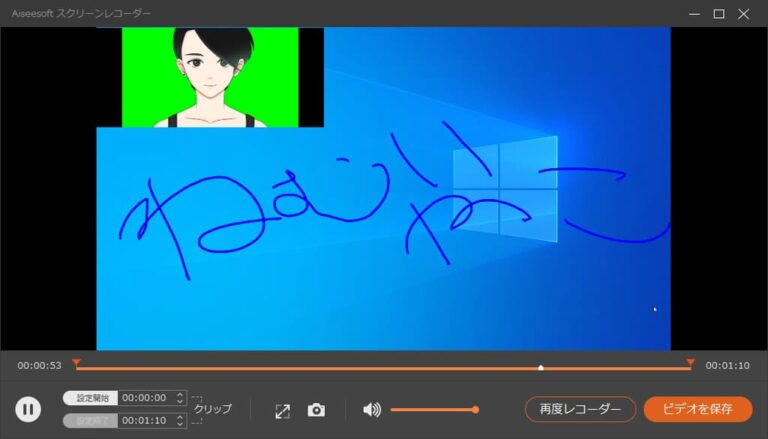
動画編集が終わったら保存しましょう。
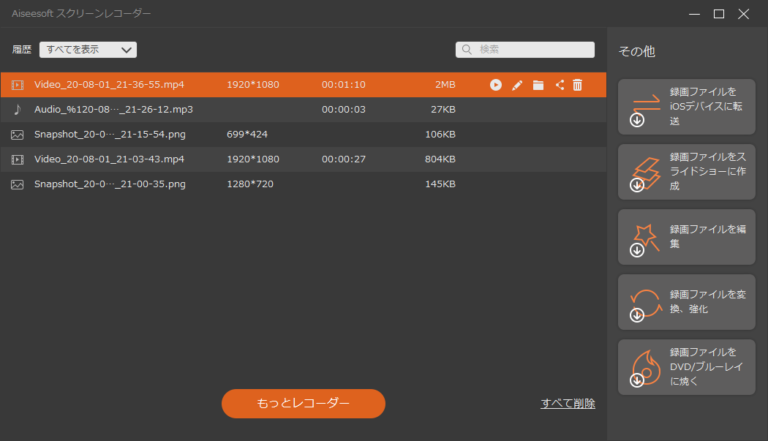 ・iOSデバイスに送る
・スライドショーを作成する
・録画ファイルの編集
・録画ファイルの変換
・録画ファイルをDVD/ブルーレイに焼く
といった案内も表示されました。別製品の導入や別ライセンスが必要な場合があるため、本ソフトの標準機能と考えて購入しないでください。
・iOSデバイスに送る
・スライドショーを作成する
・録画ファイルの編集
・録画ファイルの変換
・録画ファイルをDVD/ブルーレイに焼く
といった案内も表示されました。別製品の導入や別ライセンスが必要な場合があるため、本ソフトの標準機能と考えて購入しないでください。
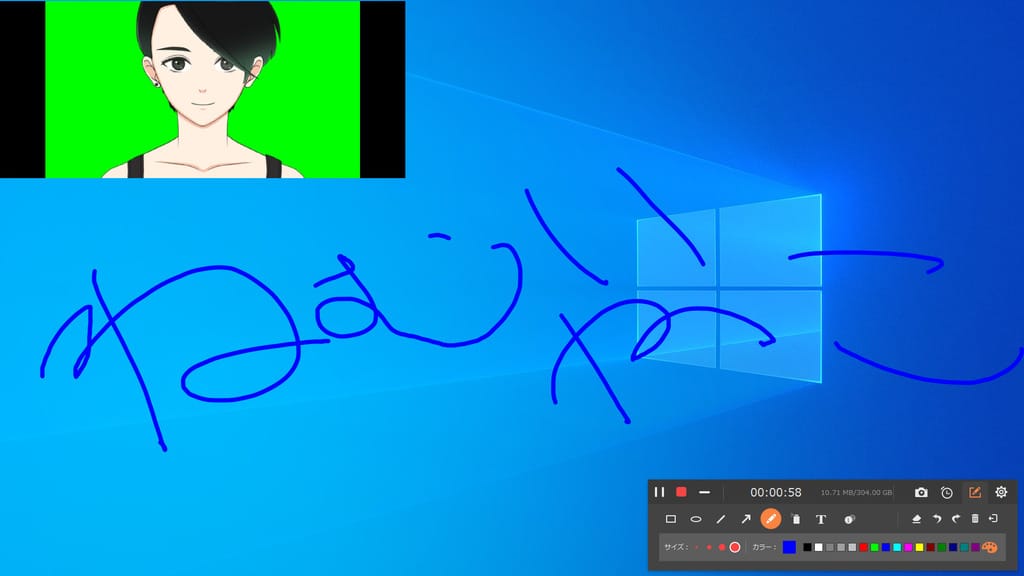
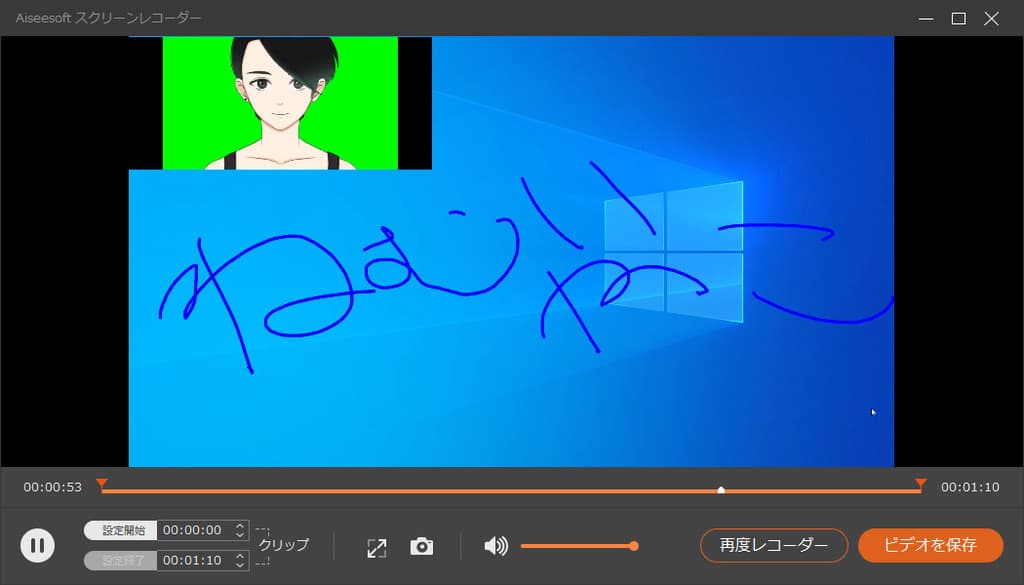
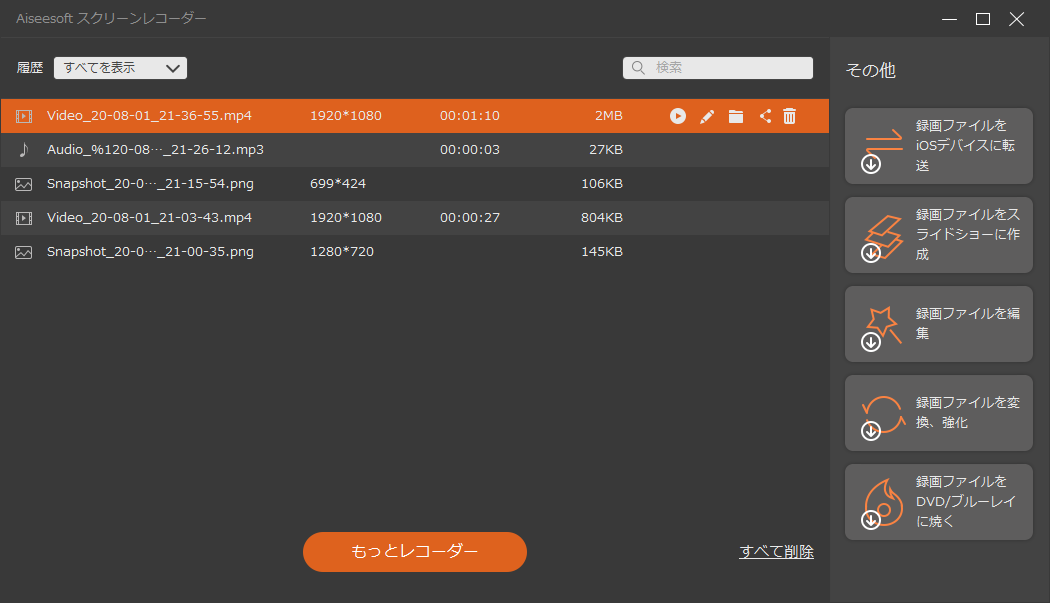
画面に描画しながら録画できます。ショートカットは公式FAQではCtrl+Alt+Sが開始/停止、Ctrl+Alt+Rが一時停止/再開と案内されています。ソフト起動用のキーではありません。使う版の「環境設定」→「ホットキー」で割り当てを確認してください。
停止後の確認操作は公式ガイドにも掲載されています。保存後は出力先のファイルを開き、長さ、冒頭・途中・末尾の映像と音声を確認してください。プレビューだけで保存完了と判断しないようにします。
操作手順を画面上で示しながら記録できるため、簡単な解説動画の作成に適しています。
当時の補足 当時使った版では、WEBカメラのグリーンバックを透過する機能を確認できませんでした。
音声 レコーダーの使い方
システム音とマイクを選んで録音できます。対象デバイスと音量を確認し、短い録音を再生して無音や二重録音がないか確かめてください。
音が入らない場合は、「メニュー」→「環境設定」→「音声」→「音声設定」で対象機器を確認します。公式FAQでは、会議アプリで使うスピーカー・マイクと録音対象をそろえるよう案内しています。設定後に必要な音源をONにして試し録音してください。
- 起動済みのソフトでメニューの「音声 レコーダー」を開く
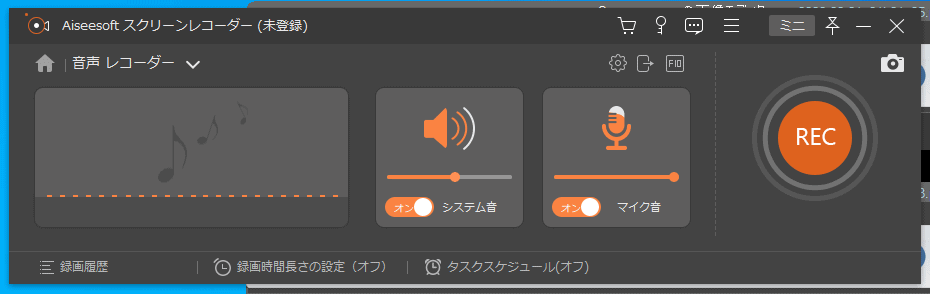
必要なシステム音やマイクをONにして「REC」ボタンで録音を開始します。
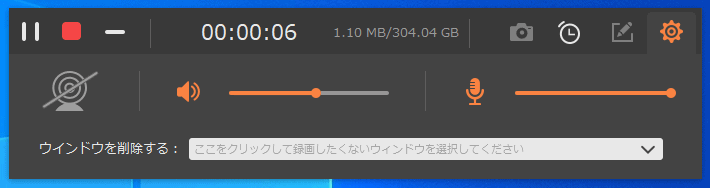
終了ボタン、または設定済みの開始/停止ホットキーで録音を止め、録音内容を確認します。
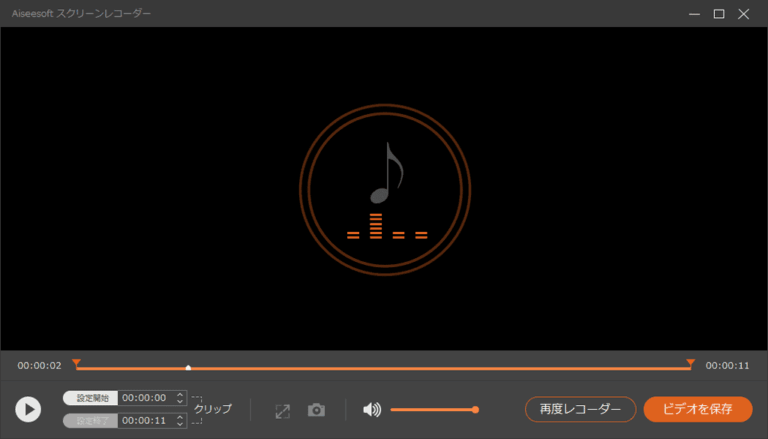
- 必要な加工後に保存します。当時はMP3を選びました。出力設定では、使用する版が対応する形式と保存先を確認します。
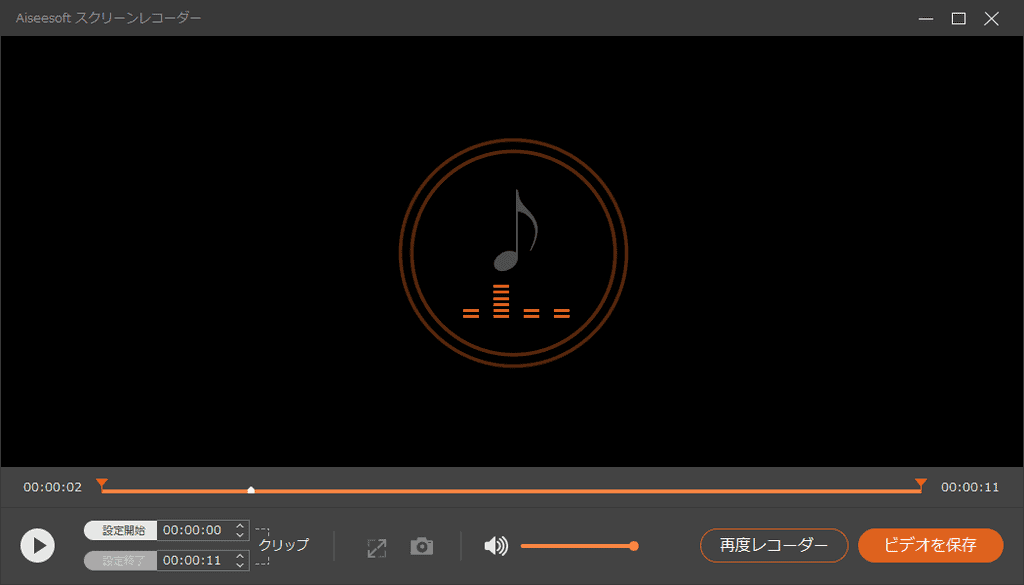
素早く録音できるため、SNS投稿用など手軽に音声を収録したい場合に役立ちます。
スクリーンキャプチャーの使い方
指定した範囲のスクリーンショット撮影に加え、文字や記号の書き込み・注釈追加が可能です。
- 起動済みのソフトでメニューの「スクリーンキャプチャー」を選ぶ
スクショしたい範囲を選択すると編集モードが表示されます。
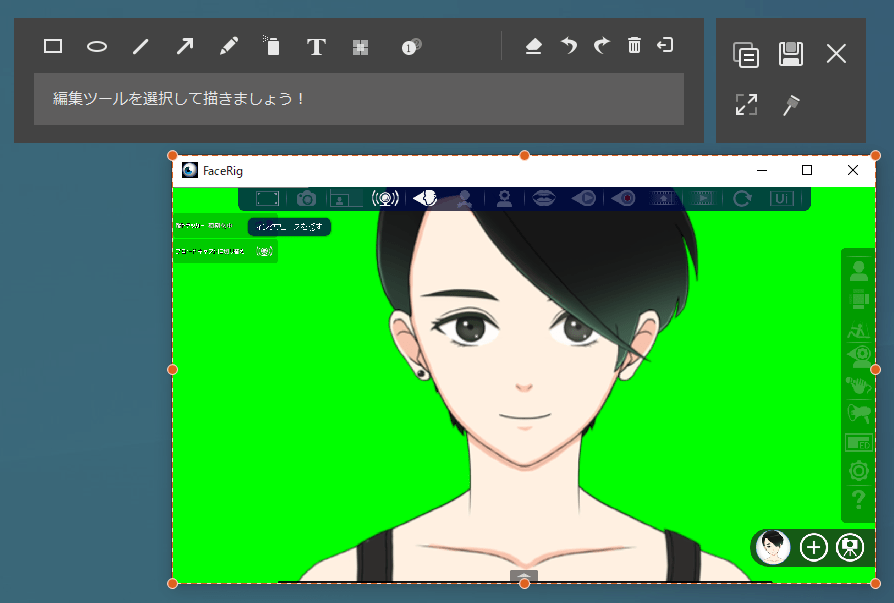
あとは赤入れして保存アイコンを押すだけです。
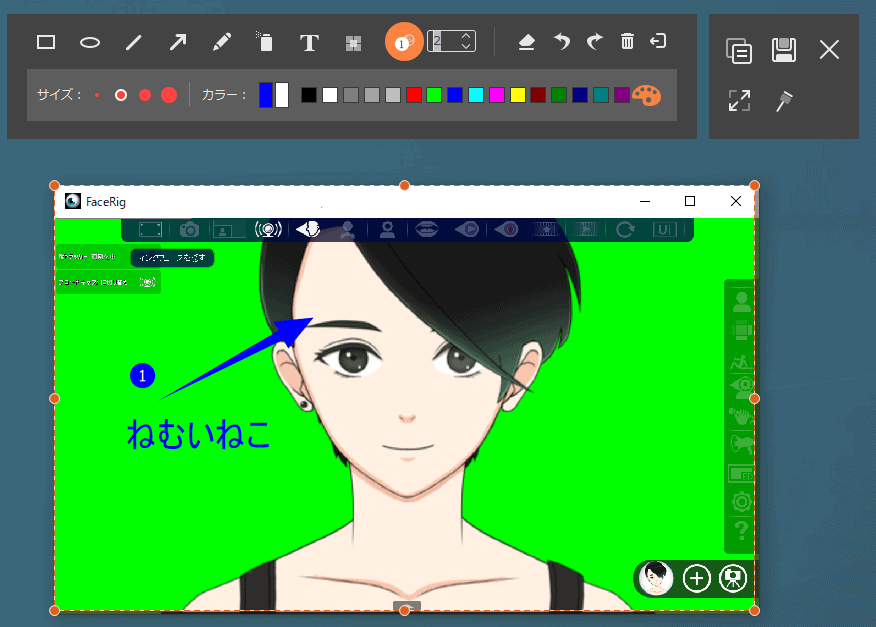
当時の補足 当時の環境では、日本語入力がスムーズに切り替わらないことがありました。
当時は半角英数を先に入力してから日本語入力へ切り替える方法で対応しました。現行版で同じ挙動になるかは未確認です。
当時使った版では、追加した図形やテキストの再配置に手間がかかりました。
当時は「戻る」ボタンで取り消して再配置しました。現行版の再編集操作は実際に確認してください。
当時は録画中に矢印や文字を追加できる点が便利でした。
一方、注釈の修正操作には手間を感じました。
現在の版を選ぶ際も、普段使う日本語入力と注釈の移動を試すと判断しやすくなります。
Aiseesoft スクリーンレコーダーの価格
下の価格画像は2020年の記録です。
現在の価格・契約期間・自動更新の有無は公式購入ページで確認してください。
短い録画を保存して画質と音声を確かめてから、必要なライセンスを選びます。
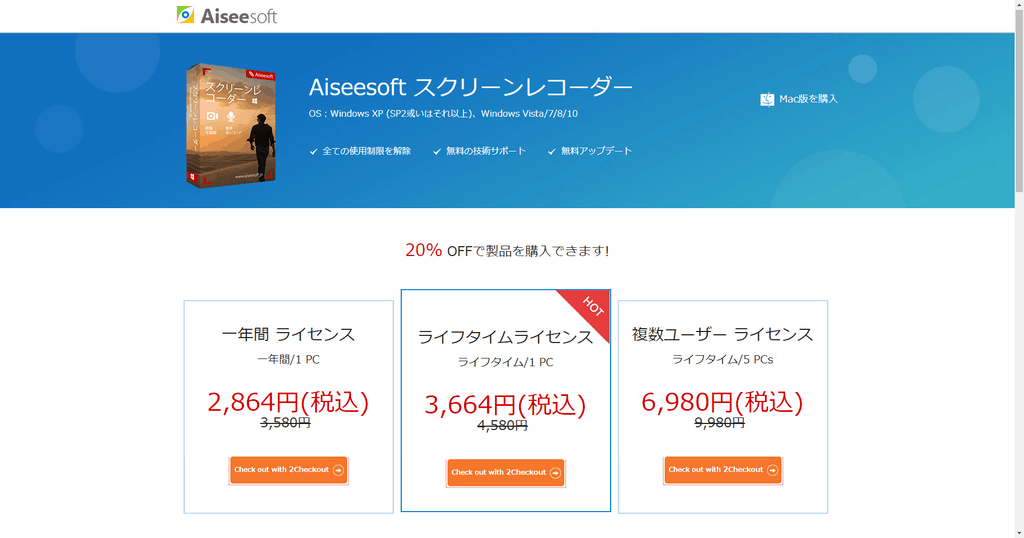
公式購入ページで対象OS・台数・契約期間を確認できます。
画面録画ソフトの記事は、ほかにもあります。
Aiseesoft スクリーンレコーダーの操作記録まとめ
特徴をまとめます。
- 画面録画・音声録音・注釈付きキャプチャーを使い分けられる
- ペイントしながら録画できる
- 2020年に使った範囲では、操作画面がまとまっていて使いやすかった
2020年には操作画面を分かりやすいと感じました。現行版の使いやすさは、日本語入力や注釈の再編集も含めて試してから判断してください。
動画編集に関するほかの関連記事は、以下のリンクから確認できます。

よくある質問:Aiseesoft スクリーンレコーダーの使い方
Aiseesoft スクリーンレコーダーとは、どんなソフトですか?
画面録画や音声録音、スクリーンショットの撮影に対応し、細かな録画設定も可能な多機能ソフトです。保存後の他製品の案内は、本ソフトの標準機能とは区別して確認します。主な機能は、動画 レコーダー(動画の録画)、音声 レコーダー(音声の録画)、スクリーンキャプチャー(スクリーンショット)の3つです。
この記事の画面や条件は、いまの版と同じですか?
同じではありません。記事は、2020年8月に使った際の操作と使用感をまとめたもので、画像は当時のWindows版です。現在の版とは画面や試用条件が異なるため、購入前に利用中の版で、録画・音声・保存まで試してください。
試用版には、どんな制限がありましたか?
記事では、2020年の試用時に確認した制限として、保存できる録画に3分の制限があった、動画カットが制限されていた、の2点を挙げています。2026年10月26日の公式FAQでは、動画・音声の保存は最大3分、トリミングとマイク音声強化は有料版向けと案内されています。現行版での実測は未実施です。
動画の録画は、どう始めますか?
起動済みのソフトでメニューの「動画 レコーダー」を開き、録画の範囲や音の設定などをして、RECボタンを押します。WEBカメラの映像を表示することもできます。録画しながらペイントもできます。録画を終了させると動画編集モードになり、編集が終わったら保存します。
録画した後に、できることは?
当時の保存後の画面には、iOSへの転送、スライドショー、編集、変換、DVD/ブルーレイ作成の案内がありました。これらは別製品への導線を含む可能性があり、本ソフトのライセンスだけで全部利用できるとは限りません。
音声だけを録音すると、どの形式で保存されますか?
当時はMP3で保存しました。MP3だけに固定されているわけではありません。出力設定で形式と保存先を確認し、保存ファイルを再生して音が入っているか確かめます。
スクリーンショットと、赤入れは、どうすればよいですか?
起動済みのソフトでメニューの「スクリーンキャプチャー」を選び、撮影したい範囲を選択すると編集モードが表示されます。文字や記号の書き込み・注釈追加ができ、赤入れして保存アイコンを押します。
使ううえで、気になる点はありますか?
記事では、2020年当時の環境で、日本語入力がスムーズに切り替わらないことがあり、半角英数を先に入力してからでないと日本語入力に切り替わらない場合があったとしています。また、追加した図形やテキストの再配置に手間がかかり、配置を直すには「戻る」ボタンで取り消して再配置する必要がありました。現在の版を選ぶときも、普段使う日本語入力と注釈の移動を試すと判断しやすくなります。価格・契約期間・自動更新の有無は、公式購入ページで最新の情報を確認してください。






