EaseUS Video Editorを2020年7月に使い、素材の取り込みからカット・モザイク・書き出しまで試した記録です。
画像は当時の版で、現在の画面やプランとは異なる場合があります。
本記事では、動画編集の初心者に適した動画編集ソフト「EaseUS Video Editor(イーザス ビデオエディター)」の基本的な使い方を解説します。
EaseUS Video Editor:インストールから起動までの手順
2026年10月26日に確認した公式のシステム要件はWindows 10/11です。
以下のインストーラー名と操作画像は2020年の記録なので、導入する版の案内と照合してください。
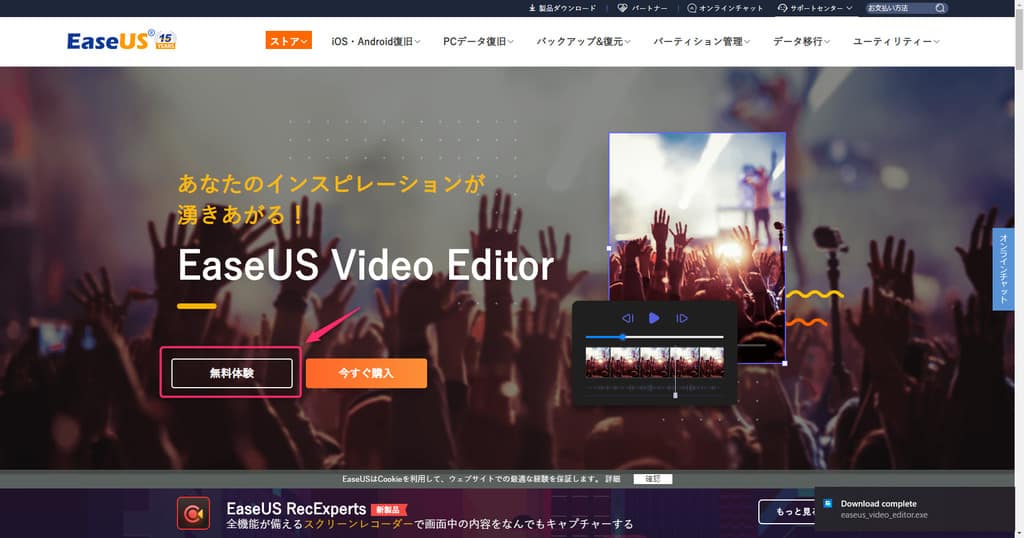
- 「EaseUS Video Editor(イーザス ビデオエディター)」の公式URLから「無料体験」のボタンを押してソフトをダウンロードします。
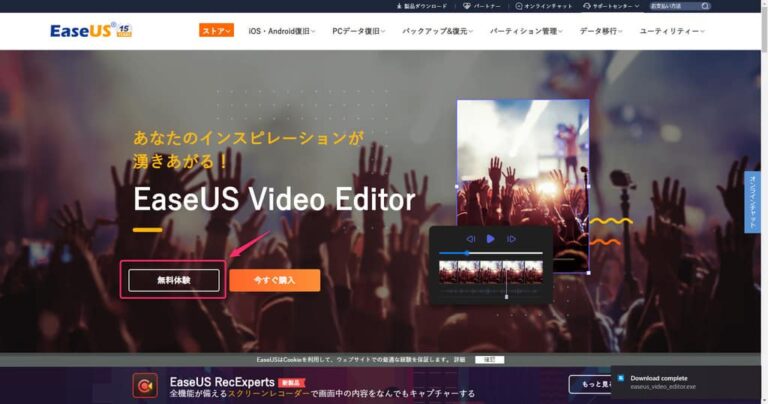 https://jp.easeus.com/multimedia/video-editor.html
- ダウンロードした「easeus_video_editor.exe」をクリックしてインストールを開始します。

- インストールを終えると「EaseUS Video Editor(イーザス ビデオエディター)」が起動します。
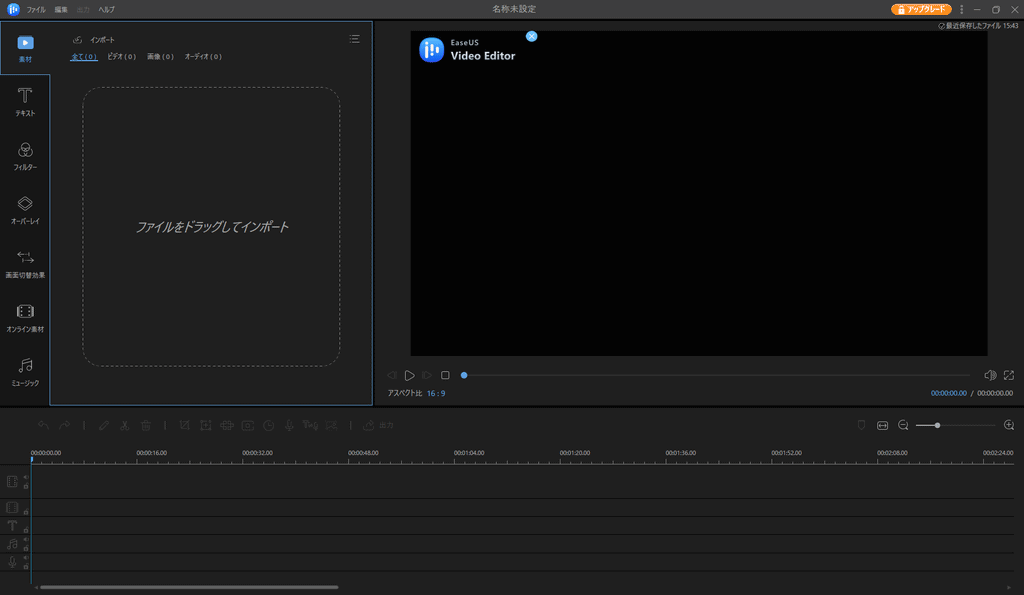
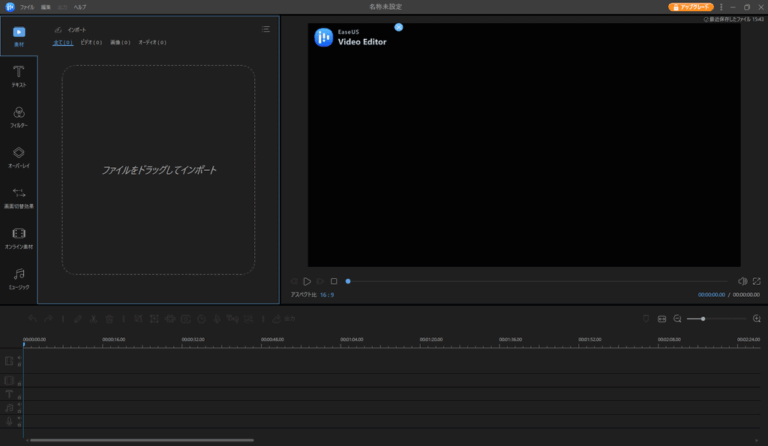 画面比率を選択したあと下記の動画エディタが表示されます。
EaseUS Video Editor:無料版と有料版の違い

2026年10月26日に確認した公式比較では、Freeにも通常の編集機能と動画の長さ制限なしの項目があります。
透かしなしの書き出しと最大4K出力は、Pro側の項目として掲載されています。
この比較表だけでは、Freeで選べる解像度の上限や全音声機能までは確定できません。
以下は2020年の試用時の制限で、現在の解像度や音声機能の制限を保証するものではありません。
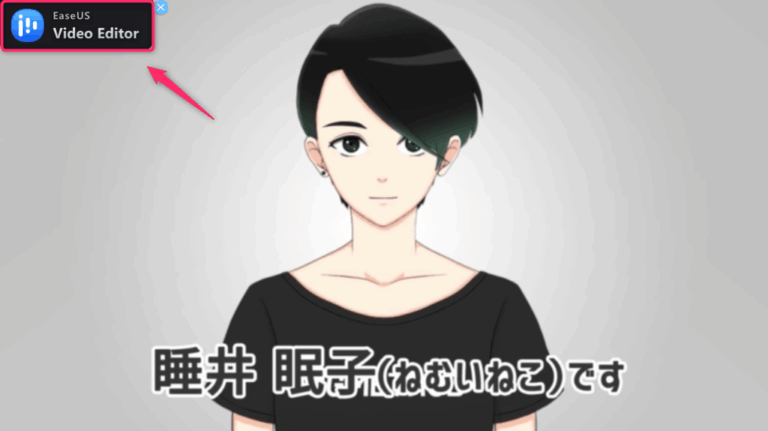
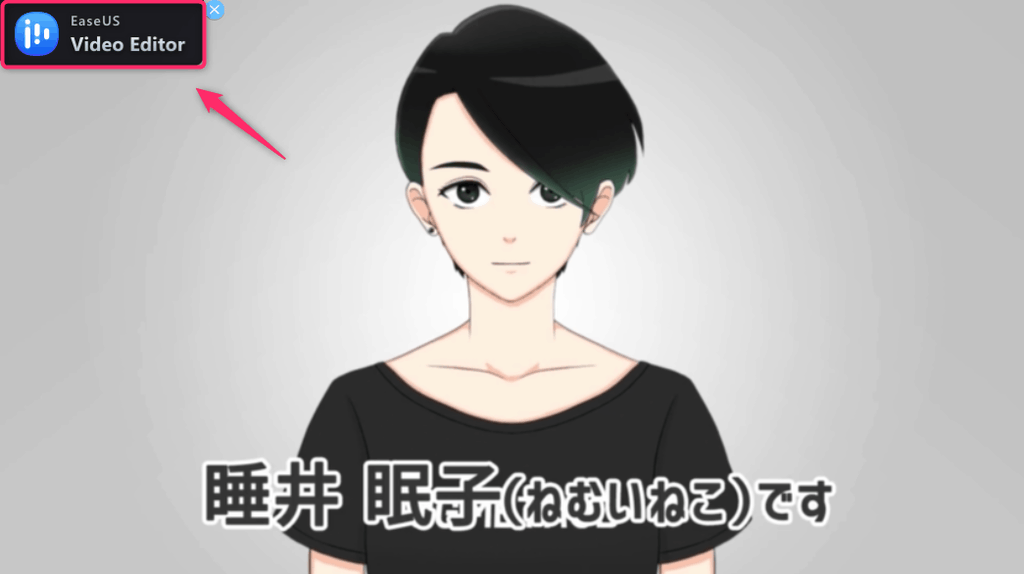
- 動画の左上にウォーターマークがつく
-
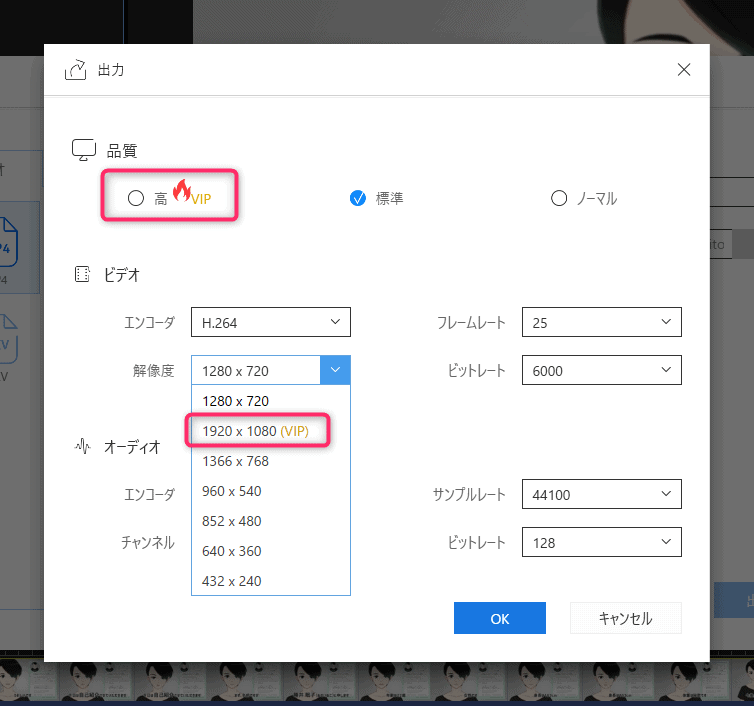
フルHDの動画出力ができない。品質も高が選べない
-
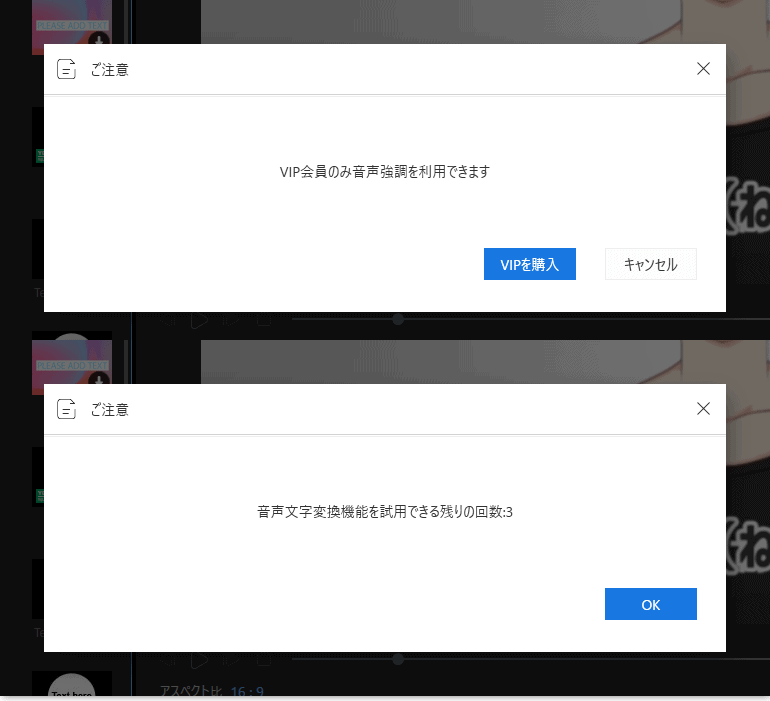
「音声の文字変換」と「音声の音量強調」機能が使用できない
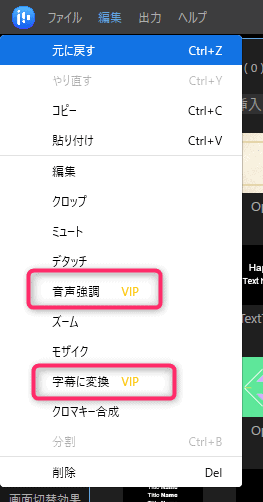 当時の無料版では「音声強調」と「字幕に変換」が使えませんでした。
EaseUS Video Editor:基本的な動画編集手順
ここからは「EaseUS Video Editor(イーザス ビデオエディター)」の具体的な操作手順を解説します。
最初は短い動画のコピー1本を使い、素材を配置して不要部分を分割・削除し、別名で書き出したファイルを再生するまで試します。
原本と編集プロジェクトは残してください。
タイムラインに動画を登録する手順
- 「EaseUS Video Editor」のソフトを起動したらまず画面比率を選びます。
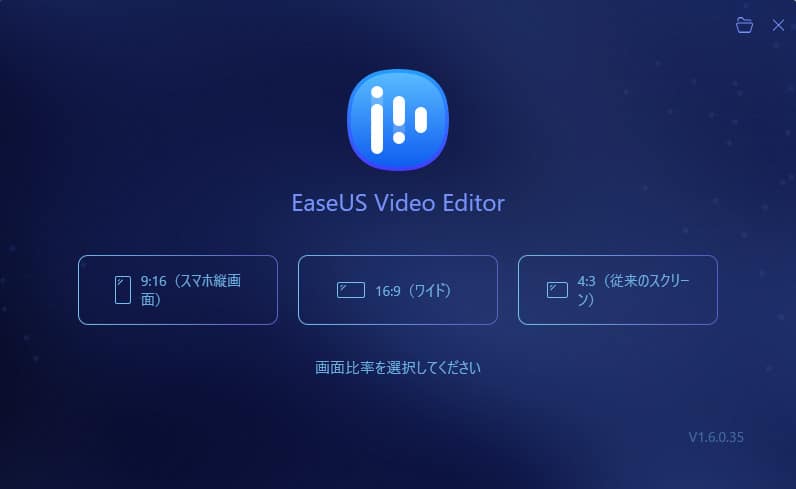 この例では横長の16:9を選びました。縦動画など、作る動画と納品先に合わせて比率を選びます。
-
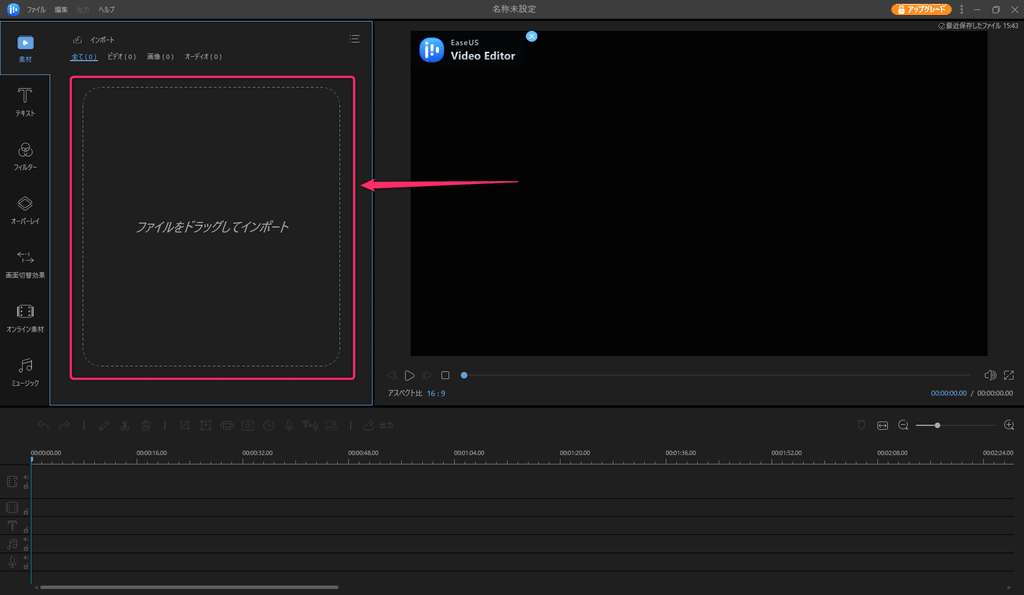
撮影した動画データ(今回はmp4の動画データを用意しました)を「EaseUS Video Editor」へドラッグアンドドロップでインポートしていきます。
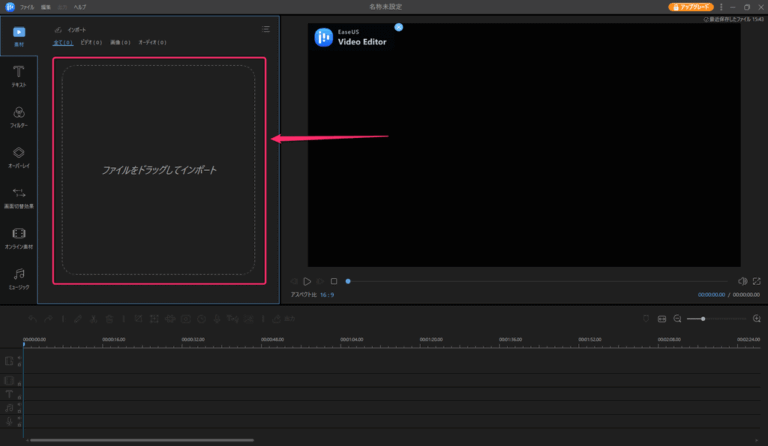
-
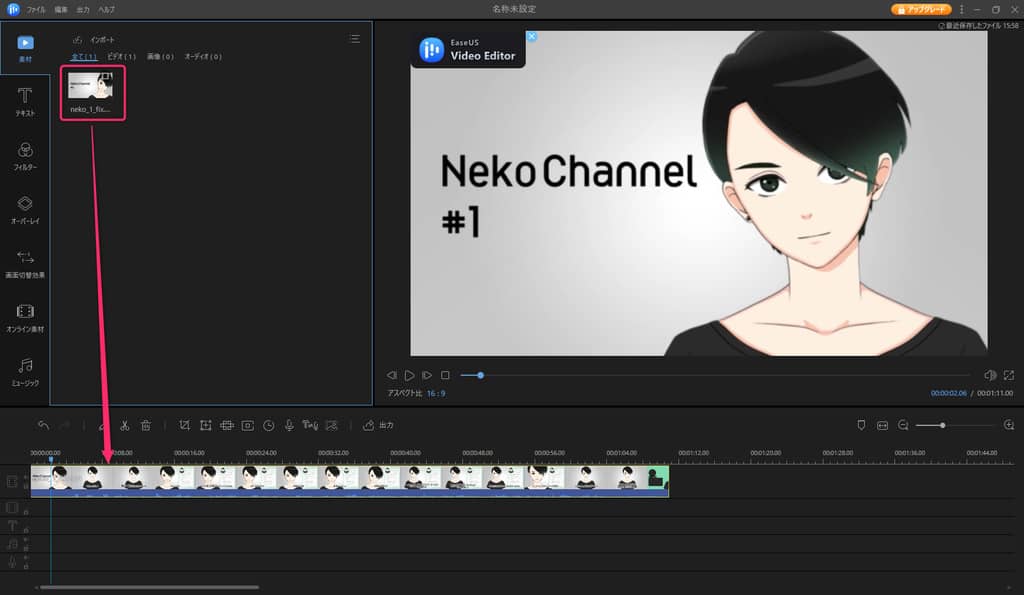
インポートした動画素材を下のタイムラインへさらにドラッグアンドドロップします。
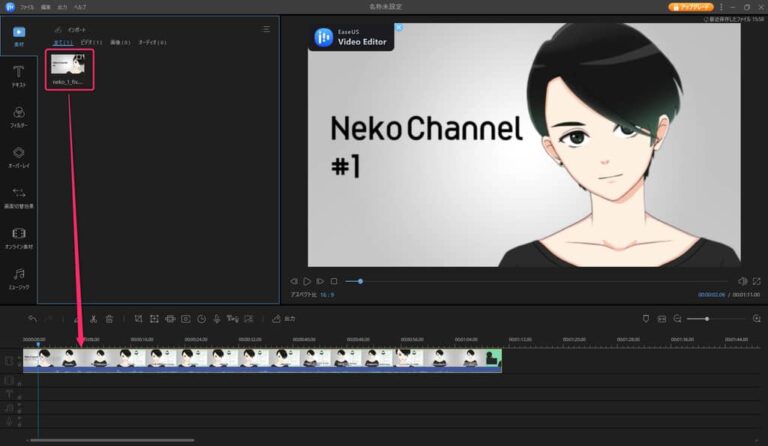 これで動画を編集できる状態になりました!
公式チュートリアルもあるのでここで紹介しておきます。(MP4とMOVファイルの編集方法が記載されています。どちらもOS専用の形式ではありません)
https://jp.easeus.com/video-editor-solution/how-to-edit-mp4.html
https://jp.easeus.com/video-editor-solution/download-best-mov-video-editing-soft.html
動画をカットする方法
タイムラインに配置した動画から、不要な部分をカットして整理します。
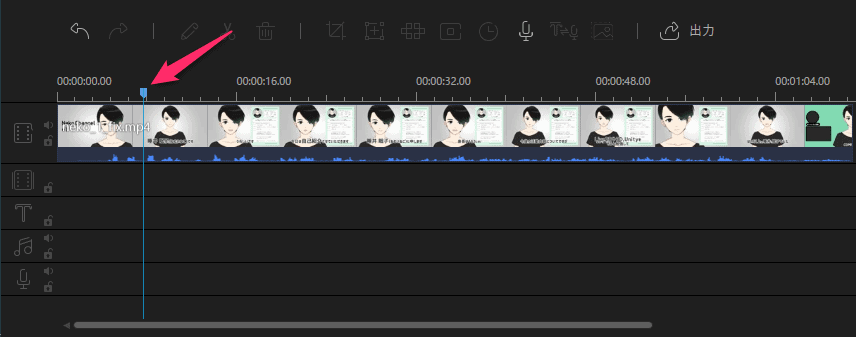
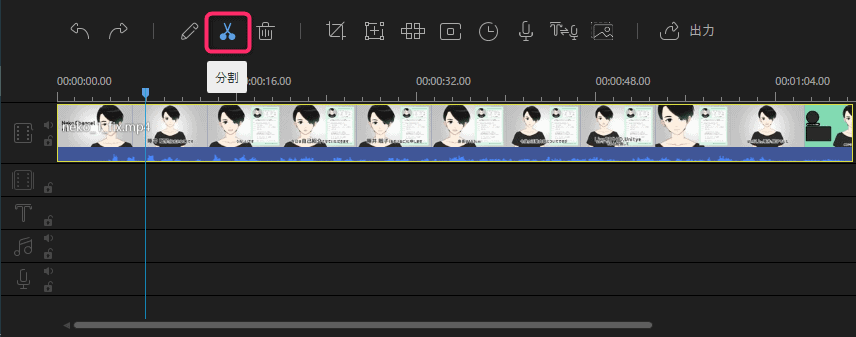
- まずは「Spaceキー」で動画を再生して、カットしたい部分に青いインジケーターをあわせます。
※微調整は「矢印キー」でコマ単位で移動できます
-
ハサミアイコンで再生位置を境にクリップを分割します。不要な区間を取り除くには、その前後で分割してから対象区間を選んで削除します。分割しただけでは映像は短くなりません。削除後は空白や音声の切れ目を確認してください。
動画の一部にモザイクをかける方法
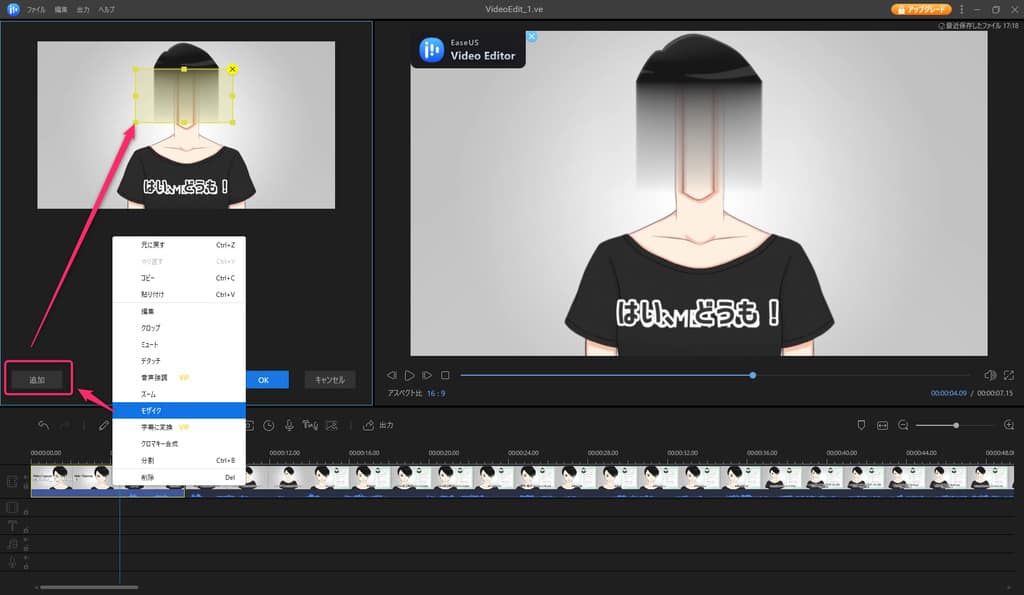
- モザイクをかけたい動画を選択
- 右クリック>モザイクで専用パネルが表示されます
- 追加ボタンで表示される枠を、モザイクをかけたい位置と大きさに合わせます。
- 調整後に「OK」で確定します。これは公式のモザイク手順でも案内されています。
- 対象が動く場合は枠から外れないか、プレビューと書き出した動画の全区間を確認します。外れる箇所は設定を見直してから再出力してください。
https://jp.easeus.com/video-editor-solution/how-to-add-mosaic-windows-10.html
その他の動画編集の基本機能
次の一覧は2020年に使った版の機能と利用条件です。
「有料版のみ」の表記を含め、現行版の全機能・利用枠を実測した一覧ではありません。
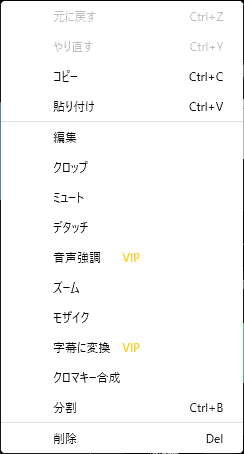
- クロップ(画面の周囲を切り抜きます。時間の前後を切る操作とは別です)
- ミュート(音を無音にします)
- デタッチ(絵と音を分離します)
- 音調強調(有料版のみ。音声の音量を強調します)
- ズーム (ズームして拡大します)
- モザイク(モザイクをかけます)
- 字幕に変換(有料版のみ。音声を字幕にします)
- クロマキー加工(特定の色を選択して透明にします。背景がグリーンバックなど時に使います)
- 分割 (動画をカットします)
編集した動画を出力する方法
- まず動画編集データを保存しておきましょう。
ファイル>保存で保存できます。「VideoEdit_1.ve」
自動保存だけに頼らず、作業の区切りで手動保存してください。編集用プロジェクトと書き出した動画ファイルは別のデータです。
-
メニューの「出力」を選択しましょう
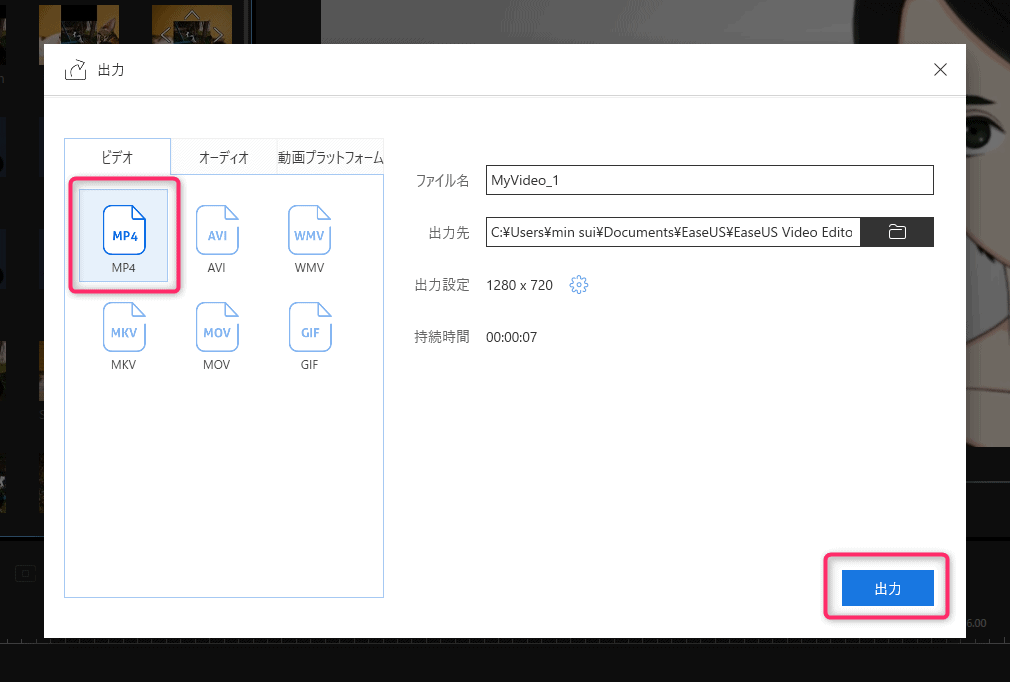 動画の形式と解像度を選びます。画像の出力制限は当時の試用版のものです。現在の版で選択できる解像度と透かしの有無を、実際に書き出して確認します。
-
出力ボタンを押すと動画を出力できます。
無料版は「試用する」を選択すると出力が始まります。
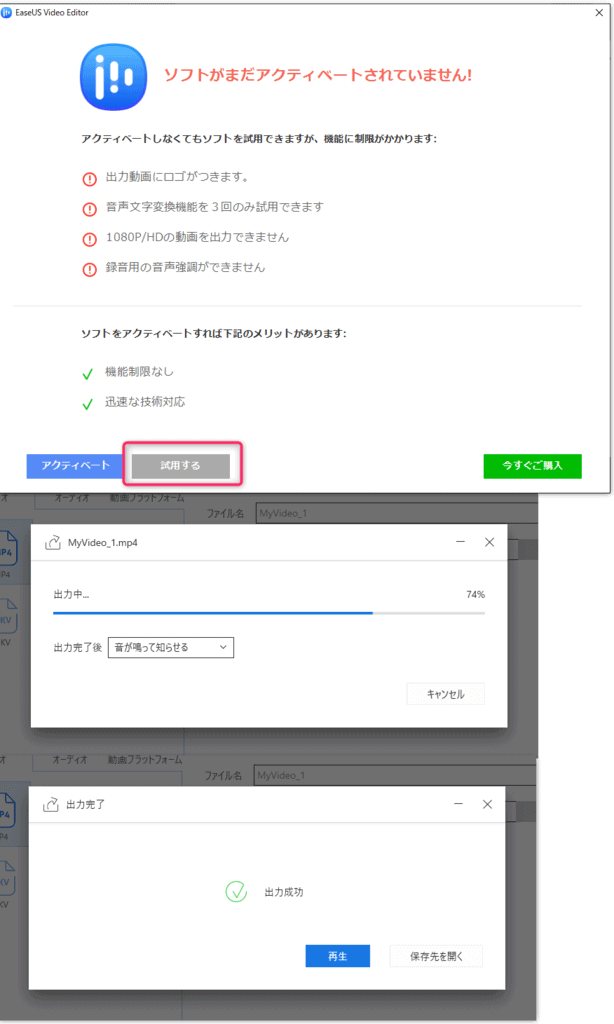 https://jp.easeus.com/video-editor-solution/windows-10-free-video-editor-software.html
その他の便利機能
当時確認した編集機能です。
付属素材や音楽を公開動画に使う場合は、使う素材の利用条件も確認してください。
- テキスト機能
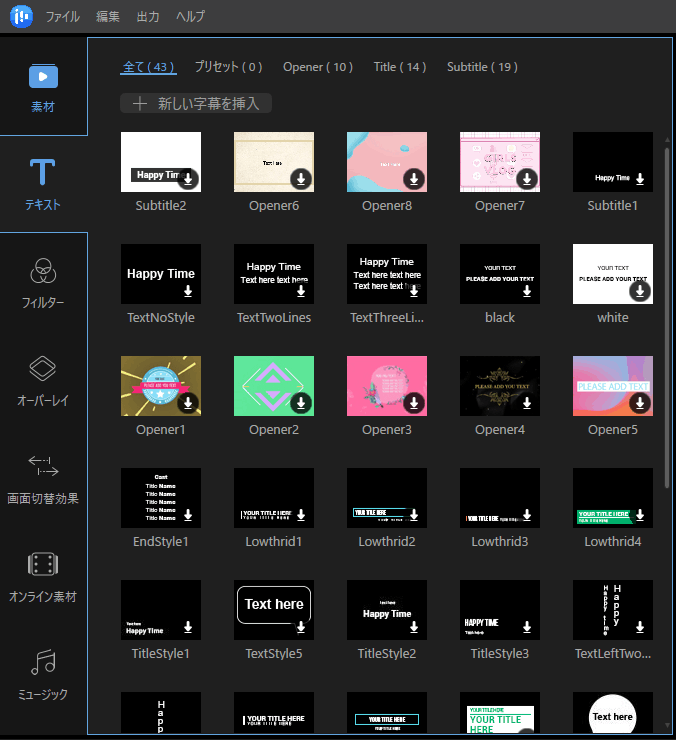 アニメーション付きのテロップが挿入できます。
-
フィルタ機能
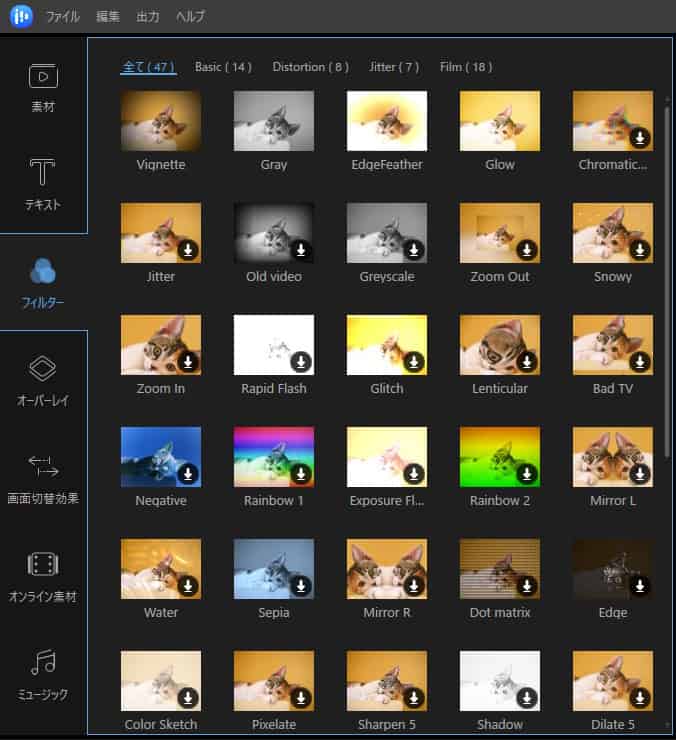 映像を加工できるフィルターが追加できます。
-
オーバーレイ機能
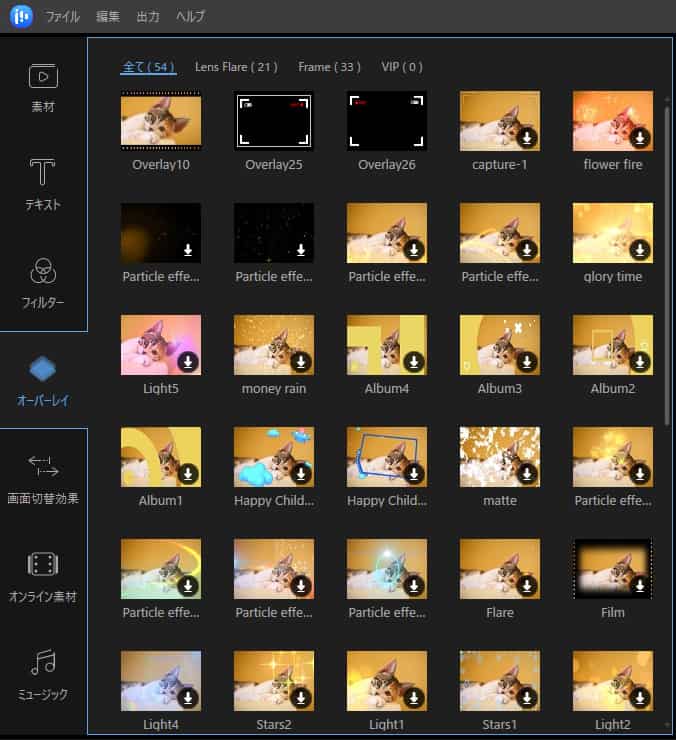 映像の上にオリジナル素材をかぶせることができます。
-
画面切り替え効果機能
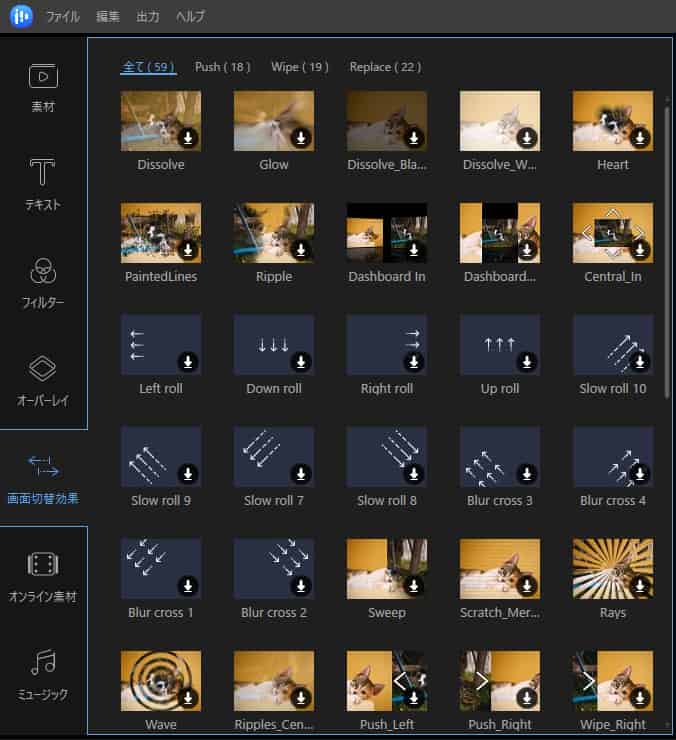 トランジションとも呼ばれます。カットとカットの間に入れることでスムーズに画面切り替えができるようになります。
-
オンライン素材
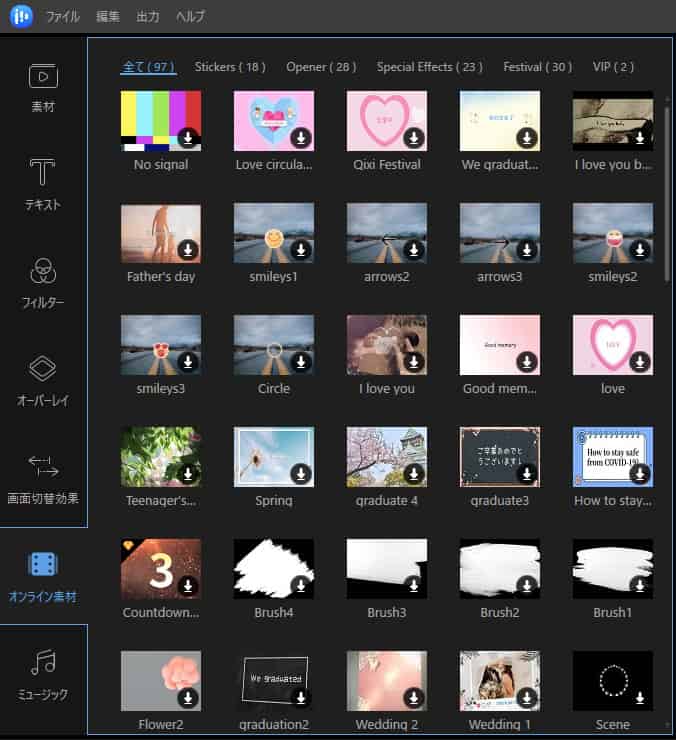 カラーバーなどオリジナルの素材を使用できます。
-
ミュージック
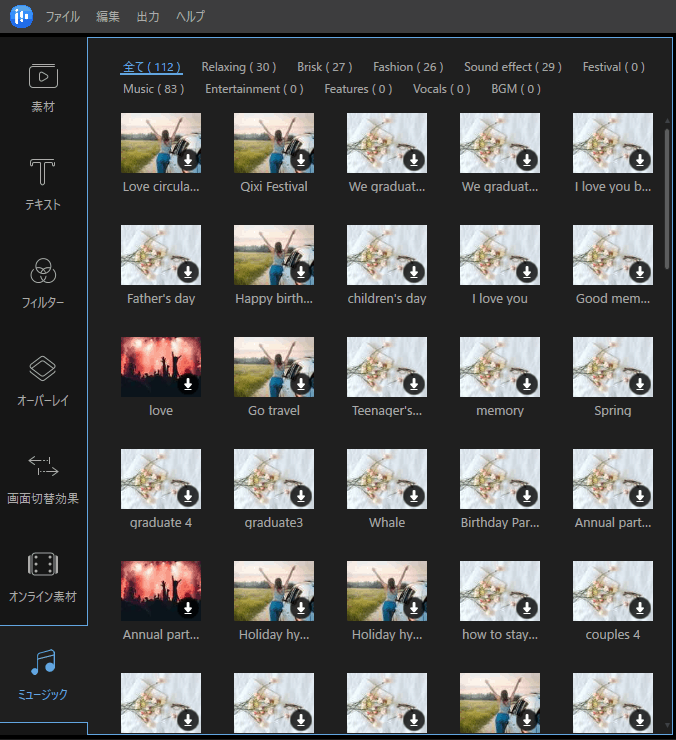 オリジナルの音素材も使用できます。
動画編集ソフトの紹介は、ほかにもあります。



EaseUS Video Editorの使い方まとめ
2020年に無料版で試した範囲では、基本操作に大きな不便を感じずに作業できました。
有料版を検討する場合は、必要な機能とライセンス条件を公式ページで確認してください。
下の画像と表は2020年の価格記録で、現在の販売価格ではありません。
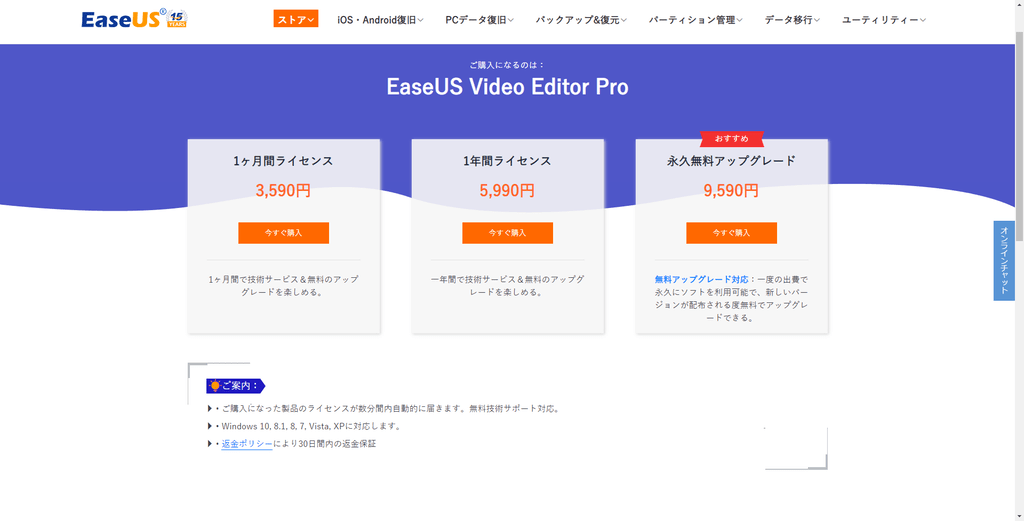
| 期間 | 2020年7月の価格記録 |
|---|---|
| 1ヶ月ライセンス | 3,590円 |
| 1年ライセンス | 5,990円 |
| 永久無料アップグレード | 9,590円 |
https://jp.easeus.com/multimedia/video-editor.html
まずは使う素材で短い動画を作り、透かし・解像度・音声・日本語字幕を確認します。
手元の用途を満たす場合に、有料版の期間と更新条件を比較してください。
動画編集に関するほかの関連記事は、まとめページから確認できます。
よくある質問:EaseUS Video Editorの使い方
EaseUS Video Editorとは、どんなソフトですか?
動画編集の初心者に適した動画編集ソフトとして、記事で基本的な使い方を紹介しています。
記事は、2020年7月に使い、素材の取り込みからカット・モザイク・書き出しまで試した記録です。
画像は当時の版で、現在の画面やプランとは異なる場合があります。
インストールは、どうすればよいですか?
公式URLから「無料体験」のボタンを押してソフトをダウンロードし、ダウンロードした「easeus_video_editor.exe」をクリックしてインストールを開始します。
インストールを終えると、EaseUS Video Editorが起動し、画面比率を選択したあとに動画エディタが表示されます。
無料版と有料版では、何が違いますか?
公式の現行比較で、無料版とPro版で透かしなしの書き出しや高度な機能に違いがあるとしています。
2020年の試用時の制限として、動画の左上にウォーターマークがつく、フルHDの動画出力ができず品質も高が選べない、「音声の文字変換」と「音声の音量強調」機能が使用できない、という点を挙げていますが、現在の制限を保証するものではありません。
動画をカットするには?
タイムラインに配置した動画で、「Spaceキー」で動画を再生し、カットしたい部分に青いインジケーターをあわせます。
微調整は「矢印キー」でコマ単位で移動できます。
ハサミでクリップを分割し、不要区間の前後を区切ってからその区間を削除します。
分割だけでは不要部分は消えません。
動画の一部に、モザイクをかけるには?
モザイクをかけたい動画を選択し、右クリック>モザイクで専用パネルが表示されます。
追加ボタンでモザイクの範囲を指定します。
画面を切り抜くクロップとは別の操作です。
対象が動く場合は全区間で範囲から外れないか確認してください。
そのほかに、どんな編集機能がありますか?
2020年の機能一覧では、クロップ、ミュート、デタッチ(絵と音を分離)、音調強調(当時は有料版のみ)、ズーム、モザイク、字幕に変換(当時は有料版のみ)、クロマキー加工(特定の色を選択して透明にする)、分割を挙げています。
テキスト、フィルタ、オーバーレイ、画面切り替え効果、オンライン素材、ミュージックなどの機能もあります。
編集した動画は、どう書き出しますか?
まず動画編集データを、ファイル>保存で保存します。
自動保存だけに頼らず、作業の区切りで手動保存してください。
編集用プロジェクトと書き出した動画ファイルは別のデータです。
メニューの「出力」を選び、動画の形式と解像度を選んで、出力ボタンを押します。
無料版は「試用する」を選択すると出力が始まります。
現在の版で選択できる解像度と透かしの有無は、実際に書き出して確認してください。
料金は、いくらですか?
記事に掲載している価格は、2020年7月の価格記録で、現在の販売価格ではありません(1ヶ月ライセンス3,590円、1年ライセンス5,990円、永久無料アップグレード9,590円)。
有料版を検討する場合は、必要な機能とライセンス条件を、公式ページで最新の情報を確認してください。
今回の更新では公式比較とモザイク手順を照合しましたが、現行ソフトの導入・編集・書き出し・購入は実行していません。