2020年7月にWindows版VideoProcで画面・Webカメラを録画した記録です。
現在はVideoProc Converter AIという名称で案内されていますが、掲載画像は当時のもので、現行版を今回操作した結果ではありません。
現行の手順はWindows版公式録画ガイドとMac版公式録画ガイドを確認してください。
この記事には広告リンクを含みます。
VideoProcの概要
VideoProcは、Digiarty Software, Inc.が開発・販売している多機能ビデオ処理ソフトです。
主な機能として、次の4つを搭載しています。
- 動画形式変換
- DVD形式変換
- 動画サイト保存
- PC画面録画
WindowsとMacの両方に対応しています。
購入前に、対象OS・利用台数・契約期間・更新条件を公式販売ページで確認してください。
過去の約5,000円という記載は現行価格ではありません。
VideoProcのインストール手順
以下は2020年のWindows版の導入記録です。
現行版のファイル名や画面は異なる場合があります。
Mac版にはこのexeの手順を使いません。
- 公式サイトから「無料ダウンロード」をクリックしてインストーラーをダウンロードします。
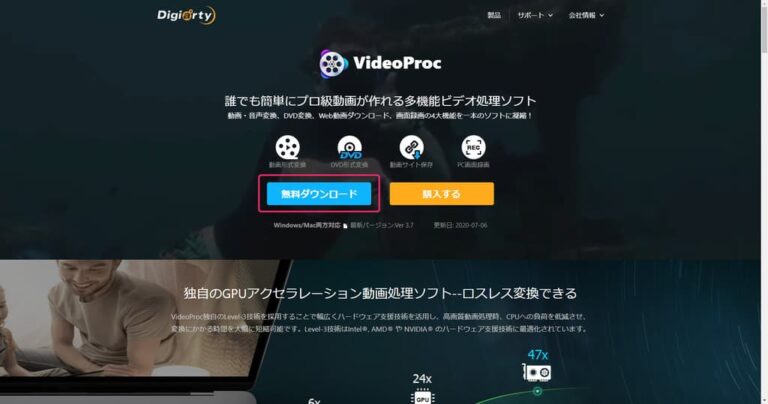 VideoProc公式サイト(広告)
 - ダウンロードした「videoproc.exe」を実行し、画面の指示に沿ってインストールを進めます。
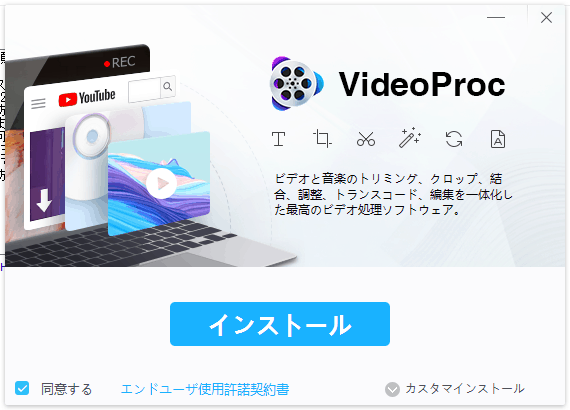 インストールが完了するとソフトを起動できます。
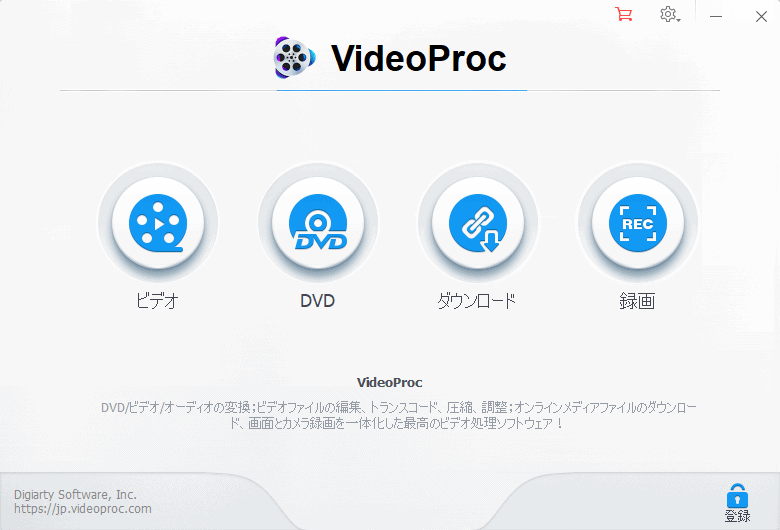
VideoProcの3つの録画モード
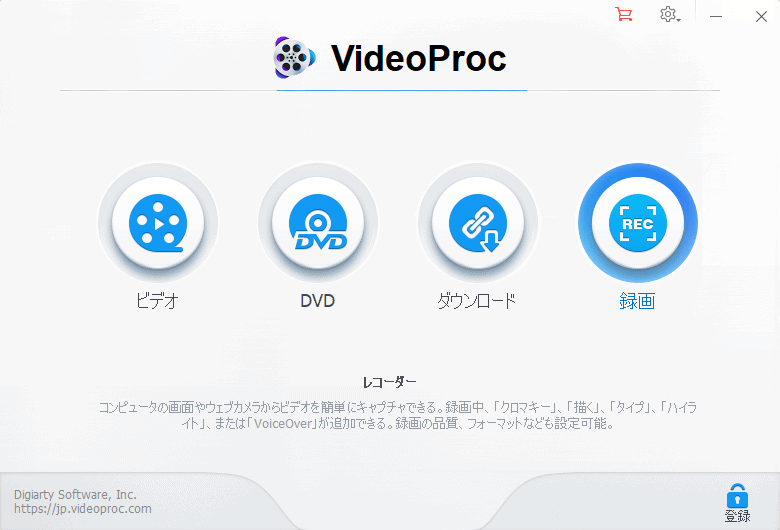
コンピューターの画面やウェブカメラからビデオを簡単にキャプチャできる。
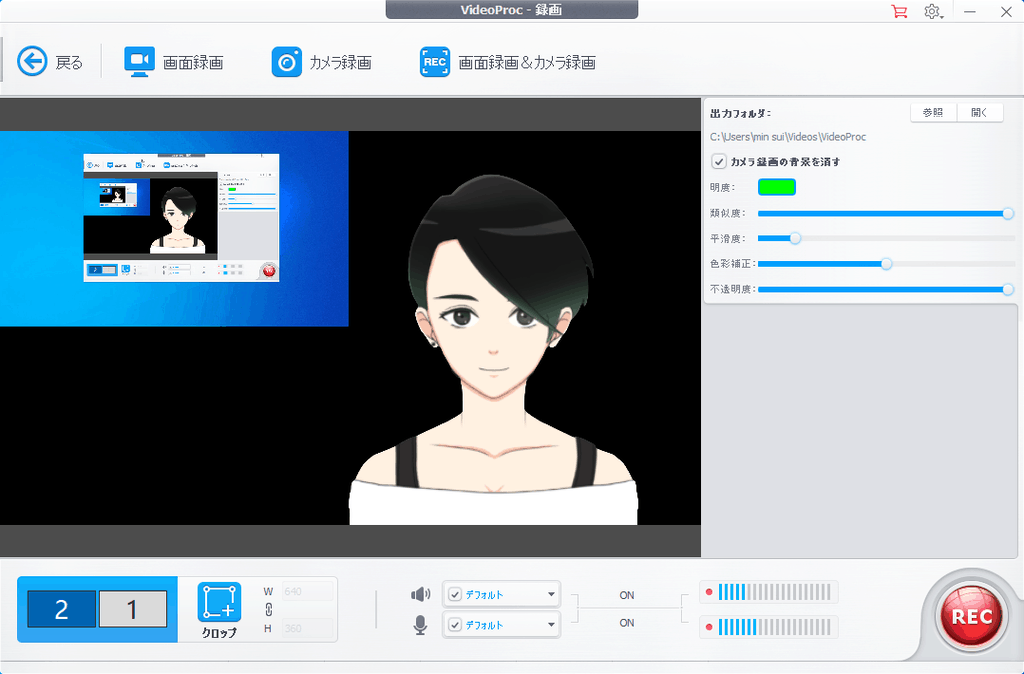
画面とカメラを重ねるモードやクロマキーの設定があります。
使う版で選べる機能を確認してください。
録画の品質、フォーマットなども設定可能。
PC画面録画やWebカメラ映像の録画に対応しています。
録画モードは大きく分けて3種類あります。
音声の選択
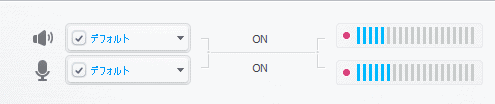
録音したいシステム音とマイクを選びます。
初期設定で両方が必ず入るとは限りません。
短い試し録画でそれぞれの音量と二重録音の有無を確認してください。
Windows版公式ガイドでは、音声ソースのチェックで録音の有無を切り替え、横の▼からデバイスを選びます。
音が入らない場合は、この2つを分けて確認し、短い録画を再生して確かめてください。
録画範囲の選択

デュアルディスプレイ環境に対応しており、録画したいディスプレイを選択できます。
画面全体だけでなく、必要な範囲だけを指定してクロップ録画することも可能です。
画面録画
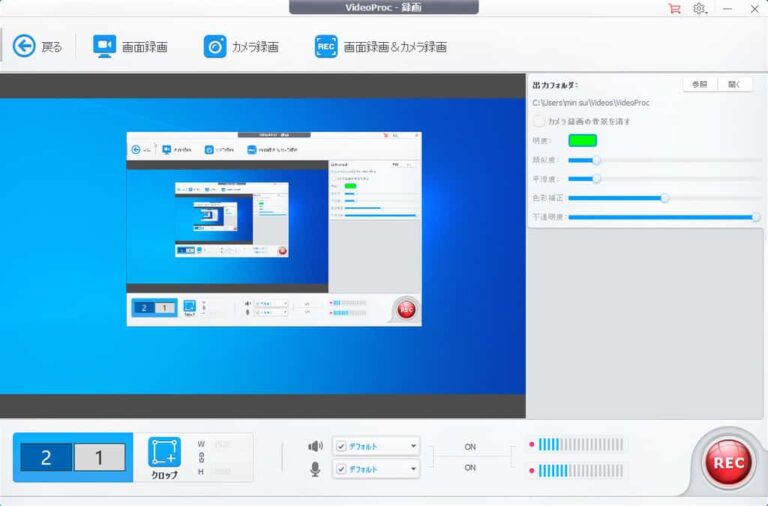
カメラ録画
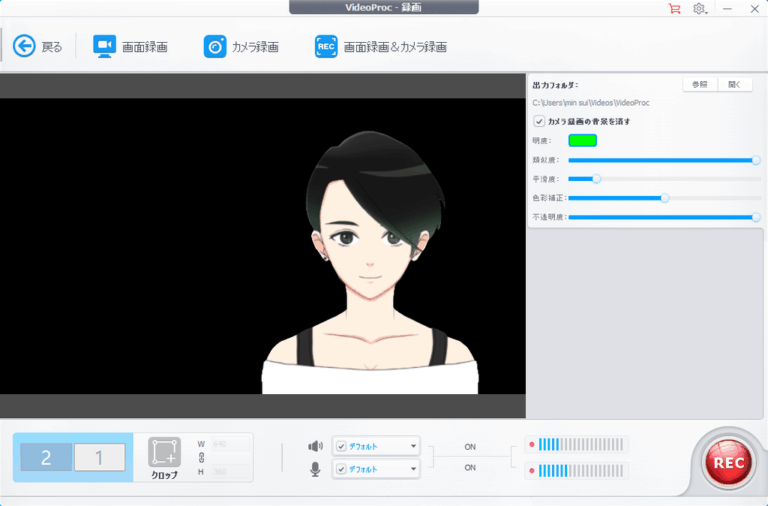
上の画像は、2020年にFaceRigのバーチャルカメラを入力した例です。
現在のFaceRigや後継ソフトとの接続を検証したものではありません。
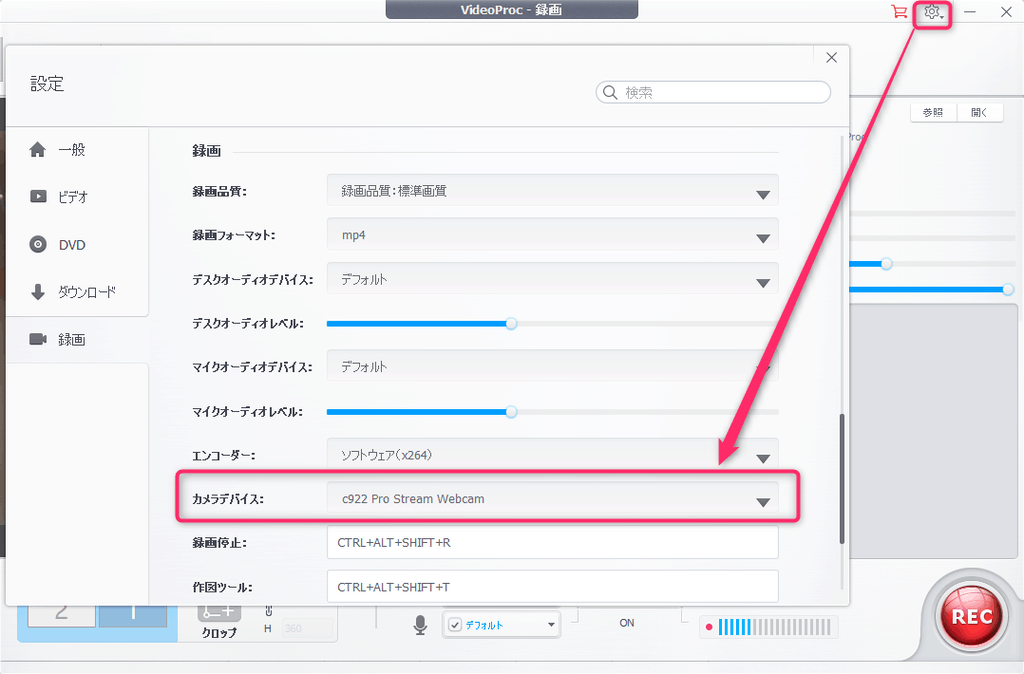
画面録画&カメラ録画
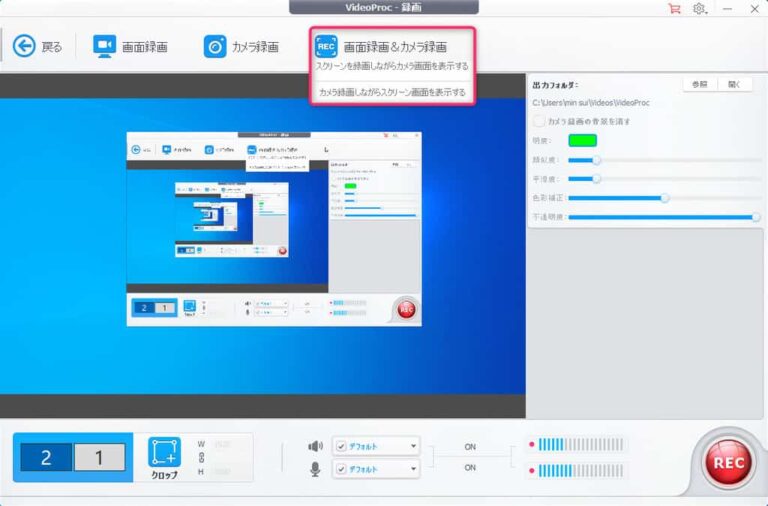
スクリーンを録画しながらカメラ画面を表示する
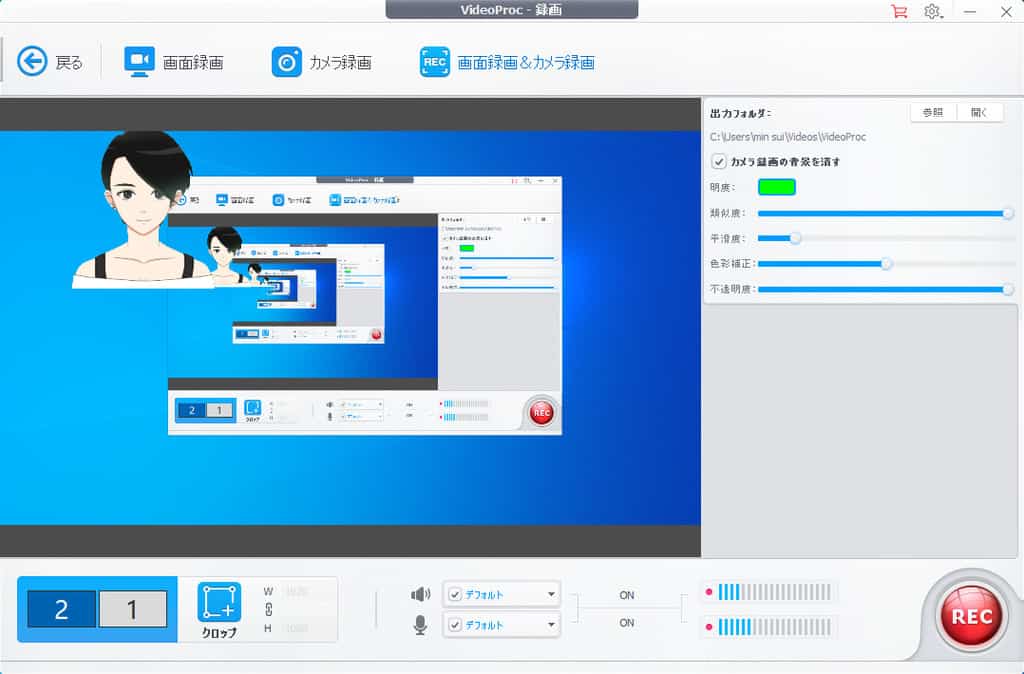
カメラ録画しながらスクリーン録画を表示する
VideoProcでの録画手順
以下の開始・終了操作は、2026年10月26日にWindows版公式ガイドと照合しました。
現行ソフトでの動作試験は行っていません。
Mac版公式ガイドでは、ソフト画面の「STOP」で録画を終了します。
また、オプションの「音声統合」でシステム音とマイク音を1トラックにまとめるか、別々にするかを設定します。
Windows版のショートカットや設定画面をそのまま当てはめないでください。
録画モードを選択して、録画する画面ができたら録画をしましょう。 録画範囲・カメラ・音声・保存先を確認し、右下のRECボタンを押します。Windows版の終了操作は、ソフト画面に戻って右下の「STOP」を押すか、標準設定のCtrl+Rです。ショートカットは変更できるため、開始前に設定も確かめてください。 録画後は一覧から動画を開き、冒頭・途中・末尾の画面と音声、同期、透かし、保存場所を確認します。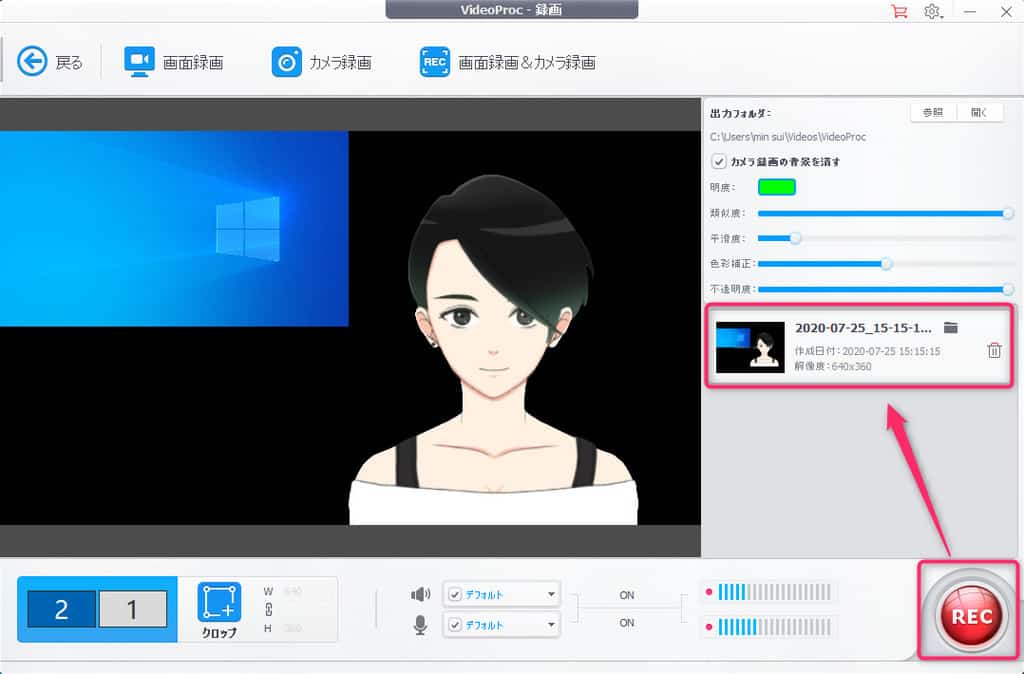
まとめ:多機能録画ソフト「VideoProc」の活用
2020年に試した範囲では、VTuberアバターなどを重ねた解説動画を手早く収録する用途に扱いやすいソフトだと感じました。
普段はBandicamを使って操作解説を録画していますが、VideoProcならWebカメラ映像とマイク音声を同時に手軽に取り込めるため、配信・解説向けの動画制作に役立ちます。
録画機能のほかにも次の機能を備えています。
- 動画形式変換
- DVD形式変換
- 動画サイト保存
- PC画面録画
短い試し録画で画面・音声・保存先・透かしを確認してから、必要な機能と契約を検討してください。
画面録画ソフトの記事は、ほかにもあります。
よくある質問:VideoProcの使い方
VideoProcとは、どんなソフトですか?
Digiarty Software, Inc.が開発・販売している多機能ビデオ処理ソフトです。
記事では、動画形式変換、DVD形式変換、動画サイト保存、PC画面録画の4つの主な機能を搭載しているとしています。
Windows版とMac版がありますが、録音設定や権限、料金条件はそれぞれ確認します。
価格や対応OSは変わることがあるため、購入前に公式ページで確認してください。
インストールは、どうすればよいですか?
以下は2020年のWindows版の手順です。
公式サイトから「無料ダウンロード」をクリックしてインストーラーをダウンロードし、ダウンロードした「videoproc.exe」を実行して、画面の指示に沿ってインストールを進めます。
インストールが完了すると、ソフトを起動できます。
録画モードには、どんなものがありますか?
画面のみ、カメラのみ、画面とカメラの同時録画の3種類です。
同時録画では、画面とカメラのどちらを大きく表示するかを選びます。
クロマキーは合成用の処理で、保存動画がアルファチャンネル付きになるという意味ではありません。
音声は、どう録音できますか?
システム音とマイクの対象デバイスを選び、短い録画を再生して両方の音が必要な音量で入っているか確認します。
Macでは使用版に応じた画面収録・マイク権限などの設定も必要です。
ディスプレイを複数使っていても、録画できますか?
デュアルディスプレイ環境に対応しており、録画したいディスプレイを選択できるとしています。
画面全体だけでなく、必要な範囲だけを指定してクロップ録画することも可能です。
録画の手順は?
録画モードを選択して、録画する画面ができたら、録画範囲・カメラ・音声・保存先を確認し、右下のRECボタンを押します。
Windows版の終了操作は、ソフト画面に戻って右下の「STOP」を押すか、標準設定のCtrl+Rです。
ショートカットは変更できるため、開始前に設定も確かめてください。
録画が終わると項目が追加され、クリックすると録画した動画が再生されるので、確認します。
無料版には、制限がありますか?
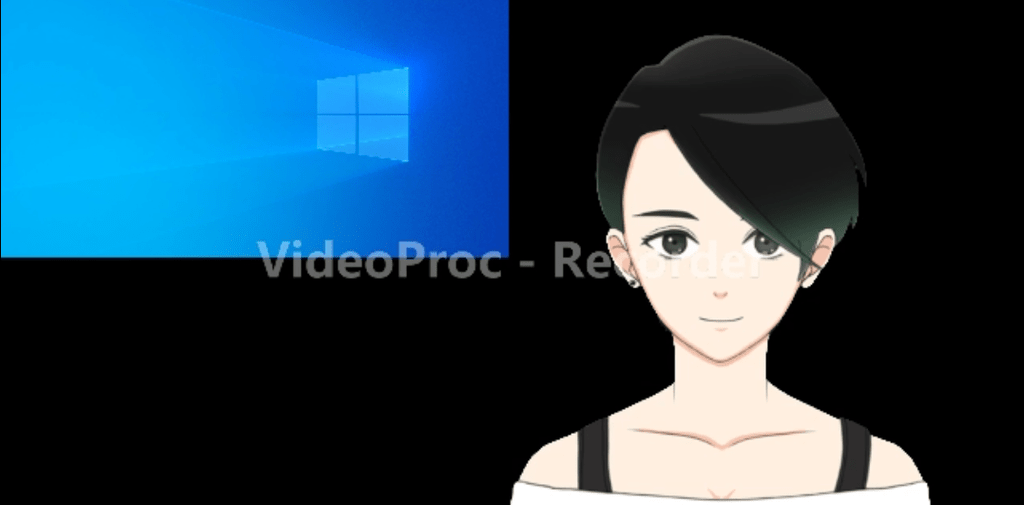
当時の無料試用版では録画に透かしが入りました。
現行版の制限は公式案内と試し録画で確認してください。
製品登録をしても、既存の透かし付きファイルが自動的に透かしなしになるわけではありません。
記事の内容は、いまも同じですか?
記事は、VideoProcの使い方を、実際に使ってみた感想とあわせて紹介したものです。
画面、機能、無料版の制限、価格は、ソフトの更新によって変わることがあります。
記事内のリンクにはアフィリエイトリンクを含みます。
最新の情報は、公式ページで確認してください。