
2020年9月にWindows版FonePaw PC画面録画を使用した操作記録です。画像とボタン名は当時のものです。現行版の画面、試用制限、契約条件は公式ユーザーガイドと使用する版で確認してください。
FonePaw PC画面録画の導入
公式サイトで対象OSを確認し、「無料体験」からインストーラーをダウンロードします。「購入する」はライセンス購入の導線です。
ダウンロードした「screen-recorder.exe」を起動し、「インストール」をクリックして処理を開始します。
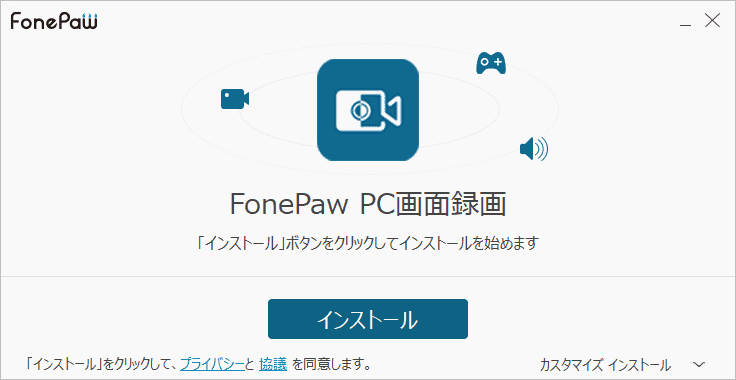
インストールが完了したら、「今すぐスタート」をクリックします。
無料体験版(試用版)では、起動時にライセンス登録画面が表示されます。
当時は「後で購入」で試用を続けられました。「購入」は購入画面へ進む操作で、「登録」は購入済みライセンスを入力する操作です。
画面を録画する
本番の前に、使用する版で保存できる長さと編集機能を確認してください。2021年4月13日付の公式試用版説明には、体験版の動画保存は最大3分、クリップ編集は製品版のみと記載されています。
2026年10月26日にこの資料を読みましたが、現行版の制限は実測していません。録画が続いていても全区間を保存できるとは限らないため、短い試し録画を保存し、出力ファイルの長さまで確かめてから使います。
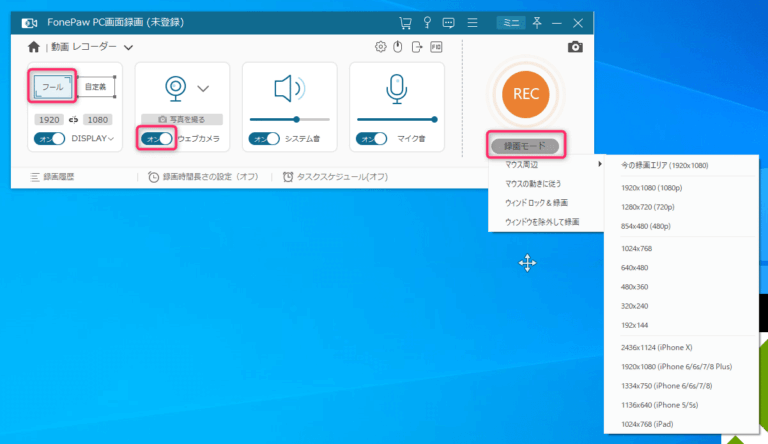
録画範囲をフルスクリーン(全画面)にするか、範囲指定にするかを選択します。
Webカメラの映像も同時に記録する場合は、「ウェブカメラ」をオンにします。
音声設定には「システム音」と「マイク音」があるため、録音したい項目をオンにします。
対象デバイス・音量・保存先を確認し、「REC」をクリックします。まず短い録画で映像と音声が入り、音ずれや二重録音がないことを確かめます。
「REC」ボタン下部の録画モードを選択すると、用途に合わせた詳細な画面録画が可能です。
カウントダウン終了と同時に画面録画が開始されます。
録画中は画面上に操作ツールバーが表示されます。
ツールバーを映さない設定が適用されているか、短い試し録画を保存して確認します。録画方式や設定によるため、必ず映らないとは限りません。
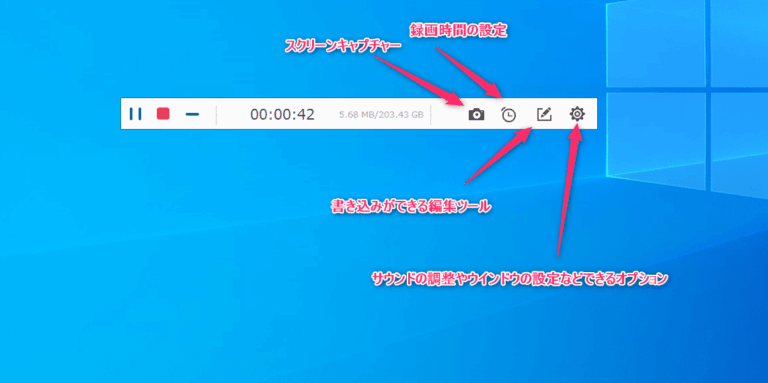
画面上にリアルタイムで描画・書き込みができるため、操作手順の記録や解説動画の作成に適しています。
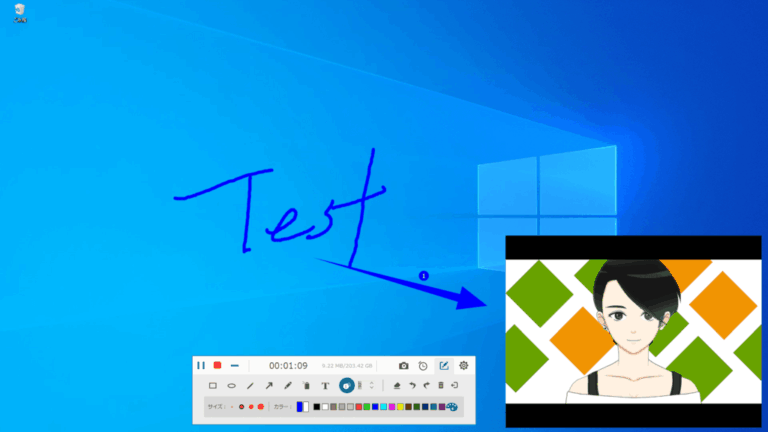
録画を終了する場合は、赤い四角の「停止」ボタンをクリックします。
録画終了後、プレビューおよび編集画面が表示されます。
この画面では、不要な部分のトリミング(クリップ)や静止画キャプチャーの取得が可能です。
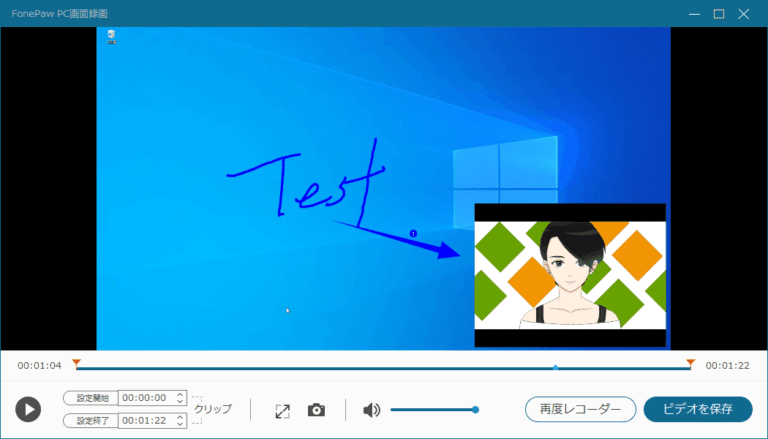
編集が完了したら、「ビデオを保存」をクリックします。2021年の公式手順では、続いて保存フォルダーを選び、「次へ」で保存します。使用版でボタン名が異なる場合も、保存先の指定と保存完了まで確認してください。
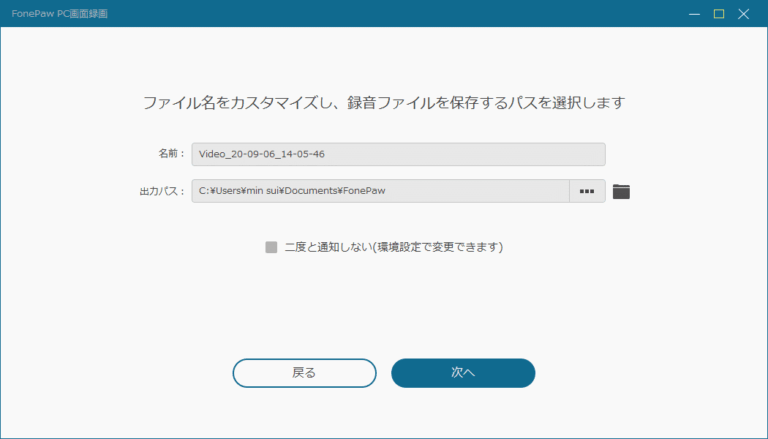
動画保存後、これまでに記録したファイルの一覧画面が表示されます。
当時の保存後の画面には、再生のほかにSNS共有、iOS転送、動画形式の変換への案内がありました。変換などは追加ソフトが必要な場合があり、現行版の標準機能・同梱ライセンスとは分けて確認してください。
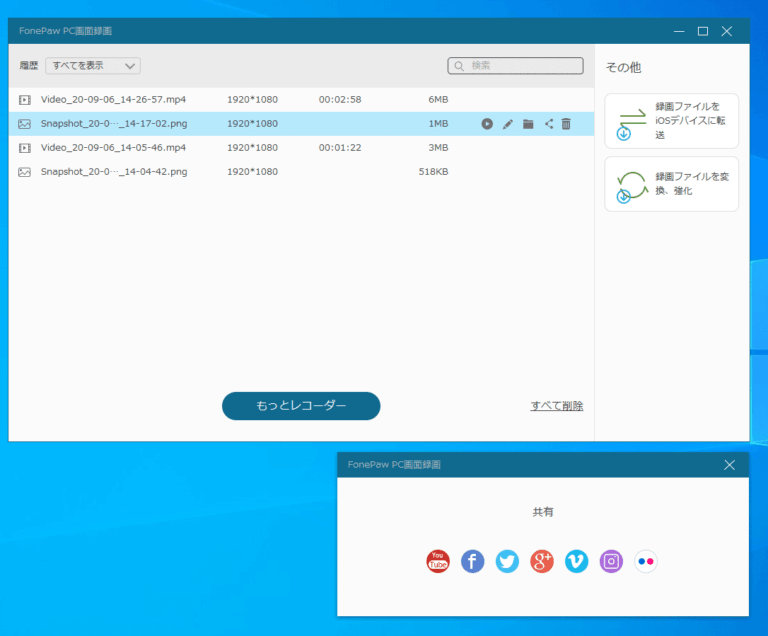
録画・録音・静止画では保存先が異なることがあります。環境設定の出力設定、または保存後の一覧から保存先フォルダーを開いて確認してください。
公式の画面録画手順では、動画の形式・コーデック・フレームレートは「環境設定」→「出力」で設定します。保存した動画を開き、冒頭・途中・末尾の映像と音声、長さを確認してください。
以前記載していたSnapshotフォルダーを、動画の共通の保存先として探す必要はありません。自分の環境で設定されている保存先を使います。
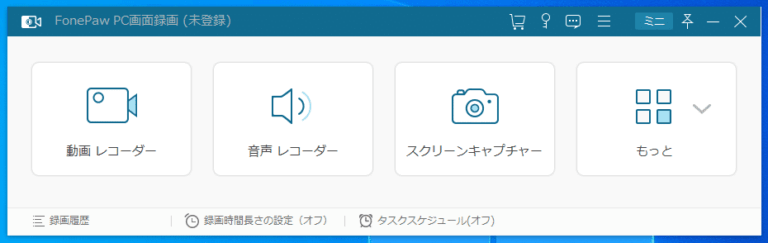
以上が「動画レコーダー」の基本的な使い方です。
音声だけを録音する
「システム音」や「マイク音」の必要項目をオンにして、「REC」をクリックします。
PCで再生する音だけを残すならシステム音をON、マイク音をOFFにします。自分の声も必要ならマイク音をONにし、入力機器を確認します。公式の録音手順では、マイクアイコン右側のボタンから入力元を変更できます。
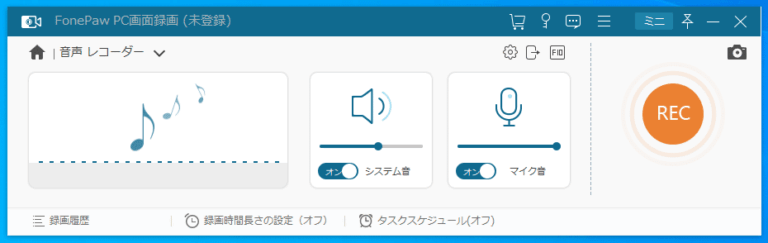
録音中も音量の調節や、録音時間の制限設定が行えます。
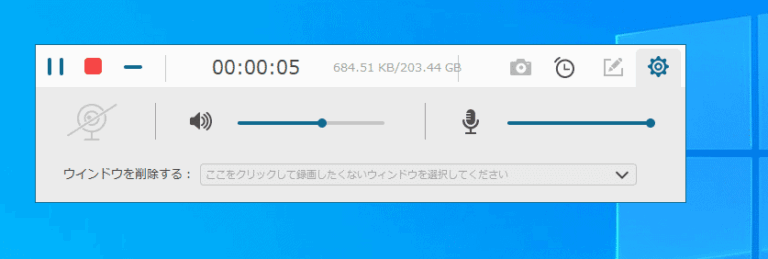
録音が完了したら、赤い四角の「停止」ボタンをクリックします。
録音が終了すると、音声のプレビュー・編集画面が表示されます。
不要な前後の音声をトリミング(クリップ)して整えることが可能です。
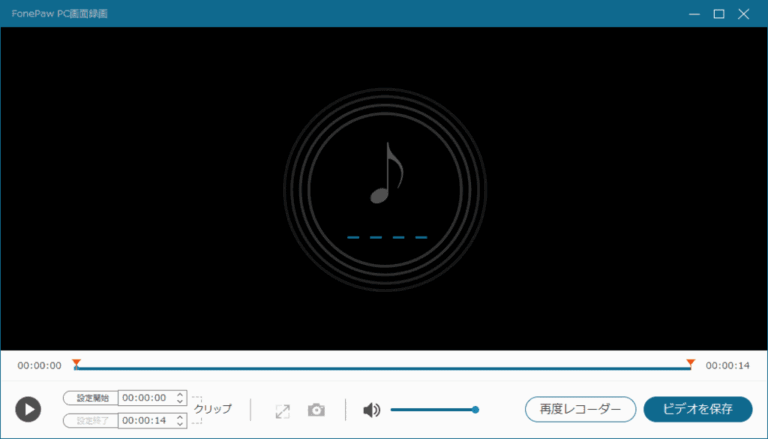
編集完了後、保存操作で音声ファイルを書き出します。出力形式と保存先を確認し、保存した音声を再生してください。ボタン名は使用版によって異なります。
以上が「音声レコーダー」の基本的な使い方です。
静止画を保存して注釈を付ける
キャプチャーしたい画面範囲をドラッグして選択します。
範囲を選択すると、ツールバーを兼ねた編集パネルが表示されます。
画像内にテキストや矢印、記号などの注釈を追加できます。
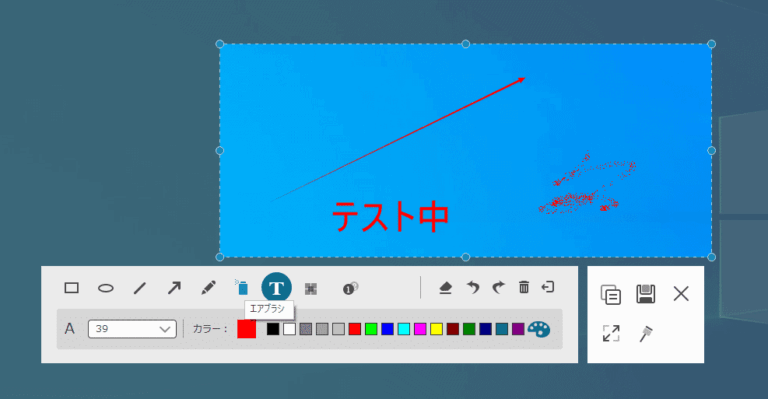
当時のスクリーンキャプチャーのキーは「Ctrl + Alt + C」でした。使う版のホットキー設定で割り当てを確認し、注釈を付けた後は保存操作まで行います。
以上が「スクリーンキャプチャー」の基本的な使い方です。
動画編集に関するその他の関連記事は、以下のまとめから確認できます。

画面録画ソフトの記事は、ほかにもあります。
よくある質問:FonePaw スクリーンレコーダーの使い方
FonePaw スクリーンレコーダーでは、何ができますか?
「動画レコーダー」「音声レコーダー」「スクリーンキャプチャー」の3つの機能の基本的な使い方を紹介しています。動画・音声記録に特化したPC画面録画ソフトです。
インストールは、どうすればよいですか?
公式サイトで対象OSを確認し、「無料体験」からインストーラーをダウンロードします。「購入する」はライセンス購入の導線です。ダウンロードした「screen-recorder.exe」を起動し、「インストール」をクリックして処理を開始します。インストールが完了したら、「今すぐスタート」をクリックします。無料体験版(試用版)では、起動時にライセンス登録画面が表示され、当時は「後で購入」で試用を続けられました。「購入」は購入画面へ進む操作で、「登録」は購入済みライセンスを入力する操作です。
画面録画は、どう始めますか?
ホーム画面から動画レコーダーを選択し、録画範囲をフルスクリーン(全画面)にするか、範囲指定にするかを選択します。Webカメラの映像も同時に記録する場合は「ウェブカメラ」をオンにします。音声設定には「システム音」と「マイク音」があるため、録音したい項目をオンにし、設定完了後に「REC」をクリックします。
録画中の操作ツールバーは、動画に映り込みますか?
録画方式や設定によります。操作ツールバーを映さない設定を確認し、短い試し録画で実際の出力を確認してください。画面上にリアルタイムで描画・書き込みができるため、操作手順の記録や解説動画の作成に適しています。録画を終了する場合は、赤い四角の「停止」ボタンをクリックします。
録画した後は、何ができますか?
録画終了後、プレビューおよび編集画面が表示され、不要な部分のトリミング(クリップ)や静止画キャプチャーの取得が可能です。編集が完了したら、「ビデオを保存」をクリックします。2021年の公式手順では、続いて保存フォルダーを選び、「次へ」で保存します。使用版でボタン名が異なる場合も、保存先の指定と保存完了まで確認してください。保存後の一覧画面では、当時の保存後の画面には、再生のほかにSNS共有、iOS転送、動画形式の変換への案内がありました。変換などは追加ソフトが必要な場合があり、現行版の標準機能・同梱ライセンスとは分けて確認してください。
音声だけを録音するには?
ホーム画面から音声レコーダーを選び、必要なシステム音・マイク音をONにして入力機器と音量を確認し、「REC」をクリックします。録音中も、音量の調節や、録音時間の制限設定が行えます。録音が完了したら、赤い四角の「停止」ボタンをクリックします。録音が終了すると、音声のプレビュー・編集画面が表示され、不要な前後の音声をトリミング(クリップ)して整えられます。編集完了後、保存操作で音声ファイルを書き出します。出力形式と保存先を確認し、保存した音声を再生してください。ボタン名は使用版によって異なります。
スクリーンショットは、どう撮りますか?
ホーム画面からスクリーンキャプチャーを選択し、キャプチャーしたい画面範囲をドラッグして選択します。範囲を選択すると、ツールバーを兼ねた編集パネルが表示され、画像内にテキストや矢印、記号などの注釈を追加できます。当時のスクリーンキャプチャーのキーは「Ctrl + Alt + C」でした。使う版のホットキー設定で割り当てを確認し、注釈を付けた後は保存操作まで行います。
記事の内容は、いまも同じですか?
この記事は2020年9月のWindows版の操作記録です。現行版を今回実機で再確認したものではありません。画面、機能、無料体験版の条件、ショートカットキーは、ソフトの更新によって変わることがあります。最新の情報は、公式サイトで確認してください。






