自作した演奏家ポートフォリオのISOデータを、WonderFox DVD Ripper Speedyで動画ファイルにした2020年の作業記録です。
以下は自分で制作し、取り込みを行える素材を対象にしています。
ディスクに保存されている過去の映像などをPCで手軽に再生できるように変換できます。
DVDリッピングとは?
ここでいうリッピングは、DVDやISOに保存された映像を動画ファイルとして取り出す作業です。
自作した演奏会のDVDや手元のDVD映像を、パソコンで再生・管理できる動画ファイルとして取り出したい場面で専用ソフトを活用します。
WonderFox DVD Ripper Speedyのインストール手順
システム要件
バージョン:14.2(2020年6月7日時点)。
上記バージョンと画像は2020年のものです。
2026年10月26日に確認した公式ページはv24.3を案内しており、以下の14.2の画像とは版が異なります。
現在の対応OSは公式配布ページで確認してください。
古いWindows環境を新たに用意する必要はありません。
ソフトの入手先
WonderFox Free DVD Ripper Speedy公式配布ページ。2026年10月24日にMPG出力とISO対応の案内を確認しました。今回はソフトの再インストールや変換を実行していません。
無料版の制限
- 過去の記事では10分制限を記載していましたが、現行の無料版公式説明はDVD全体のMPG変換に対応しています。Pro体験版とは条件が異なるため、製品名と版を確認してください。
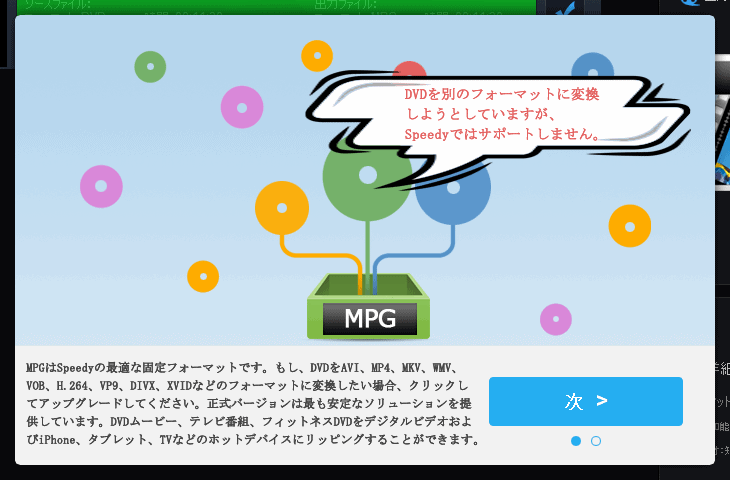
- 無料版の出力形式はMPGです。
インストール方法
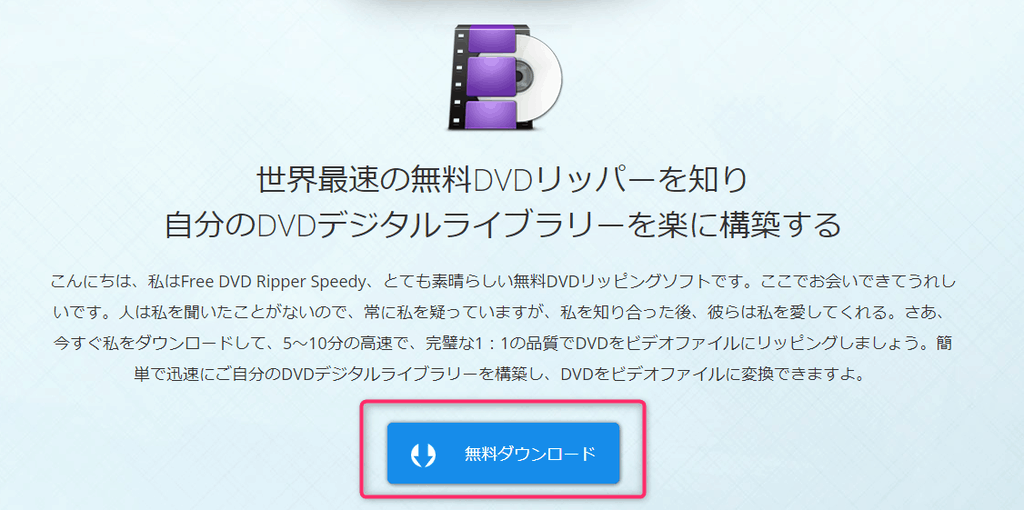
- 公式サイトへアクセスし、無料ダウンロードボタンをクリック
「dvd-ripper-s.exe」というデータを保存しましょう。
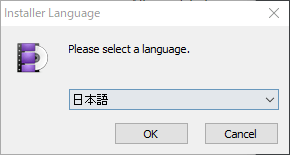
- 「dvd-ripper-s.exe」をクリックしてインストール。
日本語と英語どちらかの言語を選べます。
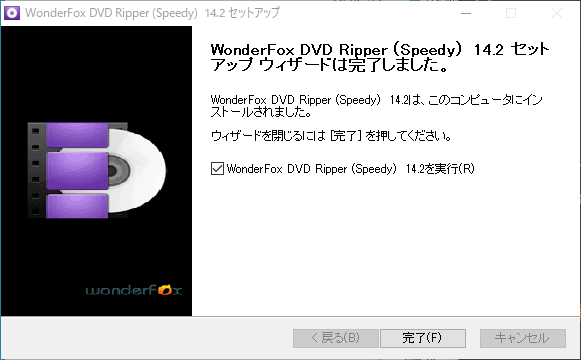
- インストール後、「完了」ボタンを押すとソフトをすぐに起動できます。
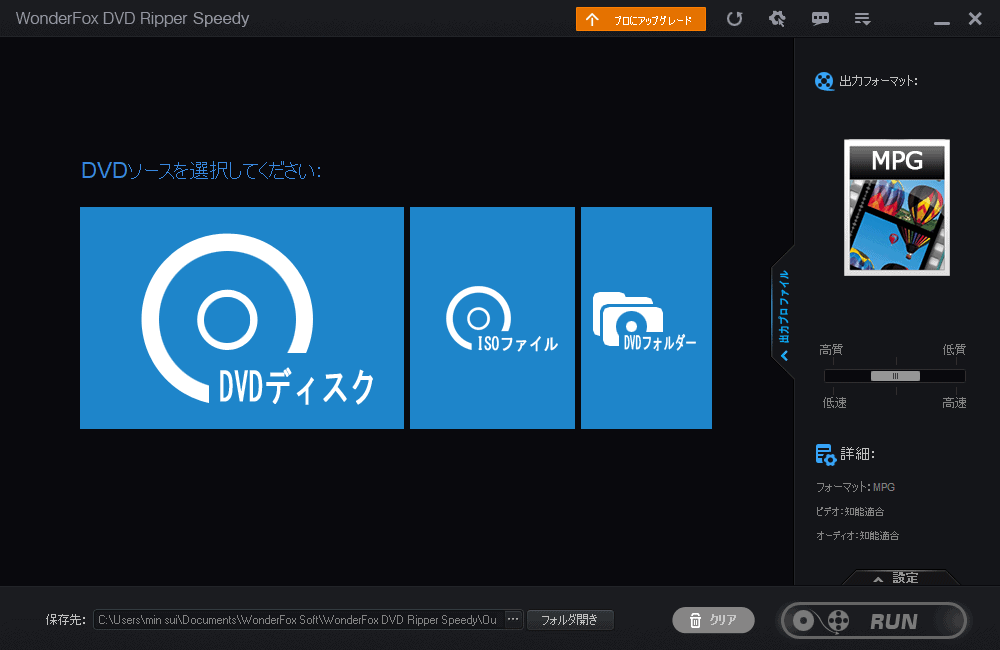 データは下記の場所にインストールされます。
"C:\Program Files (x86)\WonderFox Soft\WonderFox DVD Ripper Speedy\DVDRipperSpeedy.exe"
以上でセットアップは完了です。
WonderFox DVD Ripper Speedyによるリッピング手順
今回は、過去に制作した演奏家ポートフォリオのISOデータを素材としてリッピングを行います。
ここからの操作は2020年の記録です。
現行版を使う場合も、原本ISOを保管し、出力先には別のフォルダーを指定してください。
選ぶタイトルの数と長さを控えておくと、変換後の取り込み漏れを確認できます。
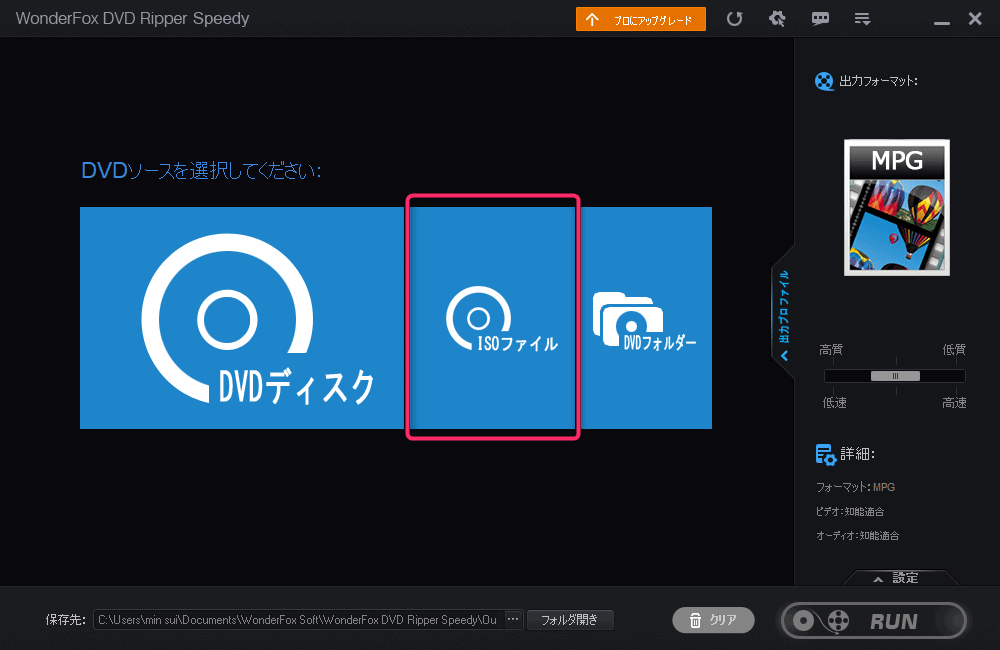
- メニューからISOファイルを選択
ISOデータを選択します。
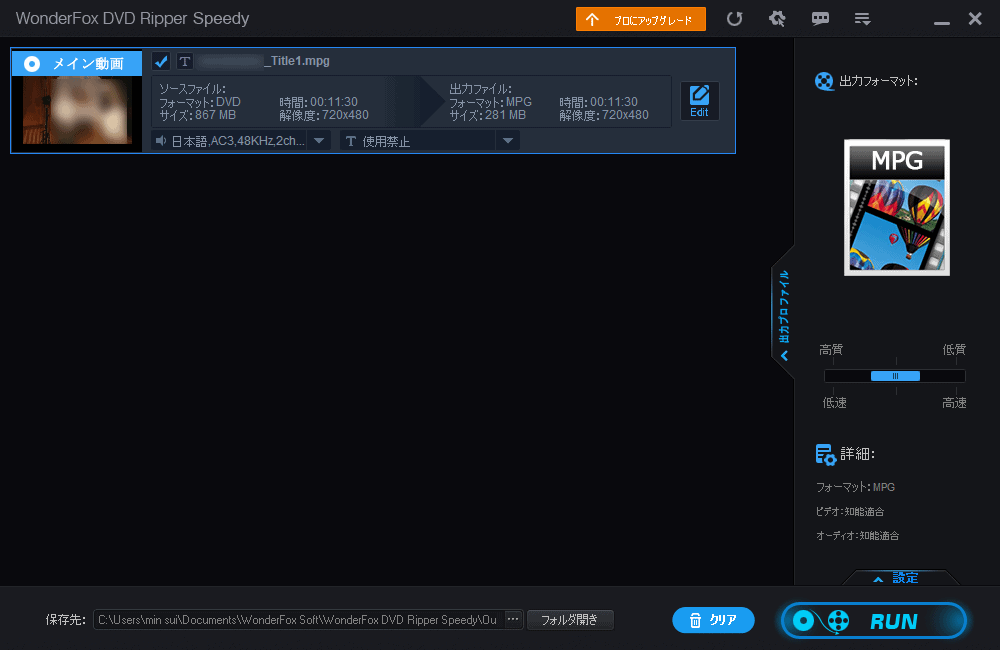
 無事読み込まれました。
-
リッピングの設定
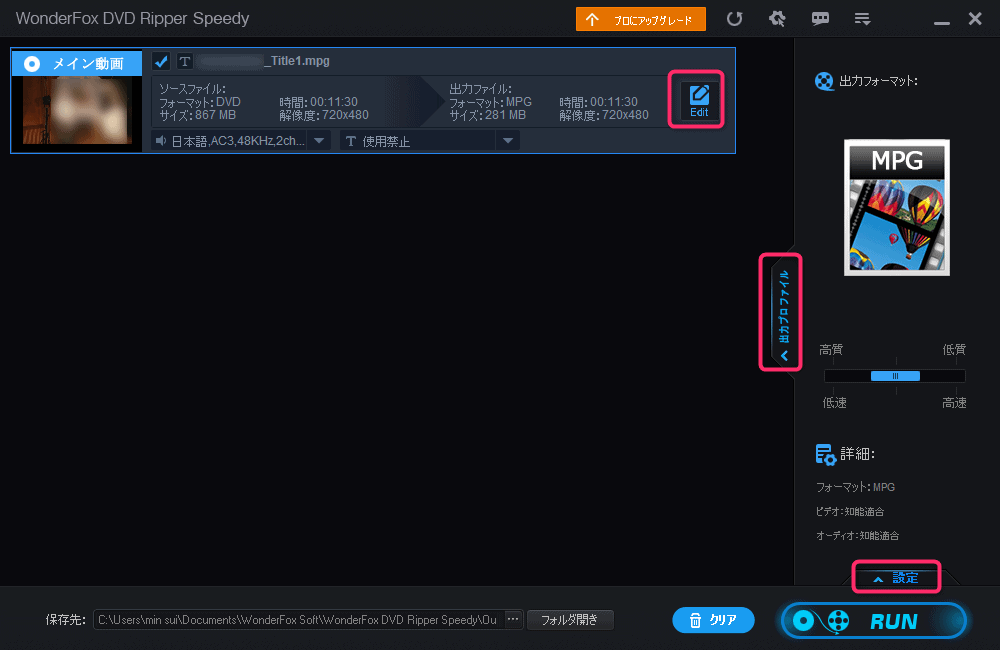 変換前に取り込むタイトル・音声・字幕と保存先を確認します。自動選択されたタイトルだけでは、必要な映像がすべて含まれるとは限りません。
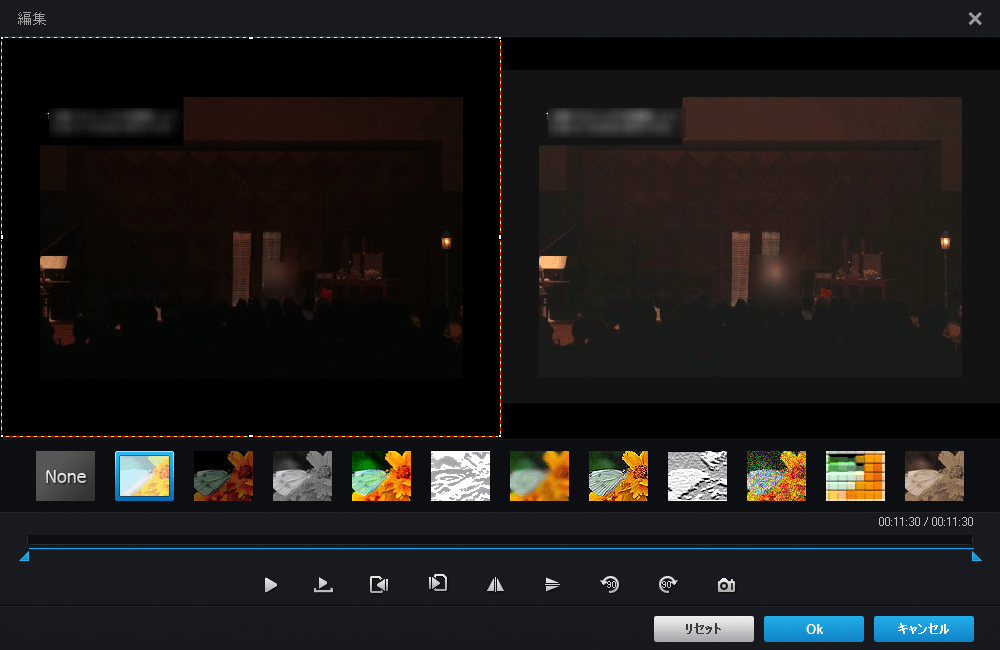 ・「Edit」
動画のリッピングする範囲を選んだり、フィルターで映像を加工することができます。
・「Edit」
動画のリッピングする範囲を選んだり、フィルターで映像を加工することができます。
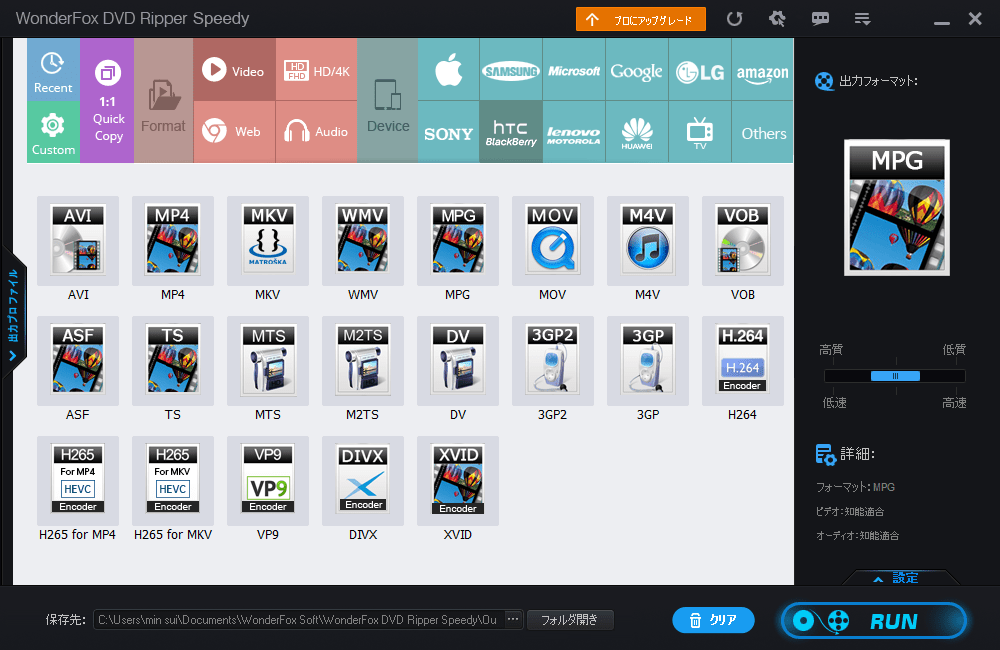 ・「出力プロファイル」
無料版の出力はMPGです。ほかの形式や端末向けプリセットが画面に表示されても、その版で無料利用できるとは限りません。
・「出力プロファイル」
無料版の出力はMPGです。ほかの形式や端末向けプリセットが画面に表示されても、その版で無料利用できるとは限りません。
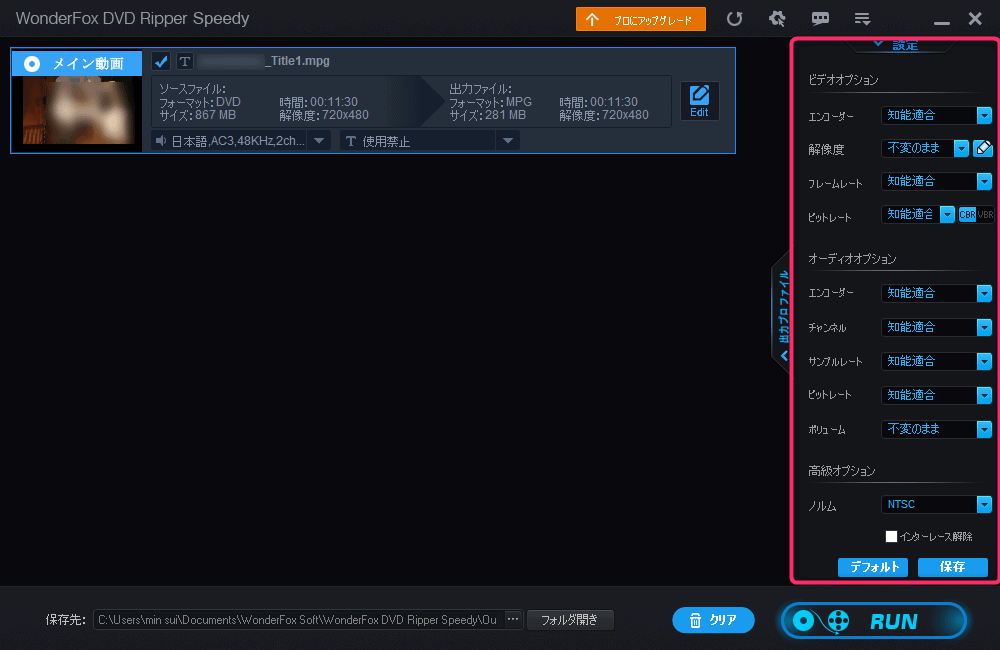 ・「設定」
細かいエンコードの設定ができます。
・「設定」
細かいエンコードの設定ができます。
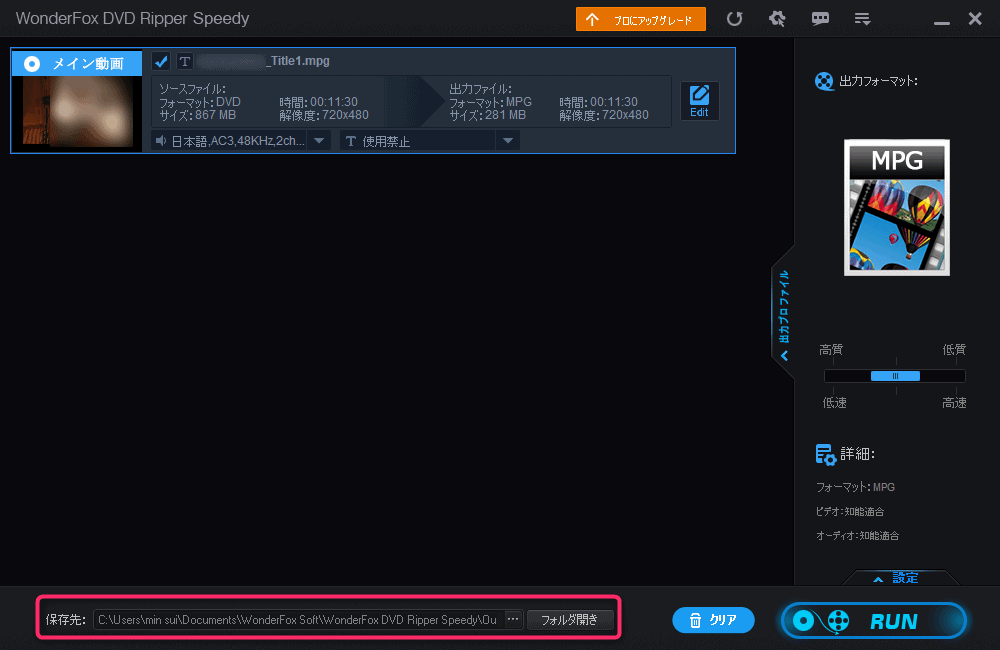 ・「保存先」
動画の保存先を指定します。
・「保存先」
動画の保存先を指定します。
-
タイトル・音声・字幕と保存先を確認してから、右下の「Run」ボタンを押します。
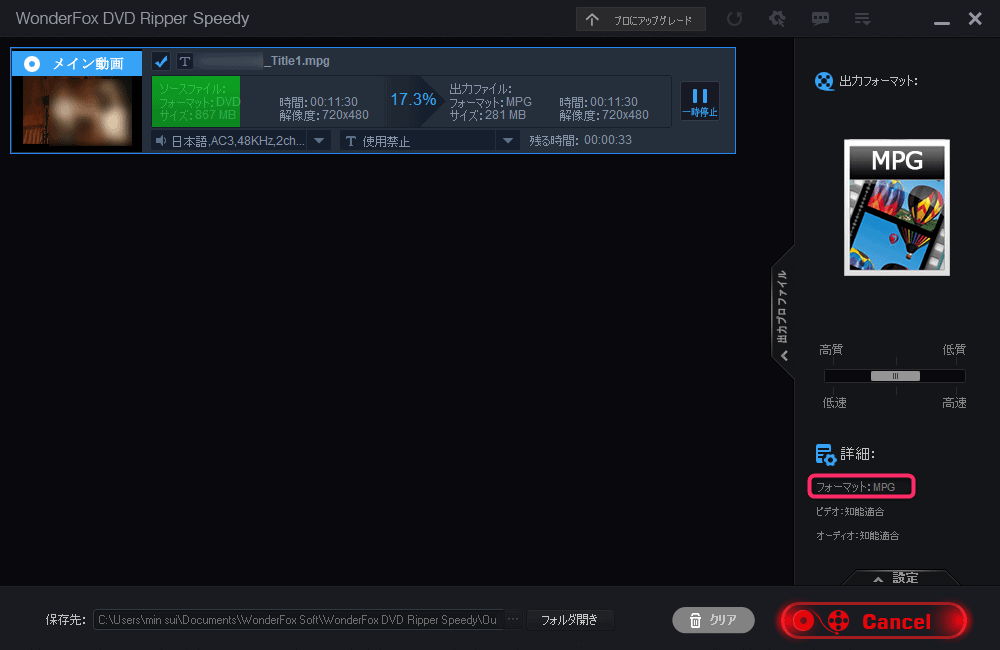 RUNボタンを押すとエンコードが始まります。
※無料版は「.mpg」の形式で出力されます。
RUNボタンを押すとエンコードが始まります。
※無料版は「.mpg」の形式で出力されます。
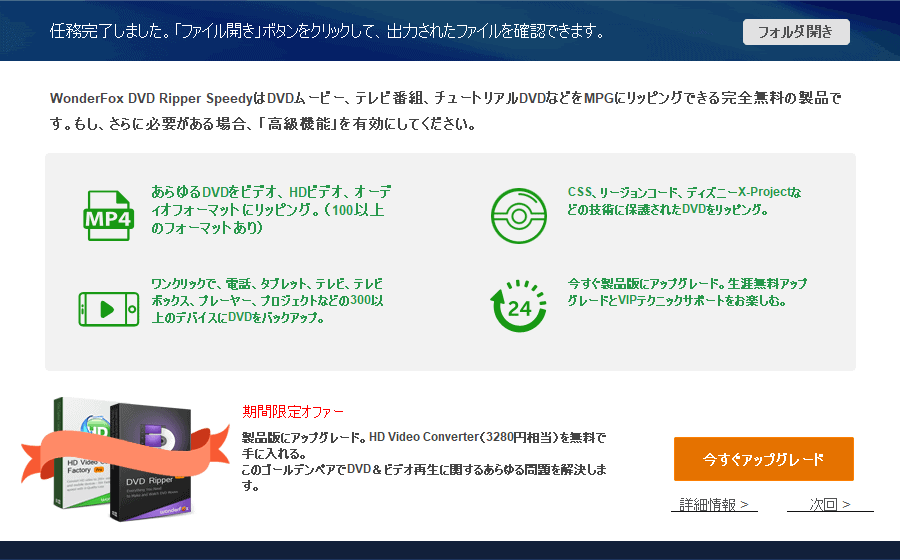 完了するとダイアログが表示されます。
「フォルダを開き」を選択しましょう。
当時の補足
MPG以外の形式が必要な場合は有料版の機能を比較します。以前記載した3,800円は当時の価格で、長い映像という理由だけで購入する必要はありません。現在の条件は公式ページで確認してください。
完了するとダイアログが表示されます。
「フォルダを開き」を選択しましょう。
当時の補足
MPG以外の形式が必要な場合は有料版の機能を比較します。以前記載した3,800円は当時の価格で、長い映像という理由だけで購入する必要はありません。現在の条件は公式ページで確認してください。
 https://www.videoconverterfactory.com/jp/dvd-ripper/upgrade-from-freeversion.html?topro-upgrade
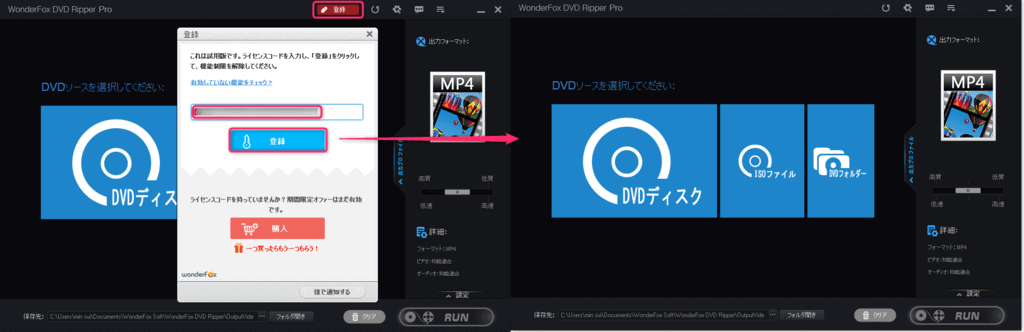 ※ライセンスを購入して入力するとアップグレードボタンが消えます。
-
動画の確認
出力したMPGを再生できるか、普段使うプレーヤーで確認してください。再生できる場合は追加のコーデックは不要です
以前はK-Lite Codec Packを使って再生したため、当時の関連記事を残しています。追加ソフトの導入を前提にせず、まずプレーヤー側の対応形式を確認してください
Windows Media Playerで映像が表示されない場合の確認方法
あとは出力された動画を再生するだけです
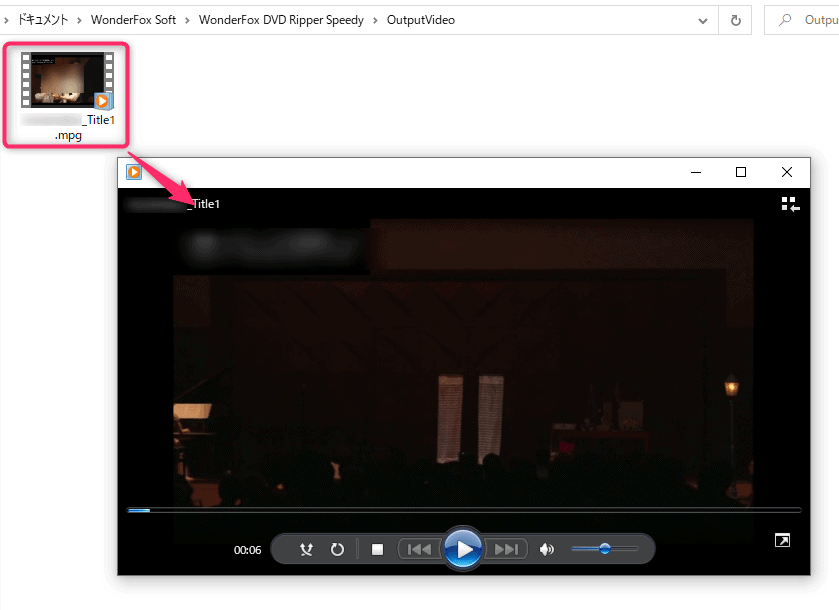 出力したファイルの本数と長さを、選んだタイトルと照合してください。
先頭・途中・末尾を再生して映像と音声を確認し、字幕が必要な場合は表示も確かめます。
取り込み漏れがあればタイトル選択に戻り、原本を残したまま別名で出力します。
出力したファイルの本数と長さを、選んだタイトルと照合してください。
先頭・途中・末尾を再生して映像と音声を確認し、字幕が必要な場合は表示も確かめます。
取り込み漏れがあればタイトル選択に戻り、原本を残したまま別名で出力します。
動画の変換とエンコードは、ほかにも書いています。


WonderFox DVD Ripper Speedyのまとめ
当時は自作ISOを読み込み、出力先を指定してMPGへ変換できました。
変換後は先頭だけでなく末尾まで再生し、映像の長さ・音声・字幕を確認すると、取り込み漏れに気づきやすくなります。
MPGで用途を満たすなら無料版で判断できます。
MPGへの変換結果と、原本ISOの保管は分けて考えてください。
この手順ではDVDメニューなどの構造をそのまま保存できたとは確認していないため、MPGだけを残してISOを削除しないでください。
別形式が必要な場合だけ有料版の機能と価格を比較してください。
動画編集に関するほかの解説は、まとめ記事から確認できます。

DVDを作成する手順については、以下の記事を参照してください。
DVDを取り込む機材と保存先の選び方
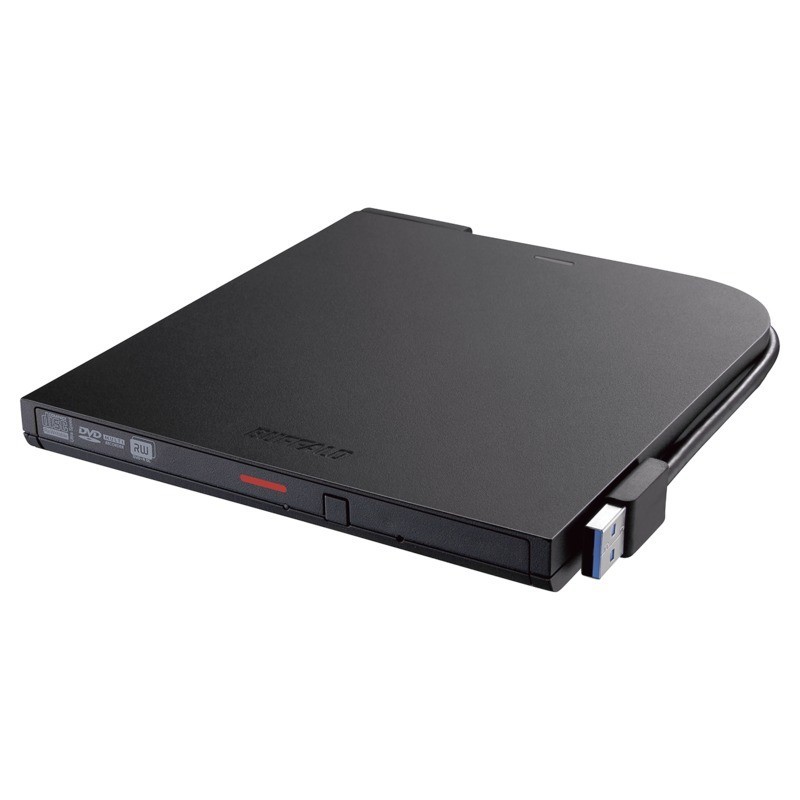
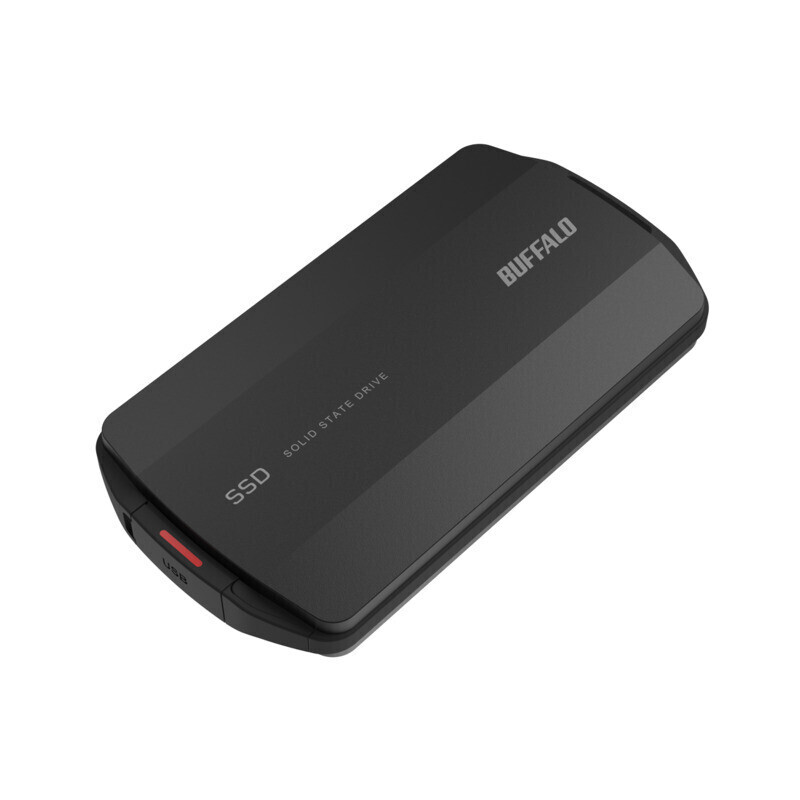
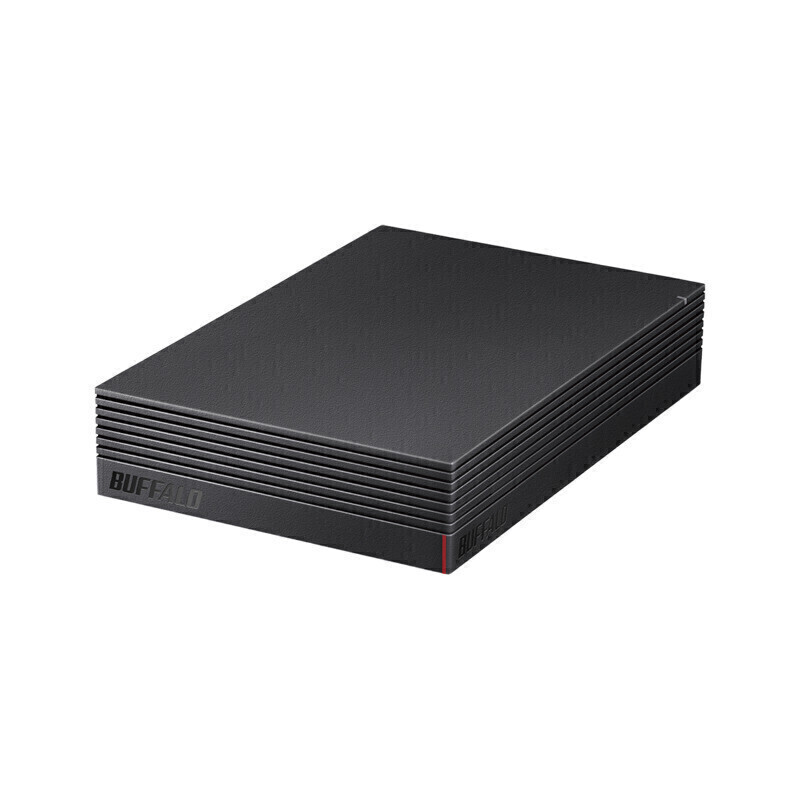
ソフトの設定が決まっても、取り込み作業そのものはディスクを読むドライブと、読み出したデータを置く場所の速さ・容量に左右されます。実物のDVDを読む場合、光学ドライブがないPCには外付けドライブが必要です。すでにPC上にあるISOの変換だけなら光学ドライブは不要です。取り込んだMPGは1枚あたりでもまとまった容量になるため、作業用と保管用を分けておくと後の整理が楽になります。ここでは、この記事の作業に合わせた機材の選び分けを整理します。
用途別の選ぶ基準
| 用途 | 選ぶ基準 | 買う前に確認すること |
|---|---|---|
| ディスクを読み込む外付けドライブ | USBバスパワーで動くポータブル型。DVDの読み出しに対応していれば足りる。 | PC側の空き端子が Type-A か Type-C か。ハブを介さず本体に直結できるか(給電不足は読み取りエラーの原因になる)。Blu-rayディスクも扱う予定があるか。 |
| 取り込み中・編集中に使う作業ドライブ | 空き容量を確保できる内蔵または外付けストレージ。DVDの取り込みだけで高速SSDが必須になるわけではない。 | 出力先の空き容量、接続端子、保存するファイルサイズを扱える形式か。既存の保存先で足りるか先に確認する。 |
| 取り込んだ動画の長期保管 | 必要な容量と予算に合うHDDなど。大切な映像は1台だけに保存せず、別媒体にも複製する。 | ISO原本・変換後のMPG・作業用ファイル・別のバックアップの容量を分けて見積もる。MPGの容量は長さと設定で変わる。 |
原本ISOと出力MPGを別名で保管します。作業用と保管用のフォルダーを分けるだけでは、ドライブ故障へのバックアップにはなりません。リッピングしたディスクの扱いは、お手元のディスクの種類と利用目的にあわせて判断してください。
よくある質問:WonderFox DVD Ripper Speedyの使い方
DVDリッピングとは、何をすることですか?
DVDやISOに保存された映像を、動画ファイルとして取り出す作業としています。自作した演奏会のDVDや手元のDVD映像を、パソコンで再生・管理できる動画ファイルとして取り出したい場面で、専用ソフトを使います。
どんなディスクや素材に使ってよいですか?
記事は、自分で制作し、取り込みを行える素材を対象にした2020年の作業記録です。リッピングしたディスクの扱いは、お手元のディスクの種類と利用目的にあわせて判断してください。
無料版には、どんな制限がありますか?
無料版は出力できる動画が「.mpg」に限定されるとしています。過去の記事では10分制限を記載していましたが、現行の無料版公式説明はDVD全体のMPG変換に対応しているとしています。Pro体験版とは条件が異なるため、製品名と版を確認してください。
この記事のバージョンや画面は、いまも同じですか?
記事のバージョン(14.2、2020年6月7日時点)と画像は、2020年のものです。現在の対応OSは、公式配布ページで確認してください。
リッピングの手順は?
ISOファイルを読み込み、必要なタイトル・音声・字幕・保存先を確認してから「RUN」を押します。出力先を指定してMPGへ変換します。インストールは、公式サイトの無料ダウンロードボタンをクリックし、「dvd-ripper-s.exe」を保存して実行します。
変換した動画は、どう確認しますか?
出力したMPGを、普段使うプレーヤーで再生できるか確認してください。再生できる場合は、追加のコーデックは不要です。変換後は、先頭だけでなく末尾まで再生し、映像の長さ・音声・字幕を確認すると、取り込み漏れに気づきやすくなります。記事では、追加ソフトの導入を前提にせず、まずプレーヤー側の対応形式を確認するよう案内しています。
有料版は、買ったほうがよいですか?
MPGで用途を満たすなら、無料版で判断できます。MPG以外の形式が必要な場合だけ、有料版の機能と価格を比較してください。記事の3,800円は当時の価格で、長い映像という理由だけで購入する必要はありません。現在の条件は、公式ページで確認してください。
DVDを取り込む機材や、保存先は、どう選びますか?
実物のDVDには対応ドライブが必要ですが、保存済みISOの変換だけなら不要です。既存のストレージに十分な空きがあるか確認し、原本ISO・出力MPG・作業用ファイルの容量を見積もります。大切な映像は別媒体にも複製してください。






