VTuber(眠井眠子)の動画制作でAdobe Premiere Proを使い始めたものの、音声編集の効率化に課題を感じていました。
Adobe Auditionで本格的に整音する前に、複数の音声クリップをある程度グループ化して扱いたいと考え、手順を整理しました。
Premiereで複数の音声を1データにまとめる手順
Premiere Proのシーケンス上で複数の音声を1つのデータにまとめる具体的な手順を解説します。
タイムラインのシーケンス上に、まとめたい複数の音声クリップを並べます。
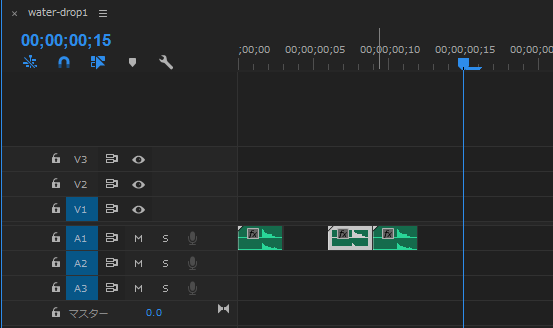
まとめたい音声クリップをドラッグしてまとめて選択し、右クリックメニューからネストを選択してネストシーケンス化します。
ネスト化したシーケンスを選択して右クリックし、メニューからオーディオをレンダリングして置き換えを実行します。

レンダリングが完了すると、複数のクリップが統合された1つの音声ファイル(.wavなど)として置き換わります。
動画編集に関するほかの解説記事は、まとめページから確認できます。

クリップや素材を後から差し替える手順はこちらの記事で解説しています。
再生エンジンのエラーが表示されて作業が進まない場合の対処法はこちらです。
Premiere Proの操作は、ほかにも書いています。
複数の音声シーケンスを1データにまとめる方法[ネスト化]まとめ
Premiere Proで複数の音声をネスト化し、1つのオーディオデータへ集約する手順を解説しました。
- 音声データを複数選択してレンダリングしてもその数分、音声データがコピーされるのでネスト化する必要があります。
- 動画データが含まれると、もちろん動画がレンダリングされます。
事前に音声をまとめておくと、Adobe Auditionとの連携や全体の音量調整がスムーズに行えます。
音量をワンボタンで揃える方法です!
ほかの動画編集テクニックについては、動画編集の使い方まとめで詳しく紹介しています。
動画編集用ヘッドホンの選び方
音声の編集後は、オーディオメーターの数値だけでなく実際のモニター環境で再生音を確認することが重要です。
ノイズの聞き分けや音量バランスの確認に不安がある場合は、音声チェックに適した機材の導入を検討してみてください。
詳細な選び方のポイントやおすすめ製品は、運営メディア「デザノマ」の動画編集用ヘッドホンの選び方で解説しています。