Premiere Proで「メディアオフライン」と表示されたら、プロジェクトが参照している元の素材を見つけ直すことから始めます。タイムラインの編集が消えたとは限らず、素材の移動、名前変更、外付けドライブの未接続などで参照先が切れている場合があります。
この記事では、元の映像を確認して再リンクする手順と、似た名前の別素材へつなぎ間違えないための確認方法を紹介します。
2026年10月20日にPremiere Pro 26.5.2の画面で確かめた、オフラインの表示、「メディアをリンク」の窓、同じ名前の別ファイルへつないだときの結果を、各見出しの中に追記しています。
最初に確認すること
| 発生したタイミング | 確認する場所 |
|---|---|
| 素材フォルダーを整理した後 | 移動先、変更後のファイル名 |
| 別のPCでプロジェクトを開いた | 元素材を同梱したか、フォルダー構成 |
| 外付けドライブを接続し直した | 接続状態、ドライブ名・ドライブ文字 |
| クラウド同期後 | 素材のダウンロードと同期の完了 |
| 一部のクリップだけ表示されない | その素材の保存先、名前、ファイルの状態 |
まずプロジェクトを別名保存して、調査前の状態を残します。素材を探している間に、タイムラインのオフラインクリップを削除する必要はありません。
メディアを再リンクする基本手順
- プロジェクトパネルで、オフラインのクリップを選択する。
- 右クリックなどから「メディアをリンク」を開く。
- ダイアログに表示されるファイル名と、元の保存場所を確認する。
- 「検索」などの場所指定操作で、実際の元素材を選ぶ。
- 再リンク後、プログラムモニターとタイムラインで内容を確認する。
- 問題がなければ、プロジェクトを保存する。
オフライン素材のあるプロジェクトを開いた際、自動的にメディアのリンク画面が出る場合もあります。画面の表記はバージョンで変わるため、現在の手順はAdobe公式のオフラインクリップの再リンクも参照してください。
再リンクは、失われた映像を生成する機能ではありません。元ファイルを削除してしまった場合は、ごみ箱やバックアップ、素材の提供元から戻せるかを確認します。
Premiere Pro 26.5.2で再リンクを確かめた結果(2026年10月20日)
2026年10月20日に、Premiere Pro 2026(26.5.2)とWindows 11 Proで、自作の4秒の動画2本(C0001.mp4とC0002.mp4)を1280×720px・30fpsのシーケンスに並べて確かめました。
今回は素材ファイルを動かす代わりに、プロジェクトパネルで2本を選び、「ファイル」メニューの「オフラインにする…」でオフラインの状態を作りました。
この窓では「メディアファイルをディスクに残す」が初めから選ばれていて、もう1つの選択肢は「メディアファイルを削除する」です。
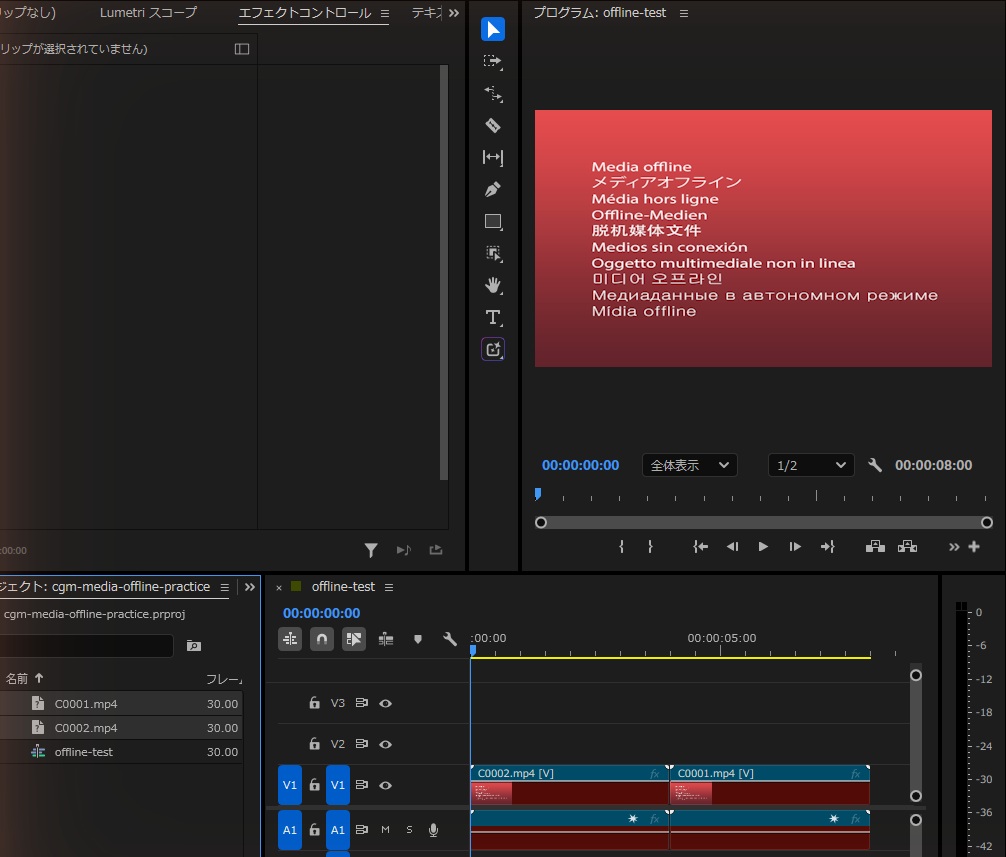
「OK」を押すと、プログラムモニターが赤い画面になり、「Media offline」「メディアオフライン」など複数の言語で表示されました。
タイムラインのクリップも赤くなり、プロジェクトパネルのアイコンも変わりました。
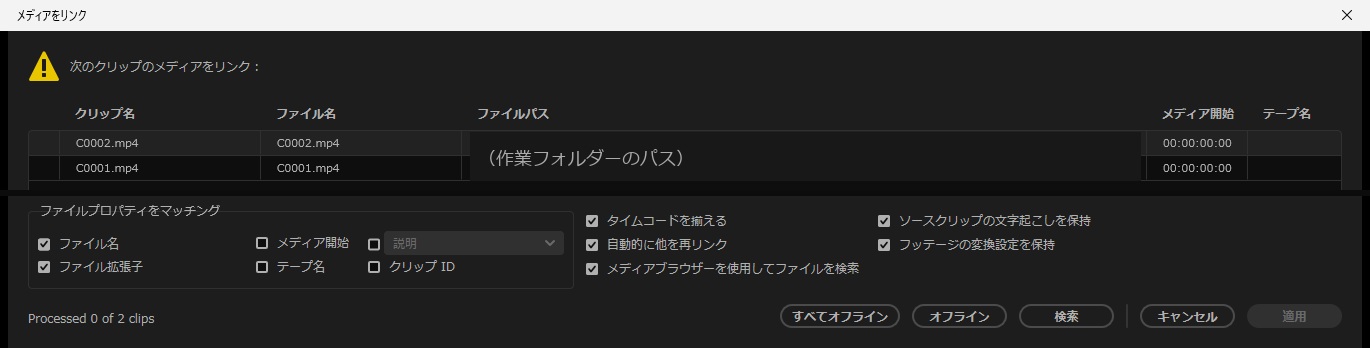
プロジェクトパネルでオフラインのクリップを右クリックすると、メニューに「メディアをリンク…」があり、押すと「メディアをリンク」の窓が開きました。
窓の上には、オフラインのクリップごとに「クリップ名」「ファイル名」「ファイルパス」が並び、「ファイルパス」にはプロジェクトが覚えている保存場所が表示されます。
下には「ファイルプロパティをマッチング」の欄(初期値は「ファイル名」と「ファイル拡張子」だけにチェック)と、「自動的に他を再リンク」「メディアブラウザーを使用してファイルを検索」などのチェックがあり、右下に「すべてオフライン」「オフライン」「検索」が並んでいました。
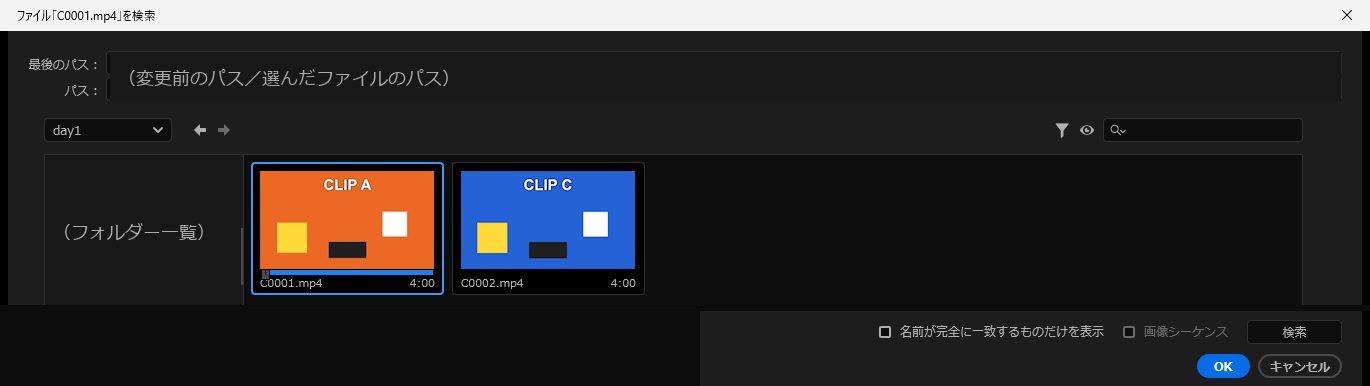
「検索」を押すと「ファイル「C0001.mp4」を検索」という窓が開き、上に「最後のパス」(プロジェクトが覚えている場所)と「パス」(いま選んでいるファイル)が並びます。
左のフォルダー一覧で場所を選び、中央のサムネールで映像を見てからファイルを選び、「OK」でつながりました。
右下の「名前が完全に一致するものだけを表示」は初期値ではオフでした。
別のフォルダーに置いた同じ素材を選んで「OK」を押すと、窓が閉じてプログラムモニターに元の映像が戻りました。
オフラインのまま「書き出し」タブを開くと、「このシーケンスの一部のメディアはオフラインです。書き出しの際には、その場所にオフラインメディアのグラフィックが表示されます。」と表示されました。
続けて書き出し画面でも同じ内容の英語の窓が出たので、書き出す前の確認として使えます。
プロジェクトを開いた直後に自動で出る「メディアをリンク」の窓と、実際に素材を移動・名前変更した場合の動きは、今回は確かめていません。
同じ名前の別ファイルへつながない
複数のカメラや撮影日でC0001.mp4のような名前が重複していると、名前だけでは正しい素材を判断できません。
撮影日ごとのフォルダー、ファイルサイズ、再生時間、タイムコード、映っている内容を見比べます。フォルダーをまとめて整理したことで、同じ名前のファイルが混ざっていないかも確認してください。
別の素材へ再リンクすると、そのクリップを使っている複数の場所へ影響する場合があります。「映像が出たから直った」と判断せず、使用箇所の冒頭・中盤・末尾や、音声の内容を確認します。
2026年10月20日にPremiere Pro 26.5.2で、中身の違う同じ名前のファイルを別のフォルダーに置き、わざとそちらへつないでみました。
どちらも4秒のC0001.mp4で、片方はオレンジの「CLIP A」、もう片方は緑の「CLIP B」の映像です。
「ファイル「C0001.mp4」を検索」の窓で緑のほうを選んで「OK」を押すと、警告の窓は出ずにつながりました。
タイムラインのクリップ名はC0001.mp4のままで、プログラムモニターには緑の「CLIP B」が表示されました。
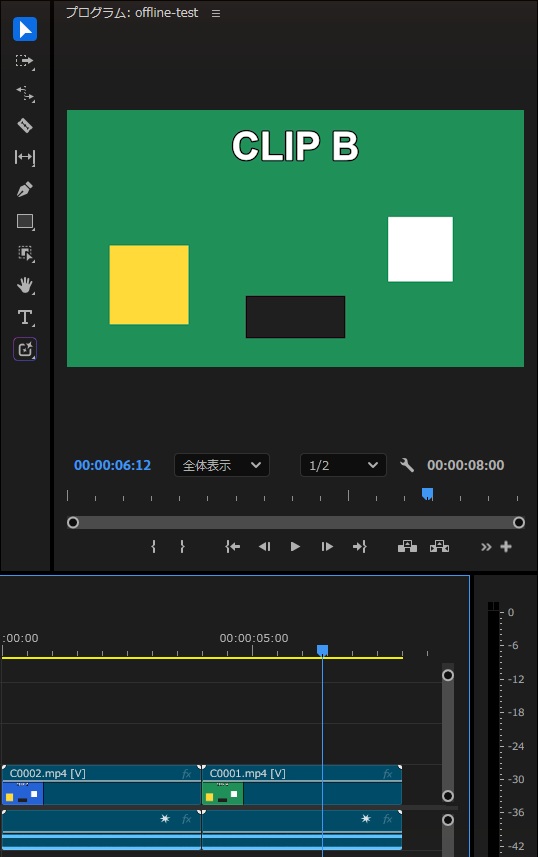
もう一度「オフラインにする…」を使ってから「メディアをリンク」の窓を開くと、「ファイルパス」がつないだ先のフォルダーに変わっていたので、窓のパスで間違いに気づけます。
正しいフォルダーのファイルを選び直すと、元のオレンジの映像に戻りました。
複数ファイルをまとめて再リンクする場合
「メディアをリンク」の窓の「自動的に他を再リンク」(Premiere Pro 26.5.2では初期値でオン)を使うと、1つの素材を指定した後に、条件が一致するほかの素材もつながる場合があります。元のフォルダー構成を保った移動では、作業を減らせることがあります。
ただし、ファイル名が重複している素材や、似た構成のバックアップが複数ある場合は注意が必要です。照合するファイルプロパティと検索先を確認し、処理後に素材の一覧を見直します。
一部だけ残るなら、まとめて何度もやり直すより、残ったクリップの名前と保存場所を個別に調べます。全体の移動とは別に、名前変更や削除が起きていることもあります。
外付けドライブやクラウド上の素材を確認する
ドライブが認識されているか
OSのファイル管理画面でドライブを開き、対象の映像ファイルを確認します。接続されていないドライブを、Premiere側の設定だけで復旧させることはできません。
Windowsでドライブ文字が変わった場合などは、プロジェクトが覚えている場所と現在の場所が違うことがあります。実際に存在するファイルへ再リンクし、保存します。
素材がオンラインのみになっていないか
クラウドの一覧に見えていても、PCへ内容がダウンロードされていない場合があります。素材をローカルで利用できる状態にし、同期が完了してから再リンクします。
大きな動画を編集中に移動・同期すると、保存場所や利用状態が変わりやすくなります。編集中の素材の置き場を決め、整理のための移動は作業の区切りで行うと管理しやすくなります。
2026年10月20日にWindows 11 Proで試したところ、Premiere Pro 26.5.2を起動したままでは、読み込んだ素材ファイルをプロジェクトを閉じた後もしばらく移動できませんでした。
Windows側で「別のプロセスが使用中」の扱いになったためで、プロジェクトを閉じてから8分ほど待っても変わりませんでした。
素材フォルダーを整理するときは、移動が終わったかどうかをファイル管理画面で確かめてから、プロジェクトを開いて再リンクします。
原本とプロキシを取り違えない
低解像度のプロキシを使っている場合は、元の高解像度素材とプロキシのどちらがオフラインなのか確認します。原本の代わりにプロキシを通常の素材として再リンクすると、最終出力の品質や管理が意図と変わる可能性があります。
フォルダー名やファイル名で原本とプロキシを分け、プロキシの接続は対応する機能で扱います。書き出し前には、原本がオンラインであることを確認してください。
別のPCへ渡すときは、プロジェクトだけを送らない
通常、プロジェクトファイルは編集情報を持ちますが、使用した映像や音声をすべて内部へ含んでいるわけではありません。別PCへ渡す場合は、必要な素材とフォルダー構成を揃えます。
納品・共同編集用には、使用素材をまとめるプロジェクトマネージャーなどの機能も検討します。ただし、追加フォント、プラグイン、外部コンポジションなどの依存関係まで、何が揃うかを確認してください。単にフォルダーができたことだけで移行完了とは判断できません。
復旧後に確認する項目
- オフラインの警告が残っていない。
- 同名の別素材へ接続していない。
- 映像と音声のタイミングが正しい。
- 原本とプロキシを区別できている。
- 短い範囲を書き出し、再リンクした素材が正しく出力される。
- 保存後にプロジェクトを開き直しても警告が出ない。
今後のリンク切れを減らすには、案件ごとに素材の置き場を固定し、編集中のファイル名変更を避けます。移動する場合は、プロジェクトと素材をセットで管理し、移動先で開けることを確かめてから元の保管方法を見直しましょう。