
PCの操作手順などを録画したいときは専用のPC画面録画ソフトを使うと便利です。
本記事では、初心者にも使いやすいPC画面録画ソフト「EaseUS RecExperts(イーザス レックエキスパート)」の使い方を解説します。
目次
EaseUS RecExpertsの機能と特徴
簡単な操作でPC画面を録画できます。
用途に合わせて使い分けられる4つのモードを備えたスクリーンレコーダーです。
- PC画面の録画
- PC画面の録音
- WEBカメラ画像の録画
- ゲーム特化の録画モード
EaseUS RecExpertsのインストールから起動まで
STEP
ソフトのダウンロード
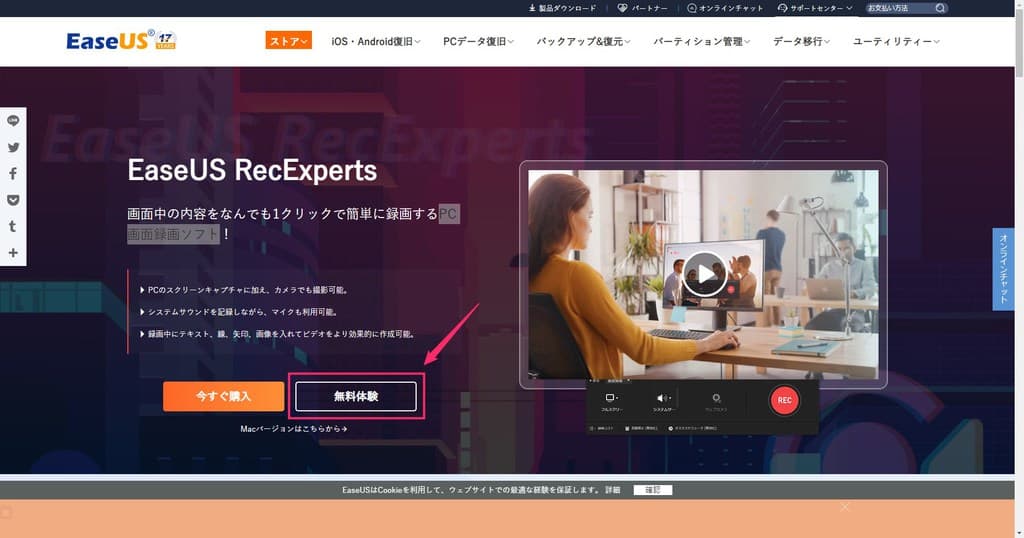
EaseUS RecExpertsの公式サイトにアクセスし、無料体験をクリックしてインストーラーをダウンロードします。

STEP
ソフトのインストール
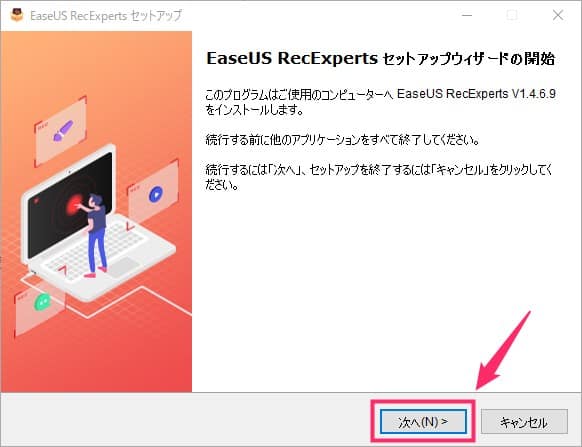
ダウンロードした「recexperts.exe」を実行してインストールを開始します。
STEP
ソフトの起動
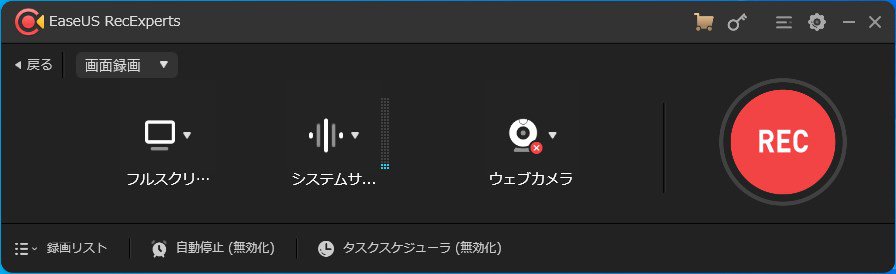
インストール完了後、EaseUS RecExpertsが自動で起動します。
EaseUS RecExpertsの無料版と有料版の違い
無料版でも画面録画は可能ですが、一部の機能に制限があります。
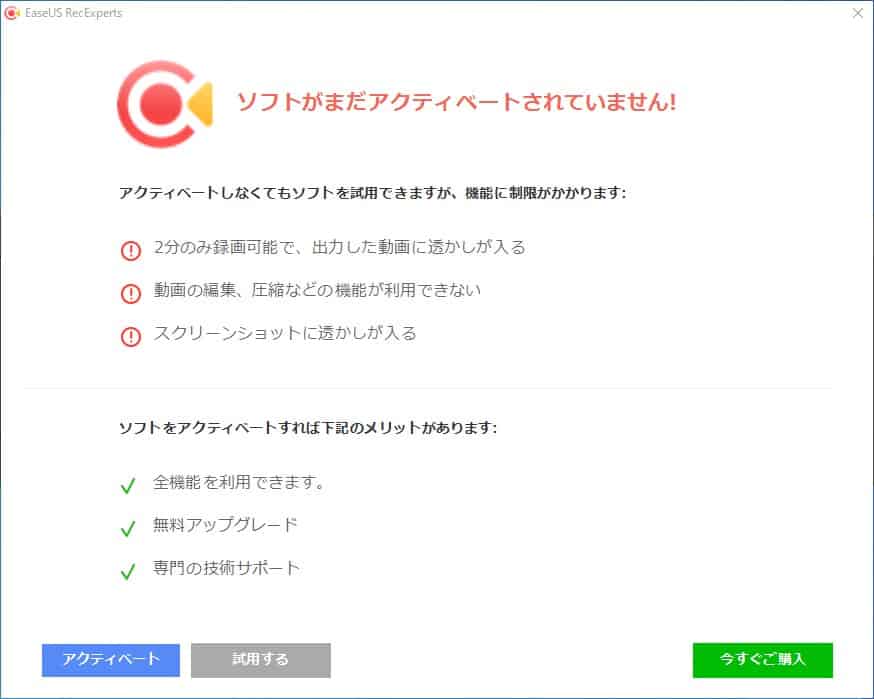
- 録画時間制限は2分間
- 録画したスクリーンショット・動画には透かしが入る
- 動画の編集ができない
- 動画の圧縮ができない
EaseUS RecExpertsのPC画面録画方法
ここからは、EaseUS RecExperts(イーザス レックエキスパート)の録画手順を解説します。
操作画面がわかりやすく、チュートリアルも用意されています。
STEP
録画の設定
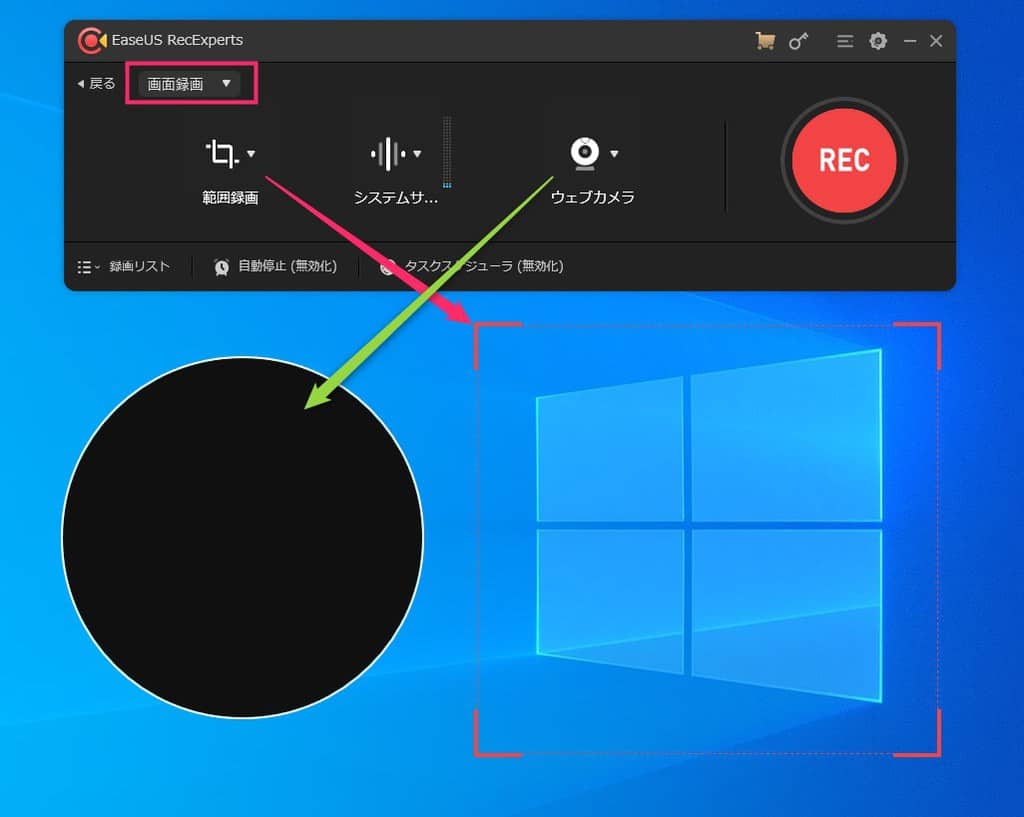
画面左上のプルダウンから録画モードを選択します。
- 画面録画
- 録音
- ウェブカメラ録画
- ゲーム録画
続けて、録画範囲と音の設定を行い、必要に応じてウェブカメラの設定も指定します。
STEP
録画の開始
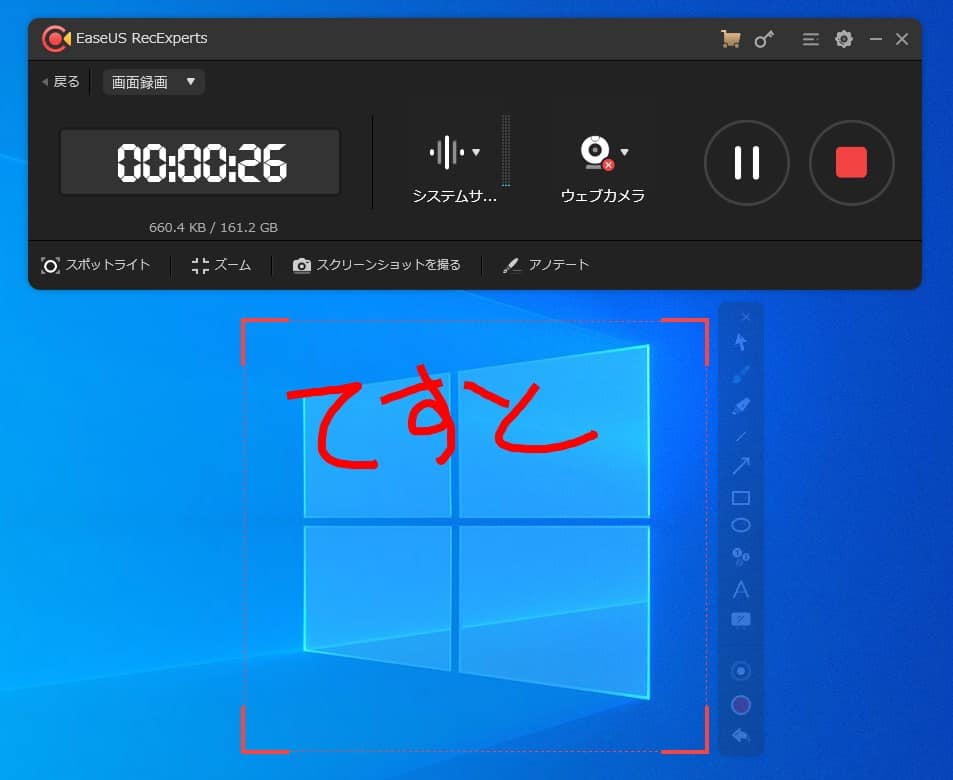
赤いRECボタンをクリックして録画を開始します。

録画中は画面右下に操作メニューが表示されます。
メニューからは以下の5つの操作が可能です。
- マウスカーソルを強調するスポットライト
- マウスカーソル部分を拡大するズーム
- スクリーンショットの撮影
- 落書きができるアノテート
- メインパネル表示
STEP
録画後にできること
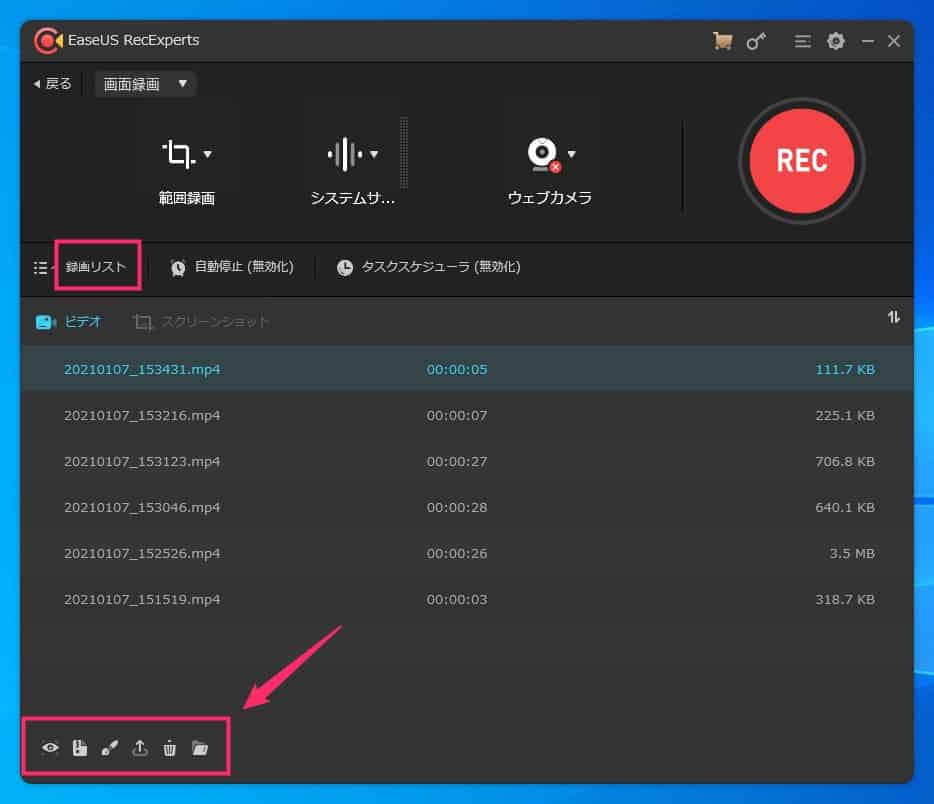
録画を停止すると録画リストが表示されます。
左下のアイコンからは以下の操作が行えます。
- プレビュー
- 圧縮
- 編集
- 共有
- 削除
- フォルダを開く
以上が画面録画の基本的な流れです。
動画編集のほかの記事は、まとめからご覧いただけます。
あわせて読みたい

動画編集の使い方まとめ|ソフト選び・操作・字幕・書き出し
編集ソフトの選び方、Premiere・DaVinci Resolveの操作、字幕、音声、書き出しの記事を作業の順に探せます。
画面録画ソフトの記事は、ほかにもあります。
あわせて読みたい
【VideoProc】PC操作の解説動画に最適!初心者向けの多機能録画ソフトの使い方
この記事では、PC操作の解説動画に便利な多機能録画ソフト「VideoProc」の使い方を解説します。 操作がわかりやすく、用途に合わせて手軽に録画できるソフトです。 Vide…
あわせて読みたい
【Aiseesoft】これ一つで完結!多機能録画&赤入れスクショできるソフトの使い方[スクリーンレコー…
Aiseesoft スクリーンレコーダーを2020年8月に使った際の操作と使用感をまとめます。 画像は当時のWindows版です。 現在の版とは画面や試用条件が異なるため、購入前に…
あわせて読みたい
【FonePaw】動画・音声記録に特化!PC画面録画の使い方
STEPソフトのダウンロード 公式サイトから「無料体験」または「購入する」をクリックして、インストーラーをダウンロードします。 STEPソフトのインストール ダウンロー…
EaseUS RecExpertsの使い方まとめ
今回は無料版のPC画面録画ソフトを使って録画を行いました。
継続して使用する場合は有料版の導入も検討してみてください。
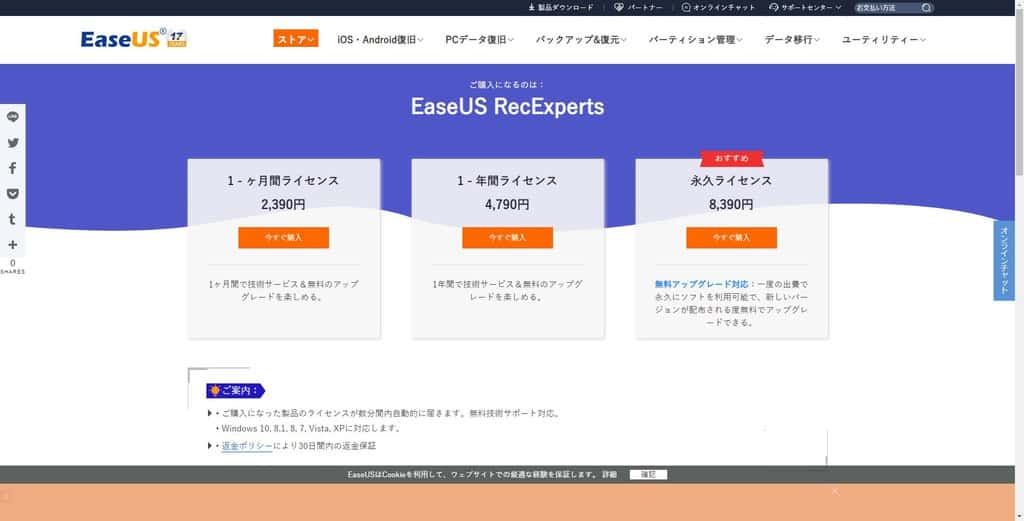
| 期間 | 価格 |
|---|---|
| 1ヶ月ライセンス | 2,390円 |
| 1年ライセンス | 4,790円 |
| 永久ライセンス | 7,390円 |
無料版で試して気に入ったのであれば、永久に使える買い切りタイプがおすすめです!
あわせて読みたい
【EaseUS Video Editor】無料!初心者でも簡単な動画編集ソフトの使い方まとめ
EaseUS Video Editorを2020年7月に使い、素材の取り込みからカット・モザイク・書き出しまで試した記録です。 画像は当時の版で、現在の画面やプランとは異なる場合があ…
投稿が見つかりません。






