DVDStylerは、標準ではDVDメニューを作成する設定になっています。
メニューを表示せず、プレイヤーに挿入後すぐに本編が再生されるDVDを作成するには、4か所を設定します。
| 設定箇所 | 設定内容 |
|---|---|
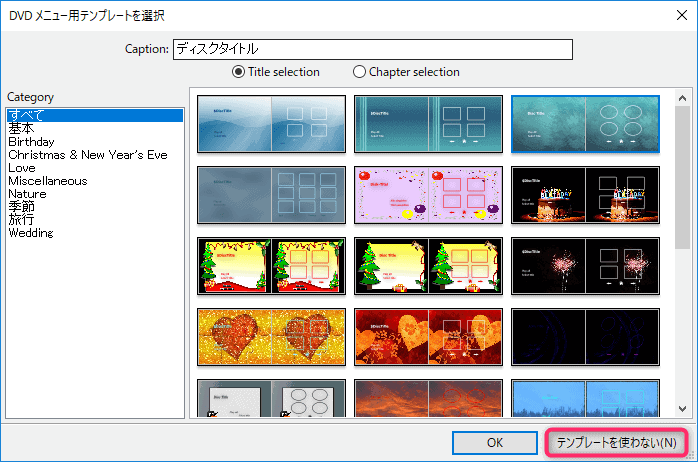
| 起動時のテンプレート選択 | 「テンプレートを使わない」を選択 |
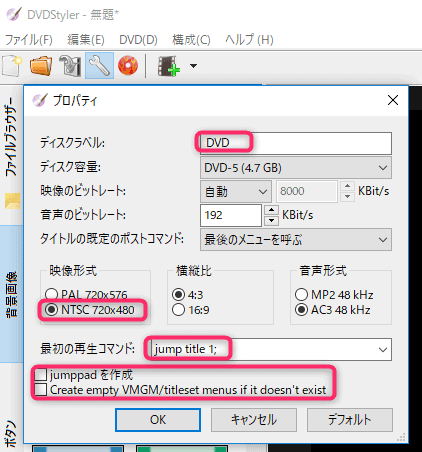
| DVDプロパティ(スパナアイコン) | 最初の再生コマンドを jump title 1; |
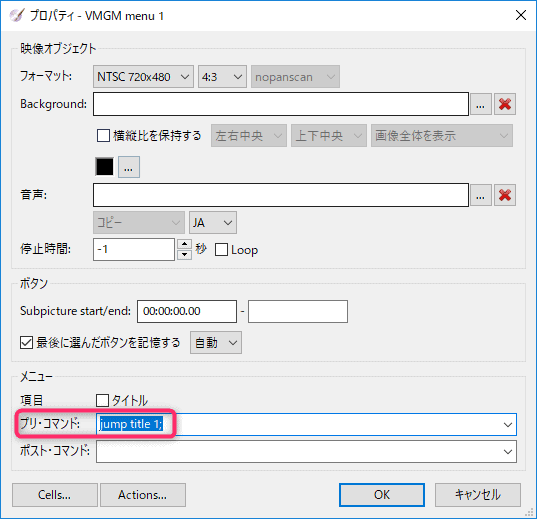
| メニュー1のプロパティ | ポスト・コマンドを jump title 1; |
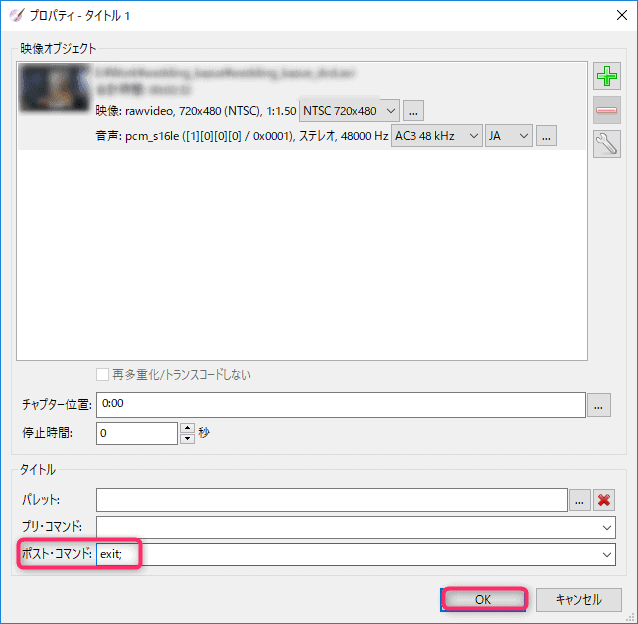
| タイトルセット1のプロパティ | ポスト・コマンドを exit; |
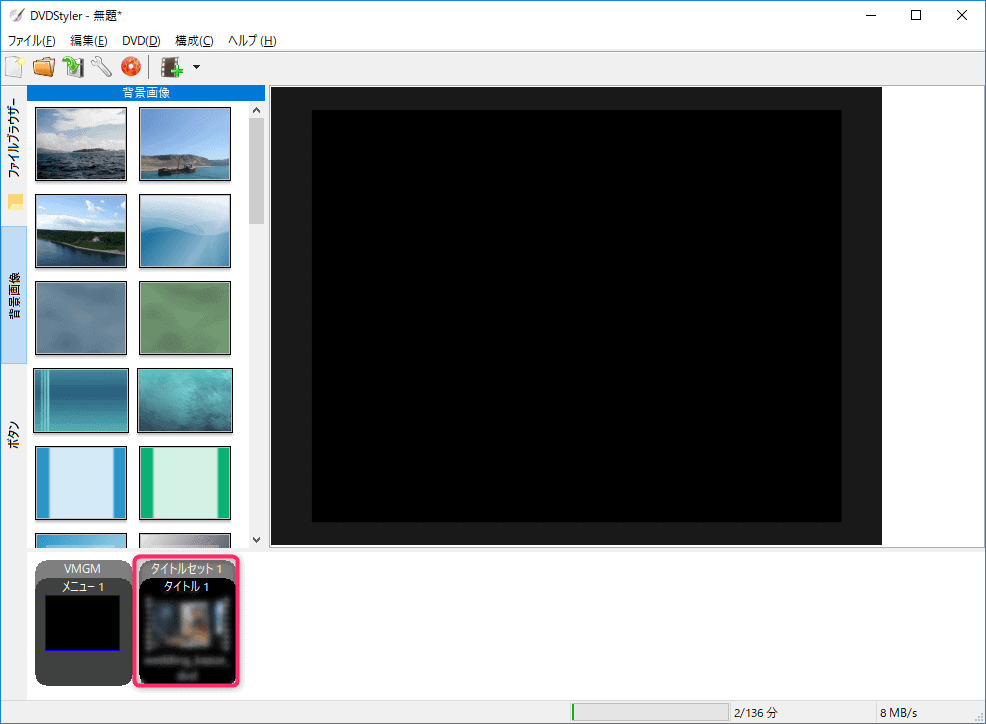
メニュー1は削除しないでください。
画面が黒い状態のまま残しておいて問題ありません。
メニュー1を削除すると、この設定手順では書き出しエラーが発生します。
具体的な手順を順に説明します。
DVDStylerでメニューなしのDVDを作る手順
メニュー付きDVDを作成する場合に比べて追加の設定が必要です。
1. プロジェクトの初期設定
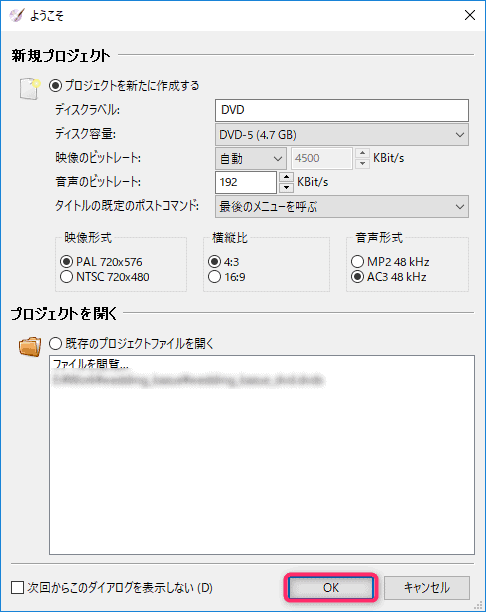
- 起動時に表示される「ようこそ」ダイアログは、何も変更せずに「OK」で閉じます
- 「DVDメニュー用テンプレートを選択」画面で「テンプレートを使わない」をクリックします
2. 動画データを追加する
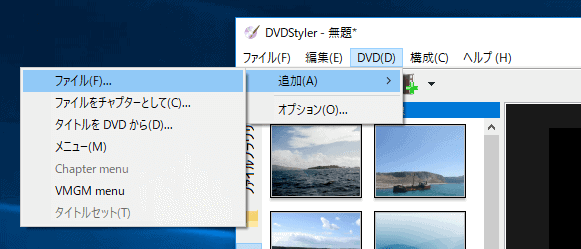
- DVD > 追加 > ファイル から、書き込みたい動画ファイルを選択します
3. プロパティを設定する
- ツールバーのスパナアイコンをクリックしてプロパティを開きます
- ディスクラベル(プロジェクト名)を入力します
- 映像形式を「NTSC 720×480」、アスペクト比を「4:3」 に設定します
- 最初の再生コマンドを
jump title 1;に設定します - 「jumppadを作成」と「Create empty VMGM/titleset menus if doesn’t exist」の両方のチェックを外します
4. メニューとタイトルセットのコマンドを設定する
- 画面下の「メニュー1」をダブルクリックしてプロパティを開きます
- ポスト・コマンドに
jump title 1;を入力して「OK」をクリックします - 「タイトルセット1」をダブルクリックしてプロパティを開きます
- ポスト・コマンドに
exit;を入力して「OK」をクリックします
5. ディスクに書き込む
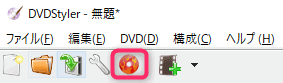
- ツールバーの赤い円盤アイコン(DVD書き込みボタン)をクリックします
- 書き込みダイアログが開いたら、「DVDに書き込み」を選択して書き込みを開始します
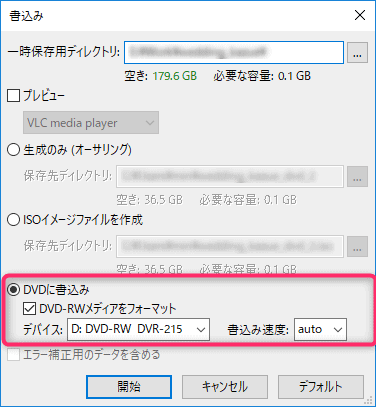
以上の設定で、プレイヤーに挿入後すぐに再生が始まるDVDが完成します。
書き込み前に確認すべき注意点
DVD-Video規格に沿っていないファイルはエラーや再生不良の原因になるため、事前の仕様確認が必要です。
- 解像度はNTSC規格の720×480に合わせ、1層ディスクの場合は容量を4.7GB(実質約4.3GB)以内に収めます
- 画面アスペクト比を4:3にする場合、16:9の横長映像にはあらかじめ上下に黒帯(レターボックス)を付加します
- 互換性を重視する場合はDVD-Rを使用する。一部の古い家電プレーヤーや車載機ではDVD-RWが認識されない場合があります
DVD-Rメディアは店舗によって取り扱いが限られる場合があるため、事前の準備を推奨します。
よくあるトラブルと注意点
- ImgBurnで動画ファイルをそのまま書き込む。データディスクとして書き込まれるため、一般的なDVDプレーヤーでは再生できません
- DVD Flickでオーサリングを行う。環境によって特定箇所で音飛びが発生する場合があり、開発更新も停止しています
設定ミスやメディア相性による書き損じを防ぐため、事前に確認しておきたい項目です。
DVDStylerで作成したメニューなしDVDをループ再生(繰り返し再生)する設定
同じ動画を繰り返し再生したいときは、タイトルセット1のポスト・コマンドを変更します。
この記事の手順では、タイトルセット1のポスト・コマンドを exit; にして、再生が終わったら止まるようにしています。
ここを jump chapter 1; に変えると、再生が終わったあと最初のチャプターに戻り、同じ動画を繰り返し再生します。
DVDStylerで作ったDVDが家庭用プレーヤーやカーナビで再生できないとき
家庭用プレーヤーやカーナビで再生できないときは、ディスクの種類や書き込み形式を確認します。
一部の古い家電プレーヤーや車載機はDVD-RWを認識しないため、書き込みにはDVD-Rを使います。
映像形式がNTSC規格の720×480になっているかを確認します。
ImgBurnなどの別ソフトで動画ファイルをデータディスクとして書き込んでいないかも確認します。
DVDStylerの特徴と概要
DVDStylerは、オープンソースで開発されている無料のDVDオーサリングソフトです(ライセンス:GPL)。
2026年9月時点の最新安定版はバージョン3.2.1です。
UIはシンプルですが、現在も公式サイト等で配布が継続されています。
動画編集やオーサリングに関するほかの記事は、まとめからご覧いただけます。

市販DVDの取り込み方法についてはこちらの記事で解説しています。

動画の変換とエンコードは、ほかにも書いています。


まとめ
- 起動時のテンプレート選択では「テンプレートを使わない」を指定する
- DVDプロパティの最初の再生コマンドに
jump title 1; - メニュー1のポスト・コマンドにも
jump title 1; - タイトルセット1のポスト・コマンドには
exit; - メニュー1は削除しない。黒い画面のまま残す
- 動画仕様は720×480・4:3・ディスク容量内に収めておく
通常のメニュー付きDVDを作成したい場合の手順は、別記事で解説しています。

DVD作成用ドライブとメディアの選び方
作成したDVDを外部へ配布する場合は、ドライブとディスクの互換性を事前に確認し、再生対象の機器で動作テストを行ってください。
詳しいドライブやディスクの選定基準は、運営メディア「デザノマ」のDVD作成用ドライブとメディアの選び方で確認できます。






