2018年– date –
-
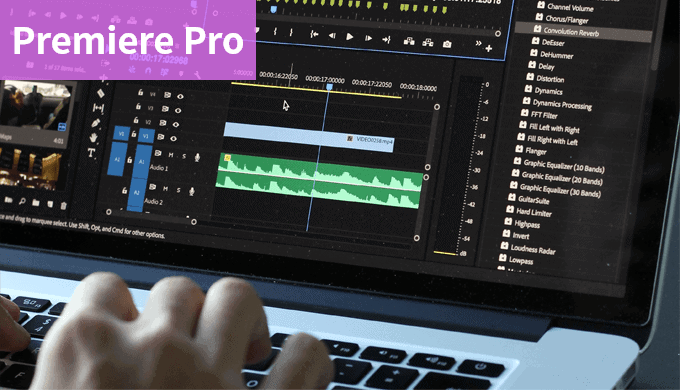
【Premiere】スイッチャー感覚でカット作成!マルチカメラの使い方
Premiereのマルチカメラでは、複数アングルをまとめ、再生中にカメラを選ぶと切り替え位置にカットを作れます。 1本の動画から作ったアップと全体の切り替えは、以下のネスト手順から始めます。 別々に撮影した素材は、先に共通音声などで同期してから編集... -
Premiere Proで複数の音声を1つのWAVにまとめる方法とネストの注意点
複数の音声を1つのWAVファイルにするには、音声を並べたシーケンスを選び、音声形式で書き出します。 複数のクリップを編集上ひとまとめにする「ネスト」と、音を混ぜて1つのWAVファイルにする処理は別です。 後から声とBGMを個別に直せるよう、元のプロジ... -
Premiereのレンダラーが選べない原因と確認点
Premiereのレンダラーがグレー表示でも、GPUアクセラレーションが無効になったとは限りません。 25.2以降は選択肢の仕様が変わっているため、ドライバーを戻す前に、アプリの版と表示されているエンジン名を確認します。 以下の現行仕様は、2026年10月5日... -
Premiere Proで素材を置き換える方法|マッチフレームとAlt操作の違い
Premiere Proで編集済みのクリップを差し替えるときは、タイムライン上の位置・長さと、新しい素材のどのフレームを使うかを分けて考えます。 タイムライン内でのAlt+ドラッグによる複製と、プロジェクトパネルから既存クリップへAlt+ドラッグする置き換え... -
Premiere Proで音量を揃える方法|自動一致と調整後の確認
Premiere Proでカットごとの声の大きさを揃えるには、エッセンシャルサウンドの「自動一致」を使います。 会話のクリップをまとめて選び、種類を「会話」に設定して実行します。 ただし、自動一致はクリップ間のラウドネス(聞こえる音の大きさの指標)を... -
Premiere Proでテロップをまとめて作る方法|PhotoshopのPSDを活用
Premiere Proを使って、YouTube動画用のテロップをまとめて効率的に作成する方法を解説します。 Photoshopのテキストレイヤーを行ごとに複製し、PSDの各レイヤーをPremiere Proへ読み込む方法です。 字幕の表示時刻や長さは自動では決まらないため、読み込... -
【AviUtl】複数の動画をH264でエンコードする方法
AviUtl 1系では、動画ごとに出力設定を「バッチ登録」し、「バッチ出力」でまとめて処理します。 以下は2018年当時のAviUtl 1系とx264guiExを使ったバッチ出力の記録です。 AviUtl ExEdit2では画面や対応プラグインが異なるため、そのまま当てはめないでく... -

【Audition】音量を均一!音声データをまとめてノーマライズ調整する方法
Auditionで複数ファイルの聞こえる音量をそろえるには、Match Loudness(ラウドネスの一致)を使います。 ピーク値をそろえるNormalizeとは目的が異なります。 ここでは両者を区別して説明します。 Adobe Auditionは、Premiere Proとの連携にも対応した音... -

【YouTube】ベストな画質でアップロードするためのH.264エンコード設定
YouTube向けのSDR動画は、MP4・H.264で元映像のフレームレートを保ち、色と音声の設定を確認して書き出します。 SDRは通常の明るさの範囲を扱う動画で、HDR素材にはこの記事の色指定をそのまま使わないでください。 ここでは公式推奨、AviUtl 1系の旧設定... -
【YouTube】チャンネル登録&関連動画!終了画面のサムネイルのサイズ
終了画面の配置は、動画の解像度だけで決めず、YouTube Studioのエディタで調整します。 チャンネル登録のサムネイルのサイズは?関連動画のサイズは? 以下は2018年当時の画面を筆者が計測した記録です。 現在のYouTubeが指定する固定サイズではありませ...
1