AviUtl 1系では、動画ごとに出力設定を「バッチ登録」し、「バッチ出力」でまとめて処理します。
以下は2018年当時のAviUtl 1系とx264guiExを使ったバッチ出力の記録です。
AviUtl ExEdit2では画面や対応プラグインが異なるため、そのまま当てはめないでください。
AviUtlで単体の動画をH264出力する環境を導入する方法
x264guiExは、動画をH.264形式に変換して書き出すための出力プラグインです。
まずはH.264出力プラグインを導入して、単体で書き出せる状態にします。
導入は開発者の公式READMEの「AviUtl(無印)への導入・更新」を参照してください。
AviUtl2用の導入手順とは分かれているため、使用中の本体に合う説明を選びます。
導入後は「その他」→「出力プラグイン情報」にx264guiExが表示されるか確認してください。
次の記事は、YouTube向けの出力設定を決めるときの参考になります。

AviUtlで複数の動画をH264で一括エンコードする手順
バッチ出力は、登録した複数の処理を順番に実行する機能です。
最初は短い動画2本を別名で登録し、2本とも意図した内容で出力できるか確認しましょう。
AviUtlで出力対象の動画を開き、「ファイル」→「プラグイン出力」から導入済みのx264出力プラグインを選びます。
出力範囲の開始・終了位置と保存先、映像・音声設定を確認します。
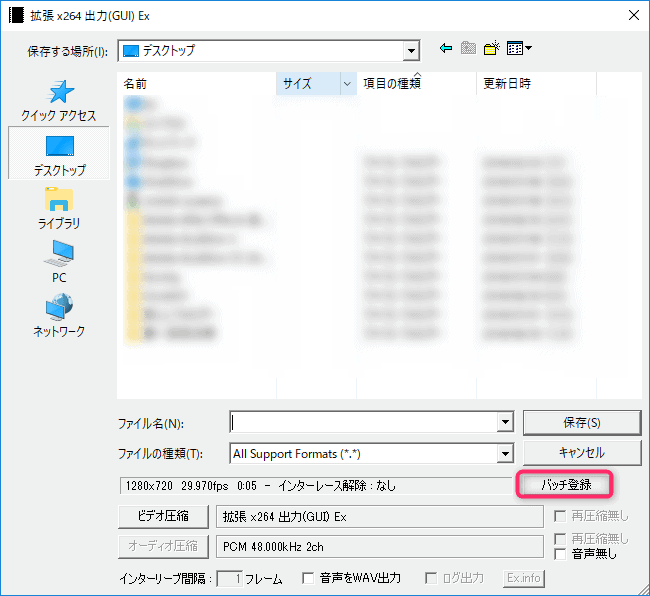
出力設定後、すぐに保存を開始する代わりに「バッチ登録」を選びます。
次の動画も開いて同じ操作で登録し、各処理に異なる出力ファイル名を指定します。
旧記録では、バッチ登録時に本体と同じフォルダへ「batch0.aup」などの作業用データが作られました。
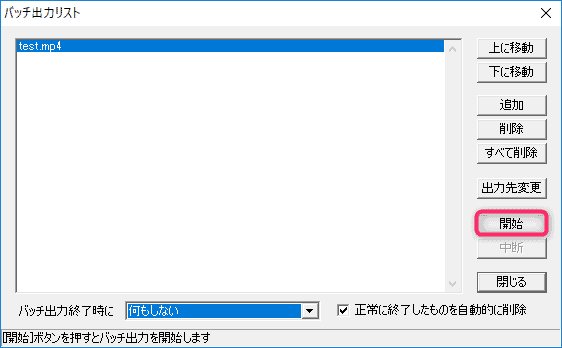
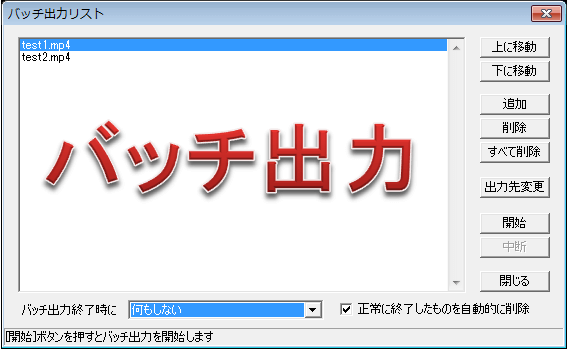
「ファイル」→「バッチ出力」で、登録した処理(ジョブ)の一覧を開きます。
2本の登録と出力先を確認し、順番を変えるときは「上に移動」「下に移動」を使います。
準備ができたら「開始」をクリックしてください。
AviUtl 1.10の説明書では、処理済み項目の「出力先変更」をすると未処理に戻るとされています。
変更後は処理状態を見直し、完成済みファイルへの不要な再出力を避けましょう。
処理が終わったら、各出力ファイルの再生時間・映像・音声を確認します。
バッチ用の一時ファイルとは別に、元の編集プロジェクトを保存しておいてください。
出力に失敗したときの確認
まず失敗した動画とエラーメッセージを記録し、その動画だけを別名で単体出力して切り分けます。
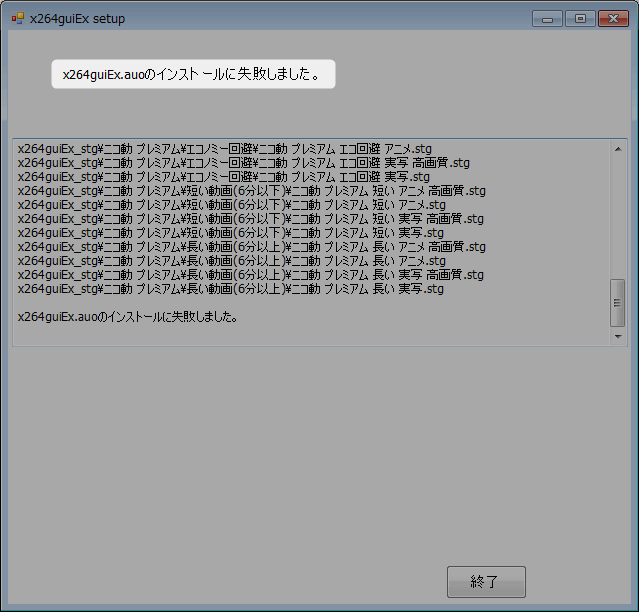
x264guiExのログに赤字や黄字のメッセージがある場合は、開発者のエラー対処集で該当項目を確認してください。
対処集はx264guiEx 2.xx/3.xx向けなので、使用バージョンとの違いにも注意が必要です。
「出力フレーム数が0」の場合は、選択範囲と「フレームレートの変更」の設定を確認します。
単体出力の結果を確認してから必要なジョブを登録し直し、完成済みの出力は残しておきましょう。
AviUtlの関連記事
H264の詳細な出力設定については、こちらの記事を参考にしてください。
動画編集に関するそのほかの解説は、まとめ記事からご覧いただけます。

バッチ出力の基本手順はこちらで解説しています。
AviUtlの記事は、ほかにもあります。
まとめ
すでにAviUtl 1系を使っている場合は、バッチ登録で複数の出力を順番に処理できます。
After EffectsからのH.264出力のためにAviUtlを経由する必要はありません。
バッチ登録を活用して、複数の動画を効率よくまとめて出力しましょう。
バッチ処理中も読み込み元の動画や音声を移動しないでください。
2026年10月26日に、公式配布元のAviUtl 1.10同梱説明書と、上記の開発者資料を確認しました。
今回、AviUtlでの出力や作業用データの生成は再検証していません。
掲載画像は旧版の記録であり、ExEdit2の操作画面ではありません。






