終了画面の配置は、動画の解像度だけで決めず、YouTube Studioのエディタで調整します。
- チャンネル登録のサムネイルのサイズは?
- 関連動画のサイズは?
以下は2018年当時の画面を筆者が計測した記録です。
現在のYouTubeが指定する固定サイズではありません。
現在の制作ではYouTube Studioの終了画面エディタと実際の再生画面で位置を確認してください。
動画末尾の背景画像を「エンドカード」と呼ぶ場合もありますが、画像を動画に入れるだけではクリックできる要素にはなりません。
現在の終了画面の条件と配置の確認
YouTube公式ヘルプ(2026年10月25日確認)では、動画は25秒以上必要で、終了画面を追加できるのは最後の5〜20秒です。
標準の16:9動画には最大4要素を追加できます。
子ども向けに設定された動画や360°動画では利用できません。
モバイルウェブ(iPad向けを除く)、YouTube Music・YouTube Kidsアプリでは表示されず、視聴者が非表示にする場合もあります。
登録や動画へのリンクは、Studioで終了画面の要素として追加します。
Studioで要素を追加して確認する
次は公式ヘルプに沿った操作順で、今回Studioの実画面では再確認していません。
- YouTube Studioにログインし、[コンテンツ]から対象動画を選びます。
- [エディタ]→[終了画面]を開きます。
- [チャンネル登録]や[動画]など、表示したい要素を追加します。
- 要素をドラッグして位置を合わせ、タイムラインで表示の開始・終了を調整します。
- 再生ボタンでプレビューし、背景の文字や字幕との重なりを確認します。
- [保存]を押し、実際の動画ページでも終了部分を再生します。
[動画]では、特定の動画を指定するか、最新のアップロードや視聴者に適した動画を選べます。
設定と実際の表示が異なる場合もあるため、背景に描いた細い枠へぴったり収めることを前提にしないほうが調整しやすくなります。
表示されないときの確認順
まず動画の長さ・子ども向け設定・360°動画への該当を確認し、次に終了画面の保存と表示時間を見直します。
スマートフォンのブラウザで表示されない場合は、上記の非対応条件に当たるため、YouTubeアプリでも確認してください。
字幕やテロップに重なる場合は、要素の位置か表示時間を変え、もう一度プレビューします。
以下の2018年の計測図は、現在の固定表示サイズではなく下絵の参考です。
HD(720p)における終了画面のサムネイルサイズ
基準とする動画解像度はHD(w1280 × h720px)です。

※黄色いエリアは2018年当時に確認した配置可能範囲です。
現在のエディタの配置範囲を示すものではありません。
チャンネル登録アイコンの当時計測値
w200 × h200pxです。
関連動画サムネイルの当時計測値
w412 × h232px ~ w576 × h324pxです。
当時の編集画面で配置を調整した結果です。
現在の表示は画面サイズや端末などで変わるため、固定ピクセル値だけで判断しないでください。
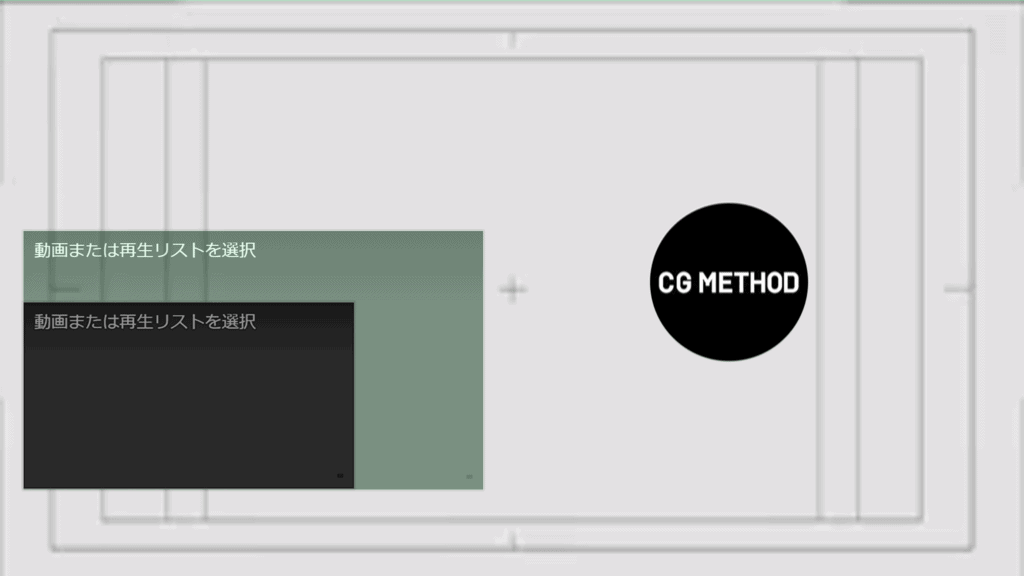
2018年当時のYouTube画面で表示を確認した状態が上記の画像です。
各要素の配置バランスを調整する際の目安にしてください。
フルHD(1080p)における終了画面のサムネイルサイズ
フルHD動画(w1920 × h1080px)を基準とする場合のサイズです。
以下は720pの計測値を1.5倍に換算したレイアウトの目安です。
現在のプレーヤーで常に同じ大きさになるわけではありません。
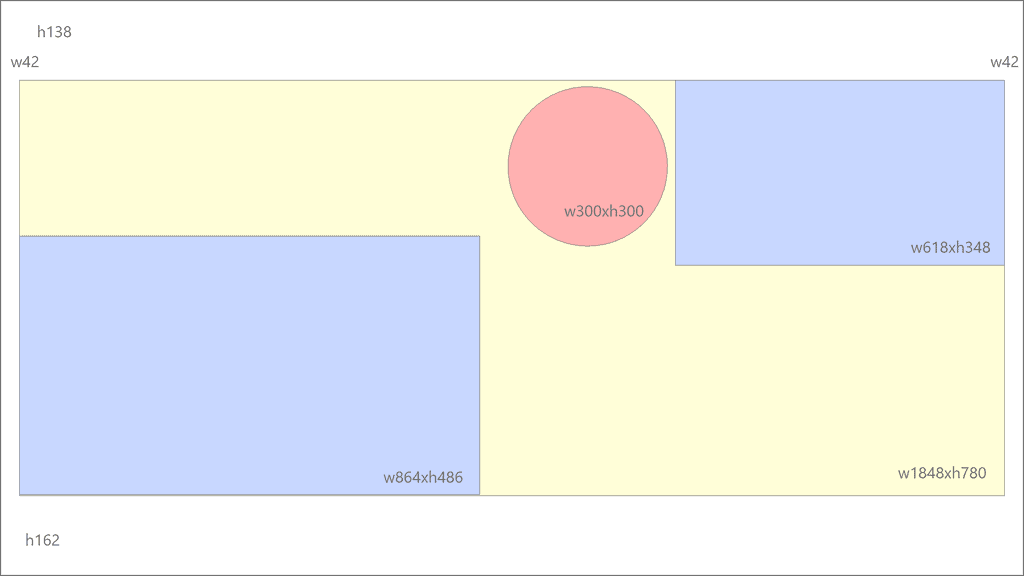
チャンネル登録アイコンの換算値
w300 × h300pxです。
関連動画サムネイルの換算値
w618 × h348px ~ w864 × h486pxです。
720pでの当時計測値を1.5倍した値で、1080pの画面で別途実測した値ではありません。
現在の表示は画面サイズや端末などで変わるため、固定ピクセル値だけで判断しないでください。
上記は元記事に掲載していた配置の参考画像です。
動画末尾のレイアウト設計にお役立てください。
YouTube字幕の文字数と表示領域(当時計測した例)
次の字幕の数値も当時の環境に限った計測です。
視聴者の文字サイズ・フォント設定や端末で変わるため、現在の最大文字数や固定余白として扱わないでください。
パソコンでは、動画の[設定]→[字幕]→[オプション]から文字サイズや背景を変更できます。
項目はYouTube公式の字幕設定ヘルプで確認でき、元へ戻す場合は[リセット]を使います。
本文のピクセル値だけで重なりを判定せず、字幕を大きくした場合も確認してください。
当時の画面で1行に収まった文字数
半角英数:約44文字
全角:約24文字

字幕の表示可能領域
HD(1280×720px)を基準とした場合の表示領域です。
- 字幕の高さ 38px
- 字幕と字幕の余白 2px
当時の記録では、画面下端から字幕上端までの範囲は次の値でした。
- 1行ならh54px
- 2行ならh94px
- 3行ならh134px
字幕の横幅の表示範囲は次の通りです。
- 全角 776px
- 半角 800px
当時の図では、中央部分に設けたアクションセーフゾーン(主要な映像を置く目安の範囲)内に収まっていました。
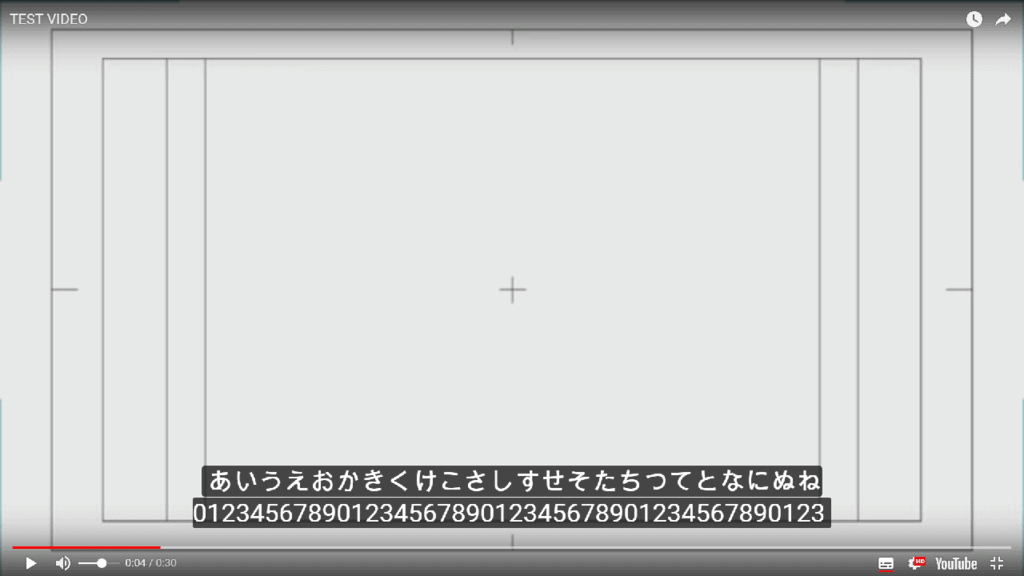
背景にバー(座布団)を表示する場合、
- 一番下の余白 60px
高さが44px追加されます。
焼き込みテロップとYouTube字幕が重ならないよう、字幕をオンにしてPCとスマートフォンで再生確認します。
セーフゾーン内に置くだけでは重ならない保証になりません。
動画編集に関する関連記事は、下記の一覧より確認できます。

効果音素材をお探しの場合はこちらを参照してください。

動画の書き出し設定手順はこちらにまとめています。
YouTube向けの制作は、ほかにも書いています。
YouTubeのチャンネル登録と関連動画の終了画面サイズまとめ
制作時はまずStudioで使う要素を決め、動画末尾に配置場所と表示時間を確保します。
過去の計測値は下絵の参考にとどめ、最後は現在の終了画面エディタで調整してください。
終了画面を表示できない条件もあるため、YouTube公式ヘルプの対象条件も確認してください。






