
UnityのUI制作で使えるシェーダーをまとめました。
タッチ時の明るさ変更やDisable表現など、実用的なシェーダーを紹介します。
スプライトを明るくしたり暗くしたりするシェーダー
UIをタッチした時に明るくするなどの表現で使えます。
手順
- Unityのビルトインシェーダーをダウンロード
- Sprites-Default.shaderを探してUnityへコピー
- シェーダー名を変更
- コードを修正
ダウンロード:https://unity3d.com/jp/get-unity/download/archive
シェーダー名の変更:
// 変更前
Shader "Sprites/Default"
// 変更後
Shader "Sprites/Default_Custom"
フラグメントシェーダーの修正:
fixed4 frag(v2f IN) : SV_Target
{
    fixed4 c = SampleSpriteTexture(IN.texcoord) * IN.color;
    c.rgb = c.rgb * 2 + max(fixed3(0,0,0), IN.color.rgb - 0.5) * 2;
    c.rgb *= c.a;
    return c;
}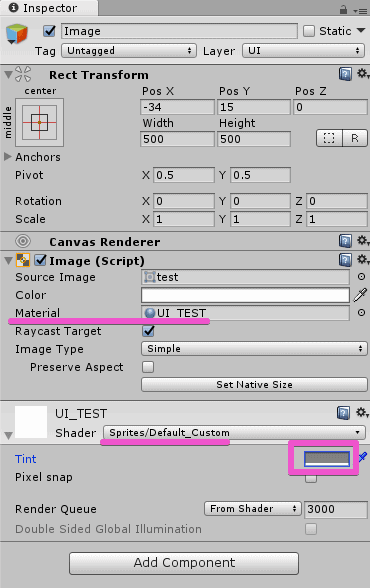
uGUIのImageにマテリアルをアサインします。中間のグレー(RGB 128)がデフォルト状態です。
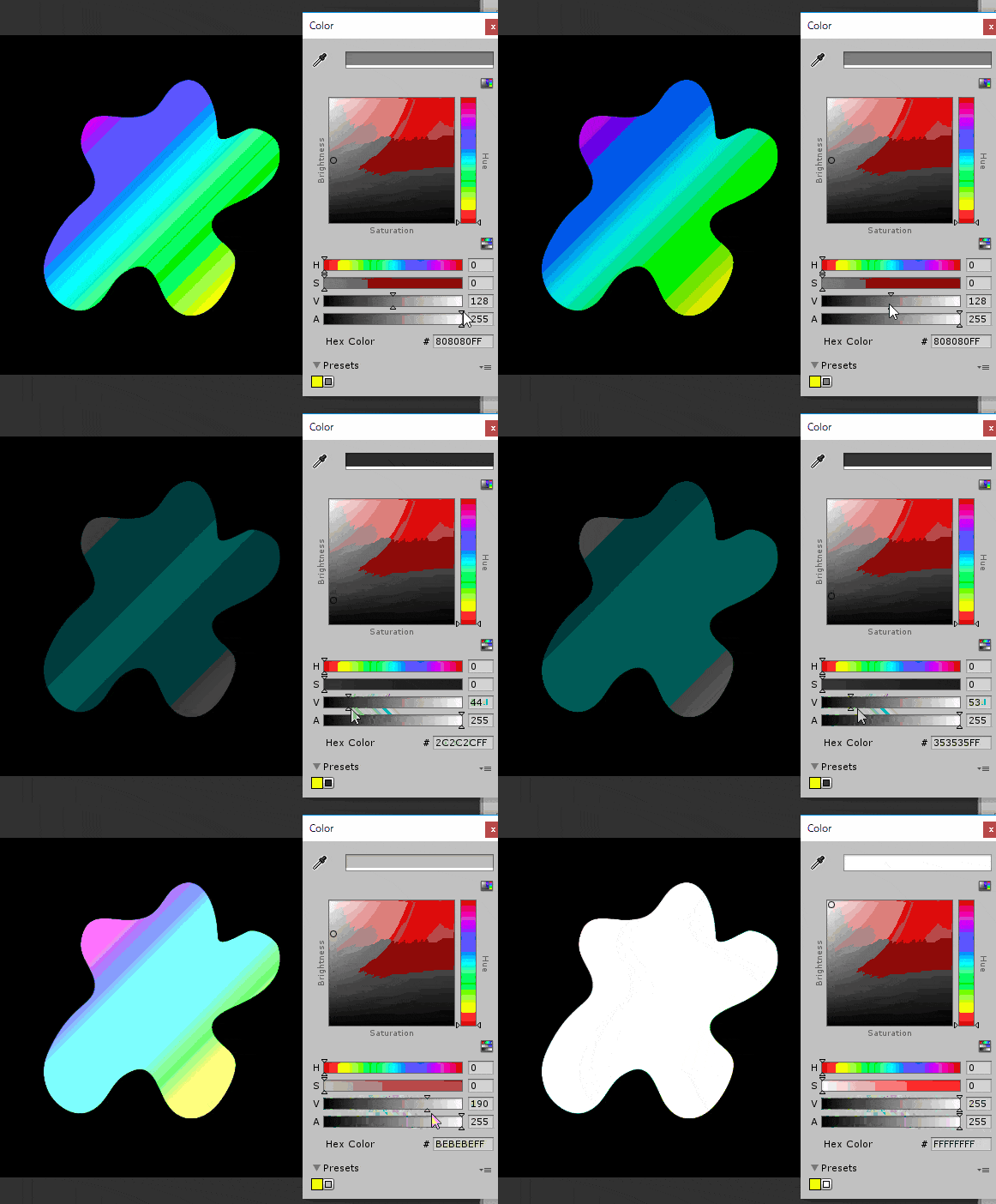
参考:https://qiita.com/mache/items/fa664d5605ee057a80ce
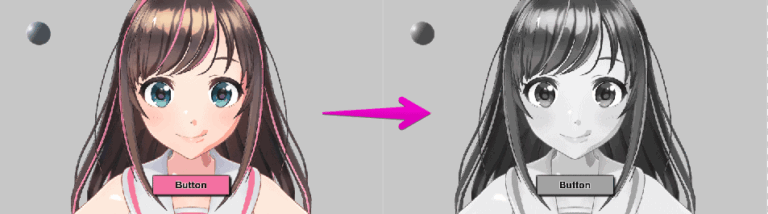
グレースケール(白黒)にするシェーダー
タップしても機能しない場所をDisable表示するときに便利です。
手順
- 下記サイトからコードをコピーしてシェーダーを作成(Grayscale.shader)
- マテリアルを作成してシェーダーをアサイン(Grayscale.mat)
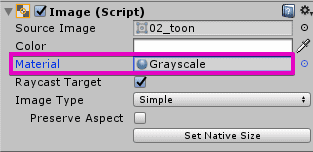
- グレースケールにしたいImageのMaterialにアサイン
参考:https://d.hatena.ne.jp/nakamura001/20140421/1398083771
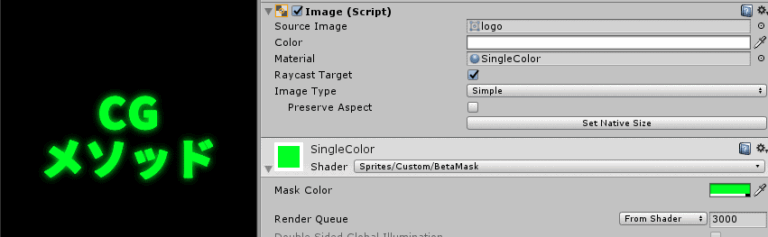
単色ベタ塗りするシェーダー
シルエット表現やフラットデザインで色を付けるときに便利です。
手順
- 下記URLからベースとなるシェーダーをダウンロード
- コードを6箇所修正
- マテリアルを作成してアサイン
ダウンロード:https://github.com/mike-neko/SpriteShaderSample/blob/master/Assets/Shaders/SpriteBetaMask.shader
修正箇所(コメントアウトまたは変更):
//[MaterialToggle] _MaskOn ("Mask On", Float) = 0
//_Color ("Tint", Color) = (1,1,1,1)
//[MaterialToggle] PixelSnap ("Pixel snap", Float) = 0
//fixed4 _Color;
OUT.color = IN.color; //* _Color;
fixed4 m = lerp(c, _MaskColor, 1);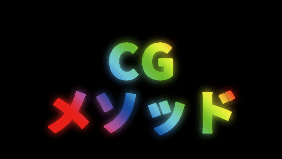
色相を変更するシェーダー
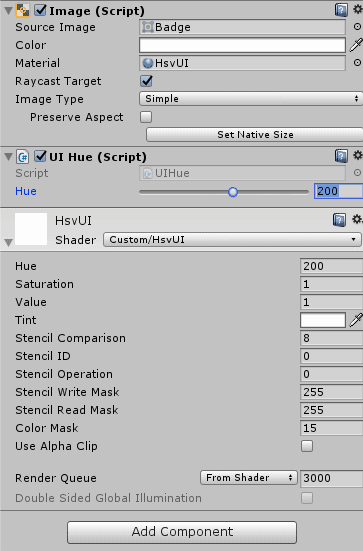
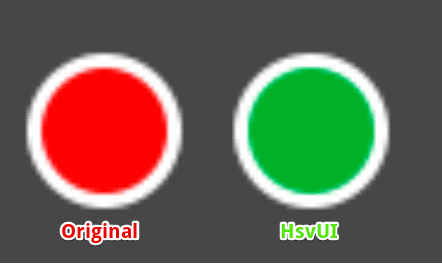
ImageのColorは加算計算のため色相変更ができません。このシェーダーを使えばUIパーツの色相を変更でき、パーツ数を減らせる可能性があります。
手順
- 下記からHsvUI.shaderとUIHue.csをダウンロード
- UnityのAssetsへ配置
- ImageにUIHue.csをアタッチ(自動でマテリアルもアサインされる)
- スライダーで値を調整
- 値が決まったらスクリプトをRemove(負荷軽減のため)
ダウンロード:https://qiita.com/Teach/items/52883127033885a95e82
画像をタイリングしてマスクで区切るシェーダー
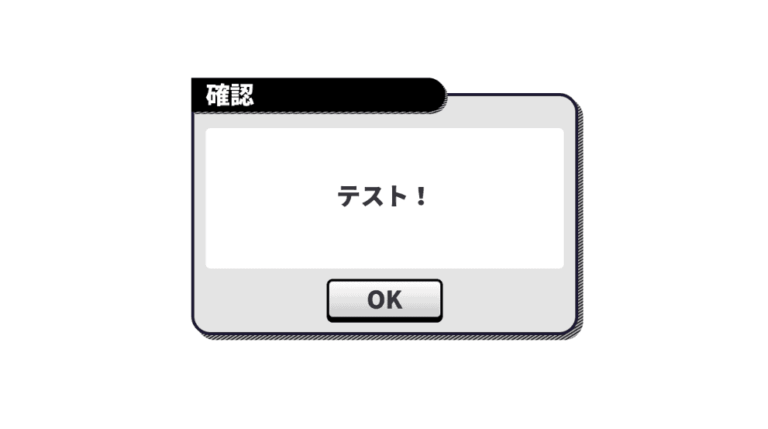
斜線の影など、パターンをタイリングしてマスクで形を整える表現ができます。
手順
- ボーダーのテクスチャを作成(正方形に十字のガイドを作成し、端のポイントにパスを打つ)
- タイリングシェーダーを用意
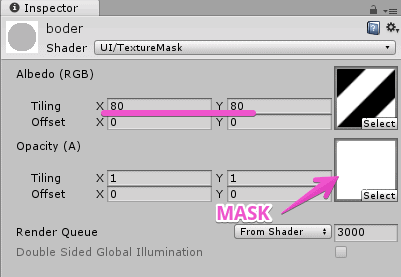
- マテリアルを作成し、UI/TextureMaskを選択
- ボーダーとマスクのテクスチャをアサイン
- Tilingの値を調整
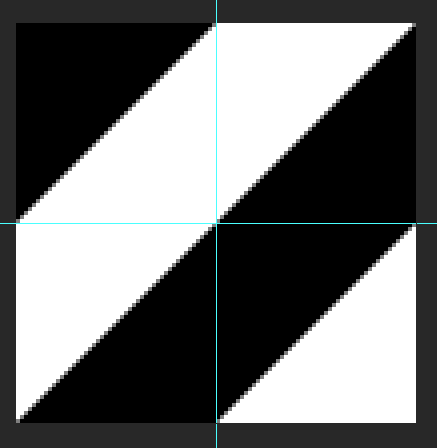
※タイリングする画像のTexture Typeは「Default」に設定
※マスク反転したい場合:c.a *= opacity;をc.a *= 1-opacity;に変更
ブラーをかけるシェーダー
画像をぼかすシェーダーです。カメラにアタッチするImage Effect以外の方法で、背景画像をぼかす表現などに使えます。
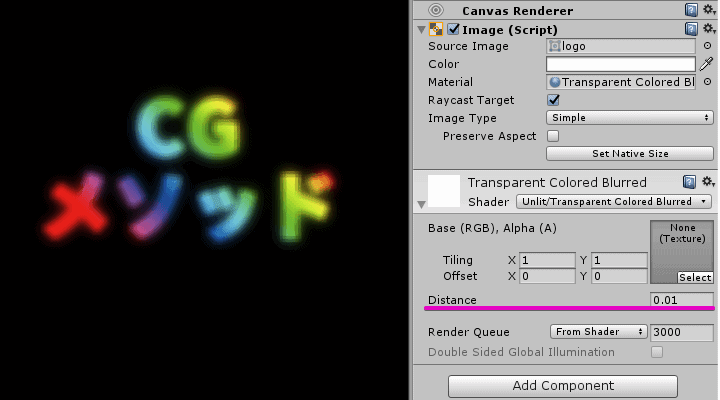
マテリアルを作成してアサインし、Distanceの値でボケ具合を調整します。
Shader "Unlit/Transparent Colored Blurred"
{
    Properties
    {
        _MainTex ("Base (RGB), Alpha (A)", 2D) = "white" {}
        _Distance ("Distance", Float) = 0.015
    }
SubShader
{
    LOD 100
    Tags
    {
        "Queue" = "Transparent"
        "IgnoreProjector" = "True"
        "RenderType" = "Transparent"
    }

    Cull Off
    Lighting Off
    ZWrite Off
    Fog { Mode Off }
    Offset -1, -1
    Blend SrcAlpha OneMinusSrcAlpha

    Pass
    {
        CGPROGRAM
        #pragma vertex vertexProgram
        #pragma fragment fragmentProgram
        #include "UnityCG.cginc"

        struct appdata_t
        {
            float4 vertex : POSITION;
            float2 textureCoordinate : TEXCOORD0;
            fixed4 color : COLOR;
        };

        struct vertexToFragment
        {
            float4 vertex : SV_POSITION;
            half2 textureCoordinate : TEXCOORD0;
            fixed4 color : COLOR;
        };

        sampler2D _MainTex;
        float4 _MainTex_ST;
        float _Distance;

        vertexToFragment vertexProgram(appdata_t vertexData)
        {
            vertexToFragment output;
            output.vertex = UnityObjectToClipPos(vertexData.vertex);
            output.textureCoordinate = TRANSFORM_TEX(vertexData.textureCoordinate, _MainTex);
            output.color = vertexData.color;
            return output;
        }

        fixed4 fragmentProgram(vertexToFragment input) : COLOR
        {
            float distance = _Distance;
            fixed4 computedColor = tex2D(_MainTex, input.textureCoordinate) * input.color;
            computedColor += tex2D(_MainTex, half2(input.textureCoordinate.x + distance, input.textureCoordinate.y + distance)) * input.color;
            computedColor += tex2D(_MainTex, half2(input.textureCoordinate.x + distance, input.textureCoordinate.y)) * input.color;
            computedColor += tex2D(_MainTex, half2(input.textureCoordinate.x, input.textureCoordinate.y + distance)) * input.color;
            computedColor += tex2D(_MainTex, half2(input.textureCoordinate.x - distance, input.textureCoordinate.y - distance)) * input.color;
            computedColor += tex2D(_MainTex, half2(input.textureCoordinate.x + distance, input.textureCoordinate.y - distance)) * input.color;
            computedColor += tex2D(_MainTex, half2(input.textureCoordinate.x - distance, input.textureCoordinate.y + distance)) * input.color;
            computedColor += tex2D(_MainTex, half2(input.textureCoordinate.x - distance, input.textureCoordinate.y)) * input.color;
            computedColor += tex2D(_MainTex, half2(input.textureCoordinate.x, input.textureCoordinate.y - distance)) * input.color;
            computedColor = computedColor / 9;
            return computedColor;
        }
        ENDCG
    }
}
}
まとめ
- 明るさ変更シェーダー:タッチフィードバックに使える
- グレースケールシェーダー:Disable表現に最適
- 単色ベタ塗りシェーダー:シルエットやフラットデザインに
- 色相変更シェーダー:パーツのバリエーション作成に便利
- タイリング+マスクシェーダー:パターン背景の表現に
- ブラーシェーダー:背景ぼかしなどの演出に