
uGUIの標準機能だけでスクロールビューを作る方法を紹介します。
コードは書かずに、コンポーネントの設定だけで実装できます。
目次
完成イメージ
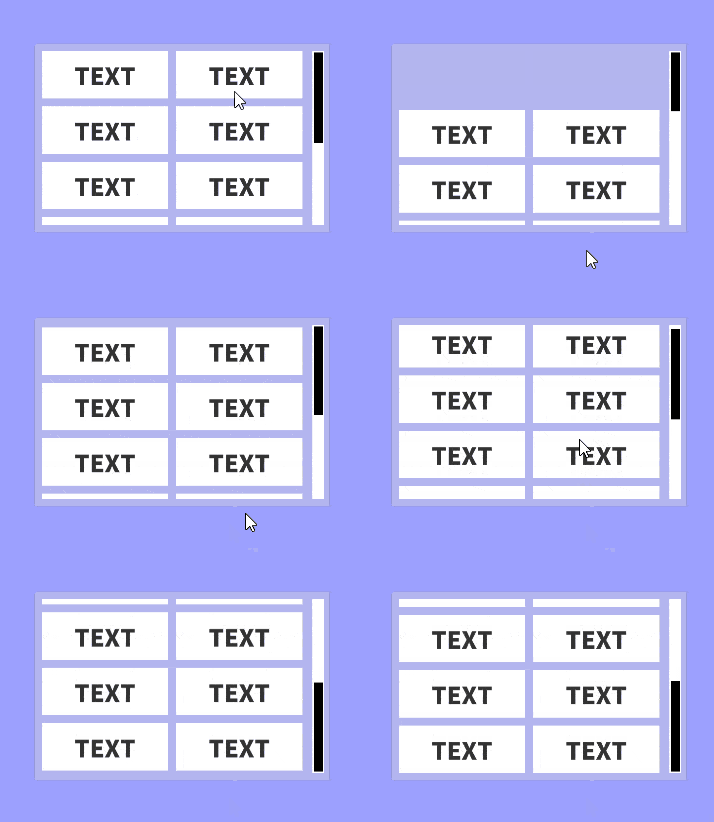
リストの作成
下敷き(ScrollView)の作成
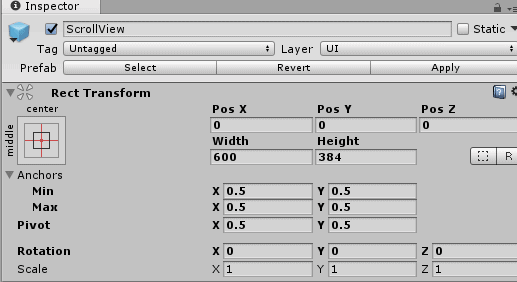
- GameObject → UI → Panelを作成
- サイズを600×384に設定
- 名前を「ScrollView」に変更
スクロールエリア(Viewport)の作成
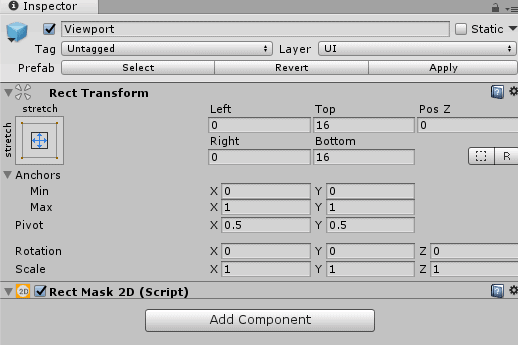
- ScrollViewの子にGameObject → Create Emptyを作成
- Rect Transformで上下にストレッチをかける
- 余白として上下左右に16を入力
- 名前を「Viewport」に変更
レイアウトエリア(Content)の作成
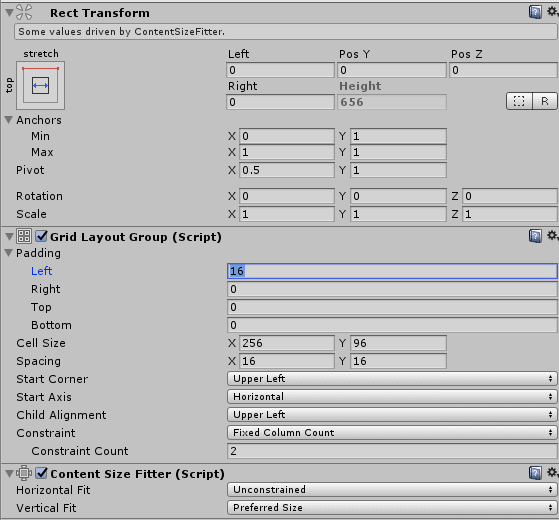
- Viewportの子にGameObject → Create Emptyを作成
- Rect Transformで横にストレッチをかける
- Pivotを上揃え(Y=1)に設定(上にしないと余白がずれる)
- Grid Layout Groupコンポーネントを追加
- Content Size Fitterコンポーネントを追加し、Vertical FitをPreferred Sizeに設定
- 名前を「Content」に変更
アイテムの作成
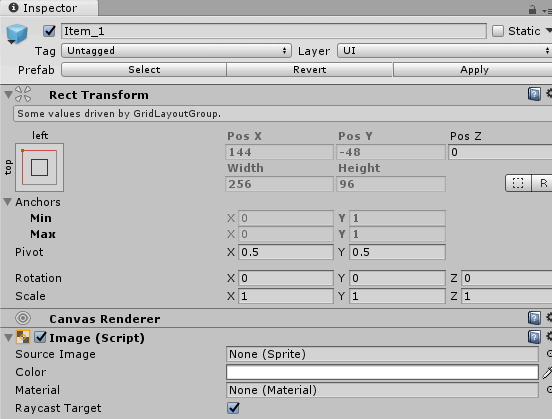
- Contentの子にGameObject → UI → Imageを作成
- サイズを256×96に設定
- 名前を「Item_1」にして、12個複製
Grid Layout Groupの設定
- Cell Sizeにアイテムのサイズ256×96を入力
- Padding LeftとSpacingに16を入力
- ConstraintをFixed Column Countに設定し、値を2にする(2列表示)
Scroll Rectの設定
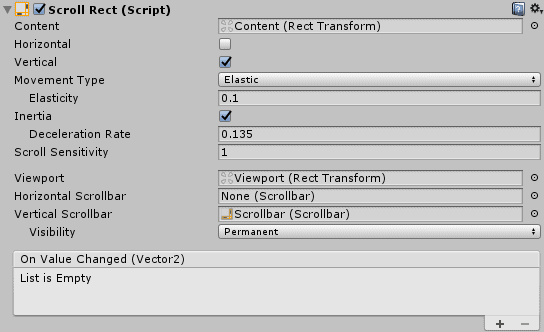
- ScrollViewにScroll Rectコンポーネントを追加
- Horizontalのチェックを外す(縦スクロールのみ)
- ContentにContentオブジェクトを登録
- ViewportにViewportオブジェクトを登録
スクロールバーの作成
スクロールバーの下敷き作成
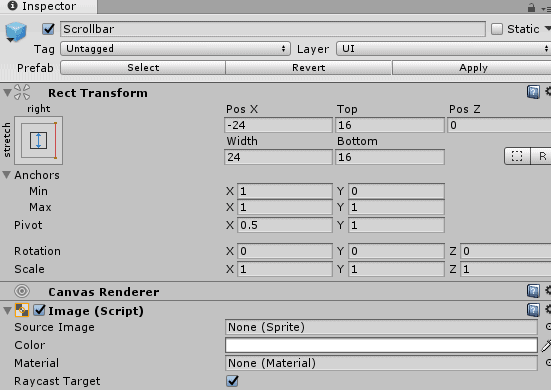
- ScrollViewの子にGameObject → UI → Imageを作成
- 右Pivot、上下ストレッチに設定
- 余白は右-24、上下16に設定
- 名前を「Scrollbar」に変更
ハンドルの作成
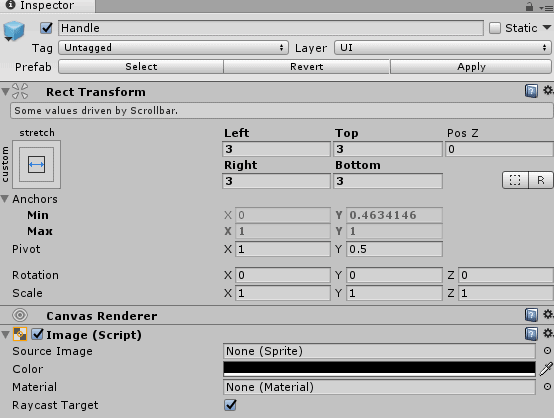
- Scrollbarの子にGameObject → UI → Imageを作成
- カラーを黒に設定
- 左右にストレッチ、上下左右に3の余白を設定
- 名前を「Handle」に変更
Scrollbarコンポーネントの設定
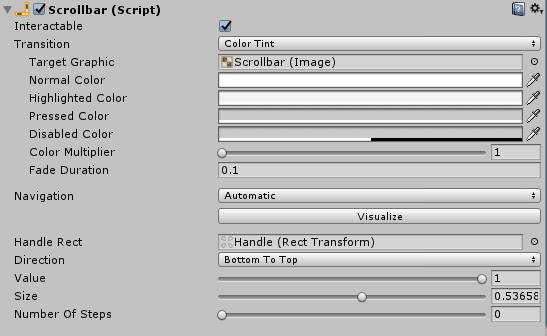
- ScrollbarにScrollbarコンポーネントを追加
- Handle RectにHandleを登録
- DirectionをBottom To Topに変更
- ScrollViewのScroll Rect → Vertical ScrollbarにScrollbarを登録
※Directionを切り替えると画像の縦横が入れ替わるので、必要に応じて調整してください。
まとめ
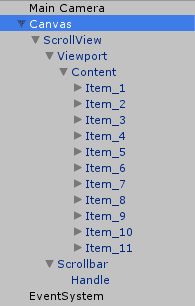
階層構造:
- ScrollView(Panel + Scroll Rect)
- ├ Viewport(Empty)
- │ └ Content(Grid Layout Group + Content Size Fitter)
- │ └ Item_1〜12
- └ Scrollbar(Image + Scrollbar)
- └ Handle(Image)
ポイント:
- ContentのPivotは上揃えにする
- Content Size FitterのVertical FitをPreferred Sizeに設定
- Scroll RectにContentとViewportを登録する