ユニティちゃんトゥーンシェーダー(UTS)を使って、3Dモデルをアニメ調の見た目にする方法を紹介します。
影用テクスチャの作成からマテリアル設定まで、基本的な手順を解説します。
必要なデータのダウンロード
モデルデータ
今回はキズナAIのモデルを使用します。
ダウンロード:https://kizunaai.com/download/
ライセンス表記:@Kizuna AI
ユニティちゃんトゥーンシェーダー2.0
下記URLからダウンロードします。
ダウンロード:http://unity-chan.com/download/releaseNote.php?id=UTS2_0
解凍後、「UTS2_ShaderOnly_v2.0.3.unitypackage」をインポートします。
ライセンス表記:© Unity Technologies Japan/UCL
影用テクスチャの作成
トゥーンシェーダーでは、明るい部分と影の部分で別々のテクスチャを使用します。元のテクスチャを加工して影用テクスチャを作成しましょう。
手順
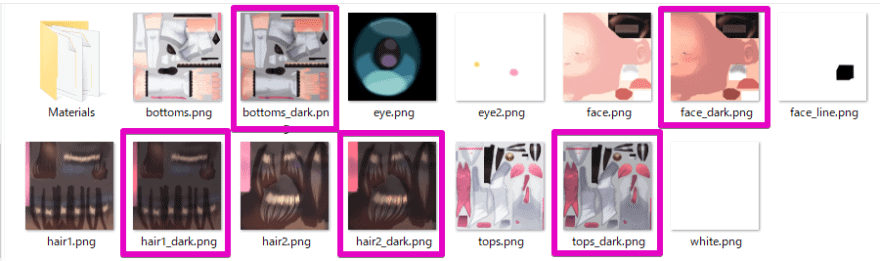
1. 影用テクスチャの候補を選択
目関係以外のカラーテクスチャを選びます。
2. 影用テクスチャの作成
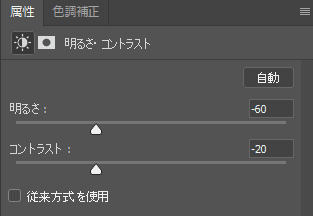
Photoshopで開き、明るさ・コントラストを下げて暗くします。
3. 影用テクスチャの保存
「〇〇_dark」という名前で別名保存します。
マテリアルの作成
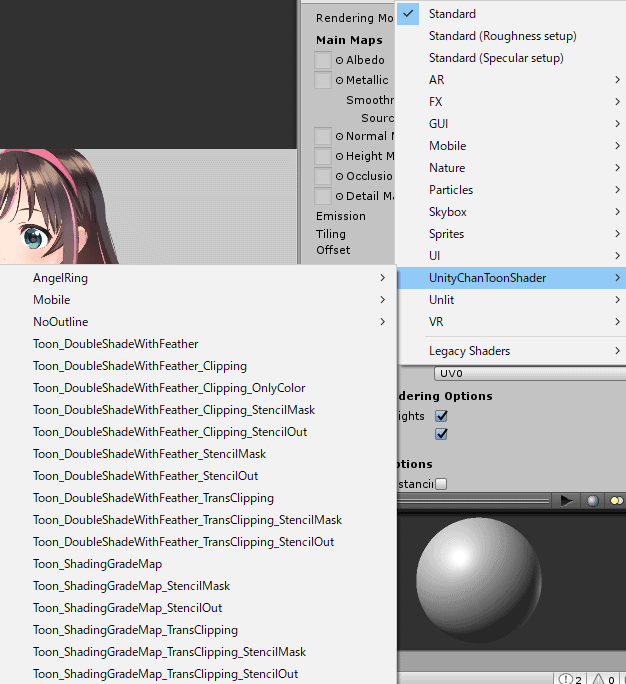
顔用のマテリアルを作成します。名前は「face_toon」とします。
シェーダーは「Toon_DoubleShadeWithFeather」を選択します。ユニティちゃんトゥーンシェーダーには多くの種類がありますが、今回はこれを使用します。
マテリアルの調整
カラー設定
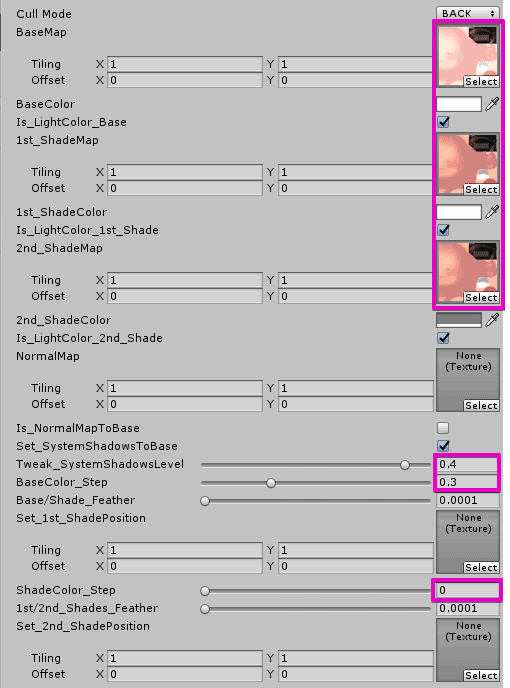
基本のベースカラーと影の設定です。
- BaseMapにface、1st_ShadeMapと2nd_ShadeMapにface_darkをアサイン
- BaseColor_Step(0.3)でステップを決め、Tweak_SystemShad(0.4)を調整
- ShadeColor_Stepは0に設定
- Base/Shade_Featherに値を入れると光と影の境界線が柔らかくなる
ハイライト設定
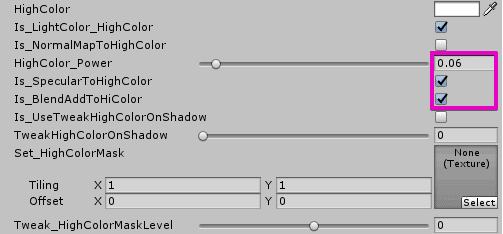
テカリの表現です。肌、布、金属など質感ごとに調整します。
- Is_SpecularToHighColorにチェック
- Is_BlendAddToHiColorにチェック
- HighColor_Powerをお好みで調整(例:0.06)
リムライト設定
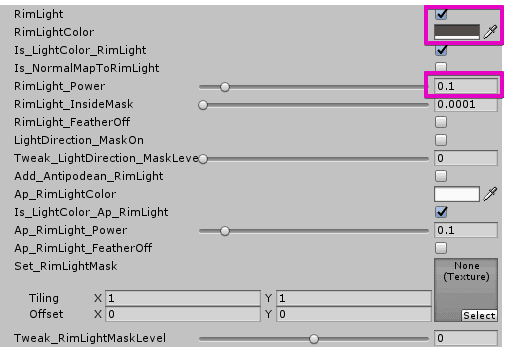
輪郭の回り込み表現で、立体感が出ます。
- RimLightにチェック
- RimLightColorに肌色の暗めの色を設定
- RimLight_Power(例:0.1)をお好みで調整
アウトライン設定
輪郭線の設定です。
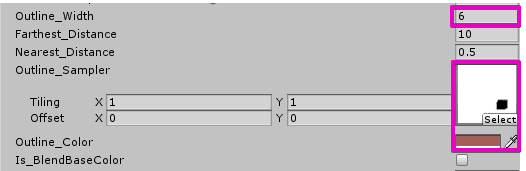
- Outline_Samplerに白テクスチャをアサイン
- Outline_Widthで線の太さを調整
- Outline_Colorで線の色を設定
アウトラインの調整
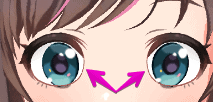
白目部分にアウトラインが出てしまう場合があります。
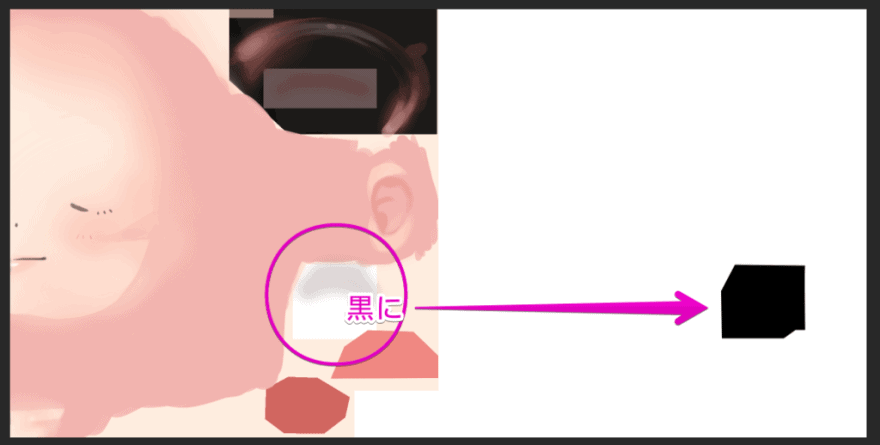
Outline_Samplerのテクスチャを加筆して、アウトラインを出したくない部分を黒く塗りつぶします。
他のパーツのマテリアル作成
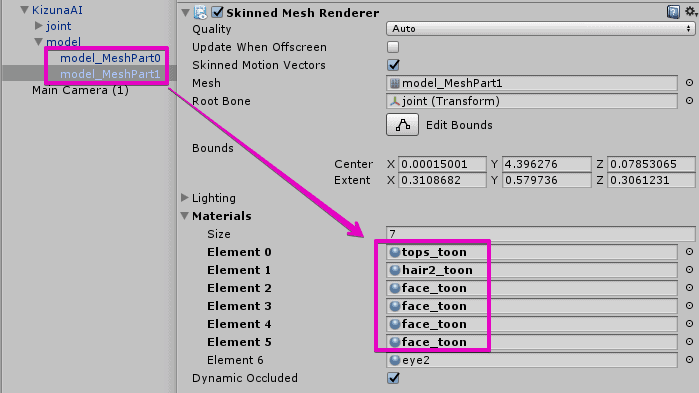
服や体なども同様に作成します。顔のマテリアルを複製して、それぞれのテクスチャをアサインしていきます。
調整のポイント:
- 目はそのままのマテリアルを使用
- 髪の毛のアウトラインは顔より細く(例:2程度)
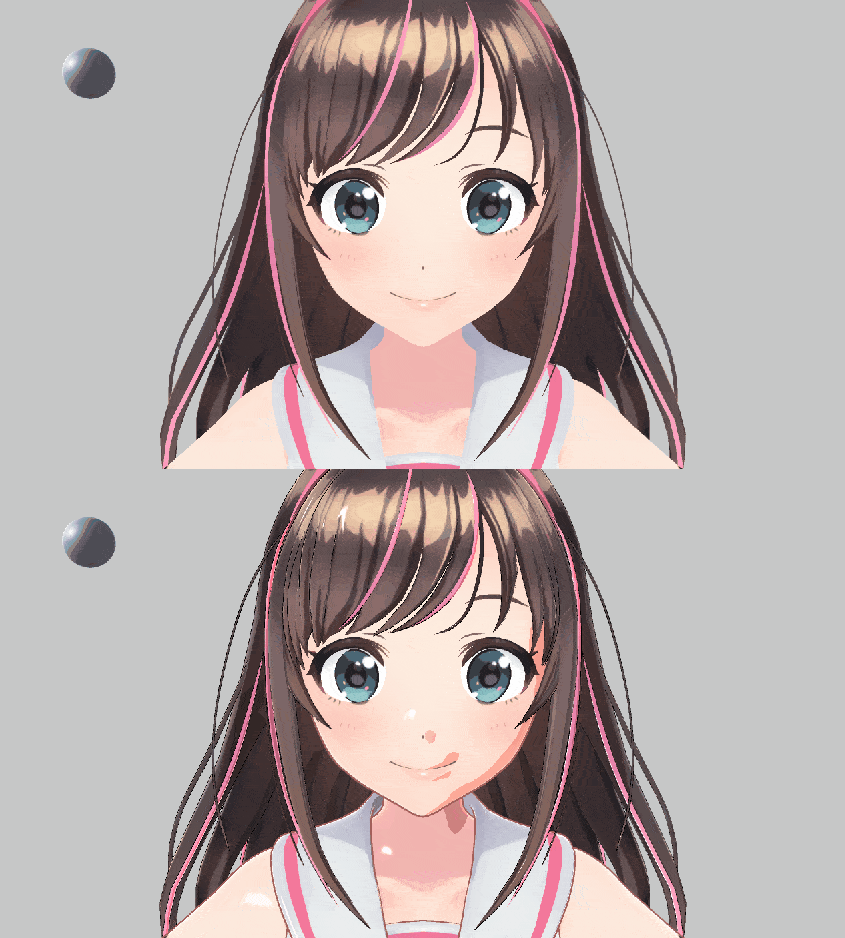
プレビュー確認
元のベースからライティングが反映されていることを確認します。
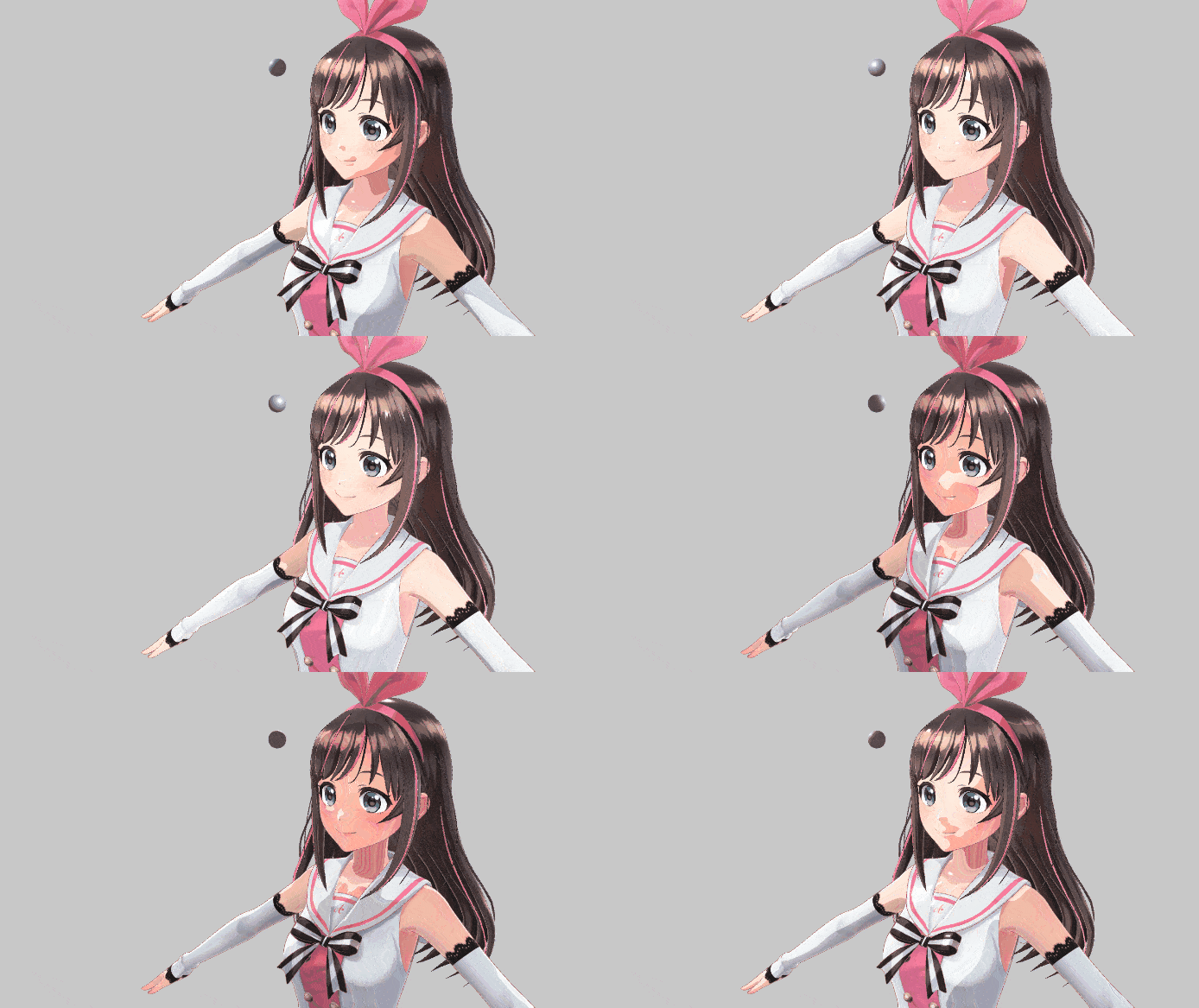
ライトを回転させた場合の見え方です。
まとめ
ユニティちゃんトゥーンシェーダーの基本的な設定方法を紹介しました。
設定のポイント:
- 影用テクスチャは元テクスチャを暗くして作成
- BaseColor_StepとTweak_SystemShadで影の出方を調整
- リムライトで立体感を追加
- アウトラインはパーツごとに太さを調整
トゥーンシェーダーは求めるルックをイメージしてから調整しないと時間がかかります。
まずは基本設定を試してから、テクスチャやライティング、ポストエフェクトで仕上げていくのがおすすめです。