Photoshopでデザインを作成する際、パーツの余白(マージン)を素早く測定できると作業を効率化できます。
この記事では、Size Marksで長方形の選択範囲を寸法線と数値に変える方法を解説します。パーツ間の余白を自動検出するものではなく、測りたい区間は自分で囲みます。配布元の試験環境はPhotoshop CC 2014/CC 2015とOS X Yosemiteで、今回、現行版の実機動作は確認していません。
Size-Marks.jsxの導入方法
STEP.1 スクリプトをダウンロード
- 配布元で使用する版を確認します。READMEではCC 2015向けにv1.3、CC 2014向けにv1.0を案内しており、v1.3の配置対象はSize Marks.jsxbinです。リポジトリ全体のZIPとスクリプトの配布ZIPを区別してください。
- 利用するPhotoshopのPresets/Scriptsへ配置します。以下は旧CCのパス例なので、実際のバージョン名とインストール先に読み替えてください。
C:\Program Files\Adobe\Adobe Photoshop CC\Presets\Scripts\- Photoshopを再起動します。
Size-Marks.jsxの使用方法
STEP.1 計測したい範囲を選択
- 複製した文書で、余白を測りたい2つの端を決めます。レイヤーを選ぶだけでは計測区間は決まりません。
- 長方形選択ツール(Mキー)で計測区間を囲みます。配布元の説明では、横長の選択範囲は横方向、縦長または正方形は縦方向の寸法線になります。
STEP.2 スクリプトを実行
- [ファイル] → [スクリプト] → [Size Marks]を選択します。
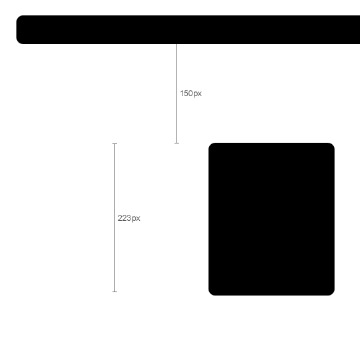
- スクリプトが実行され、新規レイヤーに寸法が書き出されます。
STEP.3 余白や寸法を確認
- 自分で囲んだ選択範囲の寸法が、向きに応じた寸法線と数値として描画されます。
- 手動でガイドや数値を引かずに寸法を確認できます。
Photoshopの関連操作は、以下のまとめから確認できます。

環境設定やカンバス操作に関する記事もあわせて参照してください。
まとめ
- Size-Marks.jsxを使用すると、パーツの余白やサイズを自動で書き出せる
- 選択範囲を指定してスクリプトを実行するだけで計測可能
- 寸法の数値をレイヤー上に直接可視化できる
デザインの確認や仕様共有の効率化に、Size-Marks.jsxを活用して効率的に余白を計測してみてください。
よくある質問:Size-Marks.jsxで余白やサイズを測定する
Size-Marks.jsxでは何ができますか?
長方形の選択範囲を寸法線と数値に変えるスクリプトです。余白は自分で囲んで指定します。横長なら横方向、縦長または正方形なら縦方向の寸法線を作るというのが配布元の説明です。
どのように導入しますか?
配布元で版を確認し、v1.3ならSize Marks.jsxbinを使用するPhotoshopのPresets/Scriptsへ配置して再起動します。配布元の試験環境はCC 2014/CC 2015とOS X Yosemiteです。現行版の互換性は今回未確認です。
測定する範囲はどう指定しますか?
長方形選択ツール(Mキー)で測りたい区間を囲みます。レイヤーの選択だけでは範囲を指定したことになりません。
どうやって実行しますか?
[ファイル] → [スクリプト] → [Size Marks] を選択します。スクリプトが実行され、新規レイヤーに寸法が書き出されます。
測定結果はどこに表示されますか?
自分で囲んだ選択範囲の寸法が、向きに応じた寸法線と数値として描画されます。寸法の数値がレイヤー上に直接可視化されるため、デザインの確認や仕様共有に使えます。
どんな作業に向いていますか?
デザインの確認や仕様共有の効率化に向いています。選択範囲を指定してスクリプトを実行するだけで測定できます。
現在のPhotoshopでも使えますか?
記事では、現行バージョンでの動作確認は示していません。配布元のスクリプトのため、対応バージョンや最新の情報は配布元のページで確認し、大切なファイルではなく複製したファイルで試してください。
メニューの表示や名称が記事と違う場合はどうすればよいですか?
Photoshopのバージョンによってメニューの名称や配置が変わることがあります。最新の操作手順は、Adobeの公式情報で確認してください。