Photoshopの設定を、表示・単位・命名・復元情報などの目的別に見直します。すべての項目を変える必要はありません。
この記事の操作記録はWindows環境のものです。ゲーム制作やWebデザインで使う設定例を紹介しますが、設定値は制作物に合わせて選びます。
2026年10月17日に、Photoshop 2026(27.11.0)とWindows 11 Pro(10.0.26200)で、この記事の設定を練習用の画像に当てて確かめました。
確かめたことと確かめていないことは、それぞれの見出しの中で書き分けています。
環境設定を開く(Ctrl+K)
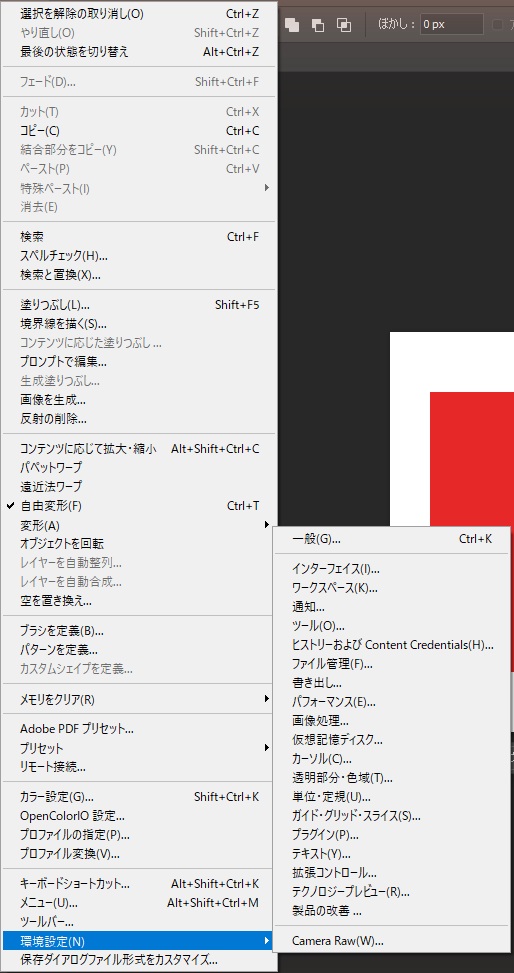
Photoshopの環境設定はCtrl+Kで開けます。
作業内容に合わせて各項目を見直します。
メニューからは、[編集]→[環境設定]→[一般]で開きます。
2026年10月17日の確認では、メニューの[一般]の横に Ctrl+K と表示されていました。
新規作成画面・単位・グリッドの設定
新規作成を従来のダイアログに切り替える
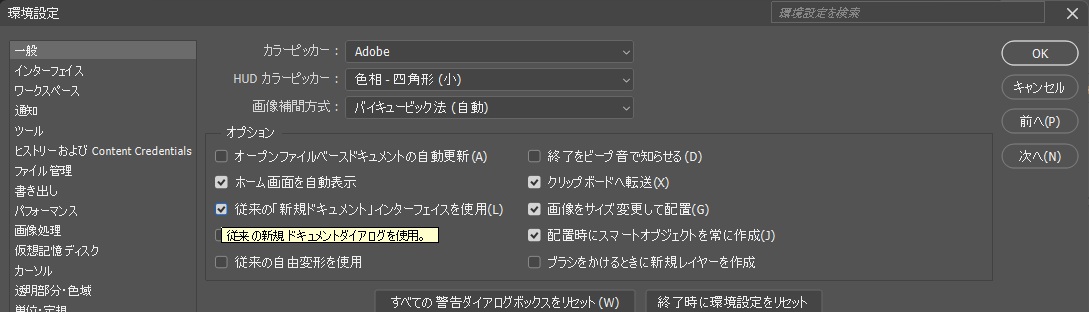
- 一般 → 「従来の『新規ドキュメント』インターフェイスを使用」を有効化
2026年10月17日に、[一般]の「従来の「新規ドキュメント」インターフェイスを使用」にチェックを入れて[OK]を押しました。
この環境では、もともとチェックは外れていました。
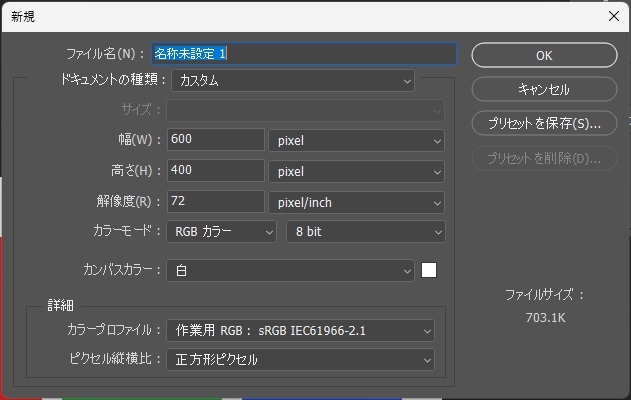
続けて[ファイル]→[新規]を選ぶと、Photoshopを再起動しなくても、幅・高さ・解像度を1つの画面で入力する従来の[新規]ダイアログが開きました。
Photoshop自体の起動が速くなるかは、今回は測っていません。
単位を統一する
- 単位・定規 → 画面用の制作では[定規]と[文字]を「pixel」にする例
- 補足: ポストスクリプトの1ポイントは1/72インチです。文書が72 ppiなら計算上1ポイントが1ピクセルに対応します。印刷機のドット(dpi)や画面上の実寸とは区別します。
2026年10月17日の確認では、[単位・定規]の[定規]と[文字]は、もともと pixel になっていました。
同じ画面の「point / pica の大きさ」は「ポストスクリプトに合わせる(72 point/inch)」で、この設定では1ポイントは1/72インチ(約0.35mm)です。
ピクセルグリッドへのスナップを確認する
- ツール → 「ベクトルツールと変形をピクセルグリッドにスナップ」を有効化
2026年10月17日の確認では、[ツール]の「ベクトルツールと変形をピクセルグリッドにスナップ」は、もともとオンでした。
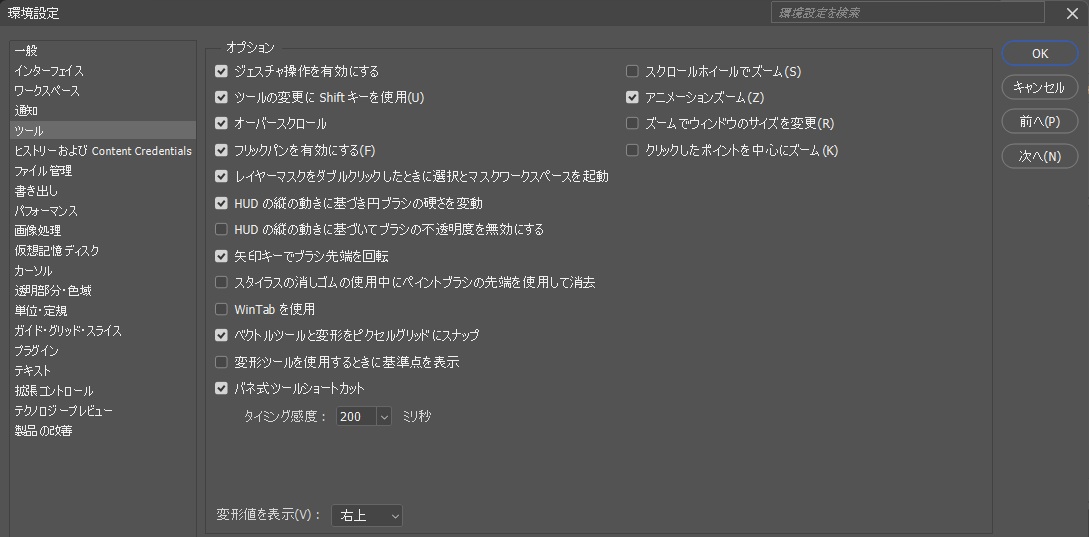
オンとオフで、図形や変形の座標がどう変わるかは、今回は試していません。この設定だけで、既存オブジェクトを含むすべての座標が整数になるとは扱いません。変更後は位置と寸法を確認してください。
グリッドを見やすく設定する(Ctrl+@)
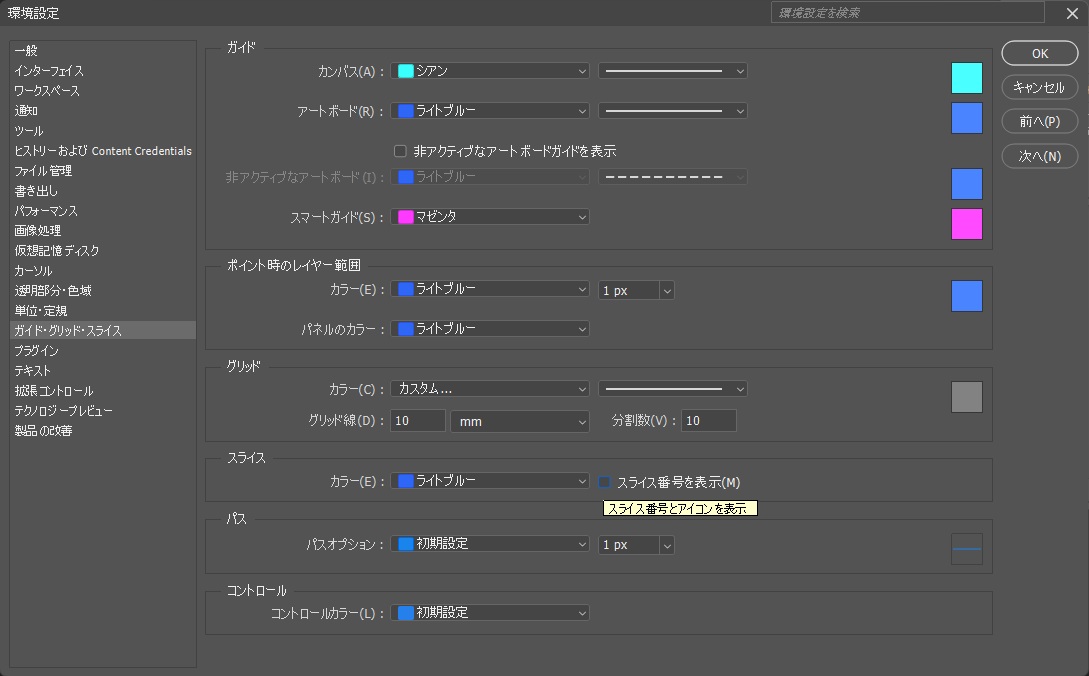
- ガイド・グリッド・スライス →
- 掲載した確認例ではグリッド線を「10mm」、分割数を「10」に設定
- 「スライス番号を表示」を無効化
2026年10月17日に、[ガイド・グリッド・スライス]の[グリッド線]に10、単位に mm、[分割数]に10を入れ、「スライス番号を表示」のチェックを外して[OK]を押しました。
この環境のもとの値は、グリッド線が25mm、分割数が4で、スライス番号は表示する設定でした。
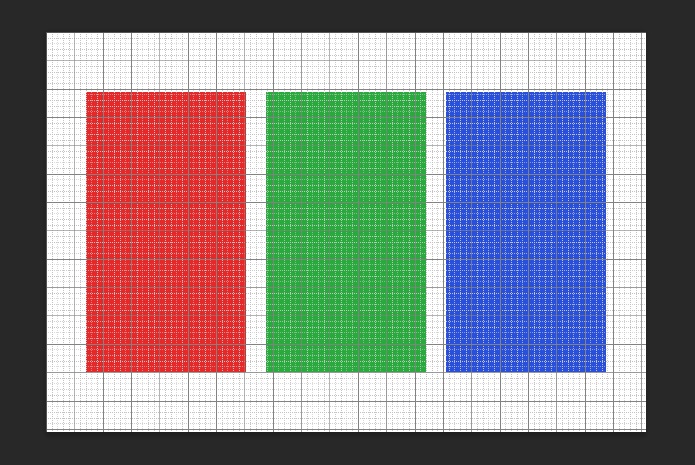
[表示]→[表示・非表示]→[グリッド]を選ぶと、10mmごとの線と、その間を10に分けた細い線が表示されました。
メニューの[グリッド]の横には Ctrl+@ と表示されていました。
練習用の画像は解像度72 ppiで、10mmは約28.35 pixelにあたります。これは画面制作に共通の推奨値ではありません。ピクセル単位で配置する場合は、グリッドの単位もpixelにして、必要な間隔と分割数を指定します。
スライスは作っていないので、スライス番号の見え方は確かめていません。
作業効率を向上させる設定
レイヤー複製時に「コピー」の文字列を自動付与しない設定
- レイヤーパネル右上のメニュー → パネルオプション → 「コピーしたレイヤーとグループに『コピー』を追加」のチェックを外す
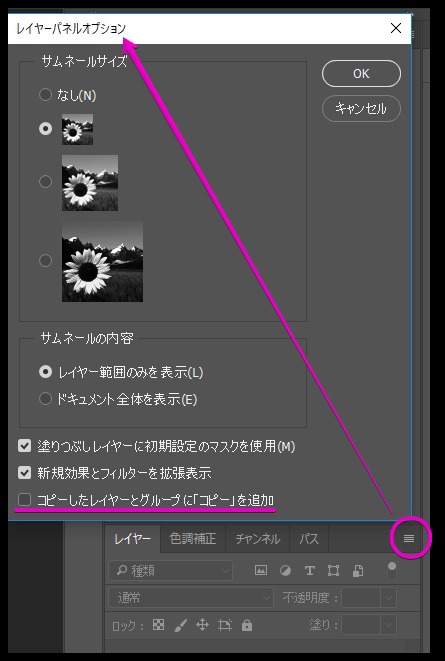
この設定は、[環境設定]ではなく、レイヤーパネルのメニューの[パネルオプション]にあります。
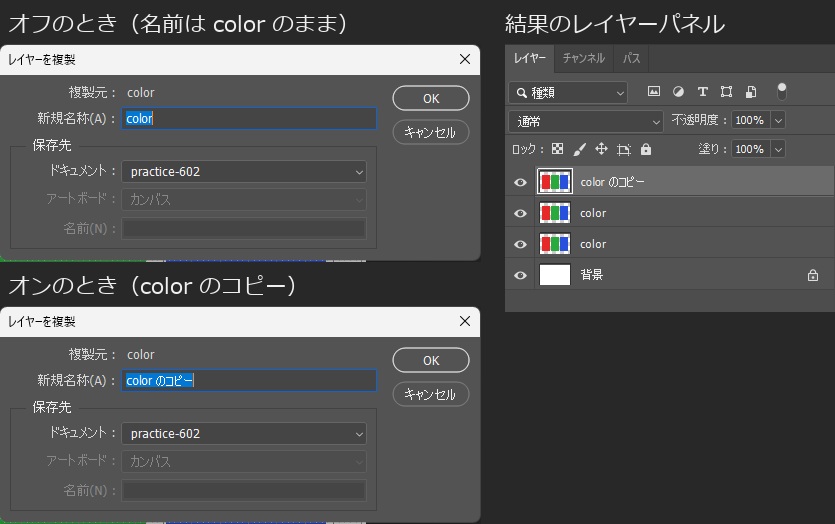
2026年10月17日に、チェックを外した状態と入れた状態で、[レイヤー]→[レイヤーを複製]を開いて比べました。
チェックを外すと、新しいレイヤーの名前は元と同じ「color」のままで、チェックを入れると「color のコピー」になりました。
この環境では、もともとチェックが入っていました。
Ctrl+Y(色の校正)でグレースケールプレビューを表示する
- 表示 → 校正設定 → カスタム → 「シミュレートするデバイス」を
Gray Gamma 2.2に指定
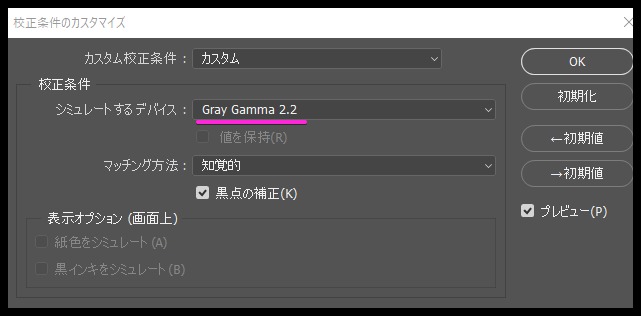
2026年10月17日に、[表示]→[校正設定]→[カスタム]を開き、「シミュレートするデバイス」を Gray Gamma 2.2 にしました。
[プレビュー]にチェックが入っていたので、[OK]を押す前から、赤・緑・青の長方形がグレーで表示されました。
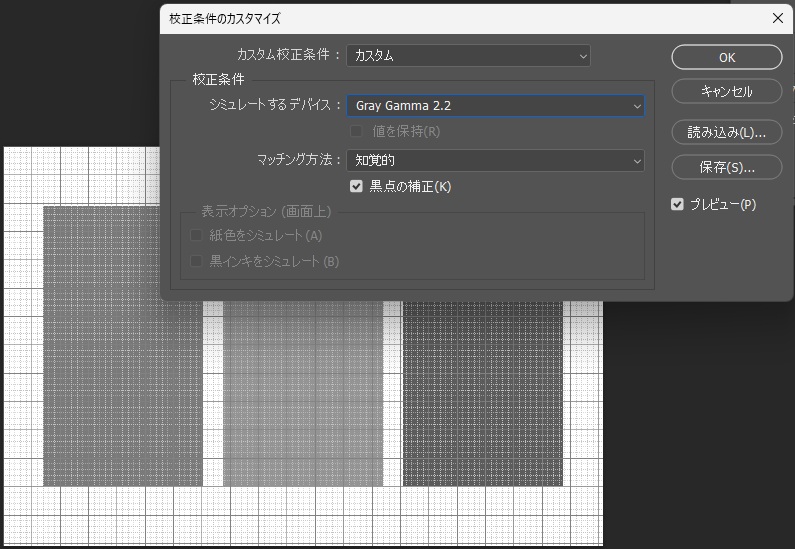
[OK]の後は、Ctrl+Y を押すたびに、カラーの表示とグレーの表示が切り替わりました(Windowsのキー入力としてPhotoshopに送って確かめました)。
グレーで表示している間は、ドキュメントのタブに「RGB/8/Gray Gamma 2.2」と出ます。色の校正は表示のシミュレーションで、文書をグレースケールモードへ変換する操作ではありません。
カスタムで選んだデバイスは、次に[カスタム]を開いたときにも残っていました。
元の校正に戻すときは、[表示]→[校正設定]で元の項目(この環境では[作業用 CMYK])を選びます。
2026年10月17日の確認:変えた設定と結果
Photoshop 2026(27.11.0)とWindows 11 Pro(10.0.26200)で確かめた結果を、表にまとめます。
| 設定 | もとの値 | 確かめたこと |
|---|---|---|
| 一般:従来の「新規ドキュメント」インターフェイスを使用 | オフ | オンにすると、再起動しなくても[ファイル]→[新規]が従来のダイアログになった |
| 単位・定規:定規と文字 | pixel | 変えていない |
| ツール:ベクトルツールと変形をピクセルグリッドにスナップ | オン | 変えていない(座標の違いは未確認) |
| ガイド・グリッド・スライス:グリッド線と分割数 | 25mm・4 | 10mm・10にすると、10mmごとの線と10分割の細い線が出た |
| ガイド・グリッド・スライス:スライス番号を表示 | オン | オフにした(スライスでの見え方は未確認) |
| レイヤーパネルのパネルオプション:「コピー」を追加 | オン | オフで複製名が「color」、オンで「color のコピー」 |
| 校正設定のカスタム:シミュレートするデバイス | 作業用 CMYK - Japan Color 2001 Coated | Gray Gamma 2.2 でグレー表示になり、Ctrl+Y で切り替わった |
確かめた後、変えた設定はすべて元の値に戻しました。
環境設定の初期化(起動時の Ctrl+Alt+Shift など)は試していません。
レイヤーの初期名称を英語にする旧手順(参考)
旧手順1:言語リソースファイルを確認する
以下は旧記事で紹介した言語リソースの直接編集の記録です。通常の環境設定とは別で、現行版での適用結果を確認できていないため、一般的な初期設定としては勧めません。レイヤー名をそろえる目的なら、まずレイヤーパネルで必要な名前を付けます。旧ファイルの場所は次のとおりです。
C:\Program Files\Adobe\Adobe Photoshop CC\Locales\ja_JP\Support Files2026年10月17日に、Photoshop 2026(27.11.0)のインストール先を確かめました。
ファイルの名前は tw10428_Photoshop_ja_JP.dat に変わっていて、場所は C:\Program Files\Adobe\Adobe Photoshop 2026\Locales\ja_JP\Support Files でした。
中身を読むと、次の旧例にある6つの項目($$$/Copy= など)は、すべて残っていました。
ただし、名前の番号が入る部分は >> ではなく <<<>>> と書かれていました。
このフォルダーのファイルを書き換えるには管理者の権限が必要なため、今回は書き換えておらず、英語の表記に変わるかは確かめていません。
旧手順2:コメントアウトした記録
旧手順では、tw10428.datの対象行の先頭に//を追加していました。以下は比較用の旧記録であり、現在のファイルへそのまま貼り付ける設定例ではありません。
//"$$$/Copy=のコピー"
//"$$$/LayerGroupNameTemplate=グループ >>"
//"$$$/LayerName/Background=背景"
//"$$$/LayerName/Layer0=レイヤー 0"
//"$$$/LayerNameTemplate=レイヤー >>"
//"$$$/ContentGeneratorNames/Layer/SolidColor=べた塗り >>"旧記録にはContentGeneratorNamesの編集も含まれます。ファイル内に同名の項目が残っていることだけでは、編集後の動作や更新時の互換性は確認できません。
参考
Photoshopのその他の操作手順は、まとめのリンクから確認できます。

旧掲載コードの配布記録は、GitHubのMOTOKI-LLC/cg-method-codeにもまとめています。
環境設定とカンバスの記事は、ほかにもあります。
環境設定画面の確認記録と注意点
2026年10月12日に、Photoshop実機の日本語表示で、環境設定の画面を確認しました。
Ctrl+Kで開くと、左の一覧に「ファイル管理」「書き出し」「パフォーマンス」「単位・定規」「ガイド・グリッド・スライス」などが並んでいました。
パフォーマンスの画面では、メモリの使用状況、グラフィックプロセッサーの設定、ヒストリー数やキャッシュレベルを確認できます。
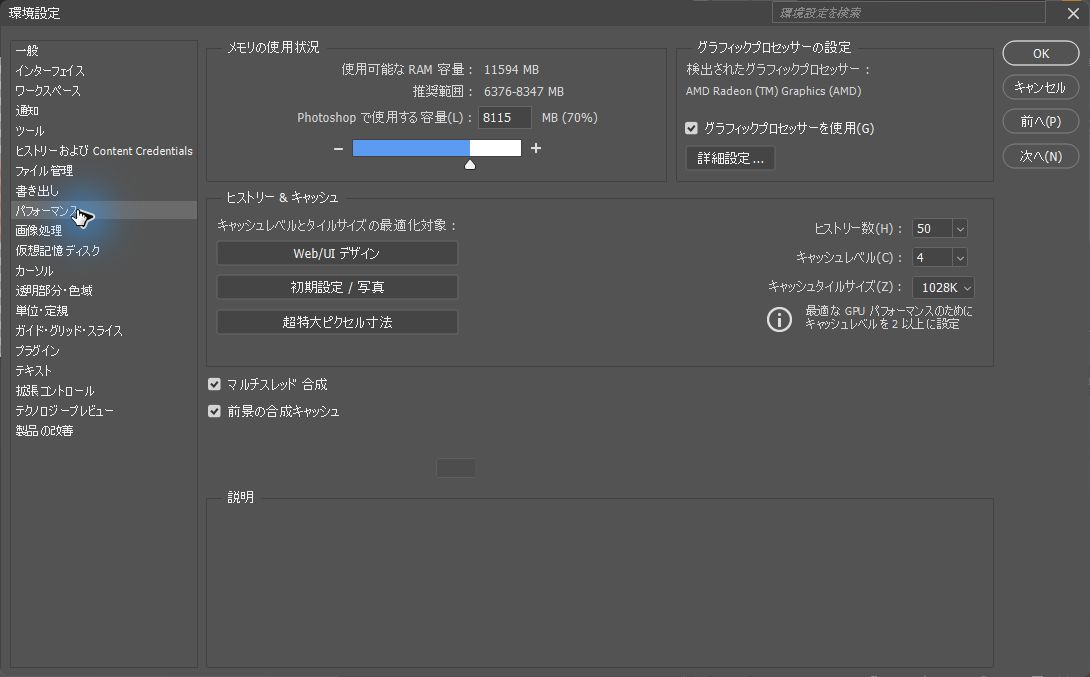
この画面では、[グラフィックプロセッサーを使用]にチェックが入り、ヒストリー数は50、キャッシュレベルは4でした。
数値はパソコンの環境で変わるため、画面の推奨範囲を見ながら調整してください。
ファイル管理の画面では、復元情報の自動保存の間隔を選べます。Adobe公式のファイル保存設定が説明するクラッシュ復元用の機能です。通常の保存や別の場所へのバックアップの代わりにはならないため、作業中も保存してください。
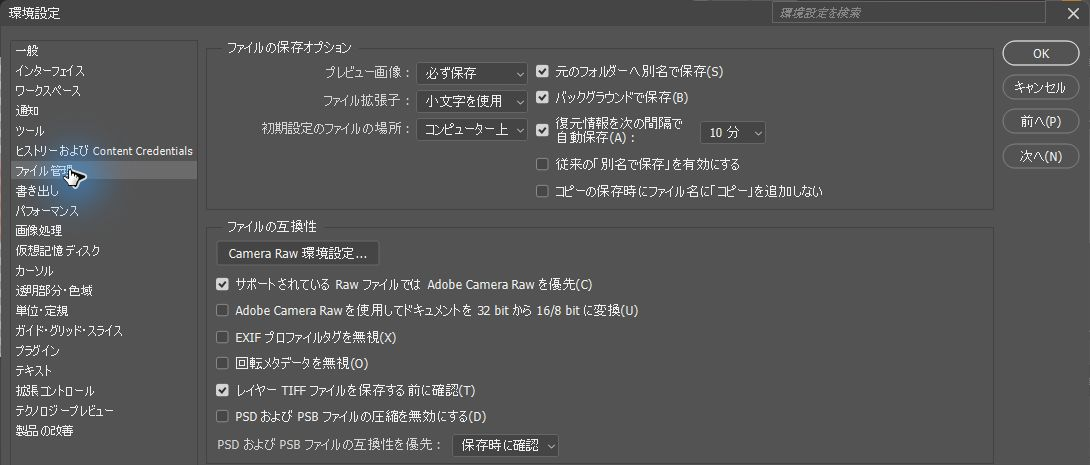
この画面では、[復元情報を次の間隔で自動保存]にチェックが入り、間隔は10分でした。
- 設定の名前や並びは、版によって変わることがある
- メモリなど一部の設定は、Photoshopを再起動してから反映されることがある
- 設定ファイルを編集する手順は、必ずバックアップを取ってから行う
- インストール先のフォルダ名は版で異なるため、お使いの版の名前に読み替える
目的別に確認する設定
困っていることに近いものから、見る設定を選びます。
| 困っていること | 見る設定 |
|---|---|
| 動作が重い | パフォーマンス(メモリ・グラフィックプロセッサー・ヒストリー数) |
| 座標が小数になる | ツールのピクセルグリッドへのスナップ |
| 単位がそろわない | 単位・定規(pixel) |
| 保存前に落ちるのが心配 | ファイル管理(復元情報の自動保存) |
| レイヤー名に「コピー」が付く | レイヤーパネルのパネルオプション |
1つ変えたら、練習用の画像で確認してから、次の設定へ進みます。
よくある質問:Photoshop おすすめの環境設定で迷ったときのチェックリスト
環境設定は、どうやって開きますか?
この記事のWindows環境ではCtrl+Kで開けます。メニューでは[編集]→[環境設定]です。
設定を変えたのに、反映されません。
メモリなど一部の設定は、Photoshopを再起動してから反映されることがあります。
2026年10月17日の確認では、従来の[新規]ダイアログ、グリッド、レイヤー名の「コピー」は、再起動しなくても反映されました。
設定を初期状態に戻したいときは?
初期化の前に、今の設定を記録し、環境設定ファイルをバックアップしてください。Photoshopを完全に終了し、Windowsでは「C:/Users/ユーザー名/AppData/Roaming/Adobe/Adobe Photoshop バージョン/Adobe Photoshop バージョン Settings」フォルダーを別の場所へコピーします。ユーザー名とバージョンは自分の環境に読み替え、コピーに日付とバージョンを記録しておきます。
バックアップ後、WindowsではCtrl+Alt+Shiftを押しながらPhotoshopを起動すると、環境設定ファイルを削除するか聞かれます。初期化する場合だけ「はい」を選んでください。元の設定へ戻すには、Photoshopを完全に終了し、現在のSettingsフォルダーを別の場所へ退避してから、バックアップした同じバージョンのSettingsフォルダーを元の場所へコピーし、Photoshopを起動して設定を確認します。
初期化とバックアップからの復元は、今回は試していません。手順はAdobe公式の環境設定のリセットとバックアップと復元を参照しています。
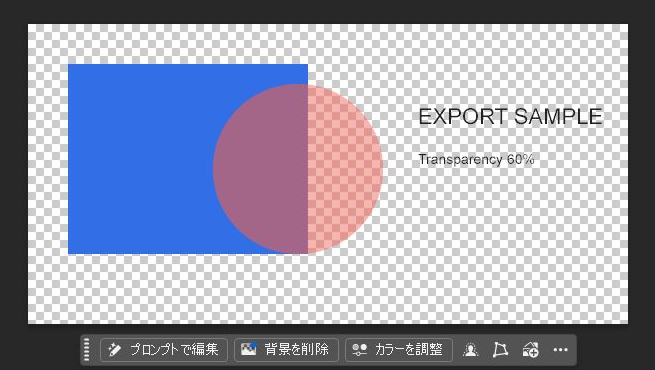
透明な背景が市松模様で表示されます。
透明部分は、市松模様で表示されます。
見え方は、環境設定の「透明部分・色域」で変えられます。
チェックリスト:
- 環境設定をCtrl+Kで開いた
- パフォーマンスの画面で、メモリとグラフィックプロセッサーを確認した
- ファイル管理で、復元情報の自動保存の間隔を確認した
- 設定ファイルを編集する前に、バックアップを取った
- 変更したら、練習用の画像で確認した
まとめ
設定ごとに変わるのは、表示、入力単位、複製名、復元情報などです。起動速度や処理負荷の改善は測定していないため、見た目の変更と性能改善を分けて判断してください。
- 作業画面と単位 → 新規ダイアログとpixel表示を用途に合わせて選ぶ
- 名前と色の確認 → 複製名への「コピー」付与と校正表示を切り替える
- 旧手順の扱い → 言語リソース編集は適用未確認の参考記録として区別する
用途に合わせた環境設定を行い、作業効率の向上に役立ててください。