Photoshopでカンバスサイズを偶数にリサイズする方法。
Photoshopでデザイン作業をしていると、カンバスサイズが奇数ピクセルになってしまうことがあります。
書き出し先で偶数の寸法を求められる場合に使う、カンバスサイズ調整用のスクリプトです。
奇数の寸法そのものがPhotoshopの不具合というわけではありません。
2026年10月19日に、Photoshop 2026(27.11.0)とWindows 11 Proで記事のコードを実行し、カンバスの寸法と、足された1pxの中身を確かめました。
結果は「Photoshop 2026で実行した結果」にまとめています。
このスクリプトを実行すると、奇数ピクセルのカンバスサイズに+1ピクセルを追加し、偶数ピクセルに調整できます。
スクリプトの導入方法
STEP.1 スクリプトの作成
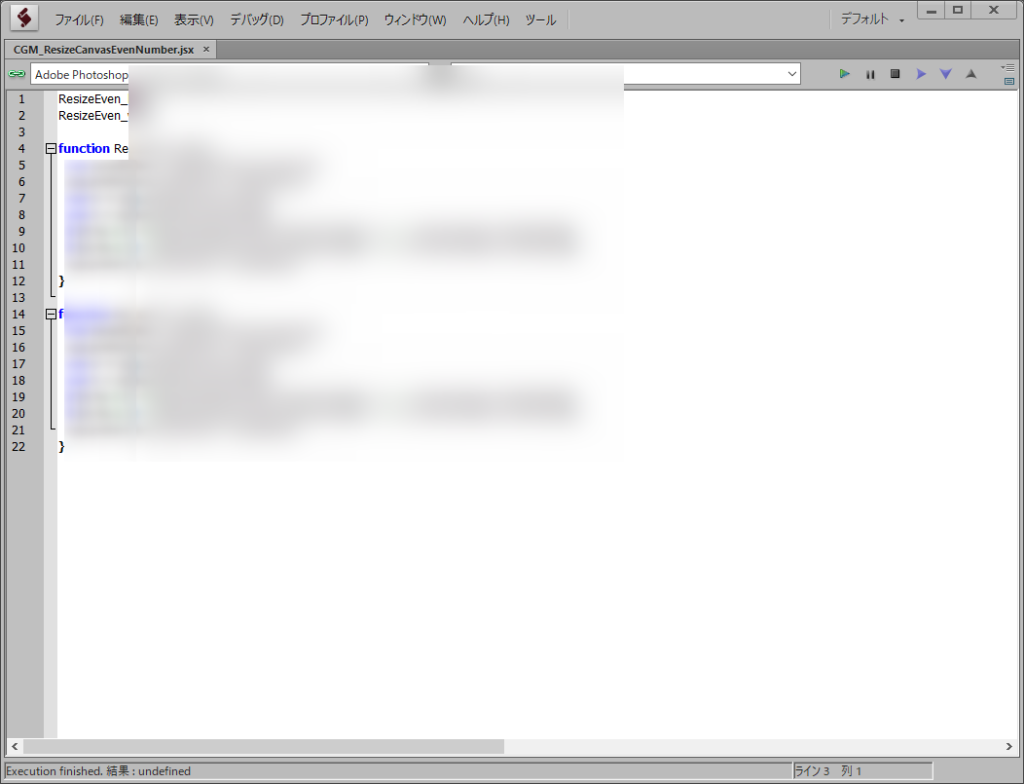
以下のコードをテキストエディタに貼り付けて保存してください。
Photoshopのほかの操作は、まとめからご覧いただけます。

CGM_ResizeCanvasEvenNumber.jsx
(function () {
    if (app.documents.length === 0) {
        alert("ドキュメントを開いてください。");
        return;
    }
    var doc = app.activeDocument;
    var width = Math.round(doc.width.as("px"));
    var height = Math.round(doc.height.as("px"));
    var newWidth = width + (width % 2);
    var newHeight = height + (height % 2);
    if (newWidth === width && newHeight === height) return;
    try {
        doc.resizeCanvas(UnitValue(newWidth, "px"),
                         UnitValue(newHeight, "px"), AnchorPosition.TOPLEFT);
    } catch (e) {
        alert("カンバスを変更できませんでした。\n" + e.message);
    }
}());
STEP.2 スクリプトを格納
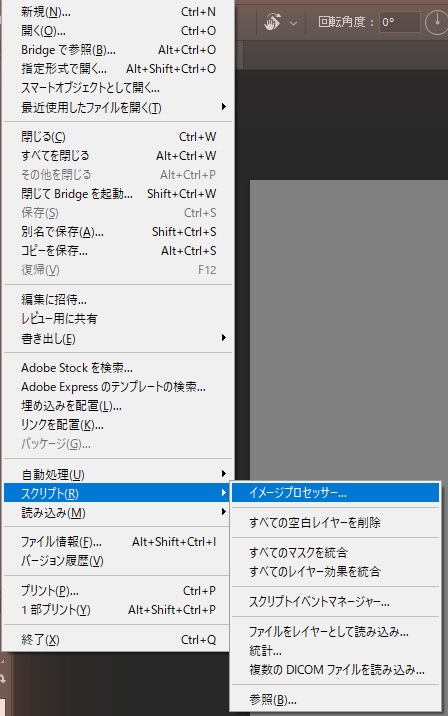
CGM_ResizeCanvasEvenNumber.jsxを使用中のPhotoshopのPresets/Scriptsへ保存します。以下は旧版の例です。一度だけ実行する場合は「ファイル」→「スクリプト」→「参照」から選択できます。
C:\Program Files\Adobe\Adobe Photoshop CC\Presets\Scripts\上のパスは古い版の表記です。
Photoshop 2026(Windows)では、C:\Program Files\Adobe\Adobe Photoshop 2026\Presets\Scripts にこのフォルダーがあります。
2026年10月の確認では、このフォルダーへの配置と再起動は試していません。
- Photoshopを再起動します。
STEP.3 スクリプトを実行
- [ファイル] → [スクリプト] → [CGM_ResizeCanvasEvenNumber]を選択します。
- スクリプトが実行され、奇数ピクセルの場合に+1ピクセルが追加され、偶数ピクセルに調整されます。
Scriptsフォルダーに置かなくても、[ファイル]→[スクリプト]→[参照…]で保存したファイルを選べば実行できました。
調整したい文書を前面に開いてから実行します。
実行しても確認の窓や完了の表示は出ず、カンバスの大きさだけが変わります。
結果は、ウィンドウ左下の情報欄に出る寸法(例:1002 px x 702 px)で確かめられます。
Photoshop 2026で実行した結果
2026年10月19日に、Photoshop 2026(27.11.0)とWindows 11 Proで、上のコードをCGM_ResizeCanvasEvenNumber.jsxとして保存し、[ファイル]→[スクリプト]→[参照…]から4回実行しました。
練習用のファイルは別のスクリプトで作って開いたので、その部分は確認に含めていません。
寸法やレイヤーの位置、ヒストリーは、実行の前後にスクリプトで読み取って比べました。
幅も高さも奇数:右に1px、下に1px足された
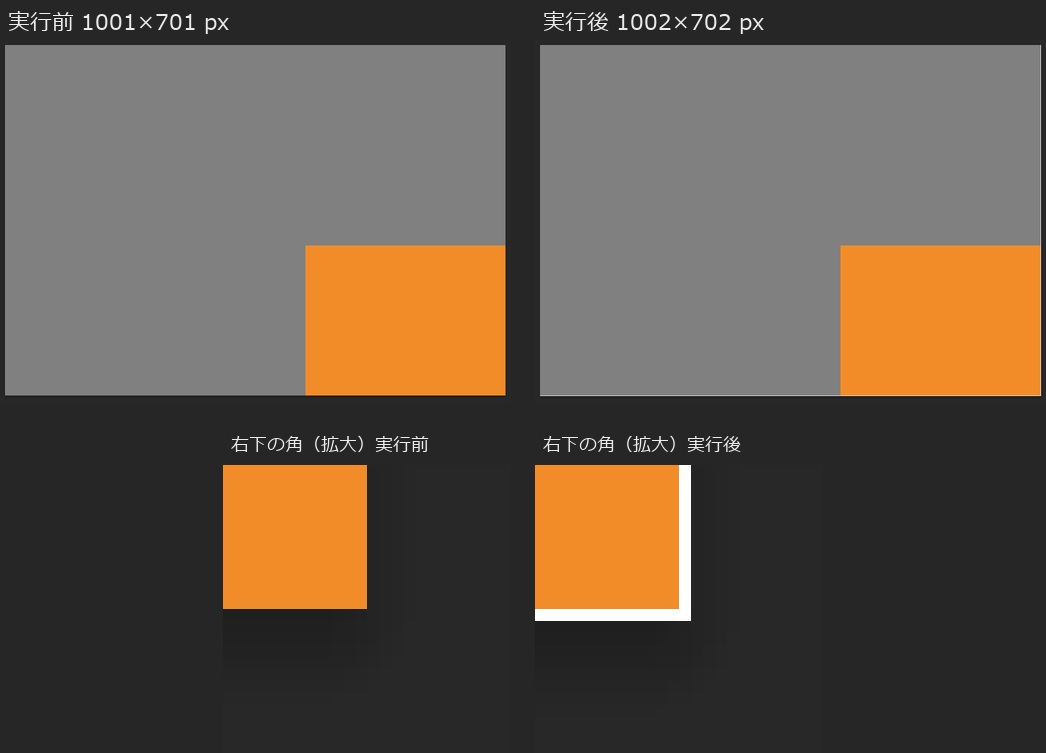
1001×701ピクセル・72ppiの文書で、灰色の背景レイヤーの上に、右下の角に接するオレンジの四角形のレイヤーを置いて実行しました。
実行後は1002×702ピクセルになりました。
オレンジの四角形の位置は実行前と同じで、左上を固定したまま、右端と下端に1pxずつ足されています。
画像そのものの拡大・縮小は起きていません。
足された1pxは、背景レイヤーではその時点の背景色(白)で塗られ、四角形のレイヤーでは透明でした。
ヒストリーには「カンバスサイズ」が1つ増えただけなので、1回の取り消しで元に戻せます。
背景レイヤーが無い文書では、足した1pxは透明になる
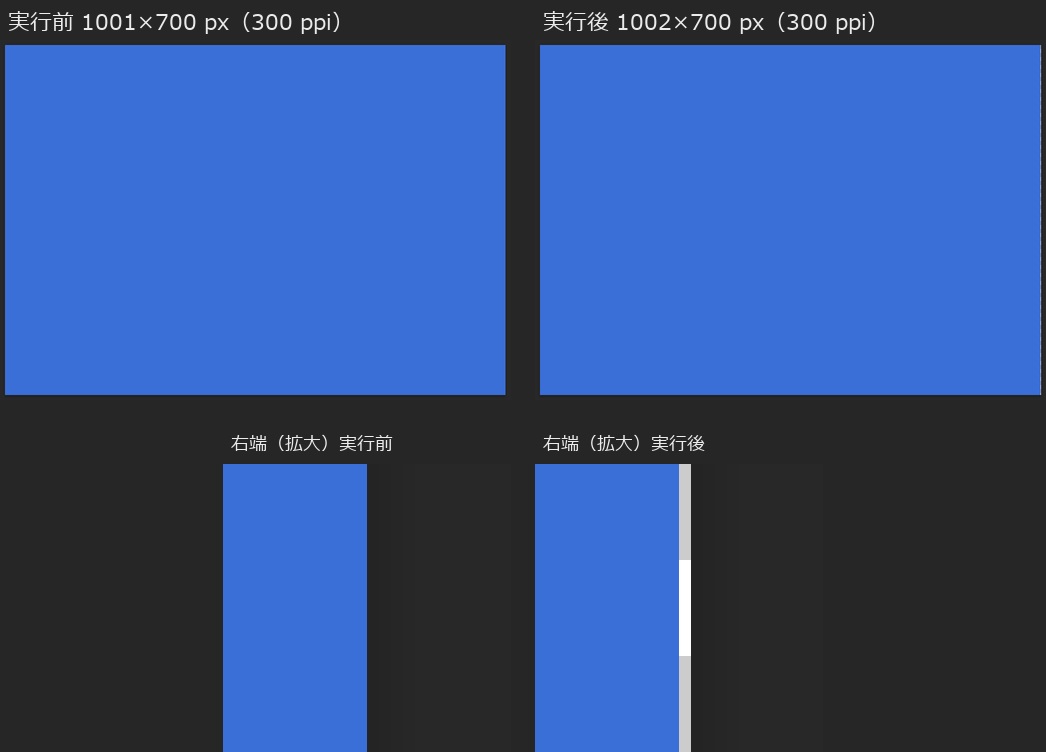
背景レイヤーが無く、青で塗った通常のレイヤーが1枚だけの、1001×700ピクセル・300ppiの文書でも試しました。
このときは、定規の単位も一時的にセンチメートルにしています。
実行後は1002×700ピクセルになり、高さは偶数のままなので変わりませんでした。
右端に足された1列は透明で、拡大すると透明を表す市松模様が見えます。
解像度が72ppi以外でも、定規の単位がピクセル以外でも、ピクセル数で正しく判定されました。
すでに偶数なら何も起きない
1000×700ピクセルの文書で実行すると、寸法もヒストリーも変わらず、表示も何も出ませんでした。
文書を開いていないときの表示
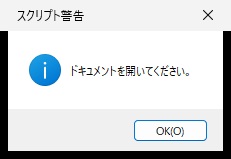
文書を1つも開いていない状態で実行すると、「ドキュメントを開いてください。」という窓が出て、[OK]で終わりました。
確かめていないこと
Scriptsフォルダーへの配置と再起動、メニューに出るスクリプト名、背景色が白以外の場合、アートボードのある文書、16bitやCMYKの文書、カンバスを変更できなかったときのエラー表示、Mac版と他の版は確かめていません。
この記事で紹介しているコードは、GitHubのMOTOKI-LLC/cg-method-codeにもまとめています。
環境設定とカンバスの記事は、ほかにもあります。
まとめ
- 奇数ピクセルのカンバスサイズを自動で偶数に調整できる
- 修正版は左上を固定し、幅が奇数なら右に1px、高さが奇数なら下に1px追加します。画像そのものの拡大・縮小は行いません。
- スクリプトフォルダに配置すれば、メニューから簡単に実行可能
実行前にPSDの複製を保存し、書き出し後の余白と配置を確認してください。
背景レイヤーがある場合の追加領域は背景色などの設定に影響されるため、必ず透明になるとは限りません。
2026年10月19日の確認では、背景レイヤーに足された1pxはその時点の背景色(白)で塗られ、背景レイヤーが無い文書では透明になりました。
冒頭の画像・動画は元の手順の記録です。
コードは幅と高さを一度に変更する形へ修正しました。
2026年10月19日に、Photoshop 2026(27.11.0)で、幅と高さが奇数・幅だけ奇数・偶数・文書なしの4通りを[参照…]から実行して確かめました。
カンバスを変更できなかったときのエラー表示は確かめていません。
アートボードの個別サイズ変更を目的としたコードではありません。
よくある質問:カンバスサイズを偶数にリサイズする
このスクリプトでは何ができますか?
Photoshopで、奇数ピクセルのカンバスサイズに+1ピクセルを追加して偶数に調整できます。書き出し先で偶数の寸法を求められる場合に使うカンバスサイズ調整用のスクリプトです。
奇数のカンバスサイズはPhotoshopの不具合ですか?
いいえ。奇数の寸法そのものがPhotoshopの不具合というわけではないとしています。偶数の寸法を求められる書き出し先に合わせるための調整です。
どのように偶数にしますか?
修正版は左上を固定し、幅が奇数なら右に1px、高さが奇数なら下に1px追加します。画像そのものの拡大・縮小は行いません。
背景レイヤーがあると、追加された1pxはどうなりますか?
背景レイヤーがある場合の追加領域は、背景色などの設定に影響されるため、必ず透明になるとは限りません。実行前にPSDの複製を保存し、書き出し後の余白と配置を確認してください。
2026年10月19日に試したところ、背景レイヤーに足された1pxはその時点の背景色(白)で塗られました。
背景レイヤーが無い文書では、足された1pxは透明でした。
アートボードのサイズも変更できますか?
いいえ。アートボードの個別サイズ変更を目的としたコードではないとしています。
修正版のコードは動作確認されていますか?
はい。
2026年10月19日に、Photoshop 2026(27.11.0)とWindows 11 Proで、幅と高さが奇数・幅だけ奇数(300ppi)・偶数・文書なしの4通りを確かめました。
奇数の辺だけが1px増え、偶数の文書は変わらず、文書が無いときは「ドキュメントを開いてください。」と表示されました。
冒頭の画像・動画は元の手順の記録です。
スクリプトはどのように導入して実行しますか?
記事のコードをCGM_ResizeCanvasEvenNumber.jsxとして保存し、使用中のPhotoshopのPresets/Scriptsへ保存して再起動します。一度だけ実行する場合は[ファイル] → [スクリプト] → [参照]から選択できます。実行は [ファイル] → [スクリプト] → [CGM_ResizeCanvasEvenNumber] です。
2026年10月19日には、[ファイル]→[スクリプト]→[参照…]から選んで実行できることを確かめました。
Scriptsフォルダーへの配置と再起動は試していません。
すでに偶数のカンバスで実行するとどうなりますか?
何も変わりません。
2026年10月19日に1000×700ピクセルの文書で試したところ、寸法もヒストリーも変わらず、表示も出ませんでした。
スクリプトのコードはどこで確認できますか?
記事内に掲載しているほか、GitHubのMOTOKI-LLC/cg-method-codeにもまとめています。メニューの名称や配置は、Photoshopのバージョンによって変わることがあるため、最新の操作手順はAdobeの公式情報で確認してください。