現在のPhotoshopでは、まず標準の「レイヤーに変換」を確認してください。
スマートオブジェクトを選び、レイヤーメニューのスマートオブジェクトから変換できます。
2026年10月19日に、Photoshop 2026(27.11.0)とWindows 11 Proで、この標準の変換を試しました。
変形やフィルターがどうなるかは「Photoshop 2026の標準機能で展開する」にまとめています。
以下は2019年当時に外部スクリプトを使った記録です。
配布元が対象としているのはCS5・CS6で、現行版での動作は今回確認していません。
Photoshop 2026の標準機能で展開する
- レイヤーパネルで、展開したいスマートオブジェクトを選びます。
- [レイヤー]→[スマートオブジェクト]→[レイヤーに変換]を選びます。
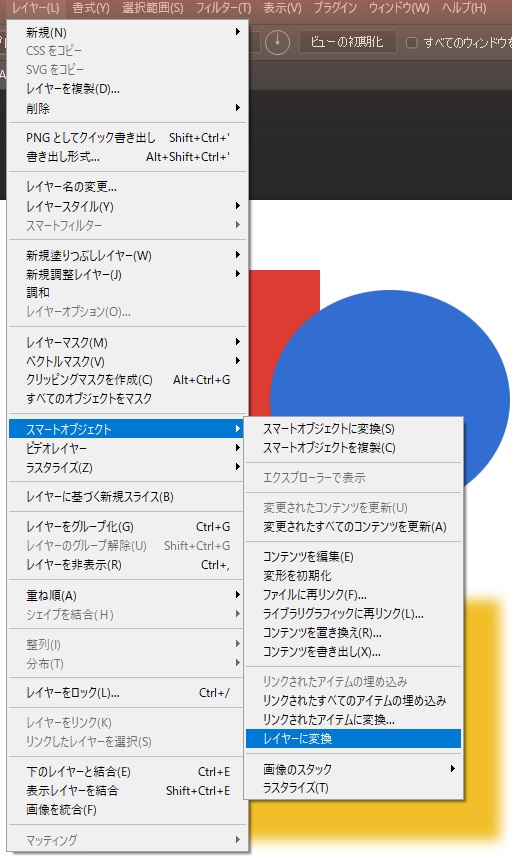
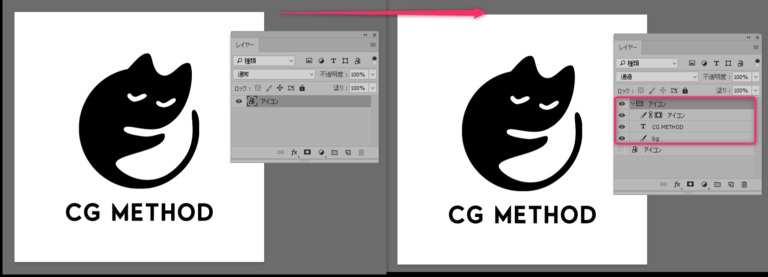
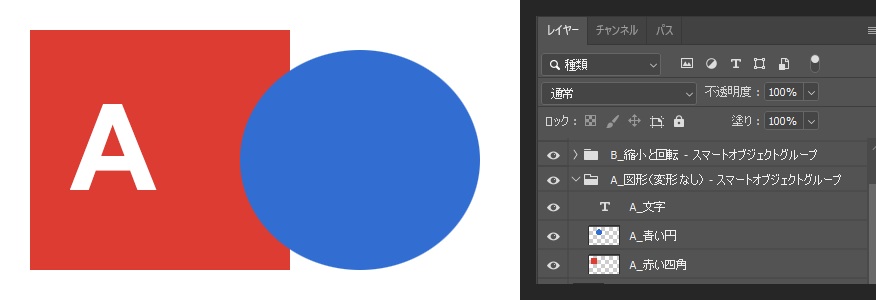
スマートオブジェクトは元の名前 - スマートオブジェクトグループという名前のグループに変わり、中にあったレイヤーがそのグループに入りました。
文字レイヤーは文字レイヤーのまま、画像のレイヤーも元の名前のまま取り出せました。
ヒストリーには「スマートオブジェクトをレイヤーに変換」と記録されました。
試したスマートオブジェクト
1200×700ピクセルの文書に、中身の違うスマートオブジェクトを4つ用意しました。
1つ目は赤い四角・青い円・文字「A」の3枚を、変形せずにまとめたものです。
2つ目は緑の帯と文字「B」を、70%に縮小して20度回転させたものです。
3つ目は黄色い四角と文字「C」に、ぼかし(ガウス)をスマートフィルターとしてかけたものです。
4つ目は、紫の四角のスマートオブジェクトと文字「D」を、さらにスマートオブジェクトにまとめた入れ子のものです。
練習用の文書は別のスクリプトで作ったので、文書の用意は確認に含めていません。
変換は4つとも、レイヤーパネルで選んでからメニューで行いました。
縮小や回転は保持されず、元の大きさと向きに戻る
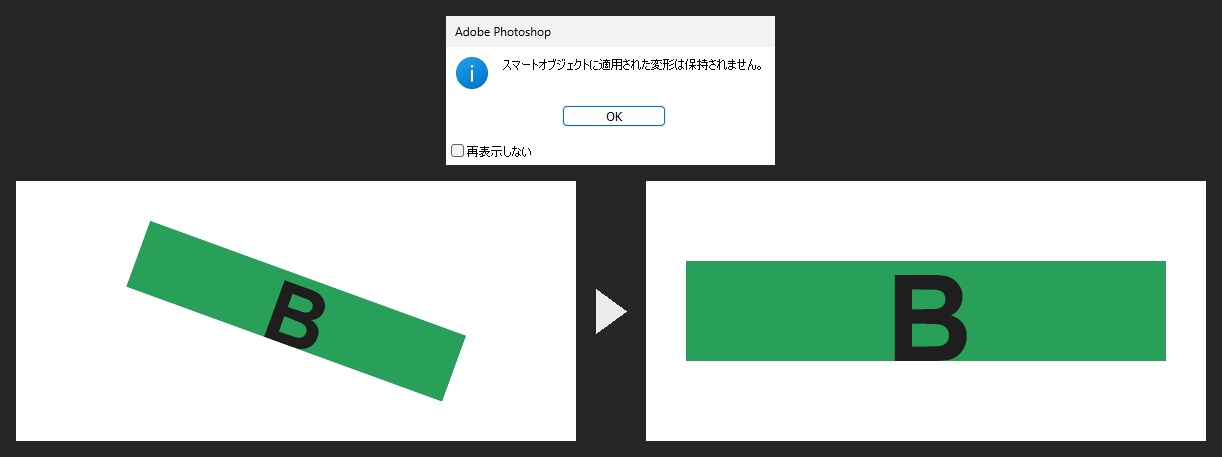
縮小と回転をかけたスマートオブジェクトでは、「スマートオブジェクトに適用された変形は保持されません。」という窓が出ました。
[OK]を押すと、中のレイヤーは変形をかける前の大きさと向きで取り出され、70%・20度の帯が100%・回転なしの帯に戻りました。
窓には[再表示しない]のチェックがありますが、今回はチェックしていません。
見た目を保ちたいときは、変換した後に変形をかけ直す必要があります。
スマートフィルターは消える
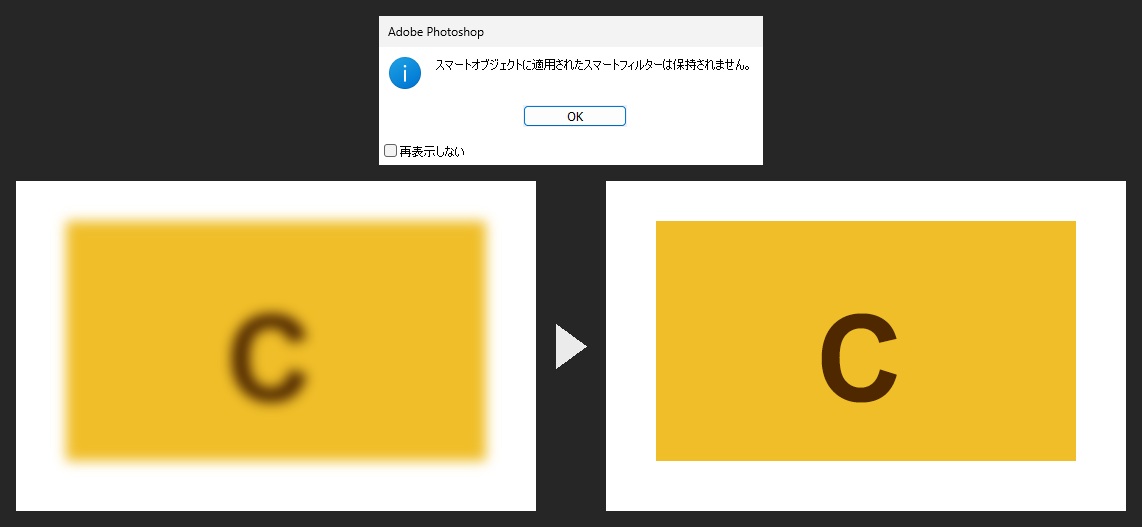
ぼかしをスマートフィルターとしてかけたものでは、「スマートオブジェクトに適用されたスマートフィルターは保持されません。」という窓が出ました。
[OK]を押すと、ぼかしの無い状態のレイヤーが取り出されました。
ぼかしなどの効果が必要なときは、変換した後にかけ直してください。
入れ子のスマートオブジェクトは外側の1段だけが展開される
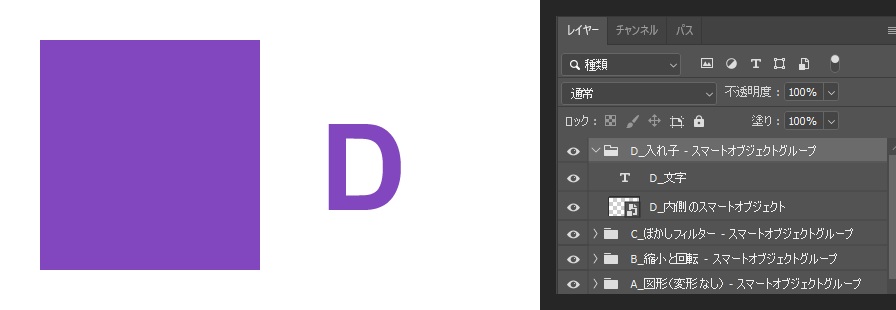
入れ子のものでは、外側の1段だけがグループになり、内側の紫の四角はスマートオブジェクトのまま残りました。
この場合は窓は出ませんでした。
内側のスマートオブジェクトを続けて展開することは、今回は試していません。
見た目が変わったのは変形とフィルターがあるものだけ
変換の前と後で、画面に表示された文書を画素単位で比べました。
変形もフィルターも無い1つ目と、入れ子の4つ目は、見た目に差がありませんでした。
縮小・回転の2つ目と、スマートフィルターの3つ目だけが変わりました。
確かめていないこと
下の旧環境の手順で使う配布元のスクリプトは、今回はダウンロードも実行もしていません。
Illustratorから配置したスマートオブジェクト、リンクしたスマートオブジェクト、レイヤーマスクやレイヤースタイルが付いたもの、ワープなどの変形をかけたものは試していません。
レイヤーパネルの右クリックのメニューからの変換、Mac版と他の版も確かめていません。
展開する前に確認すること
- 元のPSDとスマートオブジェクトを複製して残し、展開後の見た目とレイヤー構造を比較する
- 下記スクリプトの対象はPhotoshop内で作ったスマートオブジェクト。Illustrator由来のものには非対応
- 配布元によると、スクリプトでの展開には拡大・縮小などの変形が反映されない
旧環境でスクリプトを使った展開手順
STEP.1 スクリプトをダウンロード
- 配布元ページからスクリプト「[KAM] Expand SmartObject.jsx」をダウンロード
STEP.2 スクリプトファイルを所定フォルダに配置
KAM_Expand_SmartObject.jsxをPresets/Scriptsフォルダに保存。
C:\Program Files\Adobe\Adobe Photoshop CC\Presets\Scripts\- Photoshopを再起動します。
STEP.3 スクリプトを実行
- 展開したいスマートオブジェクトを選択。
- [ファイル] → [スクリプト]から配置したスクリプト名(または[参照]で
KAM_Expand_SmartObject.jsx)を選択。 - スマートオブジェクトがグループ化され、元のレイヤー構造が展開される。
- 元データが必ず残ると決めつけず、実行前に保存したコピーと結果を比較する。
Photoshopの他の操作方法は、以下の関連記事をご確認ください。

レイヤーを操作するスクリプトは、ほかにもあります。



まとめ
- スマートオブジェクトの中身をすばやく展開可能
- 変形やフィルターなどの見た目が変わっていないか、変換後に確認する
- 標準の変換で目的を満たせる場合は、旧スクリプトの導入は不要
中のレイヤーを修正したいだけなら、スマートオブジェクトのコンテンツを開いて編集する方法もあります。
展開が必要かを判断してから作業してください。
よくある質問:スマートオブジェクトの中身を展開する
スマートオブジェクトを展開するには、まず何を試せばよいですか?
現在のPhotoshopでは、まず標準の「レイヤーに変換」を確認してください。スマートオブジェクトを選び、レイヤーメニューのスマートオブジェクトから変換できます。標準の変換で目的を満たせる場合は、旧スクリプトの導入は不要です。
記事のスクリプトはいつの環境の記録ですか?
2019年当時に外部スクリプトを使った記録です。配布元が対象としているのはCS5・CS6で、現行版での動作は今回確認していません。最新の対応状況は、配布元と公式情報で確認してください。
展開する前に何をしておくとよいですか?
元のPSDとスマートオブジェクトを複製して残し、展開後の見た目とレイヤー構造を比較してください。元データが必ず残ると決めつけず、実行前に保存したコピーと結果を比べます。
どんなスマートオブジェクトが対象ですか?
記事のスクリプトの対象は、Photoshop内で作ったスマートオブジェクトです。Illustrator由来のものには対応していません。
展開すると、拡大・縮小などの変形は反映されますか?
配布元によると、スクリプトでの展開には拡大・縮小などの変形が反映されません。変形やフィルターなどの見た目が変わっていないか、変換後に確認してください。
Photoshop 2026の標準の[レイヤーに変換]でも、縮小と回転は保持されず、元の大きさと向きに戻りました(2026年10月19日に確認)。
スマートフィルターも保持されませんでした。
旧スクリプトはどのように使いましたか?
配布元ページから「[KAM] Expand SmartObject.jsx」をダウンロードし、Presets/Scriptsフォルダに保存してPhotoshopを再起動します。展開したいスマートオブジェクトを選択し、[ファイル] → [スクリプト]から配置したスクリプト名(または[参照])を選んで実行すると、スマートオブジェクトがグループ化され、元のレイヤー構造が展開されます。
スマートオブジェクトの中にスマートオブジェクトがある場合はどうなりますか?
2026年10月19日にPhotoshop 2026の[レイヤーに変換]で試したところ、外側の1段だけがグループになり、内側はスマートオブジェクトのまま残りました。
内側を続けて展開することは試していません。
中のレイヤーを修正したいだけの場合も、展開が必要ですか?
中のレイヤーを修正したいだけなら、スマートオブジェクトのコンテンツを開いて編集する方法もあります。展開が必要かを判断してから作業してください。
メニューの表示や名称が記事と違う場合はどうすればよいですか?
Photoshopのバージョンによってメニューの名称や配置が変わることがあります。最新の操作手順は、Adobeの公式情報で確認してください。