Photoshopの「空を置き換え」は、「編集」メニューの「空を置き換え…」にあります。
空を選ぶとすぐにプレビューされ、「OK」で空・マスク・調整レイヤーをまとめたグループができます。
メニューが灰色なら、CMYKやLab、32bit、文字レイヤーやグループを選んでいることが原因でした。
端に元の空が残るときや建物の輪郭が溶けるときは、「エッジをシフト」を0に近づけるのが最初の直し方です。
- 撮影:2026年11月1日、Photoshop 2026(27.11.0)、Windows 11
- 確かめたこと:画面の項目、できるレイヤー、灰色になる条件、エッジをシフトとフェードの効き方、空を選択との関係、自分の空の追加と削除
- 確かめていないこと:実際の写真、ダイアログの中の空ブラシ、マスクをブラシで塗る直し方、macOS、クレジット残高の前後比較
空を置き換えはどこにある?使い方の手順
練習画像は、Blenderで描いた1600×1000ピクセルの3DCGです。
建物・木・電柱と電線・細いアンテナがあり、空は灰色がかった青の単調な色にしました(人の写真や他人の写真は使っていません)。
同じ場面を空だけ透明にして描き、空の正解の形も作っています。
置き換えの結果は、この正解と比べて画素数で確かめました。
- 置き換えたい写真を開き、レイヤーパネルで写真のレイヤー(背景でもよい)を選ぶ
- メニューの「編集」→「空を置き換え…」を選ぶ
- 「空」の右の▼を押し、一覧から空を選ぶ(数秒でプレビューが変わる)
- 「エッジをシフト」「エッジをフェード」と、空・前景の調整を必要に応じて動かす
- 「出力先」を選んで「OK」を押す
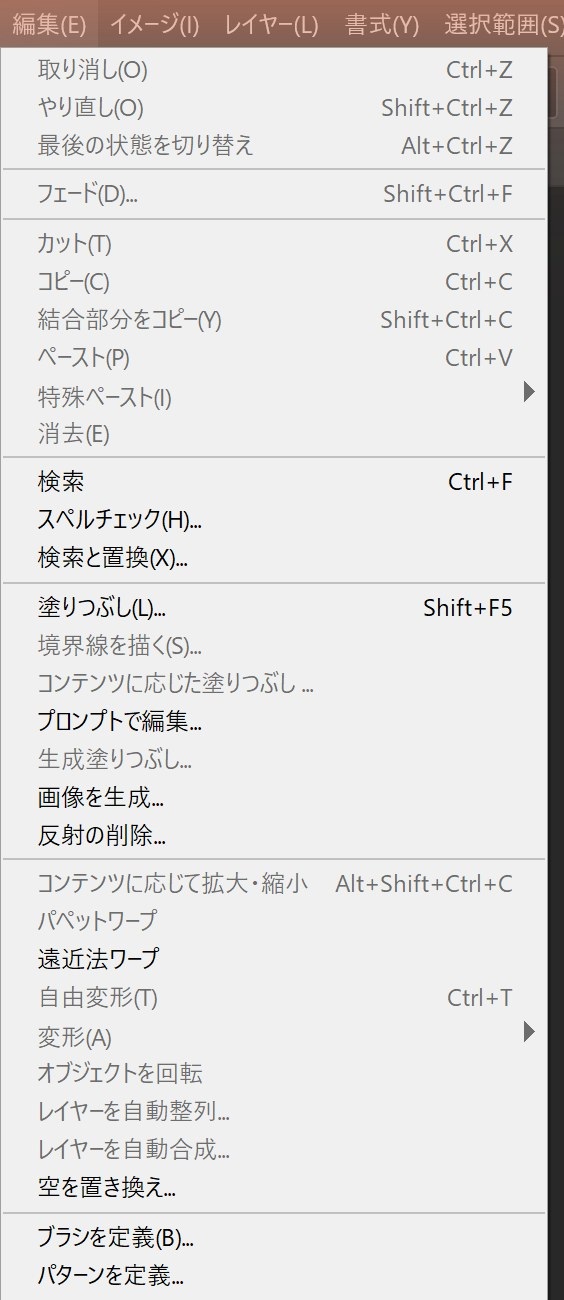
メニューの項目にショートカットの表示はありません。
公式ヘルプでは「空を置換」と書かれていますが、日本語版の画面のメニュー名は「空を置き換え」です。
空を置き換えの画面の項目
ダイアログの左にはツールが4つ(移動・空ブラシ・手のひら・ズーム)、右に設定が並びます。
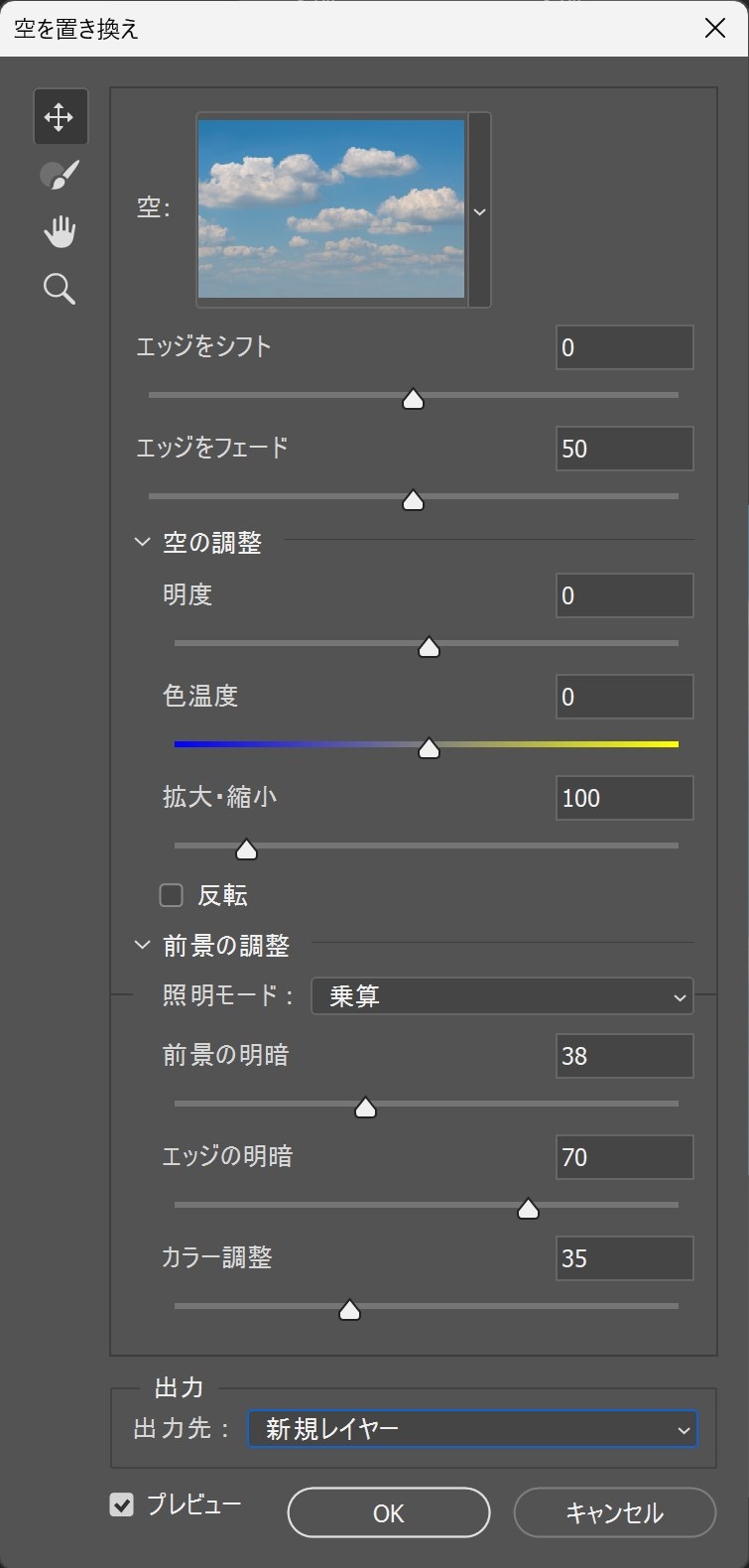
| 項目 | 働き | 画面で見た値 |
|---|---|---|
| 空 | 置き換える空を一覧から選ぶ | 初回はオレンジから青へのグラデーションの空 |
| エッジをシフト | 空と元の画像の境目をどこから始めるか | 初期値0、-100〜100 |
| エッジをフェード | 境目のぼかしの強さ | 初期値50 |
| 明度・色温度 | 空の明るさと、暖色・寒色寄りの調整 | どちらも初期値0 |
| 拡大・縮小・反転 | 空の大きさと左右反転 | 100、反転はオフ |
| 照明モード | 前景の調整に使う描画モード | 乗算かスクリーン |
| 前景の明暗 | 前景のコントラスト | 空や画像で変わった(61・38・43など) |
| エッジの明暗 | 物の縁に当てる明るさ | 初期値70 |
| カラー調整 | 前景を空の色にどれだけなじませるか | 初期値35 |
| 出力先 | 結果の置き場所 | 新規レイヤー/レイヤーを複製 |
公式ヘルプの「明るさ」「前景の照明」は、画面ではそれぞれ「明度」「前景の明暗」と表示されていました。
「エッジをシフト」に999と入れると、「-100 〜 100 の整数が必要です」と出て100に直されました。
「前景の明暗」の初期値は、同じ画像でも選んだ空によって61・38・43と変わります。
項目の説明はAdobe公式:画像の空の置換(2025年12月2日更新)で確かめられます。
置き換える前と後
付属の「青空」グループから雲のある空を選び、スライダーは初期値のまま「OK」を押しました。
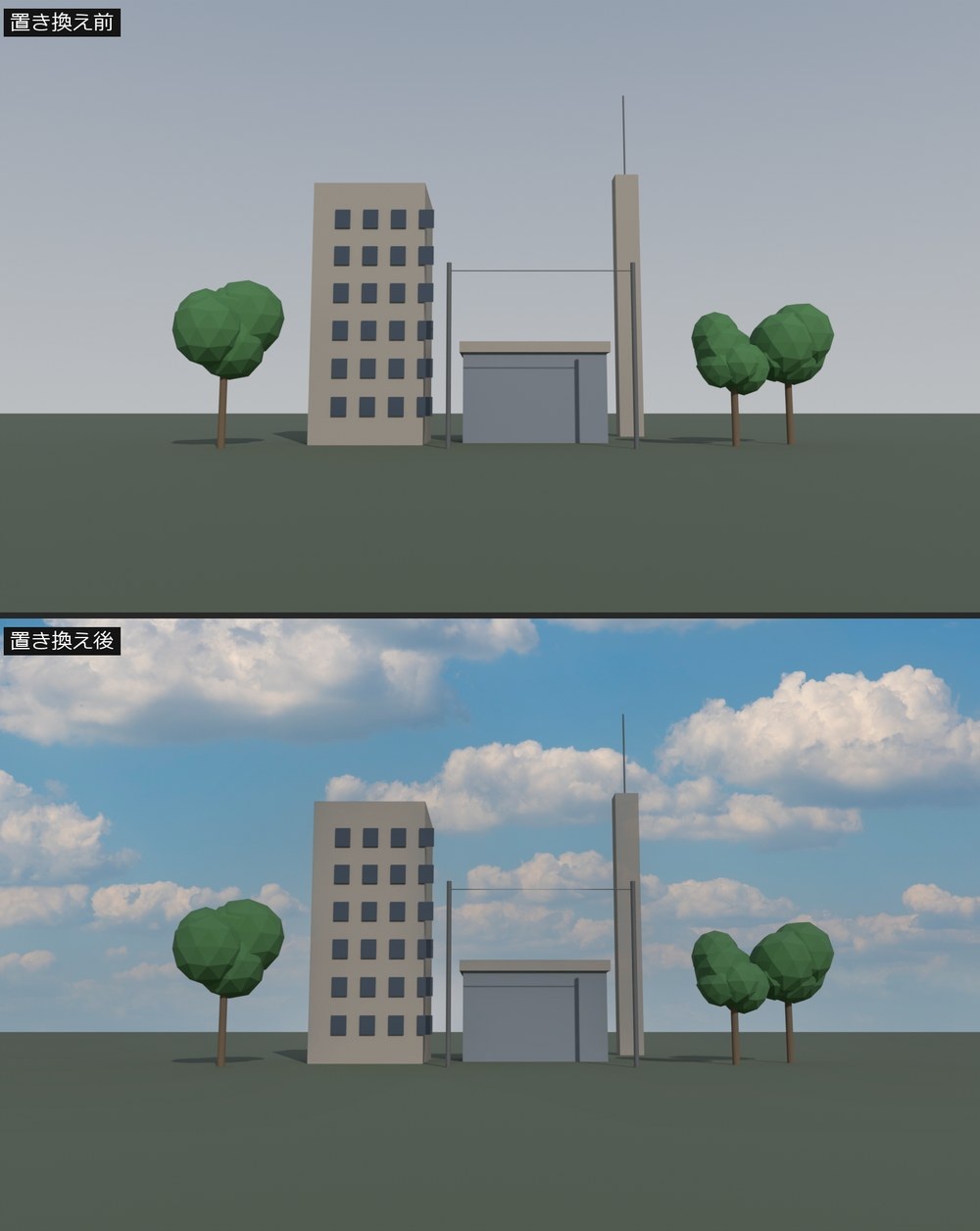
空の部分の平均の色は、R167・G174・B183からR140・G162・B176になっています。
前景(建物・木・地面)の平均の色の変化は2.8(0〜255の目盛り)で、前景はほぼそのまま残っています。
「OK」の後にできるレイヤー
出力先が「新規レイヤー」のときは、元のレイヤーの上に「空を置き換えモードのグループ」ができます。
中身をスクリプトで読んだ結果が次の表です。
| レイヤー | 種類 | 描画モード・不透明度 |
|---|---|---|
| 空 | 画像レイヤー+マスク | 通常・不透明度100 |
| エッジ照明グループ | グループ | 通過 |
| エッジ照明の彩度低下 | 色相・彩度+マスク | 通常・不透明度100 |
| エッジ照明レベル | レベル補正+マスク | 乗算・70% |
| 前景の明暗 | 画像レイヤー+マスク | 乗算・38% |
| 描画色 | トーンカーブ | 通常・35% |
ダイアログの数値は、できたレイヤーの不透明度として残ります。
あとで前景のなじみ方を弱めたいときは、「前景の明暗」や「描画色」の不透明度を下げれば調整できます。
出力先を「レイヤーを複製」にすると、「背景 のコピー」という1枚のレイヤーだけができました。
見た目は「新規レイヤー」の結果と画素の差が0で同じですが、マスクや調整レイヤーは残らないので、後から直すなら「新規レイヤー」が向いています。
空を選択と組み合わせる
空を選択の精度と、空を置き換えのマスクの違い
「選択範囲」→「空を選択」は、空の部分だけを選択範囲にするコマンドです。
練習画像で実行した結果は、正解の空909,596ピクセルに対して一致度99.44%です。
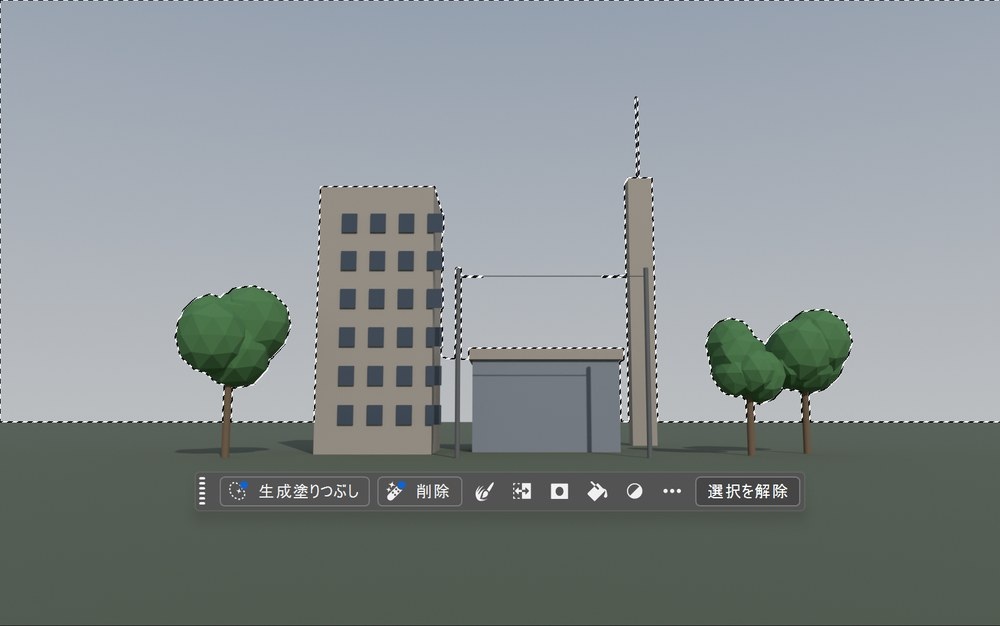
| 比べたもの | 空を選択 | 空を置き換えの「空」のマスク |
|---|---|---|
| 一致度(50%以上を選択とみなす) | 99.44% | 99.28%(フェード50) |
| 選びすぎ/選び漏れ | 754/4,311ピクセル | 454/6,085ピクセル(フェード50) |
| 半端な選択(5〜95%) | 105,848ピクセル | 386,602ピクセル(フェード50) |
| エッジをフェード0のとき | - | 空を選択と画素数がすべて同じ |
「エッジをフェード」を0にすると、「空」のマスクは空を選択の結果と同じ画素数になります。
フェードを上げるほど、境目の半端な部分が広がります。
選択範囲を作ってから空を置き換えても範囲は限られない
空を選択で選択範囲を作ったまま「空を置き換え」を実行しても、結果は選択範囲なしのときと画素の差が0でした。
空を置き換えは選択範囲を使わず、自分で空を見つけています。
置き換える場所を自分で決めたいときは、空を選択で作った選択範囲から調整レイヤーやレイヤーマスクを作るほうが確実です。
選択範囲からマスクを作る手順はPhotoshopのレイヤーマスクの使い方、空の色だけ変えるならトーンカーブの使い方が参考になります。
空を置き換えができないときの原因と直し方
メニューが灰色になる条件
練習画像からスクリプトで条件の違う文書を作り、「編集」メニューの表示を1つずつ見ました。
| 文書・選んでいるレイヤー | 空を置き換え | 直し方 |
|---|---|---|
| RGB 8bit・16bit(背景レイヤー) | 使える | - |
| 画像の入った通常のレイヤー | 使える | - |
| スマートオブジェクト | 使える | - |
| 400×250ピクセルの小さな画像 | 使える | - |
| CMYK・Lab・グレースケール・インデックスカラー | 灰色 | 「イメージ」→「モード」でRGBカラーにする |
| RGB 32bit | 灰色 | 「イメージ」→「モード」で16bitか8bitにする |
| 文字レイヤー | 灰色 | 写真のレイヤーを選び直す |
| レイヤーグループ | 灰色 | グループの中の写真のレイヤーを選ぶ |
| 何も描かれていない透明なレイヤー | 灰色 | 写真のレイヤーを選び直す |
灰色になったときは、まず画面上の「イメージ」→「モード」で、RGBカラーと8bitか16bitになっているかを見てください。
モードが合っているのに灰色なら、レイヤーパネルで写真そのもののレイヤーを1回押して選び直します。
空が検出されない・空でない所まで置き換わる
空が写っていない地面だけの画像(1600×240ピクセル)で試すと、ダイアログは普通に開き、画像の全体が新しい空になりました。
このとき照明モードは自動で「スクリーン」、前景の明暗は81に変わっています。
同じ画像で「空を選択」をした場合も、画像の全体が選択範囲になりました。
空がはっきり写っていない画像では、エラーで止まらずに誤った場所を空として扱うことがあります。
プレビューで空でない所まで変わったら「キャンセル」で閉じ、空が写っている範囲の広い写真で使うか、空を選択で作った選択範囲を自分で直してから合成します。
端に元の空が残る・建物の輪郭が溶ける
「エッジをシフト」を両端の-100と100にして、初期値の0の結果と比べました。
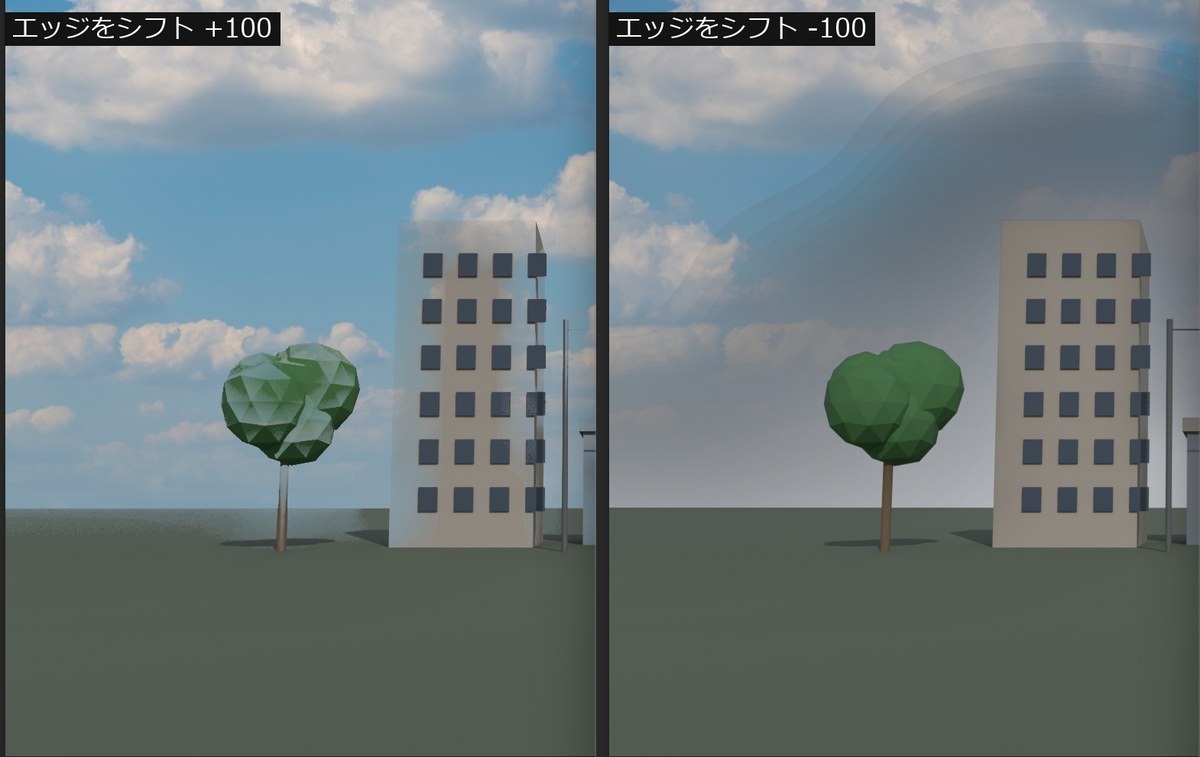
| 設定 | 前景の縁(空から1〜4ピクセル) | 空の側(前景から8〜60ピクセル) |
|---|---|---|
| エッジをシフト0(初期値) | 大きく変わった画素0% | 基準 |
| エッジをシフト+100 | 31.2%が大きく変わった(輪郭が溶ける) | 0.2%が基準と違う |
| エッジをシフト-100 | 0.7% | 48.5%が基準と違う(元の空が残る) |
| エッジをフェード0 | 大きく変わった画素0% | 差20を超える画素0%(平均の差3.5) |
シフトをプラスにすると新しい空が前景に食い込み、建物の上部や木の幹が透けます。
マイナスにすると空の範囲が縮み、建物の周りに元の空が帯のように残りました。
細いアンテナの周りの色の変化は、0のとき平均12.9、+100のとき34.2で、細い物ほどプラス側で消えやすくなります。
- 元の空が残る:エッジをシフトを0から少しずつプラスへ動かす
- 輪郭が溶ける・細い物が消える:エッジをシフトを0から少しずつマイナスへ動かす
- 境目がくっきりしすぎる、または、ぼやけすぎる:エッジをフェードを上下させる(今回の画像では0と50の差は小さかった)
- 一部だけ直したい:「OK」の後に「空」レイヤーのマスクを白黒のブラシで塗る
公式ヘルプでは、ダイアログの「空ブラシ」で新しい空を当てる範囲を塗り足せると説明されています。
今回は空ブラシと、マスクを塗る直し方は試していません。
マスクの白黒の塗り方はレイヤーマスクの使い方、髪の毛のように細かい境目は髪の毛を切り抜く方法で扱っています。
自分の空の画像を追加する方法
空の一覧の右上にある歯車を押すと、次の項目が出てきます。
- 他の空を取得(画像を読み込み…、プリセットを読み込み…、無料の空をダウンロード…)
- 空グループを新規作成…
- 空の名前を変更…、空を削除…
- 最近の項目を表示
- デフォルト空を追加
- 選択した空を書き出し…
付属の空は「青空」「壮観」「夕暮れ」の3つのグループに分かれています。
- 「空」の右の▼で一覧を開く
- 一覧の下のフォルダーのボタンを押し、グループ名を入れて「OK」を押す
- できたグループを選び、隣の「+」のボタンを押す
- 開く画面で空の画像(今回はJPEG)を選んで開く
- グループの中に空が足されるので、押して選ぶ
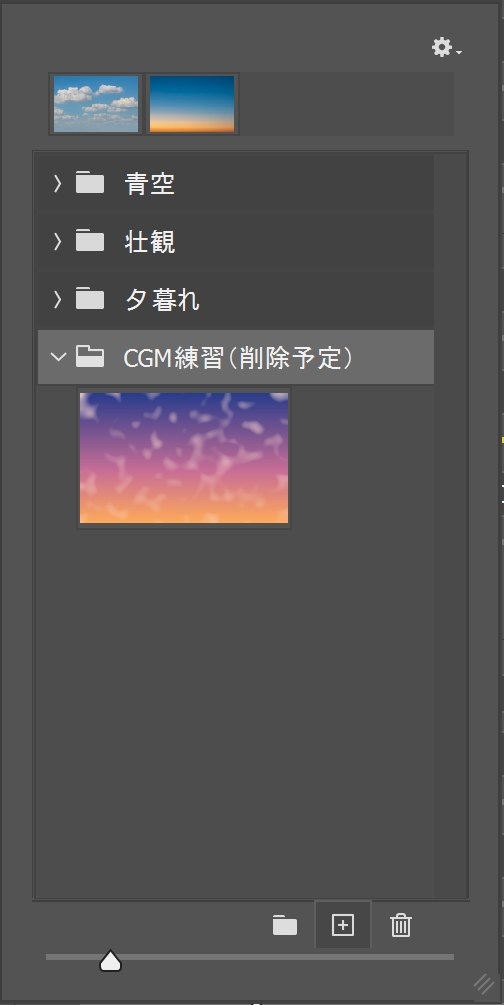
足した空を選ぶと、付属の空と同じようにプレビューされ、前景の明暗は43になりました。
要らなくなったグループは、選んでごみ箱のボタンを押すとグループ“CGM練習(削除予定)”とその空を削除しますか?と確認が出て、「OK」で消えました。
歯車の項目の説明はAdobe公式:空のプリセットを選択および管理にあります。
撮影した環境では、初めて空を置き換えを開いたときに、設定フォルダーの中に「Sky_Presets」というフォルダーが作られ、付属の空25枚と一覧のファイルが入りました。
よくある質問
空を置き換えは生成クレジットを使う?
Adobe公式:Creative Cloud 生成 AI 機能(2026年9月14日更新)のPhotoshopの一覧に、空を置き換えは載っていません。
実機でも、クレジットに関する表示や確認は出ていません。
ただし、残高を前後で比べたわけではない点に注意してください。
置き換えた後に空の位置を変えたい
ダイアログを開いている間は、移動ツールで空をドラッグして位置を変えられると公式ヘルプにあります。
「OK」の後は「空」が普通の画像レイヤーなので、移動ツールで動かせます(マスクとの組み合わせは今回試していません)。
人物や物を切り抜いて空と合わせたいときは?
空ではなく主役を選びたいときは、被写体を選択とオブジェクト選択ツールの使い方を使うほうが早く済みます。
まとめ
- 空を置き換えは「編集」→「空を置き換え…」。空を選んで「OK」を押すと、空・マスク・調整レイヤーのグループができる
- CMYK・Lab・グレースケール・インデックスカラー・32bit、文字レイヤー・グループ・透明なレイヤーでは灰色になる
- 元の空が残るならエッジをシフトをプラスへ、輪郭が溶けるならマイナスへ少しずつ動かす
- 選択範囲を作っても置き換える範囲は変わらない。空を選択はマスクや調整レイヤーと組み合わせて使う
- 自分の空は一覧のフォルダーと「+」のボタンでグループに追加でき、ごみ箱で消せる
まずは出力先を「新規レイヤー」のまま置き換え、気になる境目があればエッジをシフトを10ずつ動かして、プレビューで見比べてみてください。
空と地面の色を合わせたい場合は、グラデーションの作り方のグラデーションマップも使えます。
ほかの症状はPhotoshopのエラー一覧で、症状別に先に確かめることをまとめています。