Photoshopには、インストール直後から利用できる標準スクリプトが用意されています。
作業を進めていると、中身のないレイヤーや空のグループが意図せず増えてしまう場合があります。
これらをまとめて削除できる機能が「すべての空白レイヤーを削除」スクリプトです。
Photoshop 2026で試したところ、空のレイヤーと空のグループは消え、ロックしたレイヤーと調整レイヤーは残りました。
空のレイヤーにクリッピングマスクで重ねていたレイヤーは、消えずに非表示になって残ります。
詳しい結果は、後半の「Photoshop 2026で実行した結果」にまとめています。
Photoshop「すべての空白レイヤーを削除」の使い方
STEP.1 スクリプトの実行
- [ファイル] → [スクリプト] → [すべての空白レイヤーを削除]を選択します。
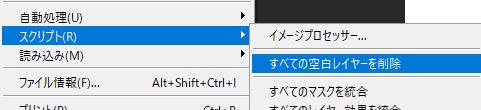
Photoshop 2026(27.11.0)の日本語版でも、メニューの名前と場所は同じでした。
[スクリプト]の中では、[イメージプロセッサー…]の次にあります。
STEP.2 実行結果の確認
- 標準スクリプトの
Delete All Empty Layers.jsxが実行され、空のレイヤーと空のグループが自動で削除されます。 - 空レイヤーが残った状態で「レイヤーを結合」を実行した際に生じる警告を未然に防ぎ、レイヤー構造を手早く整理できます。
Photoshop 2026で実行した結果
2026-10-19に、Photoshop 2026(27.11.0)とWindows 11 Pro(10.0.26200)で確かめました。
練習用に、900×500 pxのファイルへ、次の表のレイヤーとグループをスクリプトで用意しました。
そのファイルを開いて、[ファイル]→[スクリプト]→[すべての空白レイヤーを削除]を画面から選んでいます。
確認のための窓は出ずに、すぐに処理が終わりました。
| レイヤー | 中身 | 実行後 |
|---|---|---|
| 赤い丸 | 赤い円を描いた通常のレイヤー | 残る |
| 空のレイヤー | 何も描いていない | 削除 |
| 非表示の空レイヤー | 何も描いていない・非表示 | 削除 |
| ロックした空レイヤー | 何も描いていない・すべてをロック | 残る |
| スペースだけのテキスト | 文字がスペース1つだけのテキストレイヤー | 削除 |
| レベル補正(調整レイヤー) | 初期値のままの調整レイヤー | 残る |
| 空のグループ | 中に何も無い | 削除 |
| 空レイヤーだけのグループ | 中は「空のレイヤー 2」だけ | 中身ごと削除 |
| 中身ありのグループ | 「青い四角」と「空のレイヤー 3」 | グループと青い四角は残り、空のレイヤー 3だけ削除 |
| 緑の帯(土台にクリップ) | 緑の帯を描き、下の「空の土台」にクリップ | クリップが外れ、非表示で残る |
| 空の土台 | 何も描いていない | 削除 |
| 背景 | 白で塗った背景 | 残る |
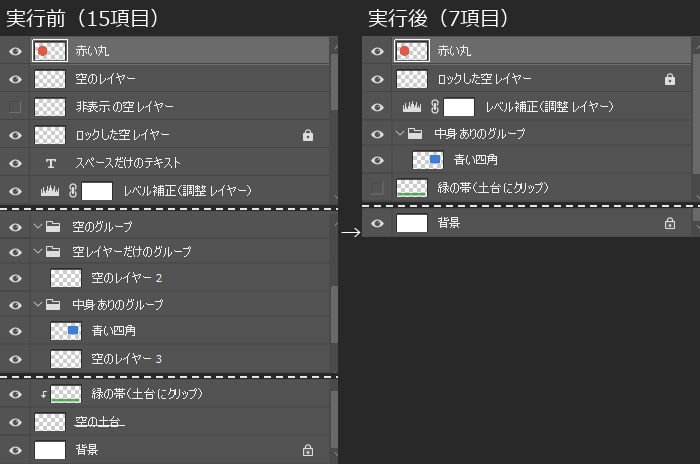
消えたもの・残ったもの
15項目あったレイヤーとグループは、実行後に7項目になりました。
何も描いていないレイヤーは、表示していても非表示でも削除されました。
スペース1つだけのテキストレイヤーも、空のレイヤーとして削除されています。
グループは、中身が無いものと、空のレイヤーしか入っていないものが、グループごと削除されました。
中身のあるグループは残り、中の空のレイヤーだけが削除されています。
[すべてをロック]にしたレイヤーは、何も描いていなくても残りました。
調整レイヤーは描いた中身を持ちませんが、削除の対象にはなりませんでした。
残ったレイヤーの見た目は変わらず、カンバスは実行の前後で同じです。
空のレイヤーにクリップしていたレイヤーは非表示で残る
「緑の帯」は、何も描いていない「空の土台」にクリッピングマスクで重ねていました。
土台が空なので、実行前のカンバスに緑の帯は見えていません。
実行すると、土台は削除され、緑の帯はクリップが外れた状態で、目のアイコンが消えて(非表示で)残りました。
レイヤーパネルで緑の帯の目を入れると、それまで見えていなかった緑の帯がカンバスに表示されます。
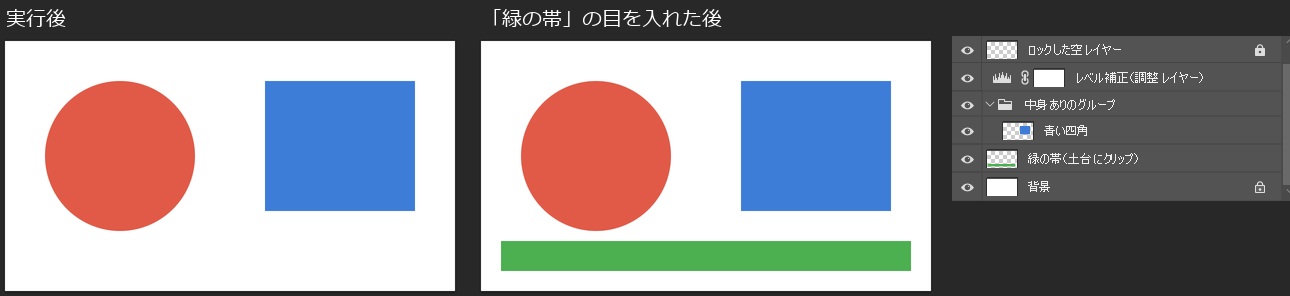
非表示のレイヤーが増えていたら、空のレイヤーにクリップしていたものかどうかを確かめてから扱ってください。
ヒストリーは1つで、1回の取り消しで戻る
ヒストリーには「すべての空白レイヤーを削除」が1つだけ増えました。
[編集]メニューの先頭は[すべての空白レイヤーを削除の取り消し](Ctrl+Z)になります。
これを1回選ぶと、15項目すべてが戻り、緑の帯も表示・クリップされた元の状態に戻りました。
描画色・背景色・定規の単位、環境設定のファイルは、実行の前後で変わっていません。
確かめていないこと
「レイヤーを結合」の警告を防げるかどうかは確かめていません。
レイヤー効果だけを付けた空のレイヤー、文字が本当に空のテキストレイヤー、ロックしたグループ、アートボードでの動きも試していません。
Macや、Photoshop 2026以外の版でも試していません。
Photoshopの関連操作は、以下のリンクから確認できます。

レイヤー操作を効率化するスクリプトは、ほかにも用意されています。




まとめ
Photoshopの標準スクリプトを使えば、レイヤー整理の手間を減らして作業を効率化できます。
不要な空白レイヤーやグループが溜まった際は、本スクリプトで素早く整理してみてください。
よくある質問:標準スクリプト「すべての空白レイヤーを削除」
「すべての空白レイヤーを削除」とは何ですか?
Photoshopにインストール直後から用意されている標準スクリプトです。作業を進めていると意図せず増えてしまう、中身のないレイヤーや空のグループを、まとめて削除できます。
どうやって実行しますか?
[ファイル] → [スクリプト] → [すべての空白レイヤーを削除]を選択します。標準スクリプト(Delete All Empty Layers.jsx)が実行され、空のレイヤーと空のグループが自動で削除されます。
何が削除されますか?
Photoshop 2026で確かめたところ、何も描いていないレイヤー(非表示のものを含む)、スペースだけのテキストレイヤー、空のグループ、空のレイヤーしか入っていないグループが削除されました。
[すべてをロック]にしたレイヤー、調整レイヤー、中身のあるグループは残りました。
空のレイヤーにクリップしていたレイヤーは、非表示になって残ります。
大事なファイルで使うときは、念のため実行前にPSDを別名で保存してから試してください。
どんなときに役立ちますか?
空レイヤーが残った状態で「レイヤーを結合」を実行した際に生じる警告を未然に防げます。レイヤー構造を手早く整理でき、レイヤー整理の手間を減らして作業を効率化できます。
自分でスクリプトを用意する必要はありますか?
いいえ。Photoshopの標準スクリプトなので、追加のダウンロードや保存は必要ありません。メニューから実行するだけです。
メニューの表示や名称が記事と違う場合はどうすればよいですか?
Photoshopのバージョンや言語によって、メニューの名称や配置が変わることがあります。最新の操作手順は、Adobeの公式情報で確認してください。
実行した後で元に戻せますか?
Photoshop 2026では、[編集]→[すべての空白レイヤーを削除の取り消し](Ctrl+Z)の1回で、削除したレイヤーがすべて戻りました。
実行したら、非表示のレイヤーが増えました
何も描いていないレイヤーにクリッピングマスクで重ねていたレイヤーは、土台が削除されると非表示になって残ります。
土台が空なので実行前から見えていなかったレイヤーで、目を入れるとクリップの外れた状態で表示されます。