Photoshopを使っていると、作業を効率化できる便利な機能や操作方法が多くあります。
本記事では、移動ツールの選択、グループの開閉、シェイプの数値編集、カンバスとガイドの操作を紹介します。キー表記はWindows向けです。2026年10月8日の操作記録・保存画像と、未実行のスクリプトや手順を分けて説明します。
自動選択の切り替えショートカットで直感的に選択する方法
移動ツールの使用時にレイヤーを手動で毎回選択するのは手間がかかります。
ショートカットを活用して、カンバス上から直感的にレイヤーを選択しましょう。
移動ツールのショートカット
- 「V」キーを押すと、移動ツールに切り替わります。
自動選択の切り替えショートカット
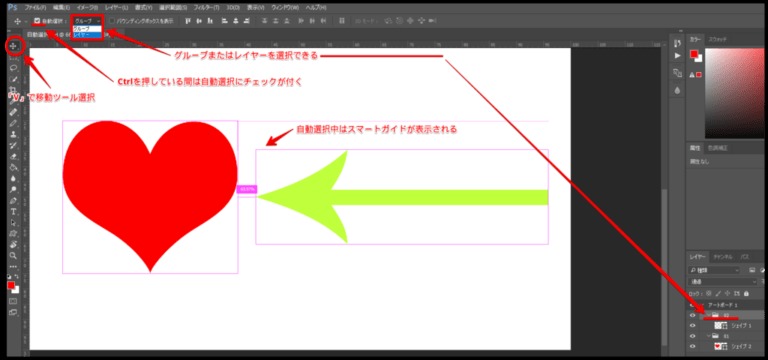
- 移動ツールで自動選択がOFFのときは、「Ctrl」+「クリック」で一時的に自動選択できます。
- オプションバーで「レイヤー」か「グループ」の選択単位を指定できます。
- バウンディングボックスを表示すると、対象オブジェクトを視覚的に確認しやすくなります。
Ctrlで一時的に自動選択する条件
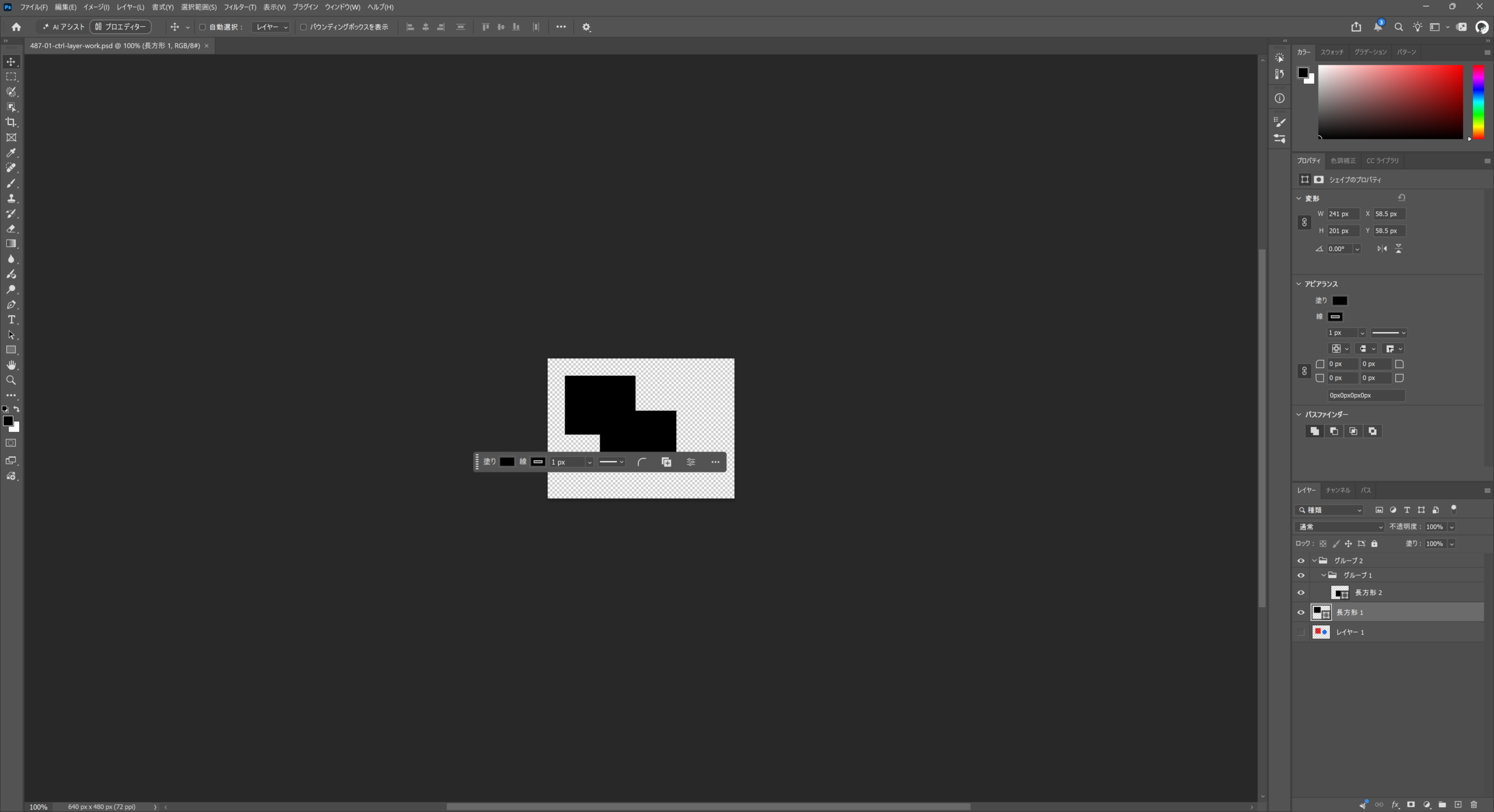
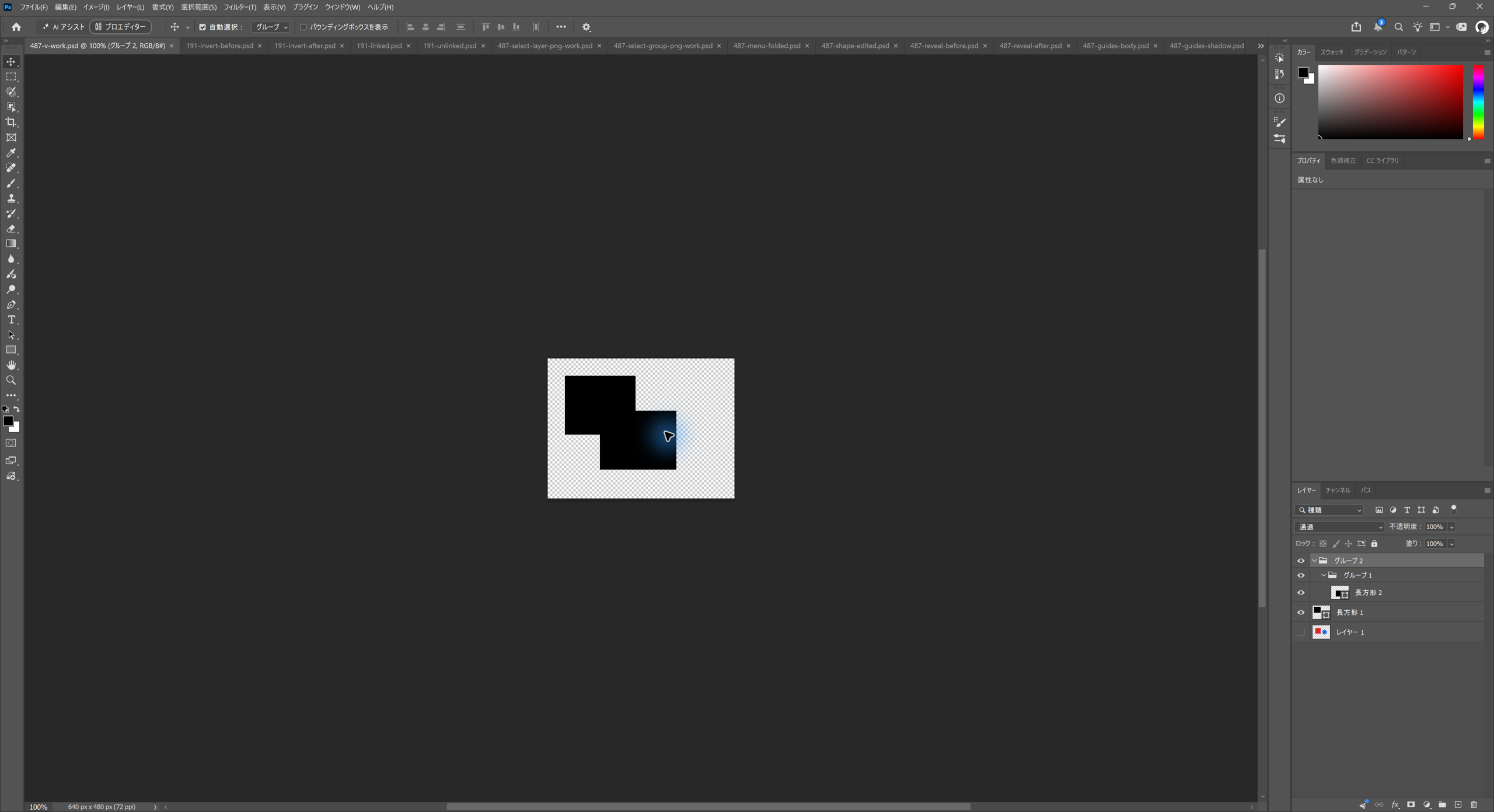
移動ツールで自動選択をOFFにした試験では、提供者のCtrl+クリック操作記録と前後画面を組み合わせて、レイヤー単位では長方形2、グループ単位では外側のグループ2を選択した結果を確認しています。
レイヤー単位とグループ単位では選択対象が異なるので、クリック前にオプションバーの単位を確認してください。
静止画だけではCtrlキーの押下は読み取れないため、これらの画面は提供者の操作記録と合わせた比較です。
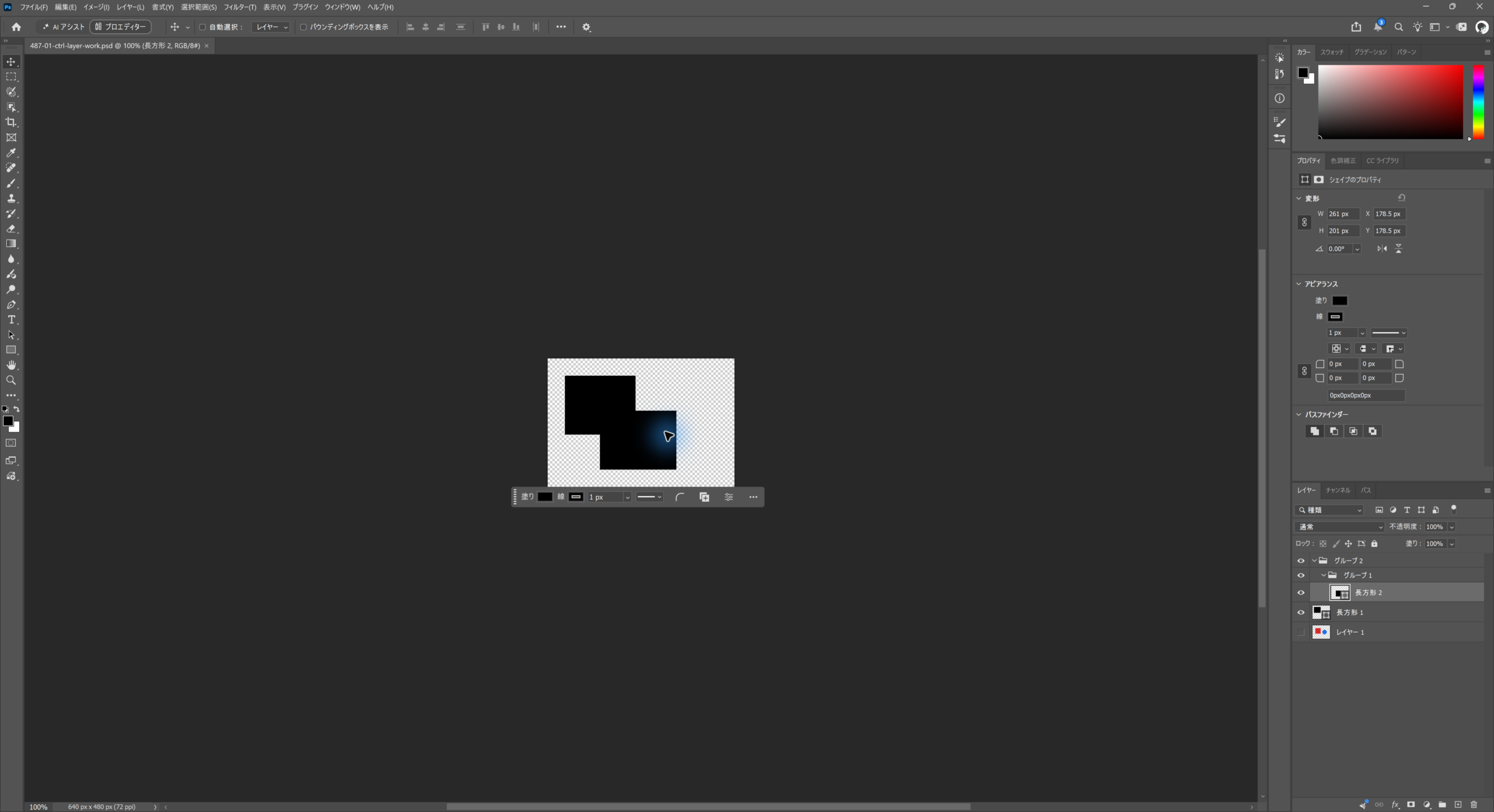
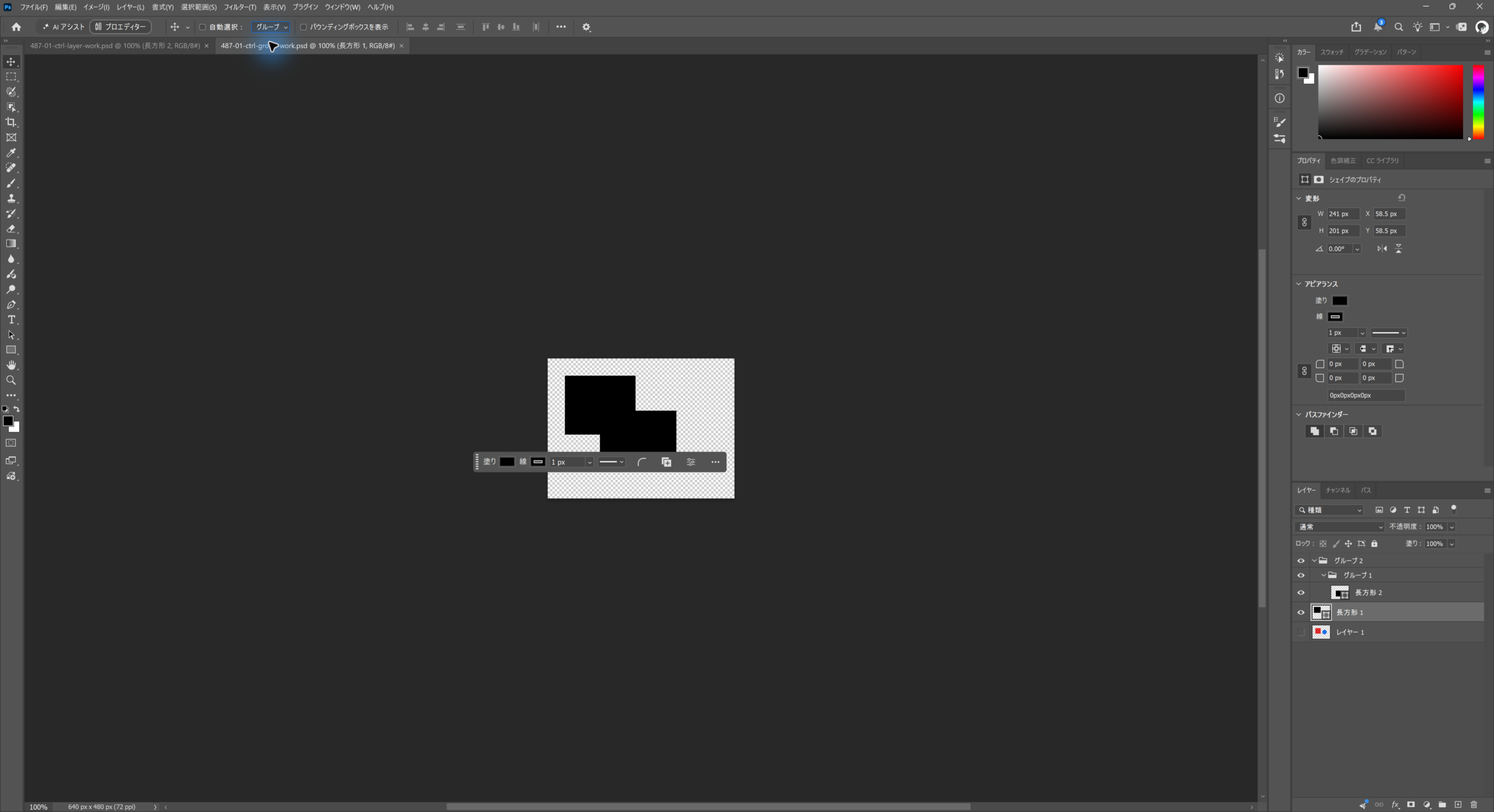
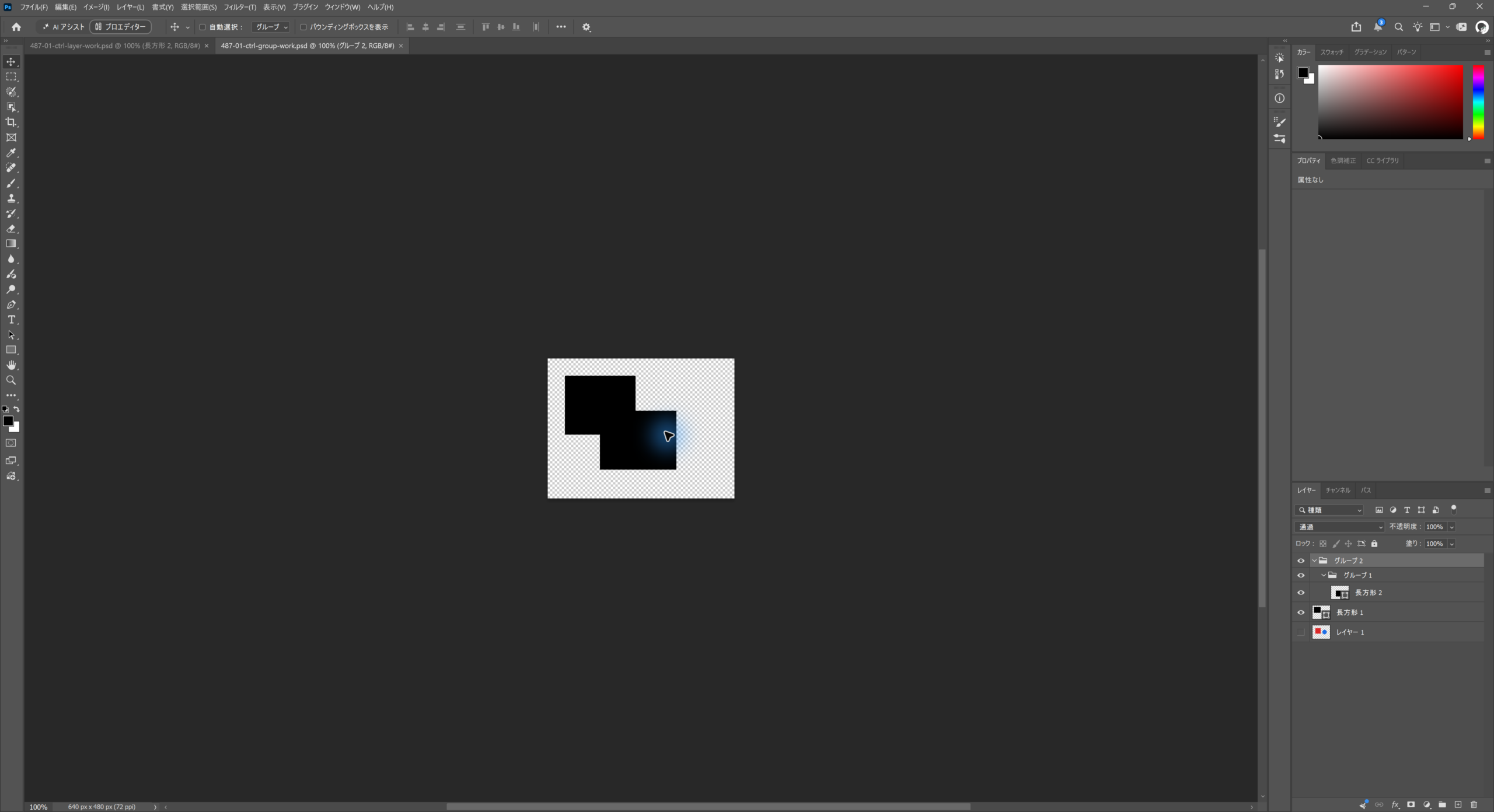
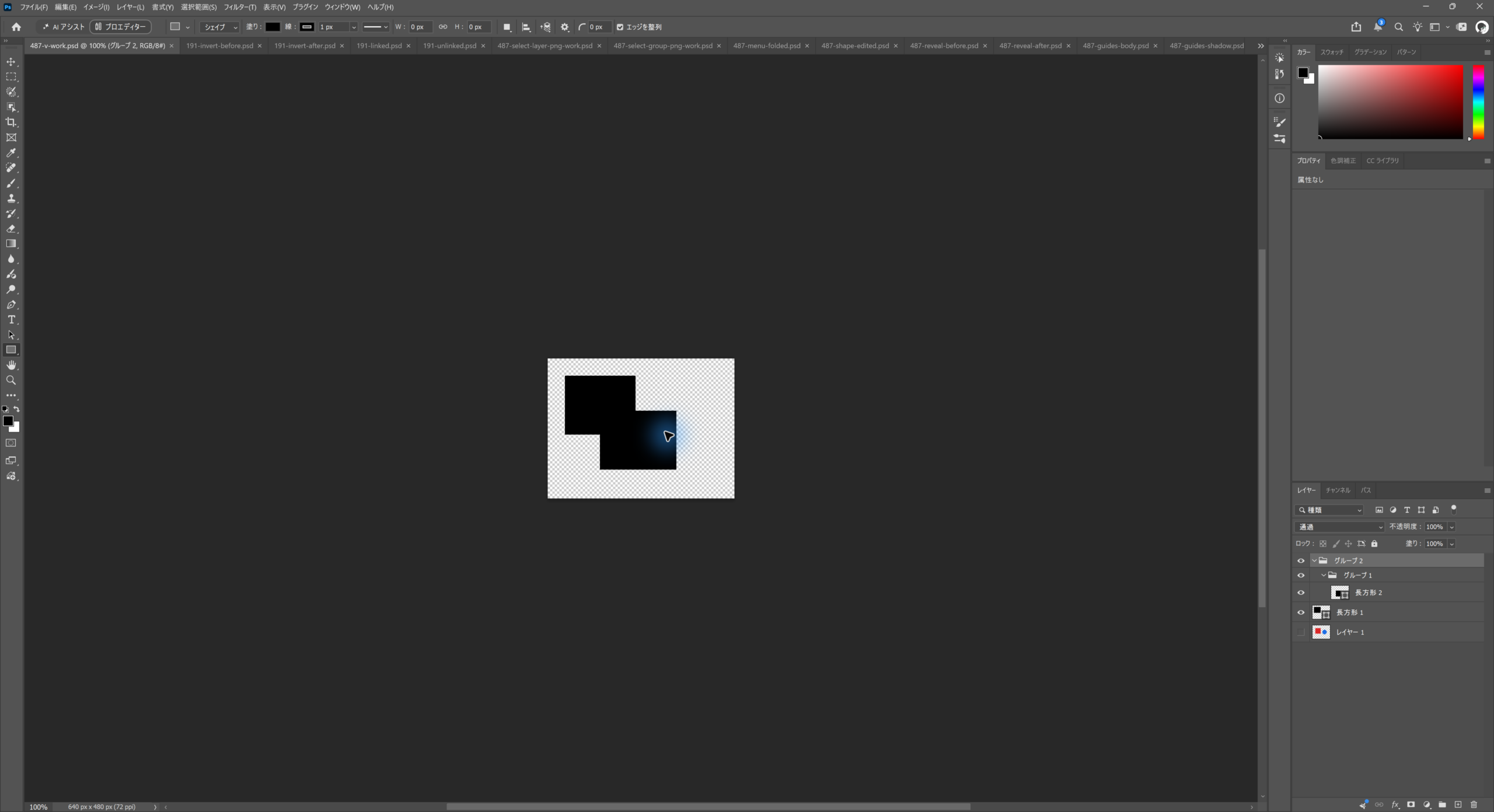
Vキーによる移動ツールへの切り替えは、同じ再試行で撮影した長方形ツールの前画像と移動ツールの後画像を比較しています。
グループを折りたたむ方法と内側の状態確認
PSDデータを開いた際にレイヤー構造が展開されたままだと、目的のレイヤーを探しにくくなります。
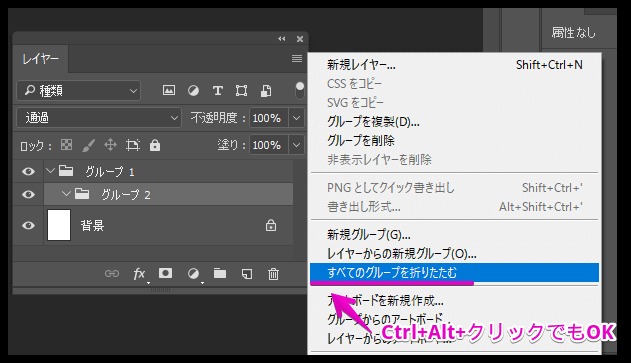
メニューの一括折りたたみと、Ctrlを使うグループ開閉の結果を分けて確認します。
方法1:メニューから折りたたむ
- レイヤーパネルを表示します。
- レイヤーパネル右上のメニューにある「すべてのグループを折りたたむ」を選択します。
方法2:ショートカットで折りたたむ
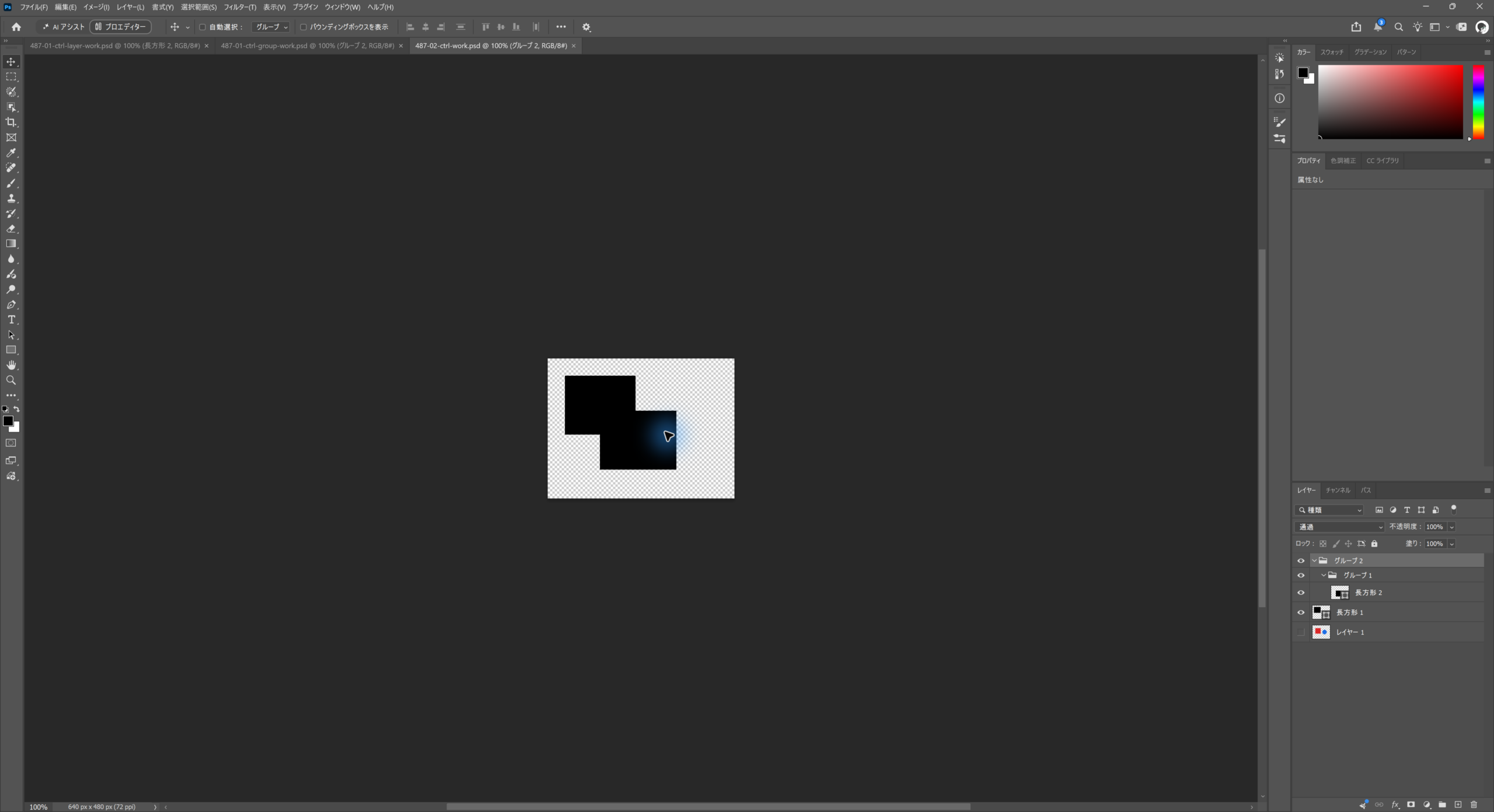
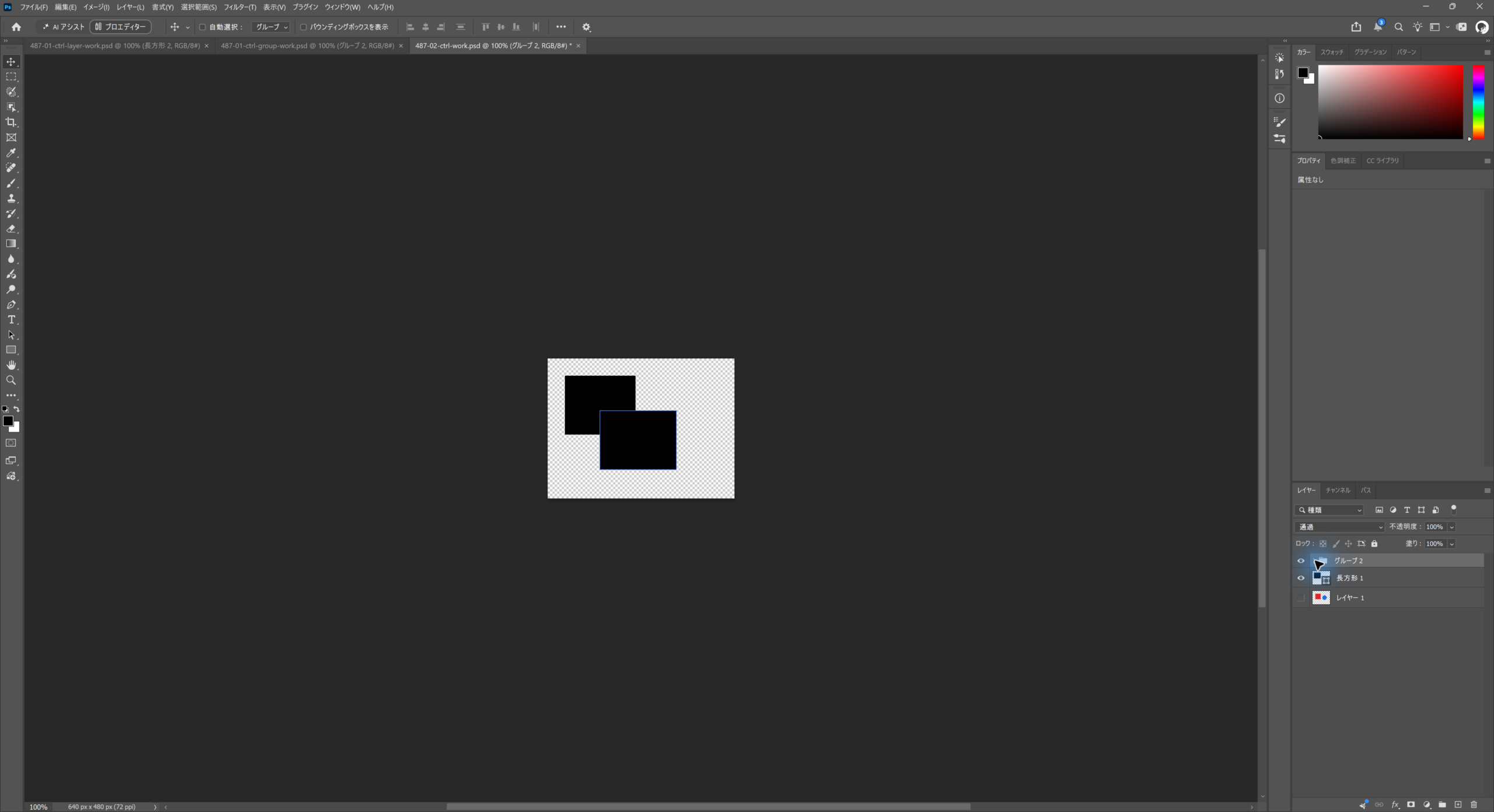
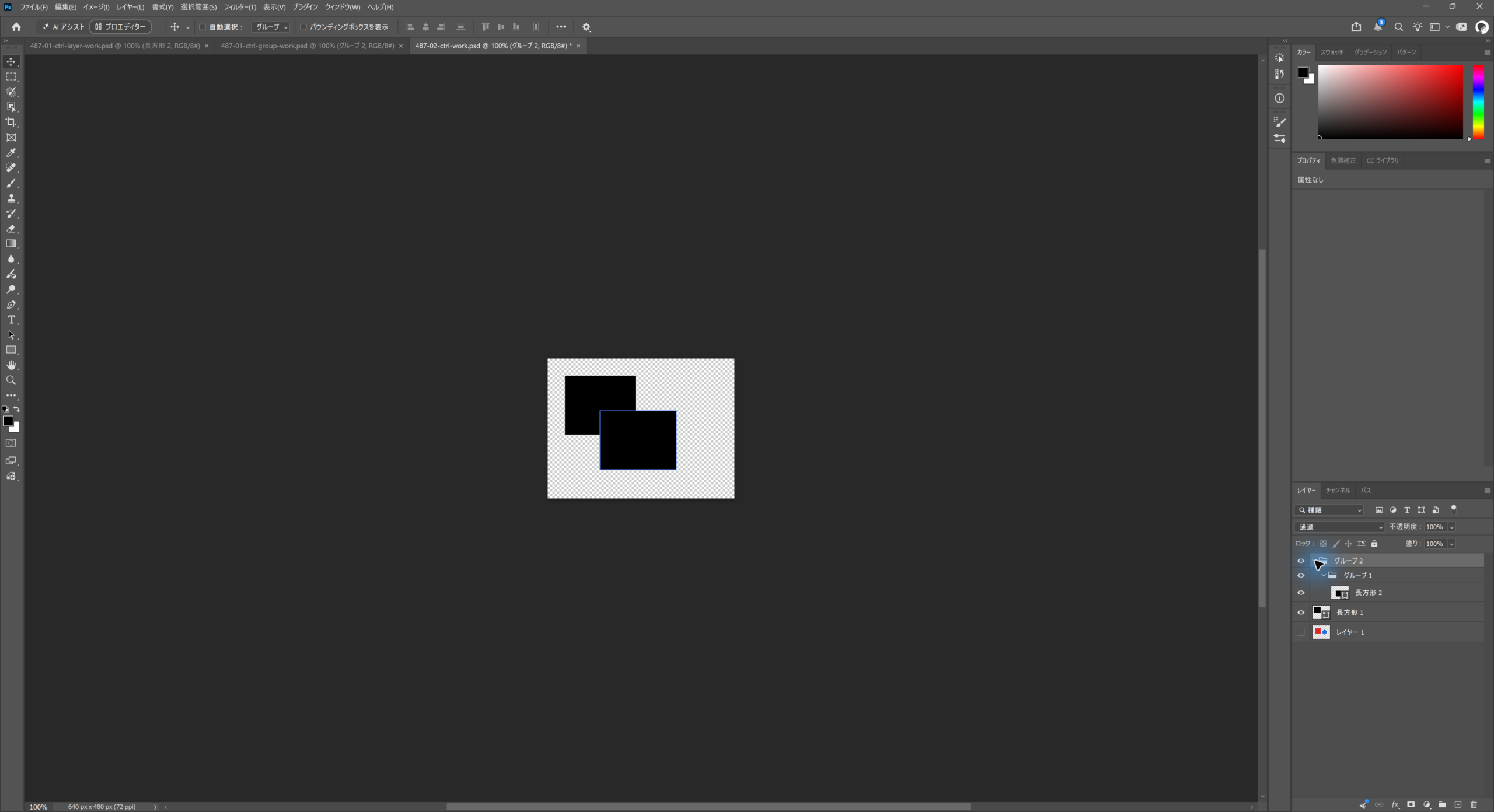
- グループの「▶」アイコンを「Ctrl+クリック」して開閉した後は、外側を再展開して内側の状態も確認します。
外側を閉じても内側まで閉じたとは限らない
今回のWindowsの試験では、Ctrlを押した外側グループの開閉で外側は閉じましたが、再展開すると内側のグループは開いたままでした。
外側が閉じた画面だけを見て、内側まで一括で折りたためたとは判断できません。
一括折りたたみの結果を確認する場合は、外側を再展開して内側の開閉状態も確認してください。
別のメニュー試験の保存画像はCtrl操作の証拠には使わず、保存して再表示した画像も折りたたんだまま保存されたことを示すものではありません。
1クリックですべてのグループを折りたたむスクリプト
掲載スクリプトは今回実行していないため、比較画像はスクリプトの実行成功を示すものではありません。
var idcollapseAllGroupsEvent = stringIDToTypeID( "collapseAllGroupsEvent" );
var desc1776 = new ActionDescriptor();
executeAction( idcollapseAllGroupsEvent, desc1776, DialogModes.NO );
シェイプを数値入力で再編集する方法
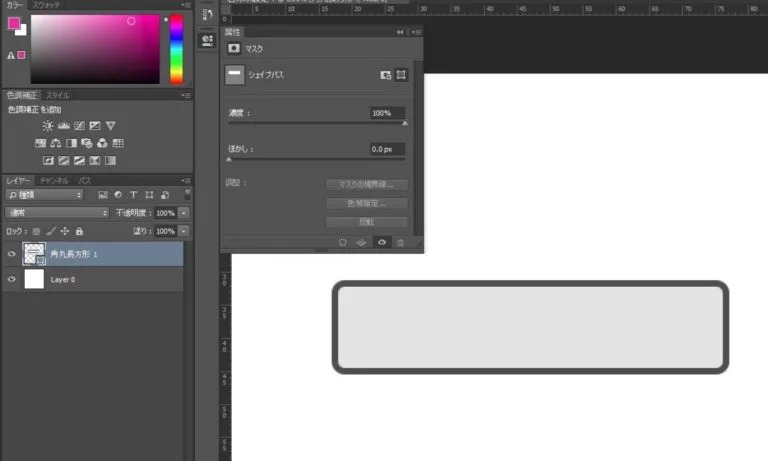
シェイプのサイズや角丸を再調整するときは、パス選択ツールなどで対象のシェイプを選び、プロパティの数値欄を確認します。
再編集の手順
- パス選択ツール等でシェイプを選択し、表示されたサイズや角丸の数値を調整します(今回の比較ではAlt操作前から数値欄が表示されています)。
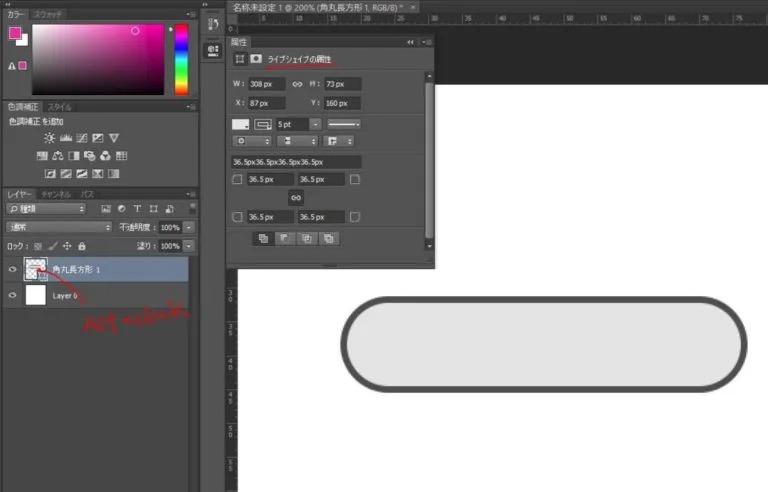
ライブシェイプの数値編集
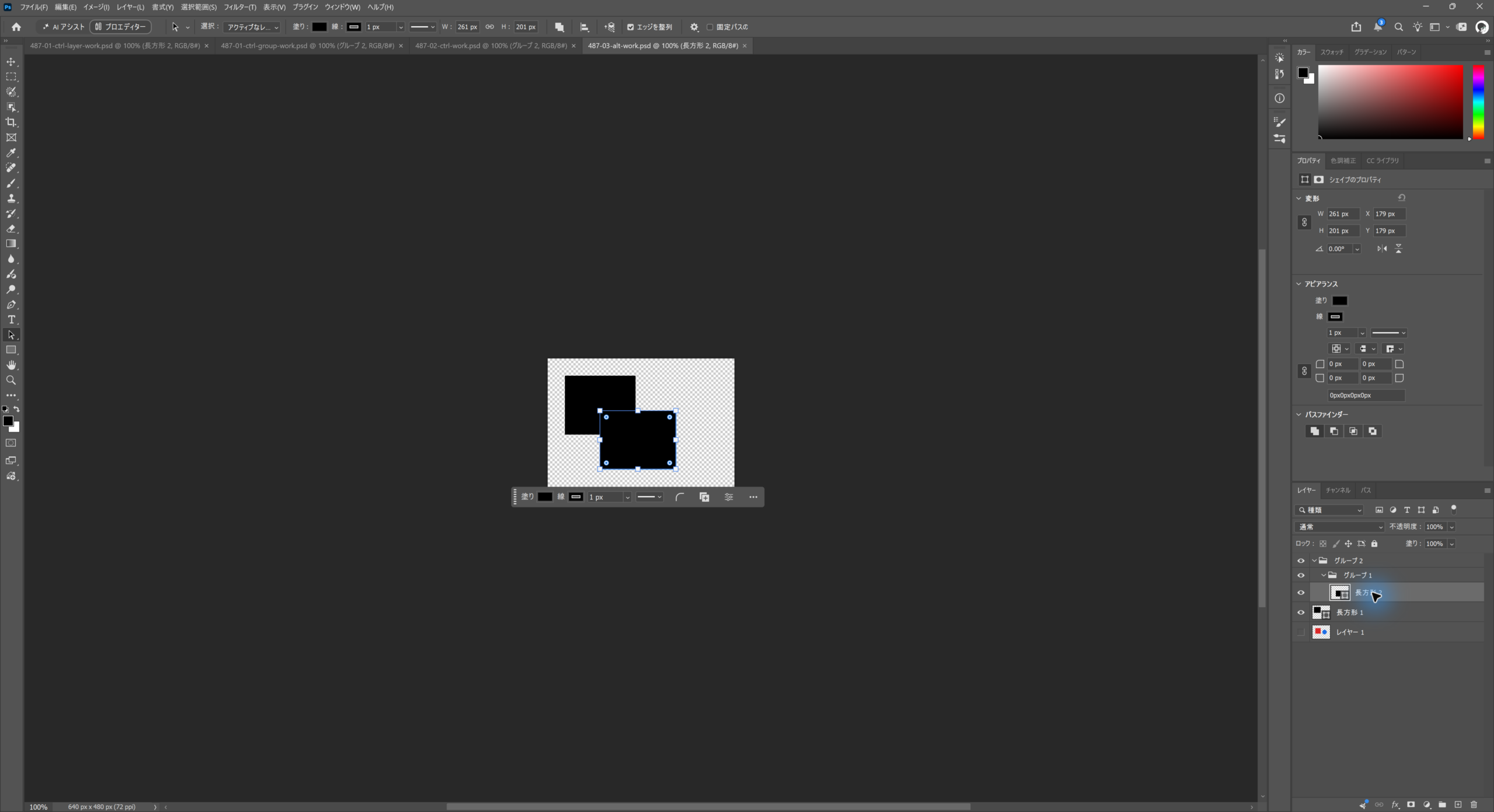
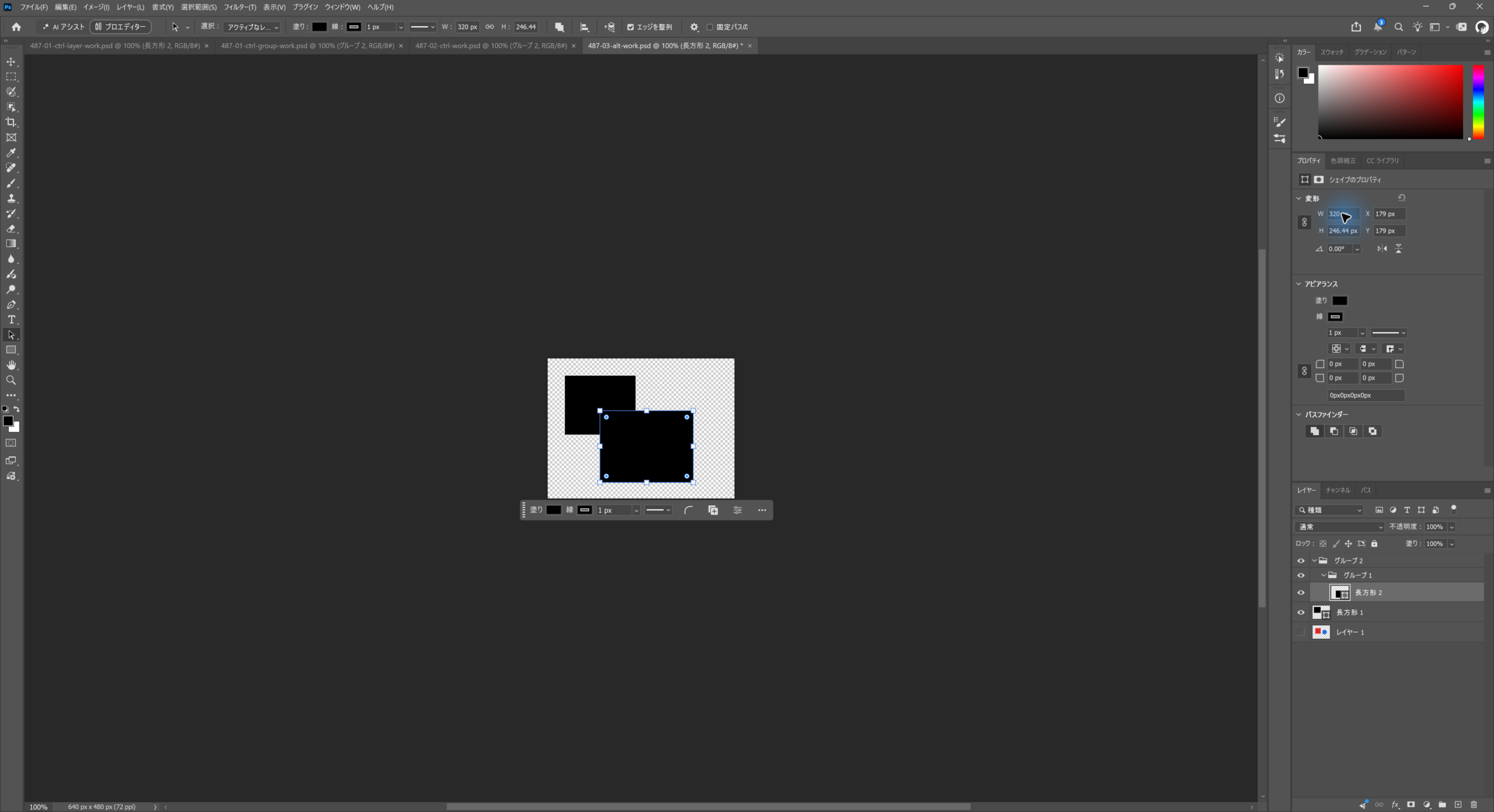
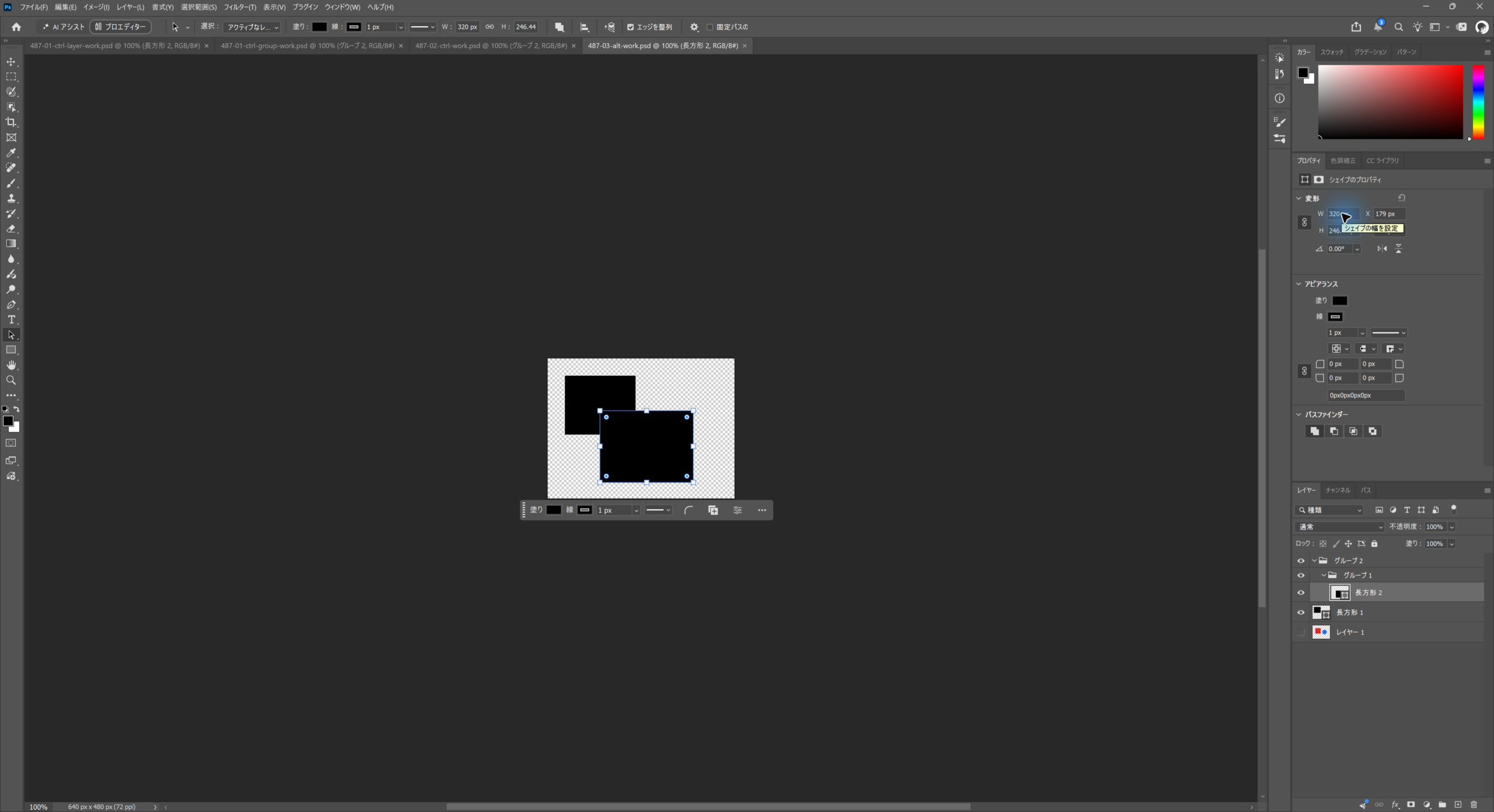
今回の比較では、Alt操作前からライブシェイプのプロパティに幅261px・高さ201pxが表示されていました。
提供者記録ではAltクリック後に幅を320pxへ編集し、縦横比のリンクがONだったため高さは246.44pxになっています。
保存して再表示した画面でもこの幅と高さが残っています。
この結果は数値編集と保存の確認で、Altクリックが数値欄の表示に必須であることを示してはいません。
数値を編集する前には、選択したシェイプと縦横比リンクの状態を確認してください。
はみ出した部分も含めて画像の大きさに合わせてカンバスサイズを変更する方法
画像の一部がカンバスの外側にはみ出している場合に、はみ出た要素を含めてカンバスサイズを全体に拡張する手順です。
手順
- 「イメージ」>「すべてを表示」を実行します。
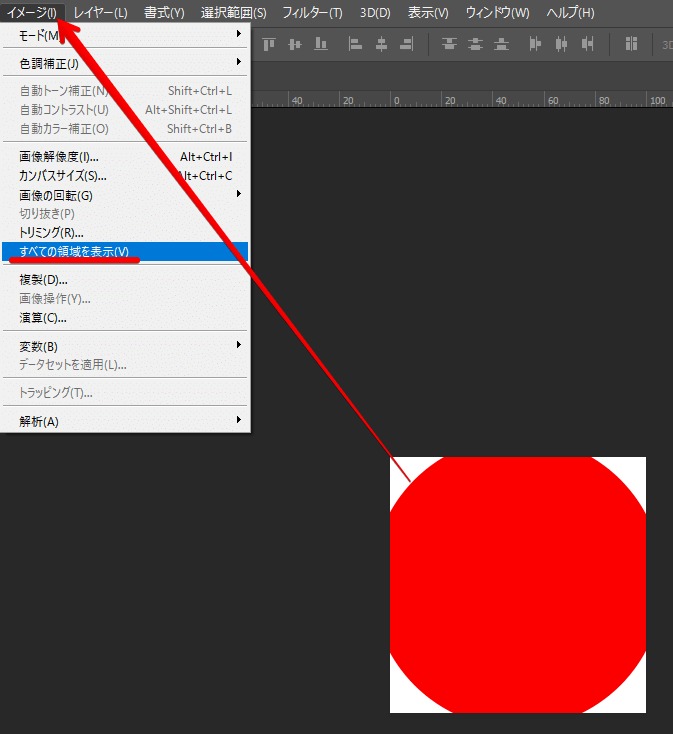
- はみ出していた領域を含めたサイズへカンバスが自動的に拡張されます。
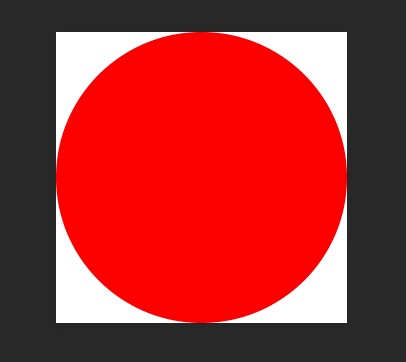
カンバスがはみ出した画像全体のサイズに合わせてリサイズされます。
キャンバスを広げた保存状態の比較
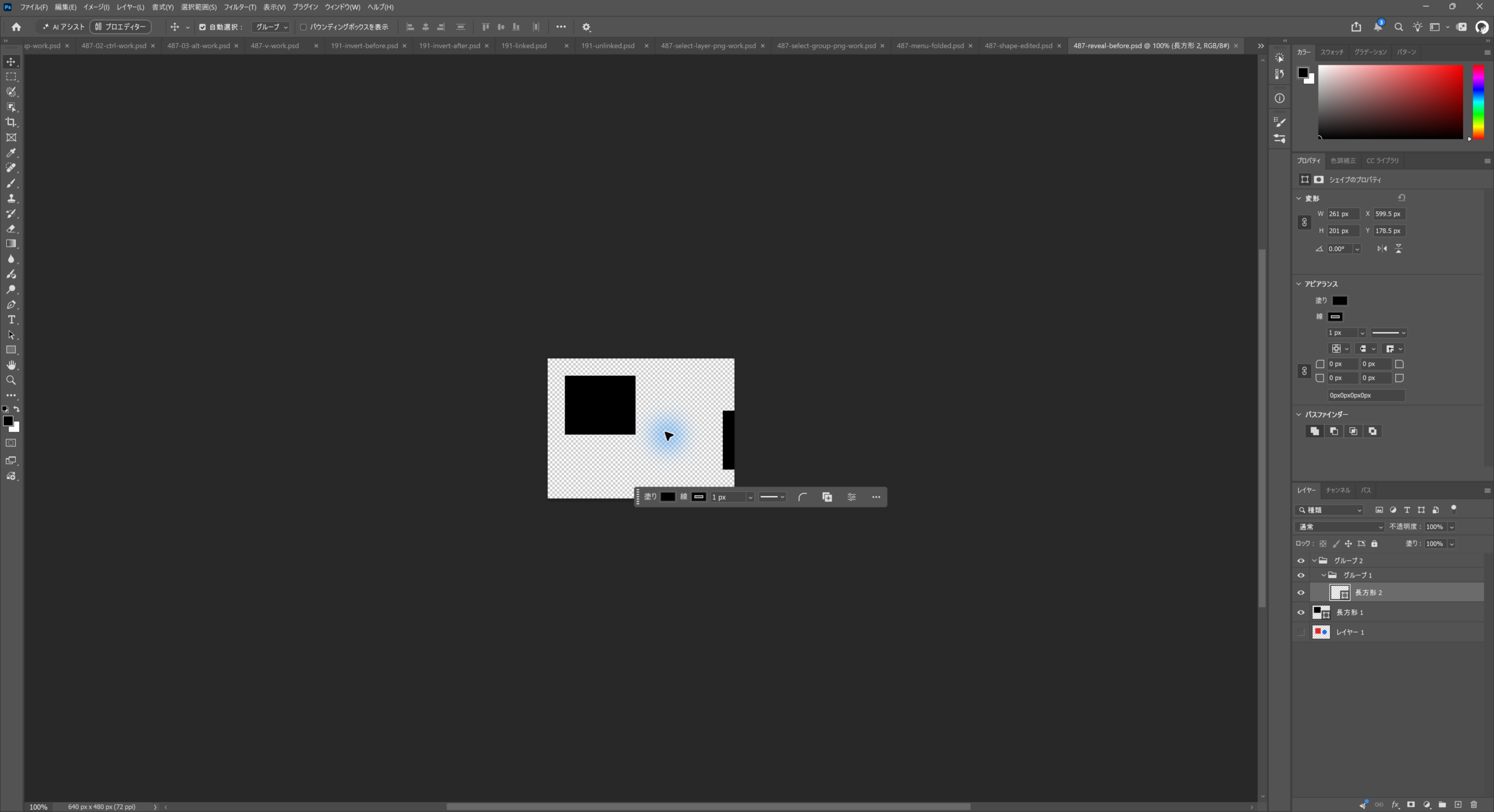
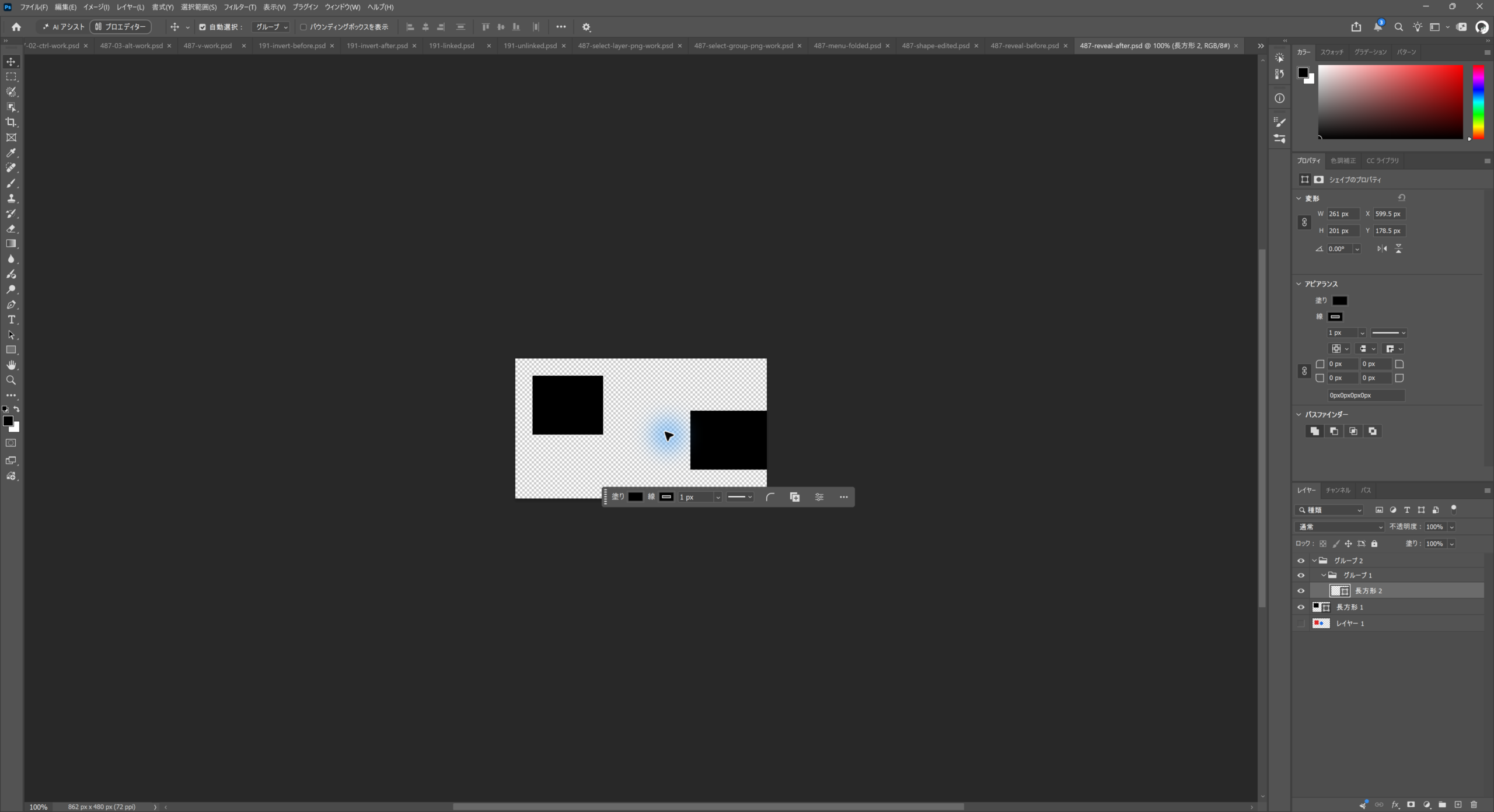
保存済みPSDの比較では、640×480pxの前状態で右端に切れていた図形が、862×480pxの後状態では全体表示されています。
図形の表示値は幅261px・高さ201px、位置X599.5/Y178.5で、今回の画像はキャンバス拡張を新たに実行した場面ではありません。
画像の大きさに合わせてカンバスサイズをリサイズするスクリプト
掲載スクリプトは今回実行していないため、比較画像はスクリプトの実行成功を示すものではありません。
var idRvlA = charIDToTypeID( "RvlA" );
var desc94 = new ActionDescriptor();
executeAction( idRvlA, desc94, DialogModes.NO );
本体のガイドと外側のガイドを分ける
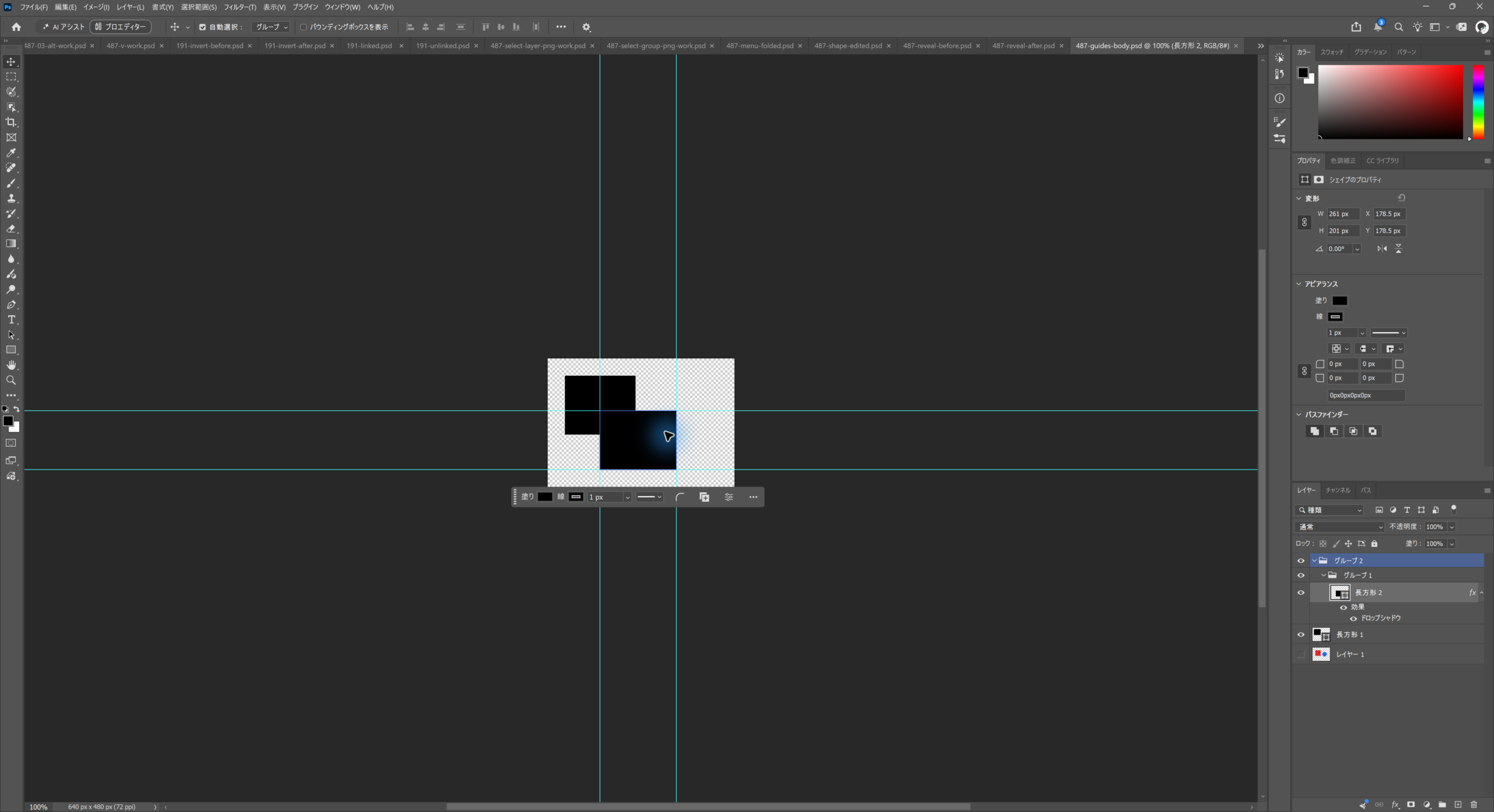
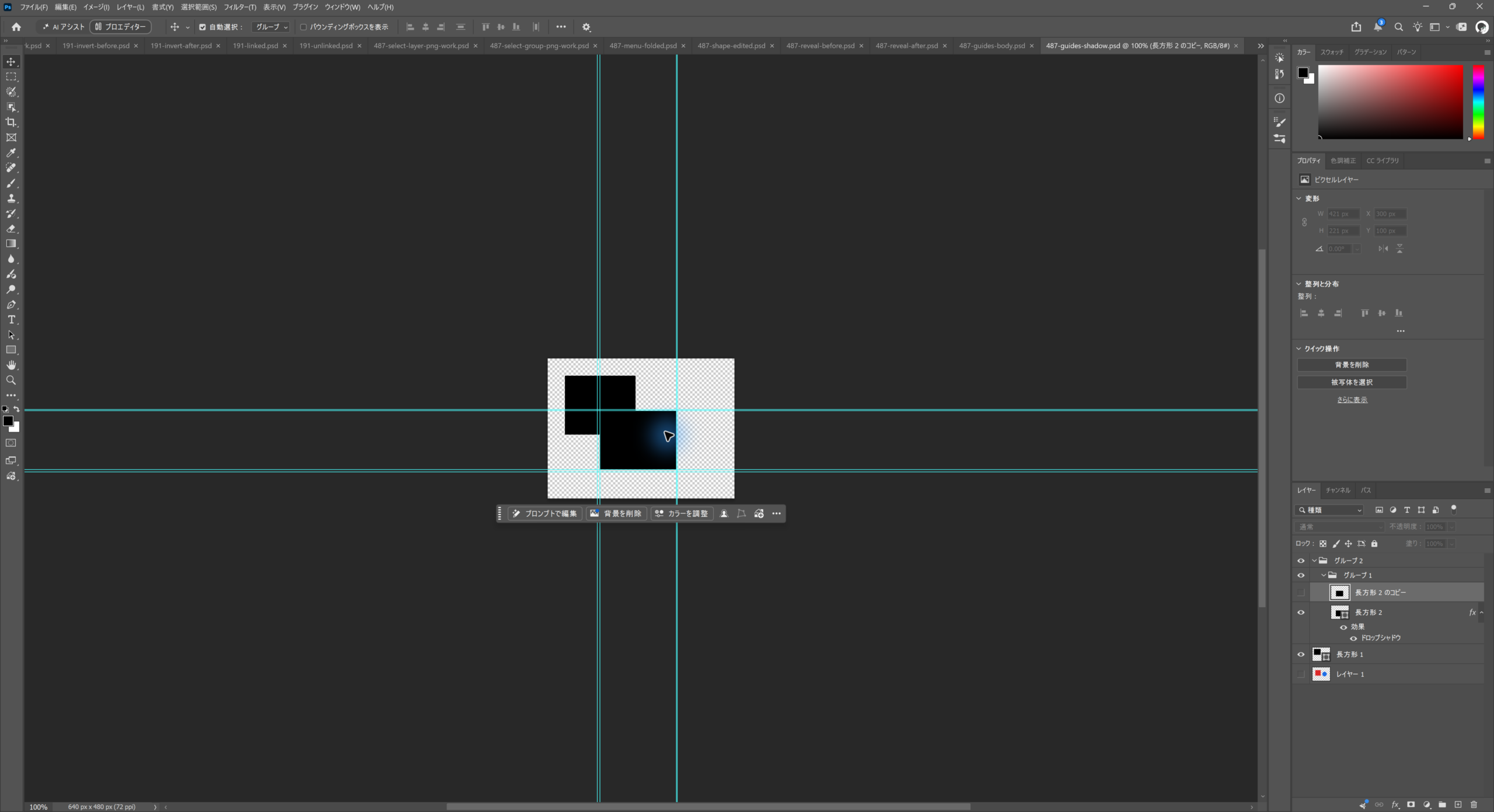
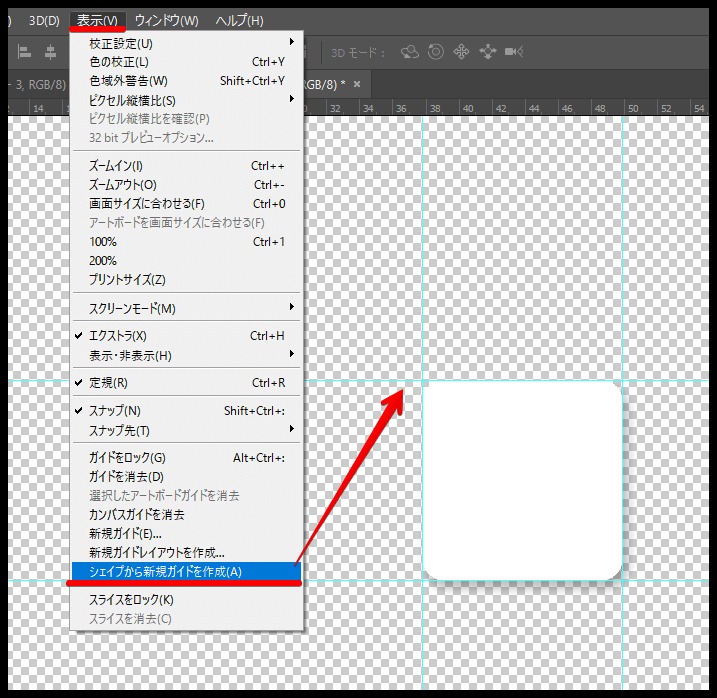
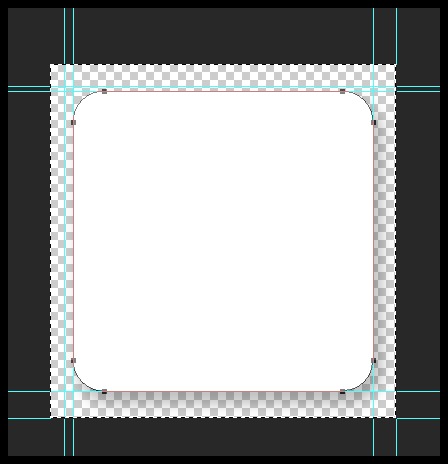
本体側の保存画像には長方形を囲む4本のガイドがあり、外側の比較画像には本体と外側の2組のガイドがあります。
外側の画像では元のドロップシャドウ効果が残り、非表示の複製レイヤーが選択されています。
この画像の灰色で無効になったプロパティ値から、影を含む寸法を確定することはできません。
今回の2枚で確認できるのはガイドとレイヤーの保存状態までで、その後の中央からの拡大、トリミング、書き出しの成功までは確認していません。
シェイプから新規ガイドを作成する方法
シェイプの境界や中心に合わせてガイドを引くことで、レイアウト作業を正確に行えます。
レイヤースタイルを適用した要素をトリミングする際の課題
ドロップシャドウを適用したシェイプを用意します。

そのままカンバスのトリミングを行うと、ドロップシャドウの広がりが非対称な場合に元のシェイプの中心位置がずれてしまいます。
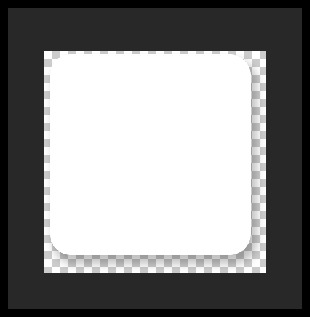
この状態では、シェイプの中心を維持したままドロップシャドウの範囲を含めた書き出し枠を合わせることが難しくなります。
図形の中心を保持しつつレイヤースタイルの範囲までトリミングする方法
対象のシェイプレイヤーを選択した状態で、「表示」>「シェイプから新規ガイドを作成」を選択します。
この操作により、選択レイヤーの内容を囲む矩形の境界にガイドが生成されます。曲線の輪郭をなぞるガイドではありません。Adobeのガイド作成手順も参照してください。
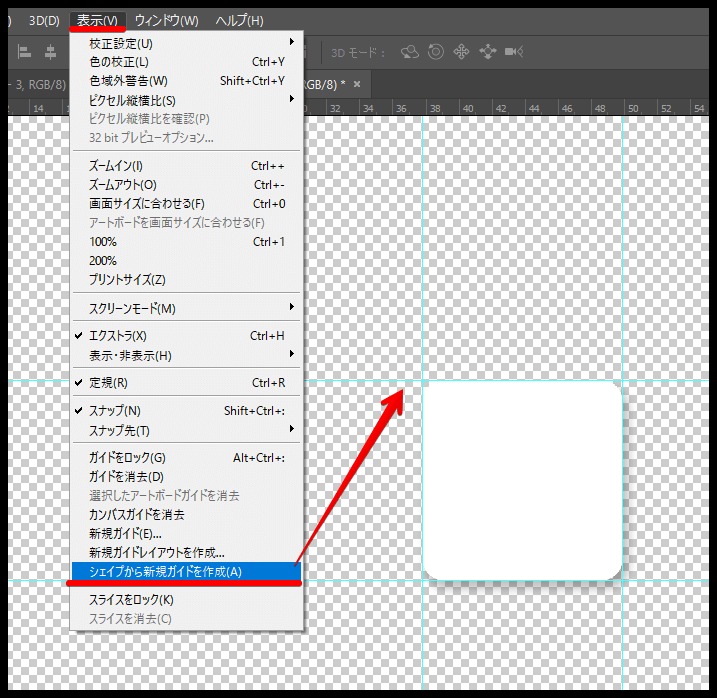
次に、シェイプレイヤーを「Ctrl+J」で複製し、レイヤーを右クリックして「レイヤースタイルをラスタライズ」を実行します。
複製・ラスタライズしたレイヤーを選択した状態で、再度「表示」>「シェイプから新規ガイドを作成」を実行します。
これにより、ドロップシャドウを含んだ全体のバウンディング境界にガイドが引かれます。
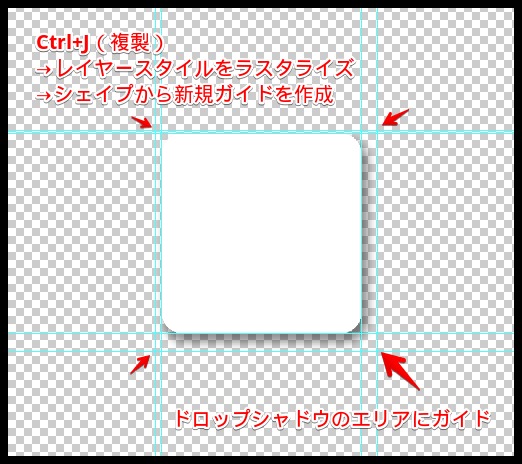
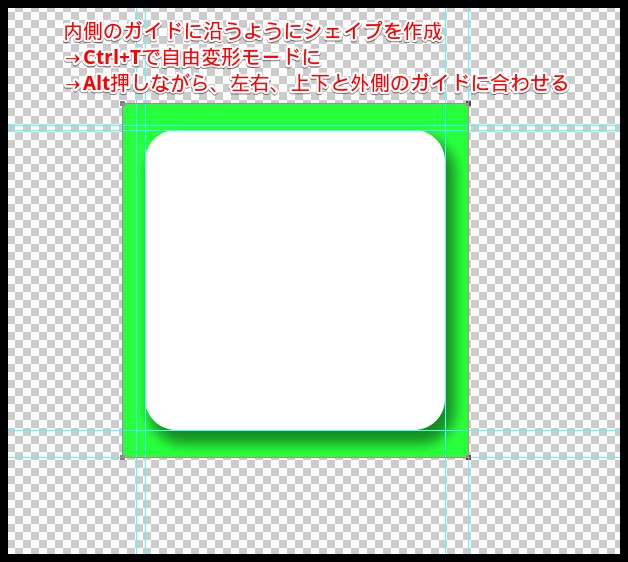
複製レイヤーは非表示にして確認用に残せます。削除する場合は、元のシェイプとレイヤースタイルが残っていることを確認してください。
最初に作成した中心のシェイプガイドを基に、新規シェイプを作成します。
中心を固定する場合は、元のシェイプの中心から影を含む境界までの距離を左右・上下で比較します。幅は左右の大きい方の距離の2倍、高さは上下の大きい方の距離の2倍以上にします。影が非対称なら余白も必要になるため、中心を固定した枠の両端を非対称な外側ガイドへ同時に一致させることはできません。Altを使った中心起点の変形だけで、影の収まりを保証しないでください。
複製文書でこの枠に合わせたトリミングやマスクを試し、中心位置と影の欠けを確認してから書き出します。確認用に作ったシェイプが出力画像へ混入しないようにしてください。この後半の手順は掲載画像で実行成功を確認したものではありません。
Photoshopのその他の操作方法は、関連記事でも解説しています。

シェイプや塗りを作る方法は、ほかにも書いています。

まとめ
Photoshopの各種機能を効率よく使い分けることで、日々の作業スピードや正確性を向上させることができます。
制作フローに合わせて小技を取り入れ、作業環境を整えましょう。
用途に合わせて活用してみてください。
よくある質問:Photoshopの便利な小技
移動ツールで素早くレイヤーを選ぶには、どのショートカットを使いますか?
「V」キーを押すと、移動ツールに切り替わります。移動ツールで自動選択がOFFのときは、「Ctrl」+「クリック」で一時的に自動選択できます。オプションバーで「レイヤー」か「グループ」の選択単位を指定でき、バウンディングボックスを表示すると対象オブジェクトを視覚的に確認しやすくなります。
Ctrl+クリックで何が選ばれましたか?
記事では、2026年10月8日の試験(提供者のCtrl+クリック操作記録と前後画面)で、自動選択OFFのとき、レイヤー単位では長方形2、グループ単位では外側のグループ2が選択された結果を確認しています。環境による違いがあるため、ご自身の画面で確認してください。
グループを一括で折りたたむ方法はありますか?
レイヤーパネル右上のメニューにある「すべてのグループを折りたたむ」を選択する方法があります。Ctrl+クリックで外側のグループを開閉しても、記事の試験では内側のグループは開いたままでした。この操作を一括折りたたみの代わりにしないでください。PSDを開いたときにレイヤー構造が展開されたままだと目的のレイヤーを探しにくくなるため、折りたたむと便利です。
外側のグループを閉じれば、内側のグループも閉じますか?
必ずしもそうではありません。記事のWindowsの試験では、Ctrlを押して外側グループを開閉すると外側は閉じましたが、再展開すると内側のグループは開いたままでした。一括折りたたみの結果を確認する場合は、外側を再展開して内側の開閉状態も確認してください。
シェイプのサイズや角丸を数値で再編集するには?
パス選択ツールなどで対象のシェイプを選び、プロパティの数値欄を確認して、表示されたサイズや角丸の数値を調整します。記事の比較では、ライブシェイプのプロパティに幅261px・高さ201pxが表示され、幅を320pxへ編集すると、縦横比のリンクがONだったため高さは246.44pxになりました。
ドロップシャドウを含めてトリミングすると、シェイプの中心がずれるのはなぜですか?
ドロップシャドウの広がりが非対称な場合、そのままカンバスのトリミングを行うと、元のシェイプの中心位置がずれてしまうためです。記事では、「表示」>「シェイプから新規ガイドを作成」を使い、シェイプ本体のガイドと、レイヤースタイルをラスタライズした複製レイヤーのガイドの2組を引いて、範囲を確認する方法を紹介しています。中心を保持する枠は、中心から左右・上下の境界までの距離のうち各方向の大きい方を使って決めます。非対称な影では余白が生じるため、中心起点の拡大だけで両側のガイドへ同時に合わせることはできません。後半のトリミングと書き出しは未検証です。
記事に掲載しているスクリプトは動作確認されていますか?
記事によると、1クリックですべてのグループを折りたたむスクリプトと、画像の大きさに合わせてカンバスサイズをリサイズするスクリプトは、今回実行していないため、比較画像はスクリプトの実行成功を示すものではありません。ガイドとレイヤーの保存状態までが確認範囲で、その後の拡大・トリミング・書き出しの成功までは確認していません。
メニューの表示やショートカットが記事と違う場合はどうすればよいですか?
Photoshopのバージョンやキーボード設定によって、メニューの名称や配置、ショートカットが変わることがあります。最新の操作手順は、Adobeの公式情報で確認してください。