Photoshopのドロップレットは、画像をドラッグ&ドロップするだけでPhotoshopでアクションを実行するための小さなアプリケーションです。
実行するパソコンにもPhotoshopが必要です。
2026年10月16日に、Adobe Photoshop 2026(27.11.0)とWindows 11 Pro(10.0.26200)で、アクションの記録からドロップレットの作成、2枚の画像の処理までを試しました。
画面の名前は、このとき表示されたものに合わせています。
2017年の操作記録の画像も、参考として残しています。
作成手順は次の3ステップです。
- 自動化したい処理をアクションとして記録する
- 「ファイル」→「自動処理」→「ドロップレットを作成」で書き出す
- 生成されたファイルに対象の画像やフォルダーをドラッグ&ドロップする
フォルダー内をまとめて処理でき、下位フォルダーも対象にする場合は「サブフォルダーをすべて含める」を有効にします。
本記事では「画像を白黒に変換し、ファイル名末尾に『_disabled』を付与して保存する」処理を例に、ドロップレットの作成手順と各種設定項目の役割を解説します。
ドロップレットとバッチ処理の違い
内部で実行されるアクション処理は同一ですが、実行の起点と手順が異なります。
| ドロップレット | バッチ処理 | |
|---|---|---|
| 実行方法 | アイコンへドラッグ&ドロップ | Photoshopメニューから実行 |
| 事前のPhotoshop起動 | 不要(ドロップ時に自動起動) | 必要(あらかじめ起動しておく) |
| 処理対象の指定 | ドロップしたファイル・フォルダー | 設定画面で都度指定 |
| 適した用途 | 日常的に同じ処理を繰り返す作業 | 単発で行う一括処理作業 |
頻繁に実行する定型処理ならドロップレットを作成しておくほうが手数を大幅に削減できます。
ドロップレットの作成手順
STEP 1:アクションの作成
まず、画像を白黒へ変換して指定フォルダーへ保存するアクションを記録します。
練習にはレイヤーや透明度のない、自作RGB画像のコピーを使います。グレースケールへの変換では色の情報が失われます。原本、処理用コピー、アクション記録時の保存先、本番の出力先を分け、元画像を保管したまま作業してください。
- Photoshopを起動し、任意のテスト画像を開く
- 「ウィンドウ」→「アクション」でアクションパネルを表示する
- パネル下部の「新規アクションを作成」アイコンをクリックする
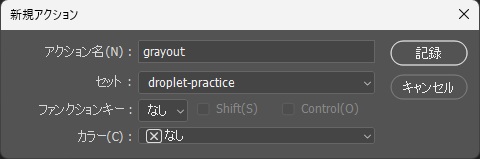
- アクション名を「grayout」と入力し、「記録」をクリックする
- 「イメージ」→「モード」→「グレースケール」を選択する
- 「ファイル」→「別名で保存」を選択する
- 記録用フォルダーを指定し、この練習では保存形式にPSDを選ぶ
- テスト用の出力先に保存する。末尾の「_disabled」は次のドロップレット設定で指定する
- 保存したテスト画像を閉じてから、アクションパネルの「再生/記録を中止」をクリックする
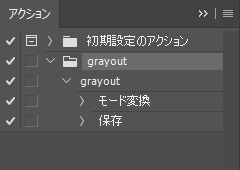
今回は、既存のアクションと混ざらないように、先にパネル下部の「新規セットを作成」で「droplet-practice」というセットを作り、その中に「grayout」を作りました。
「グレースケール」を選ぶと「カラー情報を破棄しますか?」と表示されるので、「破棄」をクリックします。
記録が終わると、アクションには「モード変換」「保存」「閉じる」の3つが並びました。
最後の画像を閉じるとホーム画面に切り替わり、アクションパネルが隠れました。
「ウィンドウ」→「アクション」でパネルを戻してから、「再生/記録を中止」をクリックしました。
STEP 2:ドロップレットの作成
続いて、作成したアクションを呼び出す実行形式ファイル(ドロップレット)を書き出します。
- 「ファイル」→「自動処理」→「ドロップレットを作成」を選択する
- 設定ダイアログで各項目を次のように指定する
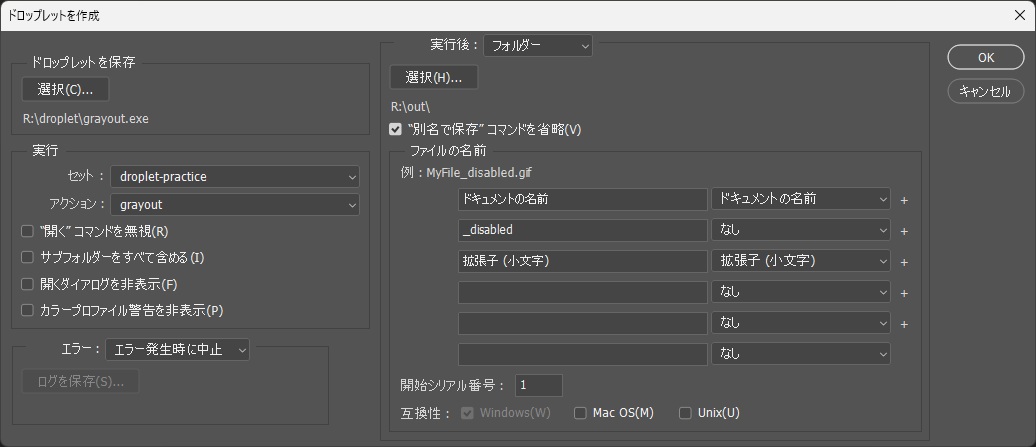
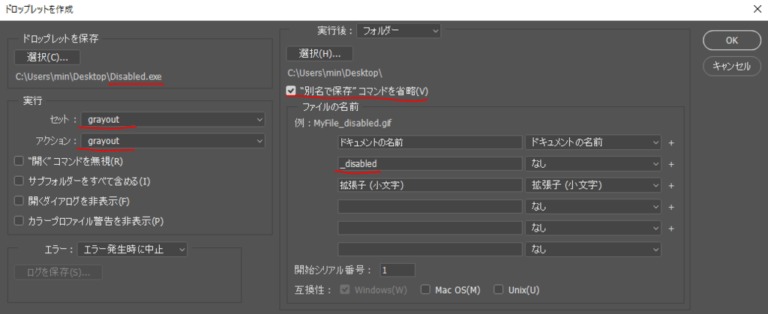
- 「ドロップレットを保存」欄の「選択」をクリックし、保存場所とファイル名(例:grayout.exe)を指定する
- 「実行」欄で作成したアクション「grayout」を選択する
- 「実行後」を「フォルダー」に設定する
- 「選択」ボタンをクリックして出力先フォルダーを指定する
- 「『別名で保存』コマンドを省略」にチェックを入れる
- 「ファイルの名前」欄を、1段目「ドキュメントの名前」、2段目に「_disabled」と入力、3段目「拡張子(小文字)」にする
- 「OK」をクリックし、ドロップレットファイルを書き出す
今回ダイアログを開いたときは、「ファイルの名前」欄の1段目が「ドキュメントの名前」、2段目が「拡張子(小文字)」でした。
2段目の欄にそのまま「_disabled」と打つと、「拡張子(小文字)_disabled」のように後ろへ付け足されました。
2段目の右のメニューで一度「なし」を選ぶと欄が空になるので、それから「_disabled」と入力し、3段目のメニューで「拡張子(小文字)」を選びます。
欄の上の「例」が「MyFile_disabled.gif」になれば、並びは合っています。
「『別名で保存』コマンドを省略」にチェックを入れたときは、次の案内が表示されました。
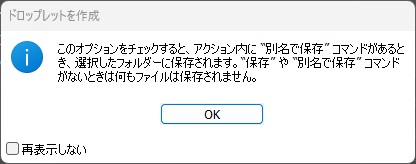
アクションに「保存」や「別名で保存」が記録されていないと、このチェックを入れても何も保存されません。
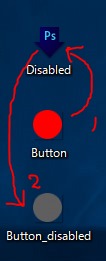
作成したドロップレットの実行方法
STEP 3:ドロップレットの実行
- 元画像の複製を2枚用意する。出力先は元画像と別の空フォルダーにする
- 書き出したドロップレットのアイコンに対象画像(またはフォルダー)をドラッグ&ドロップする
- Photoshopが自動で起動し、一括処理が実行される
- 指定したフォルダーへ変換後のファイルが出力されていることを確認する
2枚が別々の名前で保存され、色と保存形式が意図どおりになっていることを確認してから対象を増やします。
2枚の画像で試した結果
2026年10月16日に、自作のRGB画像scene-landscape.psd(600×400ピクセル)とscene-portrait.psd(400×600ピクセル)のコピーで試しました。
練習用の画像の作成と、処理後のモード・寸法・色の読み取りはスクリプトで行ったため、確認に含めていません。
ドラッグ&ドロップの代わりに、コマンドラインから2つのファイルを指定してドロップレットを起動しました。
アイコンへのドラッグ&ドロップそのものと、Photoshopが閉じている状態からの自動起動は試していません。
Photoshopを起動したままの状態で、数秒で2つのファイルが空の出力先にできました。
| 確かめたこと | 結果 |
|---|---|
| できたファイル | scene-landscape_disabled.psdとscene-portrait_disabled.psdが1つずつ |
| カラーモード | 2つともグレースケール |
| 寸法 | 600×400と400×600で、元と同じ |
| 画像の内容 | 上の帯の明るさ(0〜255)は、横長が116、縦長が148で別々の内容 |
| 元の画像とコピー | 処理の前後で中身が同じ(変わっていない) |
| アクション記録時の保存先 | 記録したときのファイルは更新されず、出力先だけに保存された |
| エラーの表示 | 表示されなかった |
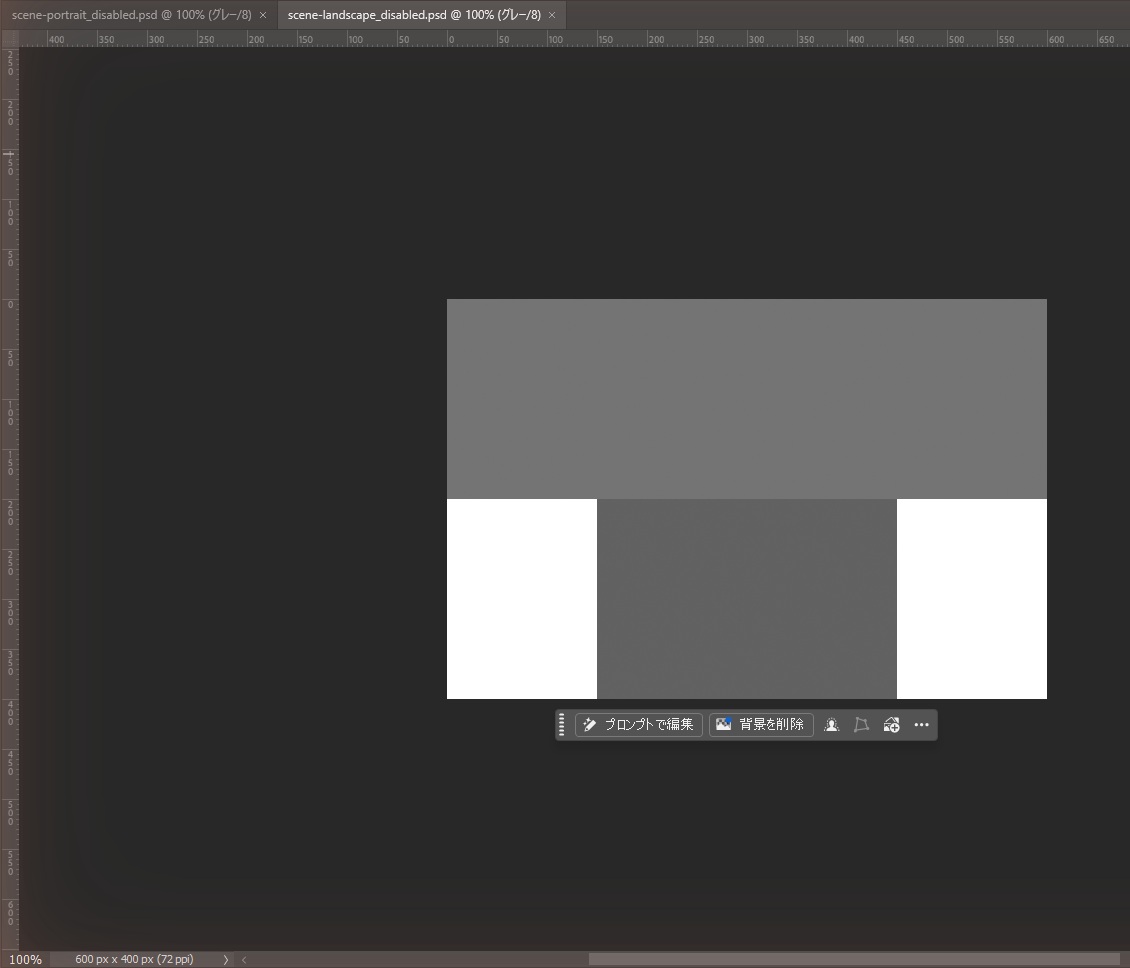
「『別名で保存』コマンドを省略」にチェックを入れたので、アクションに記録した保存先とファイル名ではなく、ダイアログで指定した出力先と名前で保存されました。
処理時間は画像数とアクションに依存します。
ドロップレット設定ダイアログの各項目と意味
「ドロップレットを作成」ダイアログ内の主要設定項目とそれぞれの役割は次の通りです。
| 設定項目 | 機能と説明 |
|---|---|
| セット/アクション | 実行対象のアクションセットおよびアクションを選択します。 |
| 「開く」コマンドを無視 | 記録済みの「開く」で使うファイルを、処理対象へ置き換えます。「開く」の他の設定は残ります。 |
| サブフォルダーをすべて含める | フォルダーをドロップした際、階層下にあるサブフォルダー内の画像も再帰的に処理対象とします。 |
| カラープロファイル警告を非表示 | カラープロファイルの不一致や欠落に関する警告ダイアログの表示を抑止し、処理の中断を防ぎます。 |
| エラー | エラー発生時に処理を止める「エラー発生時に中止」か、「ファイルにログを記録」して次の処理へ進むかを指定します。 |
| 実行後 | 処理完了後の挙動(「なし」「保存して閉じる」「フォルダー」)を選択します。 |
| 「別名で保存」コマンドを省略 | アクション内の保存先パスを無視し、当ダイアログで指定したフォルダーおよびファイル名で保存します。 |
| ファイルの名前 | ドキュメント名、連番、日付などの要素を組み合わせて出力ファイル名の規則を設定します。 |
設定時に注意すべき2つの重要項目
「開く」コマンドを無視と「別名で保存」コマンドを省略の2項目は、チェックの有無によって挙動が大きく変わるため注意が必要です。
- アクションに「開く」が記録されていて、「『開く』コマンドを無視」が無効な場合:アクション記録時に使用した特定の画像が毎回開かれ、ドロップした対象画像が正常に処理されません
- アクションに「別名で保存」が記録されていて、「『別名で保存』コマンドを省略」が無効な場合:アクションに記録された固定フォルダーへ保存されます。アクション側に固定ファイル名まで記録されていると、同一ファイルへ毎回上書き保存されてしまいます
- ダイアログ側でファイル名規則を指定していても当項目にチェックがない場合、元の保存処理と競合して意図しないファイルが重複保存される要因になります
JPEGの圧縮率やTIFFの圧縮形式といった詳細な保存オプションは、ドロップレット作成ダイアログ上では設定できません。
画像形式固有の設定を反映させたい場合は、アクション記録時に「別名で保存」で設定内容を含めて保存しておき、「『別名で保存』コマンドを省略」と組み合わせて運用します。
OSをまたぐ場合のアクション内の参照パス
AdobeはOSをまたぐドロップレットの説明で、アクション内に固定したファイル名があると、実行が一時停止して名前の入力を求められる場合を案内しています。同じOSでの保存先置換とは条件を分けて確認してください。
自動化用のドロップレットを作成する際は、特定ファイル名に依存しない形でアクションを記録してください。
WindowsとmacOS間におけるドロップレットの互換性
Adobe公式資料は、OS間の共有ではEXE拡張子を使う方法を案内しています。
ただし、本記事では現在のWindows・macOS間の実行テストは行っていません。
macOS側でWindows向けに作成されたドロップレットを流用する場合、対象ドロップレットをPhotoshopのアプリケーションアイコンへドラッグ&ドロップして一度読み込ませる手順が必要です。
これは公式資料に記載された更新手順です。
利用するOSとPhotoshopの組み合わせで動作しない場合は、その環境でドロップレットを作り直し、複製画像で確認してください。
ドロップレットが正常に動作しない場合の確認項目
ファイルをドロップしても反応しない、あるいは途中で停止する場合は、主に以下の原因が考えられます。
- 作成時と実行時のPhotoshop・OSの違い、更新や旧版削除の履歴
- アクションが想定するレイヤー名・選択範囲・カラーモードと、投入した画像の状態が異なる
- アクションに「開く」があるのに「開く」コマンドを無視が無効になっている
- アクション内の保存処理に特定ファイル名が固定値として記録されている
「ドロップレットとPhotoshopが通信できません」というエラーが表示される場合の詳細な対処法は、別記事で解説しています。
Photoshopの各種効率化テクニックについては、以下の関連記事もあわせてご確認ください。

スクリプトを動かす環境の記事は、ほかにもあります。
まとめ
| 手順 | 主な作業内容 |
|---|---|
| 1. アクションの作成 | グレースケール変換および保存処理をアクションとして記録する |
| 2. ドロップレットの書き出し | 記録したアクションを割り当て、保存先や命名規則を指定してドロップレットを生成する |
| 3. ドロップレットの実行 | 生成ファイルに対象画像をドラッグ&ドロップして一括自動処理を実行する |
- ドロップレットは、ドラッグ&ドロップ操作だけで定型処理を実行できる効率化ツール
- 単一画像のみならず、フォルダーごとまとめて投入して一括処理が可能
- 「開く」コマンドを無視は、アクションに「開く」が含まれる場合に設定を確認する
- 保存手順を記録したアクションでは、「別名で保存」コマンドを省略で出力先と命名規則を指定する
- OSをまたいで共有する場合は、公式の更新手順と利用環境での動作を確認する
設定項目の機能および仕様については、Adobe公式ドキュメントの記載内容に基づいています。
「実行後」の「保存して閉じる」は元の場所へ上書きする設定です。
元画像を残す用途では、別フォルダーへの出力を選んでください。
作成と保存の条件はAdobeのドロップレットの作成と処理オプションを参照しています。保存の記録と出力先の切り分けはバッチ処理の実例、選択したPSDをWindows側から渡す方法はBATからのドロップレット呼び出しで確認できます。
よくある質問:Photoshopのドロップレットの作り方
Photoshopのドロップレットとは、何ですか?
画像をドラッグ&ドロップするだけで、Photoshopでアクションを実行するための小さなアプリケーションです。
実行するパソコンにもPhotoshopが必要です。
記事では、2026年10月16日にPhotoshop 27.11.0で作成と実行を試した画面を載せています。
ドロップレットの作り方を教えてください。
3ステップです。自動化したい処理をアクションとして記録し、「ファイル」→「自動処理」→「ドロップレットを作成」で書き出し、生成されたファイルに対象の画像やフォルダーをドラッグ&ドロップします。記事では「画像を白黒に変換し、ファイル名末尾に『_disabled』を付与して保存する」処理を例にしています。フォルダー内をまとめて処理でき、下位フォルダーも対象にする場合は「サブフォルダーをすべて含める」を有効にします。
ドロップレットとバッチ処理は、どう違いますか?
内部で実行されるアクション処理は同一ですが、実行の起点と手順が異なります。ドロップレットは、アイコンへのドラッグ&ドロップで実行し、事前のPhotoshop起動は不要(ドロップ時に自動起動)で、処理対象はドロップしたファイル・フォルダーです。日常的に同じ処理を繰り返す作業に向きます。バッチ処理は、Photoshopメニューから実行し、あらかじめ起動しておく必要があり、処理対象は設定画面で都度指定します。単発で行う一括処理作業に向きます。
作成ダイアログでは、どう設定しますか?
記事の例では、「ドロップレットを保存」欄の「選択」で保存場所とファイル名を指定し、「実行」欄で作成したアクション「grayout」を選びます。
「実行後」を「フォルダー」にして、「選択」ボタンで出力先フォルダーを指定します。
「『別名で保存』コマンドを省略」にチェックを入れます。
「ファイルの名前」欄は、1段目「ドキュメントの名前」、2段目に「_disabled」と入力、3段目「拡張子(小文字)」にして、「OK」をクリックします。
2段目に「拡張子(小文字)」などが入っているときは、右のメニューで「なし」を選んでから入力します。
2026年10月16日にPhotoshop 27.11.0で、この設定のまま2枚の画像を処理できることを確かめました。
「開く」コマンドを無視と、「別名で保存」コマンドを省略は、何が違いますか?
チェックの有無によって挙動が大きく変わります。アクションに「開く」が記録されていて、「『開く』コマンドを無視」が無効な場合は、アクション記録時に使用した特定の画像が毎回開かれ、ドロップした対象画像が正常に処理されません。アクションに「別名で保存」が記録されていて、「『別名で保存』コマンドを省略」が無効な場合は、アクションに記録された固定フォルダーへ保存され、固定ファイル名まで記録されていると、同一ファイルへ毎回上書き保存されます。ダイアログ側でファイル名規則を指定していても、この項目にチェックがない場合は、元の保存処理と競合して意図しないファイルが重複保存される要因になります。記事の例は、画像を開いてから記録を始めるため、「開く」コマンドを無視はオフにします。JPEGの圧縮率やTIFFの圧縮形式といった詳細な保存オプションは、作成ダイアログ上では設定できないため、アクション記録時に「別名で保存」で設定内容を含めて保存しておきます。
実行するときの注意点と、確認方法は?
元画像の複製を2枚用意し、出力先は元画像と別の空フォルダーにします。ドロップレットのアイコンに、対象画像(またはフォルダー)をドラッグ&ドロップすると、Photoshopが自動で起動し、一括処理が実行されます。2枚が別々の名前で保存され、色と保存形式が意図どおりになっていることを確認してから、対象を増やします。確認例として、scene-landscape.psdとscene-portrait.psdのコピーを使った場合は、空の出力先にscene-landscape_disabled.psdとscene-portrait_disabled.psdが1つずつできることを確かめ、PSDを開き直してグレースケールのモード・元と同じ寸法・異なる画像内容を照合し、原本と処理用コピーが変わっていないことも確認します。「実行後」の「保存して閉じる」は元の場所へ上書きする設定のため、元画像を残す用途では、別フォルダーへの出力を選んでください。
WindowsとmacOSで、ドロップレットを共有できますか?
Adobe公式資料は、OS間の共有ではEXE拡張子を使う方法を案内しています。macOS側でWindows向けに作成されたドロップレットを流用する場合は、対象ドロップレットをPhotoshopのアプリケーションアイコンへドラッグ&ドロップして、一度読み込ませる手順が必要です(公式資料に記載された更新手順)。OSをまたぐ場合、アクション内に固定したファイル名があると、実行が一時停止して名前の入力を求められる場合があるため、特定ファイル名に依存しない形でアクションを記録してください。記事では、現在のWindows・macOS間の実行テストは行っていません。
ドロップしても反応しない、途中で止まるときは? 記事の内容は最新ですか?
主な原因として、作成時と実行時のPhotoshop・OSの違い、更新や旧版削除の履歴、アクションが想定するレイヤー名・選択範囲などが考えられます(詳細は記事の確認項目を参照してください)。
記事の作成と実行の手順は、2026年10月16日にPhotoshop 27.11.0とWindows 11で確かめました。
ドラッグ&ドロップそのもの、Photoshopが閉じている状態からの起動、Macでの動作は確かめていません。
設定項目の仕様は、Adobeのドロップレットの作成と処理オプションを参照しています。
最新はAdobe公式のヘルプで確認してください。