繰り返し使うJSXは、使用しているPhotoshopの Presets/Scripts フォルダーへ配置してメニューから呼び出します。ファイル名と表示名、配置先と表示先を分けて確認すると、登録したはずのスクリプトが見つからない原因を調べられます。
1回だけ試す場合は、フォルダーへ登録せず[ファイル]→[スクリプト]→[参照]を使えます。初回実行とエラーの確認は、JSXの実行方法で説明しています。
2026年10月17日に、Adobe Photoshop 2026(27.11.0)とWindows 11 Pro(10.0.26200)で、この記事の最小例を[参照]から実行しました。
あわせて、同梱スクリプトがメニューにどう並ぶかを画面で確かめています。
Scriptsフォルダーへのコピーと、再起動後のメニュー表示は試していません。
結果は「Windowsで確かめたこと(2026年10月17日)」の節にまとめました。
使っている版のScriptsフォルダーを選ぶ
Adobe公式ヘルプは、Photoshopのアプリケーションフォルダー内にある Presets/Scripts の .js と .jsx をスクリプト一覧の対象として案内しています。Adobe公式:Photoshopでのスクリプト
WindowsでPhotoshop 2026を既定の場所にインストールした場合の例は、C:/Program Files/Adobe/Adobe Photoshop 2026/Presets/Scripts です。旧記事の Adobe Photoshop CC はフォルダー名の例で、すべての版に共通する固定パスではありません。実際のインストール先を選んでください。
このPCの Presets/Scripts は、標準ユーザー(Users)には読み取りと実行の権限しかありませんでした。
ファイルを書き込むには、管理者の権限が要ります。
macOSでは、使用しているPhotoshopのアプリケーションフォルダー内にある Presets/Scripts を選びます。複数の版がある場合、別の版へ置いたファイルは現在の版の登録確認には使えません。
配置からメニューの確認まで
- 登録するJSXを[参照]から試し、ファイル単体で実行できることを確認します。
- 実際の拡張子が
.jsxであることを確認します。hello.jsx.txtは別の拡張子です。 - 使用している版の
Presets/Scriptsにファイルをコピーします。 - 編集中の画像を保存してからPhotoshopを再起動します。
- [ファイル]→[スクリプト]に追加した項目があるか確認し、作業用の画像で実行します。
配置先への書き込みをOSに拒否された場合は、ファイルを別の場所に置いたまま[参照]で実行できます。登録後は、元のJSXと配置したJSXのどちらを修正したかも記録してください。元ファイルだけを直しても、配置したコピーには反映されません。
javascriptresourceで表示名と表示先を指定する
javascriptresource は、JSX内のコメントに記述する登録情報です。スクリプト本体を置く場所は Presets/Scripts のまま、メニューへ渡す名前や表示先を指定します。
次は[ファイル]→[自動処理]への登録を想定した最小例です。CGM_MenuDemo.jsx として保存します。メッセージ表示以外の画像処理は含めていません。
/*
<javascriptresource>
<name>CGM Menu Demo</name>
<menu>automate</menu>
<enableinfo>true</enableinfo>
</javascriptresource>
*/
alert("CGM Menu Demo");
Photoshop 2026に同梱されたAdobeの Fit Image.jsx でも、name・menu・enableinfo を含む同種の登録情報と automate の指定を確認しました。
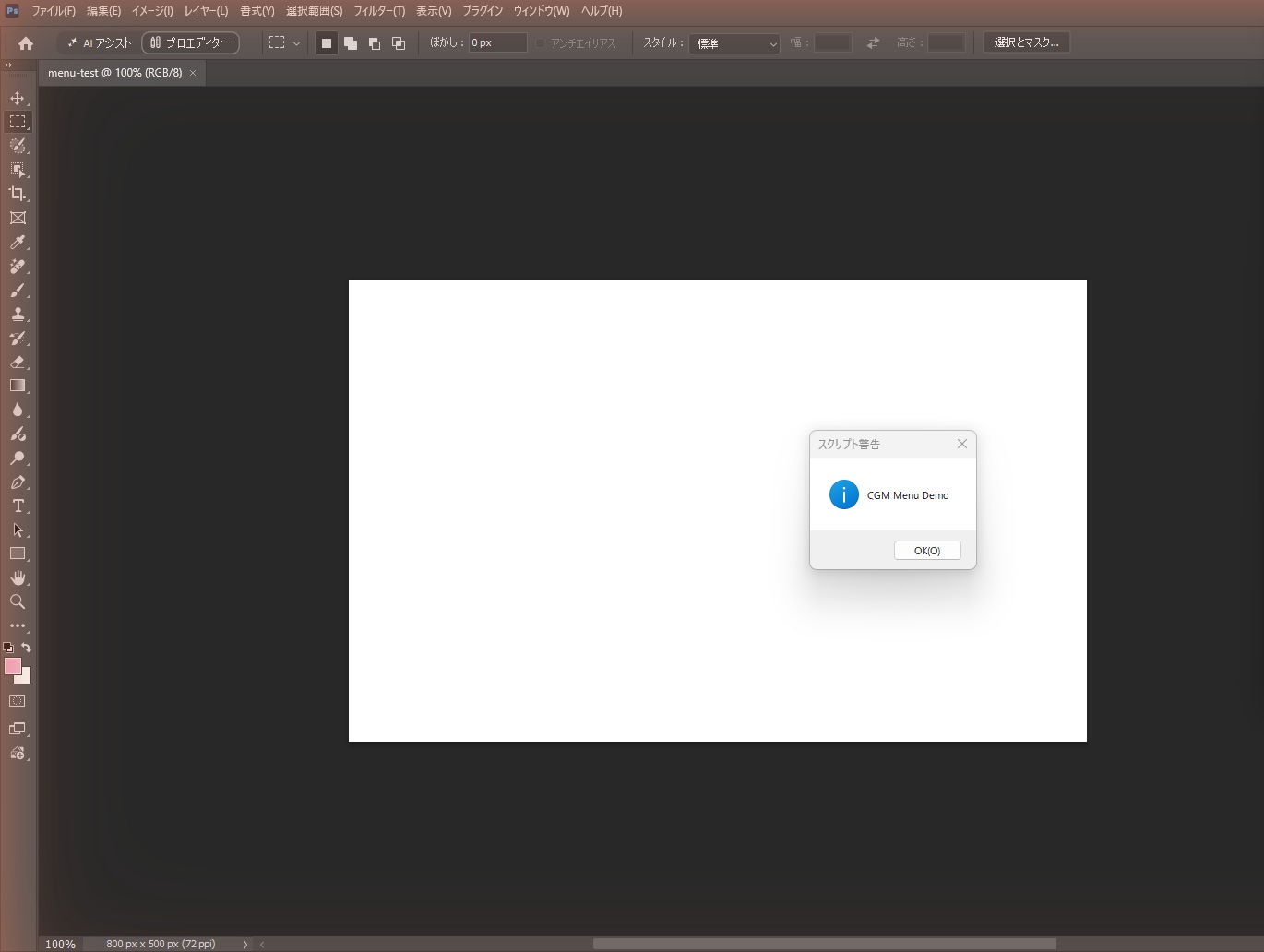
この例を[ファイル]→[スクリプト]→[参照]から実行すると、「スクリプト警告」の窓に「CGM Menu Demo」と表示されました。
[参照]から実行したあとも、[ファイル]→[自動処理]に「CGM Menu Demo」は増えませんでした。
Scriptsフォルダーへ置いたときに[自動処理]へ出るかは、確かめていません。
| 項目 | 確認する内容 |
|---|---|
name |
メニューへ渡す表示名。ファイル名と一致するとは限りません。 |
menu |
表示先の指定。同梱コードでは automate や export を確認できます。 |
category |
項目を分類するための登録情報。同梱の書き出しコードでは scriptexport を使用しています。レイヤーの操作対象を指定する値ではありません。 |
enableinfo |
項目を使用できる条件を指定する登録情報。上の例は true を指定しています。 |
登録情報はファイルの先頭近くに置きます。同梱スクリプトにも先頭付近へ記述する例があります。表示先を変えた場合は[スクリプト]だけでなく、指定したメニューを確認してください。
同梱の Conditional Mode Change.jsx には、登録情報をファイルの先頭から10000文字以内に書く必要がある、という英語のコメントがあります。
画像を1枚も開いていないときは、enableinfo に true を指定した同梱の[画像のフィット][条件付きモード変更][すべての空白レイヤーを削除]が灰色で選べませんでした。
enableinfo を書いていない[イメージプロセッサー][コンタクトシート II][Photomerge]は、画像が無くても選べました。
画像を1枚開くと、true を指定した項目も選べるようになりました。
この記事の最小例も true なので、メニューに出ても画像を開くまで灰色になる可能性があります(登録した状態は確かめていません)。
旧記事のfilter・help・aboutの例
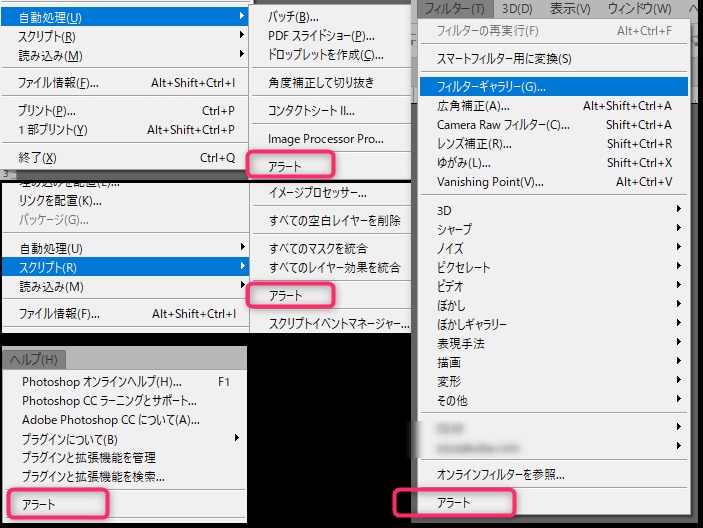
旧記事には filter、help、about を使用したコードを掲載していました。比較できるようページ末尾に原文を残しています。これらの例が現在の版で同じ場所へ表示されるか、about がどの項目に反映されるかは未確認です。about を追加するだけで必ず[プラグインについて]に説明が出るとは、この確認範囲から断定できません。
また、この登録情報はJSXの説明です。UXPの .psjs へ同じコメントを加えても、同じ登録結果になるとは限りません。JSXとUXPスクリプトの違いを確認してください。
メニューに出ない・実行できないとき
| 症状 | 次に調べること |
|---|---|
| [スクリプト]に見つからない | 使っている版、コピー先、実際の拡張子、再起動、menu の指定 |
| ファイル名を探しても見つからない | name に別の表示名を指定していないか |
| 項目は出るが実行時にエラーになる | [参照]でも同じエラーになるか、画像やレイヤーなどの実行条件 |
| 修正したコードが反映されない | 元ファイルとScriptsへ配置したコピーを取り違えていないか |
| 関連ファイルが見つからない | 複数ファイルで構成されたスクリプトの相対パスと依存ファイル |
[参照]で実行できるのにメニューへ出ない場合は、コード本体の処理と登録情報を分けて調べます。表示はされてもエラーになる場合は、Photoshopの版、エラー文、行番号、実行前の選択状態を記録します。
項目は出るのに灰色で選べない場合は、画像を開いた状態でもう一度メニューを開きます。
enableinfo の条件を満たしていないと、項目は選べません。
ショートカットの割り当てと登録の解除
メニュー項目の表示を確認してから、[編集]→[キーボードショートカット]で該当項目を探します。候補に見つからない場合は、まず登録した表示名と表示先を確認してください。既存のキーと競合する場合は、別の組み合わせを選びます。
登録を解除する場合は、自分で追加したJSXをScriptsの外へ移し、Photoshopを再起動します。標準同梱ファイルと追加ファイルを区別してください。画像を開く・保存するタイミングで実行する設定は別の機能です。スクリプトイベントマネージャーに登録した場合は、そのイベントも確認します。
確認した範囲と配布コード
2026年10月3日にAdobe公式ヘルプと、このPCのPhotoshop 2026の同梱スクリプトを読みました。[Photoshopについて]で27.10.0リリースと確認しましたが、自作JSXの登録・再起動後の表示・ショートカット実行は未検証です。同梱コードの確認と、自作コードの実行結果を区別しています。
Windowsで確かめたこと(2026年10月17日)
Adobe Photoshop 2026(27.11.0)とWindows 11 Pro(10.0.26200)で確かめました。
記事の最小例は書き換えずに CGM_MenuDemo.jsx として保存し、Scriptsフォルダーの外に置きました。
800×500 pxの白い文書を開いた状態で、[ファイル]→[スクリプト]→[参照]を選びました。
「読み込み」という題名の窓が開いたので、保存したファイルを選んで[読み込み]を押しました。
練習用の文書はスクリプトで作ったので、文書の作り方は確認に含めていません。
| 確かめたこと | 結果 |
|---|---|
| 最小例を[参照]から実行 | 「スクリプト警告」の窓に「CGM Menu Demo」と表示。文書のレイヤー・前景色・背景色・ダイアログの表示設定は実行の前後で同じ |
| 実行後の[ファイル]→[自動処理] | 「CGM Menu Demo」は増えない |
| 画像を開いていないとき | enableinfo が true の同梱項目は灰色。enableinfo が無い項目は選べる |
| 画像を1枚開いたとき | true の項目も選べる |
| [ファイル]→[スクリプト]の並び | category ごとに区切り線で分かれる。表示名はファイル名ではなく name の値 |
Presets/Scripts の権限 | 標準ユーザー(Users)は読み取りと実行だけ |
同梱の Delete All Empty Layers.jsx は、メニューでは[すべての空白レイヤーを削除]と表示されました。
Image Processor.jsx の category は aaaThisPutsMeAtTheTopOfTheMenu で、[イメージプロセッサー]は[スクリプト]の一番上にありました。
Scriptsフォルダーへのコピー、再起動後のメニュー表示、menu に automate を指定した自作の項目が[自動処理]に出るかは、管理者の権限が要るため確かめていません。
ショートカットの割り当て、登録の解除、旧記事の filter・help・about、Macとほかの版も試していません。
旧記事に対応するGitHubのコード一覧も残しています。ファイルを導入する前に、その内容と実行する版を確認してください。
旧掲載コードの比較資料
filter・help・aboutを含む旧例です。現在の版での表示と実行は未確認です。
旧コード6ブロックを表示(原文・現行版の一括動作は未検証)
C:\Program Files\Adobe\Adobe Photoshop CC\Presets\Scripts/*
<javascriptresource>
<name>アラート</name>
<menu></menu>
<category>Layers</category>
<enableinfo>true</enableinfo>
</javascriptresource>
*/
alert("アラート!");/*
<javascriptresource>
<name>アラート</name>
<menu>automate</menu>
<category>Layers</category>
<enableinfo>true</enableinfo>
</javascriptresource>
*/
alert("アラート!");/*
<javascriptresource>
<name>アラート</name>
<menu>filter</menu>
<category>Layers</category>
<enableinfo>true</enableinfo>
</javascriptresource>
*/
alert("アラート!");
/*
<javascriptresource>
<name>アラート</name>
<menu>help</menu>
<category>Layers</category>
<enableinfo>true</enableinfo>
</javascriptresource>
*/
alert("アラート!");
/*
<javascriptresource>
<name>アラート</name>
<menu>help</menu>
<category>Layers</category>
<enableinfo>true</enableinfo>
<about>アラートの説明</about>
</javascriptresource>
*/
alert("アラート!");
よくある質問:Photoshopのスクリプトをメニューに登録する
JSXをメニューから呼び出せるようにするには、どうしますか?
繰り返し使うJSXを、使用しているPhotoshopのPresets/Scriptsフォルダーへ配置して、メニューから呼び出します。ファイル名と表示名、配置先と表示先を分けて確認すると、登録したはずのスクリプトが見つからない原因を調べられます。1回だけ試す場合は、フォルダーへ登録せず、[ファイル]→[スクリプト]→[参照]を使えます。
どのフォルダーに置けばよいですか?
Adobe公式ヘルプは、Photoshopのアプリケーションフォルダー内にあるPresets/Scriptsを、スクリプト一覧の対象として案内しています。記事では、WindowsでPhotoshop 2026を既定の場所にインストールした場合の例として、C:/Program Files/Adobe/Adobe Photoshop 2026/Presets/Scriptsを挙げています。旧記事の「Adobe Photoshop CC」はフォルダー名の例で、すべての版に共通する固定パスではないため、実際のインストール先を選んでください。macOSでは、使用しているPhotoshopのアプリケーションフォルダー内にあるPresets/Scriptsを選びます。複数の版がある場合、別の版へ置いたファイルは、現在の版の登録確認には使えません。
配置してから、メニューに出るまでの手順は?
登録するJSXを、[参照]から試して、ファイル単体で実行できることを確認します。実際の拡張子が.jsxであることを確認します(hello.jsx.txtは別の拡張子です)。使用している版のPresets/Scriptsにファイルをコピーし、編集中の画像を保存してからPhotoshopを再起動します。[ファイル]→[スクリプト]に追加した項目があるか確認し、作業用の画像で実行します。配置先への書き込みをOSに拒否された場合は、ファイルを別の場所に置いたまま[参照]で実行できます。登録後は、元のJSXと配置したJSXのどちらを修正したかも記録してください。元ファイルだけを直しても、配置したコピーには反映されません。
メニューの表示名や表示先を、指定できますか?
javascriptresourceは、JSX内のコメントに記述する登録情報です。スクリプト本体を置く場所はPresets/Scriptsのまま、メニューへ渡す名前や表示先を指定します。記事の最小例は、[ファイル]→[自動処理]への登録を想定したCGM_MenuDemo.jsxで、nameにCGM Menu Demo、menuにautomate、enableinfoにtrueを指定し、メッセージを表示するだけです。nameはメニューへ渡す表示名で、ファイル名と一致するとは限りません。登録情報はファイルの先頭近くに置きます。表示先を変えた場合は、[スクリプト]だけでなく、指定したメニューを確認してください。
旧記事のfilter・help・aboutの例は、今も使えますか?
旧記事には、filter・help・aboutを使用したコードを掲載していました。比較できるよう、ページ末尾に原文を残しています。これらの例が、現在の版で同じ場所へ表示されるか、どの項目に反映されるかは未確認です。追加するだけで必ず[プラグインについて]に説明が出るとは、断定できません。また、この登録情報はJSXの説明で、UXPのスクリプトへ同じコメントを加えても、同じ登録結果になるとは限りません。
メニューに出ない、実行できないときは、何を確認しますか?
[スクリプト]に見つからない場合は、使っている版、コピー先、実際の拡張子、再起動、javascriptresourceの指定を確認します。ファイル名を探しても見つからない場合は、nameに別の表示名を指定していないかを確認します。項目は出るが実行時にエラーになる場合は、[参照]でも同じエラーになるか、画像やレイヤーなどの実行条件を確認します。修正したコードが反映されない場合は、元ファイルとScriptsへ配置したコピーを取り違えていないかを確認します。関連ファイルが見つからない場合は、複数ファイルで構成されたスクリプトの相対パスと依存ファイルを確認します。[参照]で実行できるのにメニューへ出ない場合は、コード本体の処理と登録情報を分けて調べます。
項目が灰色で選べない場合は、画像を開いてから確かめます。
Photoshop 27.11.0では、enableinfo に true を指定した同梱の項目が、画像を開いていないと灰色になりました。
ショートカットの割り当てや、登録の解除は?
メニュー項目の表示を確認してから、[編集]→[キーボードショートカット]で該当項目を探します。候補に見つからない場合は、まず登録した表示名と表示先を確認してください。既存のキーと競合する場合は、別の組み合わせを選びます。登録を解除する場合は、自分で追加したJSXをScriptsの外へ移し、Photoshopを再起動します。標準同梱ファイルと追加ファイルを区別してください。画像を開く・保存するタイミングで実行する設定は別の機能で、スクリプトイベントマネージャーに登録した場合は、そのイベントも確認します。
記事の手順は、実機で確認されていますか? 最新はどこで確認しますか?
2026年10月3日に、Adobe公式ヘルプと、そのPCのPhotoshop 2026の同梱スクリプトを読み、[Photoshopについて]で27.10.0リリースと確認しました。
2026年10月17日には、Photoshop 2026(27.11.0)とWindows 11 Pro(10.0.26200)で、記事の最小例を[参照]から実行し、「CGM Menu Demo」と表示されることを確かめました。
Scriptsフォルダーへのコピー、再起動後のメニュー表示、ショートカットの割り当ては、まだ確かめていません。
最新はAdobe公式ヘルプで確認してください。