条件付きアクションは、条件に合う場合のThenと、合わない場合のElseで、実行するアクションを選ぶ機能です。
LandscapeのElseを「縦長だけ」と扱うと、正方形にも縦長用の処理がかかります。
正方形を変えない練習では、Squareの判定を先に置きます。
2026年10月19日に、Photoshop 2026(27.11.0)の日本語版とWindows 11 Proで、この記事の手順どおりに記録と再生を行い、結果を「Photoshop 2026で確かめた結果」に載せています。
3種類の入力と期待する結果
練習ZIPの3画像を作業コピーへ展開します。
すべて架空の入力で、Photoshopの処理結果ではありません。
横長は400×200px、縦長は200×400px、正方形は300×300pxです。
| 入力の寸法(px) | 選びたいアクション | 確認する寸法(px) |
|---|---|---|
| 横長400×200 | 横長用:幅200、縦横比保持 | 200×100 |
| 縦長200×400 | 縦長用:高さ200、縦横比保持 | 100×200 |
| 正方形300×300 | 処理しない | 300×300のまま |
[画像解像度]で再サンプルを有効にし、縦横比を保持してサイズを変えるアクションを記録します。
再サンプルをオフにして印刷寸法だけを変えないように、出力のピクセル数を確認してください。
画像を開く・保存する手順は、この条件分岐の練習には含めません。
同じセットに横長用と縦長用を記録する
ActionsパネルにCGM-Conditional-Practiceというセットを作ります。
横長のコピーを開いてLandscape-Width200を記録し、幅200px・縦横比保持で停止します。
縦長のコピーではPortrait-Height200を記録し、高さ200px・縦横比保持で停止します。
参照するアクションは同じセットに入れてください。
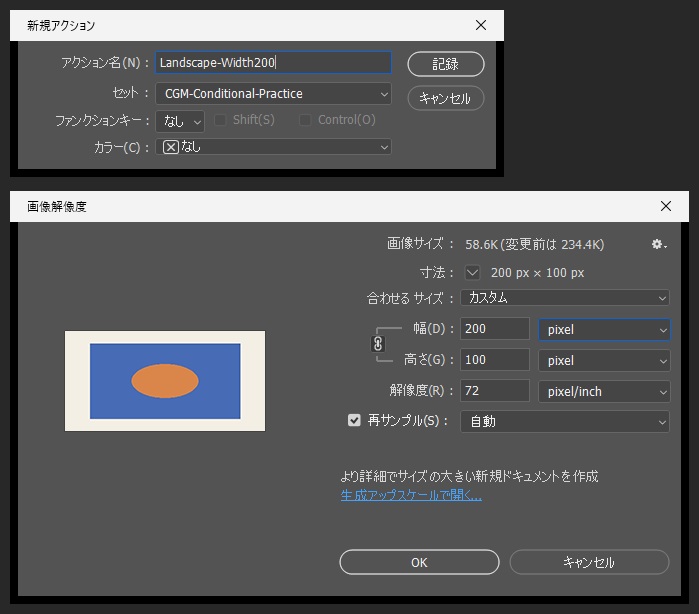
日本語版では、アクションパネル下のフォルダーのボタンで[新規セット]の窓が開き、その右のボタンで[新規アクション]の窓が開きました。
[新規アクション]の窓でアクション名を入れ、セットがCGM-Conditional-Practiceになっているのを見てから[記録]を押します。
[イメージ]→[画像解像度]で幅の単位をpixelにして200と入れると、高さは100に変わりました。
[再サンプル]はオン(自動)のまま[OK]を押し、パネル下の停止ボタンで記録を止めます。
縦長用は、同じ窓で高さに200と入れ、幅が100に変わるのを見てから[OK]を押しました。
[画像解像度]で変えた単位は、次にこの窓を開いたときもそのまま残っていました。
記録用のコピーを保存せず閉じ、元サイズのコピーで単独の再生結果を確認します。
記録後の画像へそのまま条件分岐を再生すると、入力が既に変わっているため、元サイズからの確認になりません。
横長分岐を作り、正方形判定で囲む
同じセットにRoute-Landscapeという新しいアクションを作って記録を始めます。
パネルメニューのInsert Conditionalで、If CurrentをDocument is Landscape、ThenをLandscape-Width200、ElseをPortrait-Height200にして記録を停止します。
次にRoute-ExceptSquareというアクションを記録し、Insert ConditionalでIf CurrentをDocument is Square、ThenをNone、ElseをRoute-Landscapeにします。
正方形では何も行わず、正方形以外だけが横長・縦長の分岐へ進む構成です。
ThenとElseは片方をNoneにできますが、両方はNoneにしません。
日本語版の画面での名前
日本語版のPhotoshop 2026では、この記事の英語の名前は次のように表示されました。
| 記事の名前 | 日本語版の表示 |
|---|---|
| Insert Conditional | アクションパネルのメニューの[条件の挿入…]。窓の題名は[条件付きアクション] |
| If Current | 窓の一番上の欄(ラベルは「現…」と省略されて表示) |
| Document is Landscape | ドキュメントは横方向です |
| Document is Square | ドキュメントは四角形です |
| Then | 「該当する場合のアクションの実…」の欄 |
| Else | 「該当しない場合のアクションの実…」の欄 |
| None | なし |
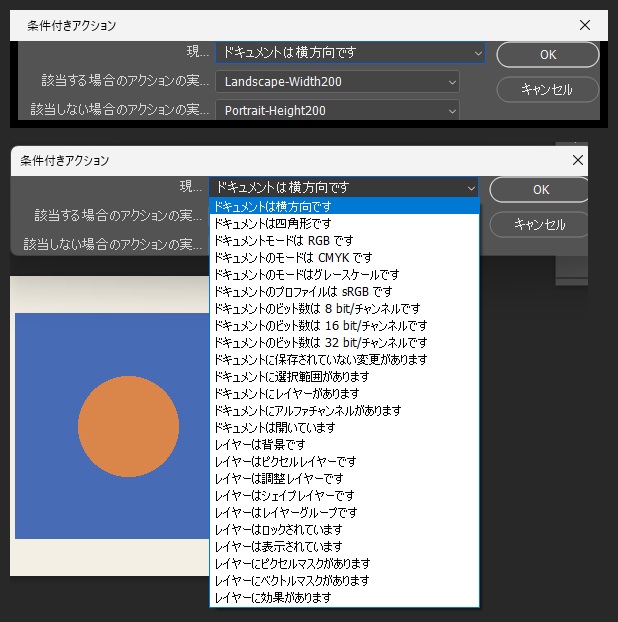
Route-Landscapeでは、一番上の欄を[ドキュメントは横方向です]のままにし、該当する場合をLandscape-Width200、該当しない場合をPortrait-Height200にしました。
一番上の欄の一覧には、ドキュメントのモードやビット数、レイヤーの種類などの条件も並んでいました。
アクションの欄の候補には同じセットのアクションがすべて出て、記録中のRoute-Landscape自身も含まれていました。
自分自身を選ばないように、名前をよく見てください。
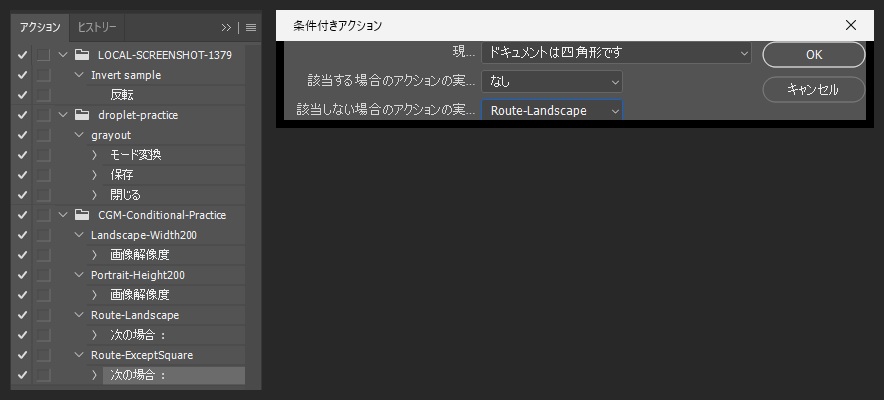
Route-ExceptSquareでは、一番上の欄を[ドキュメントは四角形です]、該当する場合を[なし]、該当しない場合をRoute-Landscapeにしました。
記録中に[条件付きアクション]の窓で[OK]を押しても、開いていた文書の大きさは変わらず、パネルに「次の場合:」という手順が1つ入りました。
| 条件を持つアクション | Then | Else |
|---|---|---|
| Route-ExceptSquare | SquareならNone | それ以外はRoute-Landscape |
| Route-Landscape | Landscapeなら幅200 | それ以外は高さ200 |
実行するのは最外側のRoute-ExceptSquareです。
内側のRoute-Landscapeだけを正方形に再生すれば、正方形はLandscapeではないため、再び縦長用へ進みます。
どのアクションを入口にするかも確認してください。
各入力で分岐を確認する
元サイズの横長・縦長・正方形のコピーへ、1枚ずつRoute-ExceptSquareを再生します。
順に200×100、100×200、300×300pxになるか、[画像解像度]のピクセル数で確認してください。
結果と入力画像名を控え、3種類が確認できてからバッチ処理と組み合わせます。
違うアクションが実行された場合は、入口のアクション名、SquareとLandscapeの条件、ThenとElseの指定を順に見直します。
候補アクションが出ない場合は同じセットに入っているか確認します。
条件自体が手元の版の画面にない場合は、その版で利用できる条件を確認してから進めてください。
戻す場合は処理したコピーを保存せず閉じ、元の練習入力からやり直します。
仕事用の原本へ繰り返し適用して切り分ける必要はありません。
Photoshop 2026で確かめた結果
2026年10月19日に、Photoshop 2026(27.11.0)の日本語版とWindows 11 Proで、練習用ZIPの3画像で確かめました。
セットとアクションの作成、[画像解像度]の記録、[条件付きアクション]の設定、再生は、すべて画面から行いました。
画像を開いて作業用のコピーを作る操作と、寸法の読み取りは、別のスクリプトで行ったため確認に含めていません。
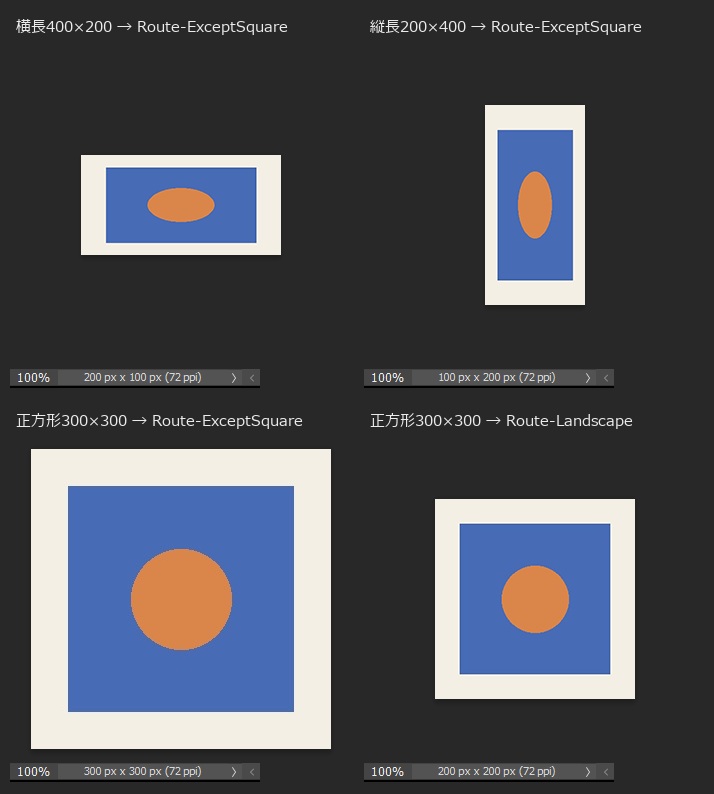
元サイズのコピーを1枚ずつ前面にし、アクションパネルでRoute-ExceptSquareを選んで再生ボタンを押しました。
| 入力 | 入口のアクション | 結果 |
|---|---|---|
| 横長400×200 | Route-ExceptSquare | 200×100。ヒストリーに「アクション : Route-ExceptSquare」が1つ増えた |
| 縦長200×400 | Route-ExceptSquare | 100×200。ヒストリーに同じ項目が1つ増えた |
| 正方形300×300 | Route-ExceptSquare | 300×300のまま。ヒストリーも増えなかった |
| 正方形300×300 | Route-Landscape | 200×200。縦長用のPortrait-Height200が実行された |
3種類とも、表の「確認する寸法」のとおりになりました。
内側のRoute-Landscapeを正方形に再生すると、縦長用に進んで200×200になり、入口を間違えたときの結果も本文の説明どおりでした。
確かめていないこと
ThenとElseの両方を[なし]にした場合、アクションの保存と読み込み、バッチ処理との組み合わせは確かめていません。
英語版の画面、Mac版、ほかの版も確かめていません。
練習で作ったセットは、確認の後に削除しました。
確認範囲と公式資料
2026年10月3日に、Adobeの条件付きアクションとSquareを使った否定条件の例を確認しました。
2026年10月19日に、Photoshop 2026(27.11.0)の日本語版とWindows 11 Proで、記録・条件の設定・再生を画面で行い、3種類の入力が表のとおりの寸法になることを確かめました。
結果は「Photoshop 2026で確かめた結果」にまとめています。
ThenとElseの両方を[なし]にした場合や、バッチ処理との組み合わせは確かめていません。
よくある質問:Photoshopの条件付きアクション
条件付きアクションとは、何ですか?
条件に合う場合のThenと、合わない場合のElseで、実行するアクションを選ぶ機能です。
LandscapeのElseを「縦長だけ」として扱うと、何が問題ですか?
LandscapeのElseを「縦長だけ」と扱うと、正方形にも縦長用の処理がかかります。正方形を変えない練習では、Squareの判定を先に置きます。
練習では、どんな入力と期待する結果を使いますか?
横長は400×200px、縦長は200×400px、正方形は300×300pxの3画像(すべて架空の入力)を使います。横長は「幅200、縦横比保持」で200×100、縦長は「高さ200、縦横比保持」で100×200、正方形は処理せず300×300のままが期待する結果です。[画像解像度]で再サンプルを有効にし、縦横比を保持してサイズを変えるアクションを記録します。再サンプルをオフにして印刷寸法だけを変えないよう、出力のピクセル数を確認してください。
横長用・縦長用のアクションは、どう記録しますか?
ActionsパネルにCGM-Conditional-Practiceというセットを作ります。横長のコピーを開いてLandscape-Width200を記録し、幅200px・縦横比保持で停止します。縦長のコピーではPortrait-Height200を記録し、高さ200px・縦横比保持で停止します。参照するアクションは同じセットに入れてください。記録用のコピーは保存せず閉じ、元サイズのコピーで単独の再生結果を確認します。記録後の画像へそのまま条件分岐を再生すると、入力が既に変わっているため、元サイズからの確認になりません。
条件分岐は、どう作りますか?
同じセットにRoute-Landscapeという新しいアクションを作って記録を始め、パネルメニューのInsert Conditionalで、If CurrentをDocument is Landscape、Thenを横長用(幅200)、Elseを縦長用(高さ200)にします。次にRoute-ExceptSquareを作り、Insert Conditionalで、If CurrentをDocument is Square、ThenをNone、ElseをRoute-Landscapeにします。正方形では何も行わず、正方形以外だけが横長・縦長の分岐へ進む構成です。ThenとElseは片方をNoneにできますが、両方はNoneにしません。
どのアクションを実行すればよいですか?
実行するのは、最外側のRoute-ExceptSquareです。内側のRoute-Landscapeだけを正方形に再生すれば、正方形はLandscapeではないため、再び縦長用へ進みます。どのアクションを入口にするかも確認してください。
各入力で、どう確認しますか? 違うアクションが実行されたときは?
元サイズの横長・縦長・正方形のコピーへ、1枚ずつRoute-ExceptSquareを再生し、順に200×100、100×200、300×300pxになるか、[画像解像度]のピクセル数で確認します。結果と入力画像名を控え、3種類が確認できてからバッチ処理と組み合わせます。違うアクションが実行された場合は、入口のアクション名、SquareとLandscapeの条件、ThenとElseの指定を順に見直します。候補アクションが出ない場合は、同じセットに入っているか確認します。条件自体が手元の版の画面にない場合は、その版で利用できる条件を確認してから進めてください。
記事の手順は、実際のPhotoshopで確認されていますか? 最新はどこで確認しますか?
2026年10月3日に、Adobeの条件付きアクションとSquareを使った否定条件の例を確認しました。
2026年10月19日に、Photoshop 2026(27.11.0)の日本語版とWindows 11 Proで、記録・条件の設定・再生を画面で行い、横長は200×100、縦長は100×200、正方形は300×300のままになることを確かめました。
日本語版では、メニューは[条件の挿入…]、条件は[ドキュメントは横方向です][ドキュメントは四角形です]と表示されます。
練習用の画像は架空の入力で、Photoshopの処理結果ではありません。
戻す場合は、処理したコピーを保存せず閉じ、元の練習入力からやり直します。
最新はAdobe公式の条件付きアクションの案内で確認してください。