ドロップレット実行時のエラー
Photoshopでドロップレットを実行した際に、「ドロップレットとPhotoshopは通信できません」というエラーが表示される場合があります。
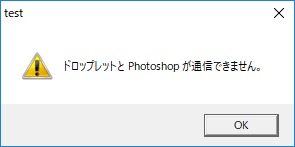
このエラーは、Windowsのユーザーアカウント制御や管理者権限の設定不一致により発生することがあります。
本記事では、このエラーの解消手順を解説します。
2026年10月17日に、Windows 11とPhotoshop 2026(27.11.0)で、下の比較の手順と実行権限の確認を実機で行いました。
エラーそのものは、この環境では再現していません。
通信エラーとアクションの途中停止を分ける
まず作業中の文書を保存し、自作画像のコピーを用意します。Photoshopのアクションパネルから対象アクションを1回再生し、次に同じ未処理のコピーをドロップレットへ直接渡してください。既存のアクションを消す必要はありません。
| 比較結果 | 次に確認する箇所 |
|---|---|
| パネル再生でも止まる | レイヤー名、選択範囲、色モード、記録時の素材・保存先。通信設定だけでは直らないため、アクションの停止位置を確認する。 |
| パネル再生は進むが、直接ドロップで通信エラーになる | 下記の実行権限と、旧版削除・更新の履歴。 |
| 直接ドロップは進むがBAT経由だけで止まる | BATの入力パス・EXEの保存場所。呼び出すEXEと入力をそろえて比較する。 |
| 開始するが途中のコマンドや保存で止まる | アクションと出力先の設定。出力画像を開き直し、保存完了を別に確認する。 |
比較の結果と停止したメッセージを控え、1項目ずつ変更して再確認します。
Windowsで比べた結果(2026年10月17日)
Photoshop 2026(27.11.0)とWindows 11 Pro(10.0.26200)で、この比較を練習用の画像で通しました。
練習用の画像は、上半分が赤、下の中央が青の600×400 pxのRGBのPSDです。
同じ内容のコピーを2つ用意し、1つはアクションパネルから、もう1つはドロップレットで処理しました。
- アクションパネルで新しいセット(CGM-538-Practice)とアクション(gray-538)を作り、[イメージ]→[モード]→[グレースケール]を記録して停止しました。
- 1つ目のコピーを開き、アクションを選んでパネル下の再生ボタンで再生しました。
- [ファイル]→[自動処理]→[ドロップレットを作成]で、同じアクションを実行するドロップレットを作業用のフォルダーに作りました。
- 2つ目のコピーをドロップレットに渡しました。
ドロップレットの設定は、実行後を「フォルダー」にし、エラーは「エラー発生時に中止」のままにしました。
手順4は、エクスプローラーでのドラッグ&ドロップの代わりに、コマンドラインの引数でファイルを渡して起動しています。
どちらもPhotoshopを起動した状態で行い、PhotoshopとドロップレットはWindowsの通常の権限のままです。
| 確かめたこと | アクションパネルから再生 | ドロップレットに渡す |
|---|---|---|
| 途中のメッセージ | 出なかった | 出なかった |
| 色モード | グレースケール | グレースケール |
| 寸法 | 600×400 px | 600×400 px |
| 画素 | 2つを比べて一致 | 2つを比べて一致 |
| 結果の置き場所 | 開いている画像がそのまま変わる | 出力先のフォルダーに同じ名前のPSDが1つできた(起動から約1.5秒) |
| 元のファイル | 変わらない | 変わらない |
両方とも同じグレースケール画像になり、画素を比べても一致しました。
記録中に出た「カラー情報を破棄しますか?」の確認は、パネルからの再生でもドロップレットでも出ませんでした。
どちらでも同じ結果が出る状態を控えておくと、エラーが出たときにどこが違うのかを比べやすくなります。
今回の起動では、ドロップレット自体はすぐに終了し、終了コードは1でしたが、出力は正しく作られました。
BATなどから起動する場合は、終了コードだけで成否を決めず、出力ファイルを確かめてください。
「通信できません」のエラーそのものは、この環境では再現していません。
以下の原因と対処は、Adobeの案内と過去の記録に基づく切り分けです。
1. エラーの原因
主な原因として次の点が挙げられます。
- Windowsのユーザーアカウント制御(UAC)による制限
- Photoshopとドロップレット間での管理者権限レベルの不一致
- 互換性設定による動作の違い
2. エラーの解決手順
STEP.1 更新と実行権限を確認する
作業中のファイルを保存し、Creative CloudでPhotoshopの更新を確認します。
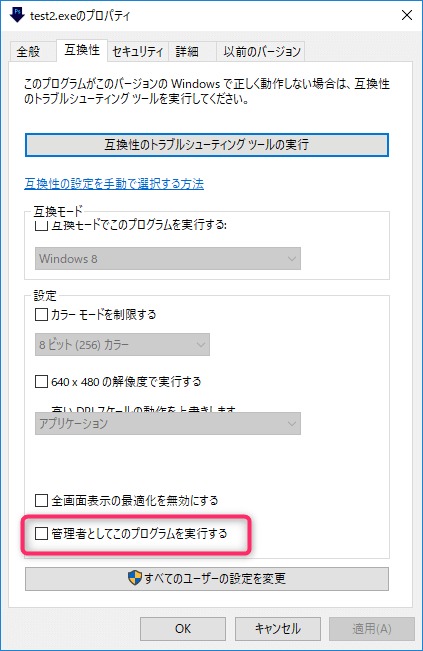
Photoshop本体とドロップレットの「プロパティ」→「互換性」を開き、「管理者としてこのプログラムを実行する」が片方だけ有効になっていないか確認してください。
通常権限で使う場合は両方を通常権限にそろえ、Photoshopを再起動して複製した画像1枚で試します。
2026年10月17日に、作ったドロップレット(gray-538.exe)とPhotoshop.exeのプロパティの[互換性]タブを開くと、どちらも「管理者としてこのプログラムを実行する」にチェックは入っていませんでした。
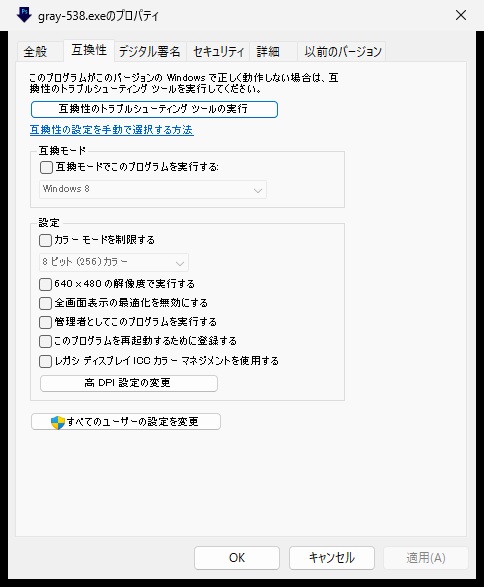
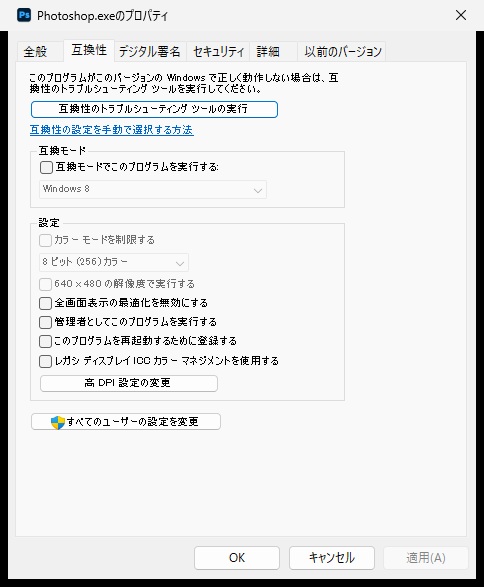
このときPhotoshopは管理者として実行しておらず、Windowsの互換性の設定(ユーザーごと・すべてのユーザー)にも、Photoshopとドロップレットの登録はありませんでした。
この組み合わせで、上の比較のとおりドロップレットは正常に動きました。
片方だけ管理者として実行する組み合わせは、試していません。
STEP.2 管理者実行が必要な環境では両方をそろえる
Photoshopを管理者として実行している環境では、ドロップレット側も同じ権限に合わせます。
組織のPCでは管理者に確認し、変更前の設定を控えてからテストしてください。
この記事の旧手順ではUACの通知を無効にしていましたが、最初からWindows全体の通知設定を下げる手順にはしません。
以前の手順で変更した場合は、テスト後に元のUAC設定へ戻してください。
STEP.3 旧版の削除後に起きた場合を切り分ける
Adobeは、複数バージョンをインストールしたあとで旧版を削除すると、ドロップレットとの接続が失われる場合を案内しています。
発生時期が一致する場合は、アクションや設定をバックアップしたうえで、利用するPhotoshopの再インストールを検討します。
2026年10月17日にPhotoshop 2026(27.11.0)で作ったドロップレットは、通常の権限のまま正常に動きました。
旧版を削除した環境での動作は、試していません。
なお、Photoshop 2026で作ったドロップレットでも、ファイルの情報を読み取ると製品名は「Adobe Photoshop CC 2019」、ファイルバージョンは「20.1」でした。
この表示だけで、古い版で作ったドロップレットだと判断しないでください。
以下は2019年当時の設定画面です。
Photoshopに関するほかの操作方法は、まとめ記事から確認できます。

ドロップレットの作成手順は以下の記事を参照してください。
スクリプトを動かす環境の記事は、ほかにもあります。
3. まとめ
| 確認項目 | 対応 |
|---|---|
| バージョン | Photoshopの更新を確認する |
| 実行権限 | Photoshopとドロップレットでそろえる |
| 旧版を削除した直後 | 設定を保存し、利用する版の再インストールを検討する |
| UACを変更済み | テスト後に元の設定へ戻す |
エラーが続く場合は、WindowsとPhotoshopのバージョン、発生時期、試した手順を記録してAdobeサポートへ伝えてください。
ほかの操作記事はPhotoshopの使い方まとめから確認できます。
権限レベルと旧版削除後の接続については、AdobeのWindowsのドロップレットのトラブルシューティングを参照しています。公式記事にはCC 2015/2017の例やUAC変更の旧手順も含まれます。この記事では実行権限と発生時期の照合から進め、Windows全体の設定変更や再インストールを一律の最初の対処にしません。
よくある質問:ドロップレットとPhotoshopは通信できません
「ドロップレットとPhotoshopは通信できません」と出るのは、なぜですか?
このエラーは、Windowsのユーザーアカウント制御(UAC)や、管理者権限の設定不一致により発生することがあります。主な原因として、WindowsのUACによる制限、Photoshopとドロップレット間での管理者権限レベルの不一致、互換性設定による動作の違いが挙げられています。なお、記事に掲載したエラー画面は2019年の操作記録で、記事のPCで再現したものではありません。
通信エラーなのか、アクションが途中で止まっているだけなのか、どう見分けますか?
まず作業中の文書を保存し、自作画像のコピーを用意します。Photoshopのアクションパネルから対象アクションを1回再生し、次に同じ未処理のコピーをドロップレットへ直接渡します。パネル再生でも止まる場合は、レイヤー名、選択範囲、色モード、記録時の素材・保存先を確認し、通信設定だけでは直らないため、アクションの停止位置を確認します。パネル再生は進むが、直接ドロップで通信エラーになる場合は、実行権限と、旧版削除・更新の履歴を確認します。直接ドロップは進むがBAT経由だけで止まる場合は、BATの入力パス・EXEの保存場所を確認します。開始するが途中のコマンドや保存で止まる場合は、アクションと出力先の設定を確認します。既存のアクションを消す必要はありません。2026年10月17日の実機では、グレースケールに変えるだけのアクションで比べ、パネル再生とドロップレットの両方で同じ画像になりました。
実行権限は、どう確認しますか?
Photoshopとドロップレットで、実行権限(管理者権限の有無)をそろえます。両方のプログラムのプロパティ→「互換性」を開き、「管理者としてこのプログラムを実行する」が片方だけ有効になっていないか確認してください。通常権限で使う場合は、両方を通常権限にそろえ、Photoshopを再起動して、複製した画像1枚で試します。Photoshopを管理者として実行している環境では、ドロップレット側も同じ権限に合わせます。組織のPCでは管理者に確認し、変更前の設定を控えてからテストしてください。記事は、2019年の旧ドロップレットEXEのプロパティの画面を掲載しており、権限変更前の状態を控え、テスト後は必要に応じて元に戻します。Photoshopのバージョンが古い場合は、更新も確認します。2026年10月17日の実機では、ドロップレットとPhotoshop.exeのどちらも、このチェックは外れていました。
UACの通知を無効にすれば直りますか?
記事の旧手順ではUACの通知を無効にしていましたが、最初からWindows全体の通知設定を下げる手順にはしていません。以前の手順で変更した場合は、テスト後に元のUAC設定へ戻してください。Windows全体の設定変更や再インストールを、一律の最初の対処にしないでください。
旧バージョンを削除したあとに起きたときは?
Adobeは、複数バージョンをインストールしたあとで旧版を削除すると、ドロップレットとの接続が失われる場合を案内しています。発生時期が一致する場合は、アクションや設定をバックアップしたうえで、利用するPhotoshopの再インストールを検討します。
まとめると、どう対処しますか?
Photoshopの更新を確認する(対応バージョン)、実行権限をPhotoshopとドロップレットでそろえる、旧版を削除した直後なら設定を保存し、利用する版の再インストールを検討する、UACを変更済みならテスト後に元の設定へ戻す、の順です。エラーが続く場合は、WindowsとPhotoshopのバージョン、発生時期、試した手順を記録して、Adobeサポートへ伝えてください。
記事の手順は、今のPhotoshopでも通用しますか? 最新はどこで確認しますか?
2026年10月17日に、Windows 11 ProとPhotoshop 2026(27.11.0)で、パネル再生とドロップレットの比較、互換性タブの確認を実機で行い、通常の権限のままドロップレットが正常に動くことを確かめました。エラーそのものの再現・解消、管理者として実行した組み合わせ、旧版を削除した環境は試していません。権限レベルと旧版削除後の接続については、AdobeのWindowsのドロップレットのトラブルシューティングを参照しており、公式記事にはCC 2015/2017の例やUAC変更の旧手順も含まれます。最新はAdobe公式のトラブルシューティングで確認してください。