Photoshopのバッチは、指定したアクションをフォルダー内の画像へまとめて適用する機能です。
最初は元画像のコピーと空の別フォルダーを用意し、2枚だけで入力・保存先・結果を確認します。
[実行後]の「保存して閉じる」は原本の場所へ保存する設定なので、この練習では使いません。
2026年10月17日に、Photoshop 2026(27.11.0)とWindows 11 Pro(10.0.26200)で、練習ZIPの2枚を使い、アクションの記録からバッチの実行までを画面の操作で確かめました。
確かめたことと確かめていないことは、最後の「確認範囲と公式資料」にまとめています。
入力コピーと3つのフォルダーを用意する
練習ZIPからscene-landscape.jpgとscene-portrait.jpgを取り出します。
架空のRGB画像で、サイズは400×200pxと200×400pxです。
originalを原本用、inputを処理するコピー用、outputを空の出力用として作り、2画像をoriginalとinputへそれぞれ置きます。
記録中の保存先をoutputと分けるため、recordingという別フォルダーも作ります。
記録後の1ファイルと、バッチで生成した2ファイルを混ぜないためです。
処理する画像が増える前に、コピーを保存した場所と空の出力先を確認してください。
幅200pxとJPEG保存をアクションへ記録する
[アクション]パネルで練習用のセットを作り、その中にWidth200-SaveJPEGというアクションを作ります。
inputの画像の作業コピーを開いた後に記録を開始し、[画像解像度]で再サンプルと縦横比保持を有効にして幅を200pxへ変更します。
2026年10月17日の確認では、[イメージ]→[画像解像度]を開くと、幅の単位が前回使った cm のままでした。
単位を pixel にして幅に200を入れると、縦横比が固定されているので、高さは自動で100になりました(再サンプルは「自動」)。
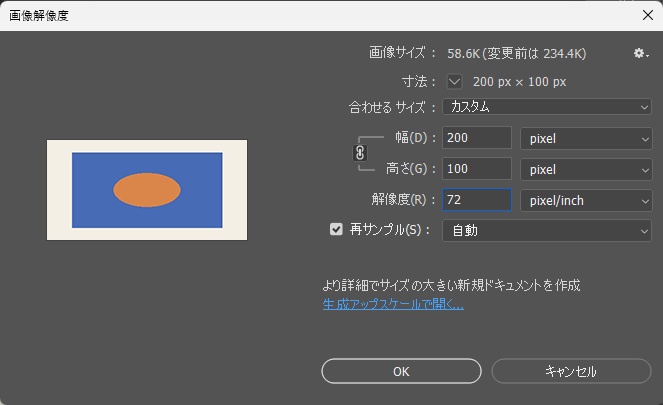
次に[ファイル]→[別名で保存]でrecordingフォルダーへJPEG形式で保存し、[JPEG オプション]で画質を選び、[ファイル]→[閉じる]まで記録して停止します。
アクションには画像を開く手順を含めません。
記録した手順に「開く」が入っている場合は、記録ファイルを毎回開く動作にならないか確認します。
保存したrecordingの画像は練習出力で、入力や完成品のフォルダーへ戻さないようにします。
2026年10月17日の確認では、[JPEG オプション]の画質は前回の値(この環境では5・中)になっていて、今回は5のまま[OK]を押しました。
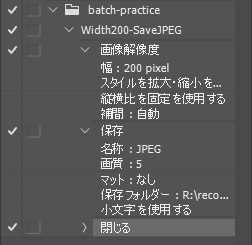
[閉じる]を選ぶとホーム画面に切り替わってアクションパネルが隠れたので、[ウィンドウ]→[アクション]で表示し直し、パネル下の停止ボタンで記録を止めました。
記録されたのは「画像解像度」「保存」「閉じる」の3つで、「保存」には形式JPEG・画質5・保存フォルダーが入っていました。
バッチの保存先と上書き設定
[ファイル]→[自動処理]→[バッチ]で[セット]と[アクション]を選び、[ソース]を「フォルダー」にして処理元にinputを、[実行後]を「フォルダー」にして保存先にoutputを選びます。
「サブフォルダーをすべて含める」はオフにし、今回の2画像だけを対象にします。
"別名で保存" コマンドを省略にチェックを入れます。
これは記録済みの保存先とファイル名をバッチ側の指定へ置き換える設定で、JPEG画質などの保存オプションは記録した値を使います。
アクションに「別名で保存」の手順がなければ、この設定だけでは出力は保存されません。
2026年10月17日の確認では、このチェックを入れたときに、アクションの中に「別名で保存」があれば選んだフォルダーに保存され、「保存」や「別名で保存」がなければファイルは保存されない、という案内が表示されました。
ファイル名はドキュメント名、固定文字_batch、拡張子を組み合わせます。
scene-landscape_batch.jpgとscene-portrait_batch.jpgのように入力ごとに違う名前になることを確認し、同名の画像がない空フォルダーを使ってください。
2026年10月17日の確認では、[ファイルの名前]の1段目を「ドキュメントの名前」のままにし、2段目のメニューで「なし」を選んでから欄に_batchと入力し、3段目のメニューで「拡張子 (小文字)」を選びました。
このとき、ダイアログの例の表示は MyFile_batch.gif になりました。
最初は[エラー]で「エラー発生時に中止」を選び、問題を見たら先に原因を確かめます。
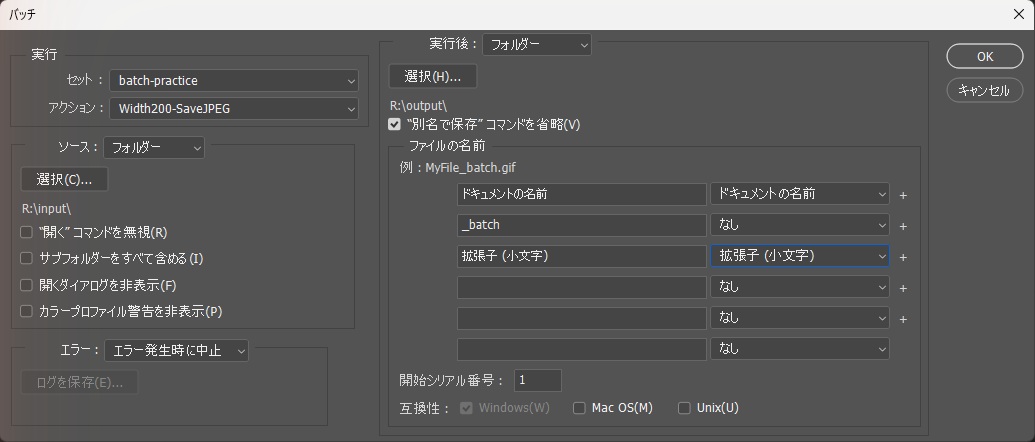
"別名で保存" コマンドを省略にチェックを入れています(R: は練習用に割り当てた一時ドライブです)。| 実行後 | 基本の意味 | 合わせて確認する点 |
|---|---|---|
| なし | 通常は保存せず開いたまま | アクション内の「保存」や「閉じる」は別に実行され得る |
| 保存して閉じる | 元の場所へ保存して閉じる | 原本を上書きするため練習では選ばない |
| フォルダー | 指定した別フォルダーへ保存 | 記録した「別名で保存」の扱いと名前を確認 |
実行後の2ファイルと原本を確認する
outputに2つのJPEGがあるかを確認して開き直します。
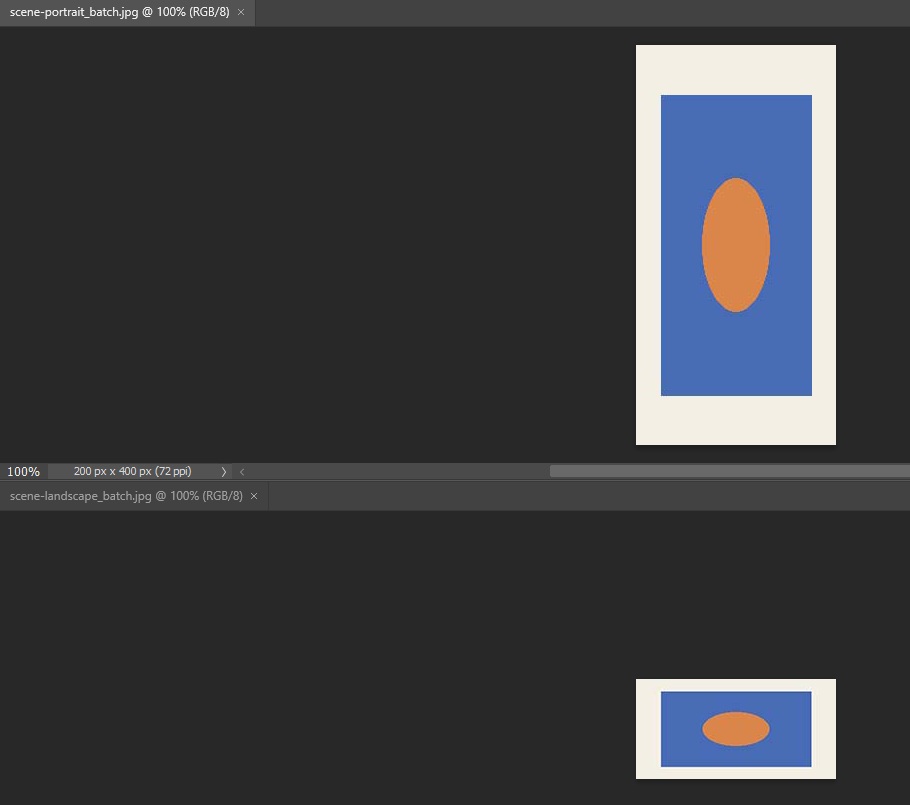
横長の画像は200×100px、縦長の画像は200×400pxになる想定です。
このアクションは幅を200pxにする処理なので、既に幅が200pxの縦長画像はサイズが変わりません。
長辺を200pxにする処理とは区別してください。
originalとinputの画像が元の寸法・更新日時のままで、処理後の画像が混入していないことも確認します。
ファイルが2枚あっても、同じ記録用画像を2回保存した可能性があるため、画像の内容まで照合してください。
2026年10月17日に実行した結果は、次の表のとおりです。
| フォルダー・ファイル | 実行前 | 実行後 |
|---|---|---|
| output | 空 | scene-landscape_batch.jpg(200×100px)とscene-portrait_batch.jpg(200×400px)の2つ |
| inputとoriginalの4枚 | 400×200pxと200×400px | 寸法・中身・更新日時とも変わらない |
| recordingのscene-landscape.jpg | 記録のときに保存した200×100px | 上書きされず、更新日時もそのまま |
縦長の出力は寸法こそ変わりませんでしたが、保存し直された別のファイルで、中身は記録用の画像ではなく縦長の入力と同じ絵でした。
2つの出力は、記録のときに保存したファイルと同じJPEG画質の設定(画質5)で保存されていました(ファイルの圧縮の設定を読み取って比べました)。
実行後にエラーの表示はなく、画面はホーム画面に戻っていました。
保存されない・同じ画像になるとき
出力がない場合は、アクションに「別名で保存」が記録されているかと、保存先を見直します。
recordingへ保存された場合は、"別名で保存" コマンドを省略にチェックが入っているかを確認します。
同じ画像が繰り返し処理される場合は、アクションに「開く」が記録されていないかと、"開く" コマンドを無視の設定を確認してください。
[エラー]を「エラー発生時に中止」以外にしてログを残す場合は、最後にログと出力数を照合し、エラーがある入力を成功件数へ含めないようにします。
戻す場合はoriginalの画像を使い、設定違いの出力は別フォルダーへ退避して混在を防ぎます。
入力コピーの上書きを戻すために、原本まで変更する必要はありません。
2026年10月17日の確認では、画像が入っていないフォルダーをソースにして実行すると、「Photoshop で開くことができるソースファイルはありませんでした。」と表示され、何も処理されませんでした。
[バッチ]ダイアログは、最後に[OK]で実行した設定を覚えていて、次に開くと前回のセット・フォルダー・ファイル名が入ったままでした。
[キャンセル]で閉じたときの変更は残りませんでした。
別の作業でバッチを使う前に、保存先とファイル名が前回のままになっていないか確かめてください。
確認範囲と公式資料
2026年10月3日に、AdobeのバッチのSource・Destination・Open・Save Asの設定を確認しました。
2026年10月17日に、Photoshop 2026(27.11.0)とWindows 11 Pro(10.0.26200)で、アクションの記録、バッチの実行、2ファイルの生成、originalとinputが変わらないことを、画面の操作で確かめました。
練習用フォルダーの用意、記録の前に入力画像を開く操作、結果を開いて見る操作、寸法や中身の読み取りはスクリプトで行ったので、確認に含めていません。
確かめていないのは、"開く" コマンドを無視を使う場合、サブフォルダー、エラーをログに残す設定、「なし」と「保存して閉じる」、JPEG以外の入力、多数のファイル、Mac、ほかの版です。
よくある質問:Photoshopのバッチ処理
Photoshopの「バッチ」とは、何ですか?
指定したアクションを、フォルダー内の画像へまとめて適用する機能です。最初は元画像のコピーと空の別フォルダーを用意し、2枚だけで入力・保存先・結果を確認します。
練習では、どんなフォルダーを用意しますか?
練習ZIPからscene-landscape.jpg(400×200px)とscene-portrait.jpg(200×400px)を取り出します(架空のRGB画像)。originalを原本用、inputを処理するコピー用、outputを空の出力用として作り、2画像をoriginalとinputへそれぞれ置きます。記録中の保存先をoutputと分けるため、recordingという別フォルダーも作ります。記録後の1ファイルと、バッチで生成した2ファイルを混ぜないためです。
アクションには、何を記録しますか?
[アクション]パネルの練習用セットにWidth200-SaveJPEGというアクションを作ります。inputの画像の作業コピーを開いた後に記録を開始し、[画像解像度]で再サンプルと縦横比保持を有効にして幅を200pxへ変更します。次に[別名で保存]でrecordingフォルダーへJPEG形式で保存し、画質を選び、[閉じる]まで記録して停止します。アクションには画像を開く手順を含めません。記録した手順に「開く」が入っている場合は、記録ファイルを毎回開く動作にならないか確認します。
バッチは、どう設定しますか?
[ファイル]→[自動処理]→[バッチ]で[セット]と[アクション]を選び、[ソース]を「フォルダー」にして、処理元のinputフォルダーを選びます。[実行後]を「フォルダー」にして、保存先にoutputを選びます。「サブフォルダーをすべて含める」はオフにし、今回の2画像だけを対象にします。"別名で保存" コマンドを省略にチェックを入れます。これは記録済みの保存先とファイル名をバッチ側の指定へ置き換える設定で、JPEG画質などの保存オプションは記録した値を使います。アクションに「別名で保存」の手順がなければ、この設定だけでは出力は保存されません。ファイル名はドキュメント名、固定文字_batch、拡張子を組み合わせます。scene-landscape_batch.jpgとscene-portrait_batch.jpgのように入力ごとに違う名前になることを確認し、同名の画像がない空フォルダーを使ってください。最初は[エラー]で「エラー発生時に中止」を選び、問題を見たら先に原因を確かめます。
[実行後]の「なし」「保存して閉じる」「フォルダー」は、どう違いますか?
「なし」は通常は保存せず開いたままですが、アクション内の「保存」や「閉じる」は別に実行され得ます。「保存して閉じる」は元の場所へ保存して閉じるため、原本を上書きするので、練習では選びません。「フォルダー」は指定した別フォルダーへ保存し、記録した「別名で保存」の扱いと名前を確認します。
実行後は、何を確認しますか?
outputに2つのJPEGがあるかを確認して開き直します。横長の画像は200×100px、縦長の画像は200×400pxになる想定です。このアクションは幅を200pxにする処理なので、既に幅が200pxの縦長画像はサイズが変わりません。長辺を200pxにする処理とは区別してください。originalとinputの画像が元の寸法・更新日時のままで、処理後の画像が混入していないことも確認します。ファイルが2枚あっても、同じ記録用画像を2回保存した可能性があるため、画像の内容まで照合してください。
2026年10月17日の確認では、outputにscene-landscape_batch.jpg(200×100px)とscene-portrait_batch.jpg(200×400px)ができ、originalとinputの4枚は寸法・中身・更新日時とも変わりませんでした。
保存されないときや、同じ画像になるときは、どうすればよいですか?
出力がない場合は、アクションに「別名で保存」が記録されているかと、保存先を見直します。recordingへ保存された場合は、"別名で保存" コマンドを省略にチェックが入っているかを確認します。同じ画像が繰り返し処理される場合は、アクションに「開く」が記録されていないかと、"開く" コマンドを無視の設定を確認してください。[エラー]を「エラー発生時に中止」以外にしてログを残す場合は、最後にログと出力数を照合し、エラーがある入力を成功件数へ含めないようにします。戻す場合はoriginalの画像を使い、設定違いの出力は別フォルダーへ退避して混在を防ぎます。
記事の手順は、実際のPhotoshopで確認されていますか? 最新はどこで確認しますか?
2026年10月3日に、Adobeのバッチの設定の説明を確認しました。2026年10月17日に、Photoshop 2026(27.11.0)とWindows 11 Pro(10.0.26200)で、アクションの記録、バッチの実行、2ファイルの生成、originalとinputが変わらないことを画面の操作で確かめました。"開く" コマンドを無視、サブフォルダー、エラーをログに残す設定、「なし」と「保存して閉じる」、Mac、ほかの版は確かめていません。画面や名称は変わることがあるため、最新はAdobe公式のバッチの案内で確認してください。