手元のJSXファイルを1回だけ実行する場合は、Photoshopの[ファイル]→[スクリプト]→[参照]から選びます。よく使うファイルはPresets/Scriptsへ配置して、メニューから呼び出せます。
2026年10月17日に、Adobe Photoshop 2026(27.11.0)とWindows 11 Pro(10.0.26200)で、この記事の2つの例を[参照]から実行しました。
Scriptsフォルダーへの配置とメニューへの登録は試していません。
結果は「Windowsで確かめたこと(2026年10月17日)」の節にまとめました。
JSXはExtendScript用のファイルです。UXPの.psjsとは実行環境が異なるため、拡張子を変えるだけで同じコードが動くとは限りません。UXPスクリプトとJSXの違い
目的に合う実行方法を選ぶ
| 目的 | 方法 | 詳しい記事 |
|---|---|---|
| ダウンロードしたJSXを試す | スクリプト→参照 | このページの手順 |
| 繰り返しメニューから実行する | Presets/Scriptsへ配置 | メニューへの登録と表示先 |
| 保存などのイベントで実行する | スクリプトイベントマネージャー | イベントの設定と解除 |
| WindowsやmacOSの外部処理から実行する | COM・AppleScript | 外部からJSXを実行 |
最初は画像を変更しないファイルを使う
次の1行をテキストエディターへ入力し、hello.jsxという名前で保存します。この例はメッセージを表示するだけで、画像の保存やレイヤーの変更を指示していません。
alert("テスト\nHello World");
保存後にファイル名を確認してください。hello.jsx.txtになっている場合は、実際の拡張子が.txtのままです。Windowsではエクスプローラーでファイル名拡張子を表示すると確認できます。
[参照]から1回実行する
- Photoshopを開き、[ファイル]→[スクリプト]→[参照]を選びます。
- 保存した
hello.jsxを選択します。 - メッセージが表示されるかを確認し、閉じます。
Photoshop 27.11.0では、[参照]を選ぶと「読み込み」という題名の窓が開きました。
ファイルの種類は「JavaScript ファイル」で、.jsx と .psjs のどちらも一覧に出ました。
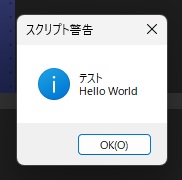
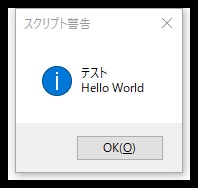
hello.jsx を選んで[読み込み]を押すと、「スクリプト警告」の窓に「テスト」と「Hello World」が2行に分かれて表示されました。
画像を1枚も開いていないホーム画面のままでも実行でき、[OK]を押すと窓は閉じました。
Adobe公式ヘルプは、別の場所にあるJSXを[参照]から実行する方法を案内しています。Adobe公式:スクリプト
このテストが通った後に、使いたいスクリプトの必要条件を確認します。「ドキュメントを開く」「対象レイヤーを選ぶ」「出力先を選ぶ」などの条件はコードごとに異なります。画像を変更するコードは、作業用のコピーで試してください。
メニューへ登録する
繰り返し使うJSXは、実行するPhotoshopのアプリケーションフォルダー内にあるPresets/Scriptsへ配置します。複数のPhotoshopをインストールしている場合は、現在使っている版のフォルダーを選びます。
配置後はPhotoshopを再起動して、[ファイル]→[スクリプト]にファイルが表示されるか確認します。メニューの表示名や表示先をコードで指定する方法は、メニュー登録の記事に分けて説明しています。
登録を取り消す場合は、自分で追加したファイルを別のフォルダーへ移し、Photoshopを再起動します。標準で入っているスクリプトと、追加したファイルを区別して管理してください。
実行できないときの切り分け
| 症状 | 確認する内容 |
|---|---|
| メニューに出ない | 配置先のPhotoshopの版、実際の拡張子、再起動 |
| ファイルを選ぶとエラーになる | エラー文と行番号、コードの必要条件 |
| メッセージだけの例は動くが目的のコードは動かない | 対応版、対象ドキュメント、選択レイヤー、依存する外部ファイル |
| 保存のたびに勝手に動く | スクリプトイベントマネージャーに登録したイベント |
| .psjs用のコードが動かない | JSX用とUXP用のAPIを混在させていないか |
エラーを相談する際は、Photoshopのバージョン、OS、ファイル名、エラー全文、行番号を残します。画像を処理するコードでは、実行前の選択状態も記録すると、条件の違いを説明できます。
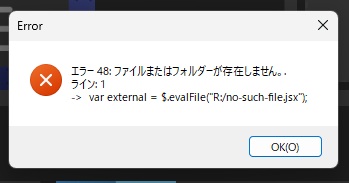
Photoshop 27.11.0で読み込むファイルが無い例を実行すると、エラーは「Error」という題名の窓に出ました。
窓には「エラー 48」という番号と説明、「ライン:」の後の行番号、エラーになった行のコードが並びました(画面は後の節に載せています)。
拡張子だけを .psjs に変えた hello の例は、[参照]から実行してもメッセージもエラーの窓も出ませんでした(画像を開いていない状態で確認)。
.psjs で何も表示されないときは、JSX用のコードをそのまま使っていないかを先に確認してください。
別のJSXからファイルを読み込む場合
コードを複数ファイルに分ける場合は、ExtendScriptの$.evalFile()で外部ファイルを読み込みます。既存例のパスは自分の保存場所へ置き換えてください。
var external = $.evalFile("C:/Users/namae/Desktop/alert.jsx");
渡すのは実行するファイルのパスです。$.evalFile(alert(...))のように書くと、先にalert()が評価され、その返り値をファイル指定に渡すことになるため、外部ファイルを読み込む例にはなりません。メッセージを表示するだけなら、最初の例のようにalert()を直接呼び出します。
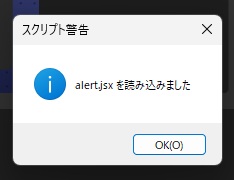
読み込まれる側の alert.jsx には、メッセージを表示する alert() を1行だけ書きました。
上の1行のパスを alert.jsx の保存場所に書き換え、[参照]から実行すると、alert.jsx のメッセージが表示されました。
パスの先にファイルが無いときは、「エラー 48: ファイルまたはフォルダーが存在しません。」と表示されました。
同じ窓に「ライン: 1」と、$.evalFile() を書いた行がそのまま出ます。
パスはスラッシュ(/)区切りで書いて確かめました。
JSXBINを使う場合も、ファイルを読み込む処理とコードの秘匿性は分けて考えます。JSXBINによる難読化と限界を確認してください。WindowsやmacOSからPhotoshop自体を呼び出す処理は、COM・AppleScriptの記事に分けています。
確認した範囲
2026年10月3日にAdobe公式ヘルプでJSXの実行と配置先を確認しました。
UXPの実行環境についてはAdobe開発者文書を参照しています。
[参照]からの実行とメッセージの表示は、2026年10月17日にPhotoshop実機で確かめました。
Windowsで確かめたこと(2026年10月17日)
Adobe Photoshop 2026(27.11.0)とWindows 11 Pro(10.0.26200)で確かめました。
1行の例は書き換えずに hello.jsx として保存しました。
$.evalFile() の例は、パスだけを自分の保存場所に書き換えています。
どちらも画像を開いていない状態で、[ファイル]→[スクリプト]→[参照]から実行しました。
| 確かめたこと | 結果 |
|---|---|
| 1行の例を[参照]から実行 | 「スクリプト警告」の窓に「テスト」「Hello World」の2行 |
$.evalFile() で別ファイルを読み込む | 読み込んだファイルのメッセージが表示された |
| 読み込むファイルが無い | 「エラー 48: ファイルまたはフォルダーが存在しません。」と「ライン: 1」 |
同じ中身で拡張子だけ .psjs | メッセージもエラーの窓も出ない(2つの例とも) |
| 実行の前と後 | 開いている文書は0のまま。前景色・背景色・ダイアログの表示設定も同じ |
Scriptsフォルダーは Program Files の下にあり、ファイルを置くには管理者の権限が要るため、配置・再起動後のメニュー表示・登録の取り消しは試していません。
メニューへの登録はメニュー登録の記事で、[参照]から実行した結果とあわせて説明しています。
.psjs で何も出なかった理由(エラーの出る場所など)は、追加の道具を入れていないため確かめていません。
相対パスでの読み込み、JSXBIN、スクリプトイベントマネージャー、Macとほかの版も試していません。
よくある質問:PhotoshopでJSXスクリプトを実行する
PhotoshopでJSXを実行するには、どうしますか?
手元のJSXファイルを1回だけ実行する場合は、Photoshopの[ファイル]→[スクリプト]→[参照]から選びます。よく使うファイルは、記事で案内しているフォルダー(Presets/Scripts)へ配置して、メニューから呼び出せます。
JSXとUXPスクリプトは、同じように動きますか?
JSXはExtendScript用のファイルで、UXPの.psjsとは実行環境が異なります。拡張子を変えるだけで同じコードが動くとは限りません。
目的に合う実行方法は、どう選びますか?
ダウンロードしたJSXを試す場合は、スクリプト→参照です。繰り返しメニューから実行する場合は、Presets/Scriptsへ配置します。保存などのイベントで実行する場合は、スクリプトイベントマネージャーを使います。WindowsやmacOSの外部処理から実行する場合は、COM・AppleScriptを使います。
最初は、どんなファイルで試せばよいですか?
画像を変更しないファイルで試します。記事では、メッセージを表示するだけの1行のJSXをテキストエディターへ入力して保存する例を紹介しています。この例は、画像の保存やレイヤーの変更を指示していません。保存後にファイル名を確認し、拡張子が.jsx.txtになっている場合は、実際の拡張子が.txtのままです。Windowsでは、エクスプローラーでファイル名拡張子を表示すると確認できます。
[参照]から実行する手順を教えてください。
Photoshopを開き、[ファイル]→[スクリプト]→[参照]を選び、保存したJSXを選択します。メッセージが表示されるかを確認し、閉じます。このテストが通った後に、使いたいスクリプトの必要条件を確認します。「ドキュメントを開く」「対象レイヤーを選ぶ」「出力先を選ぶ」などの条件はコードごとに異なります。画像を変更するコードは、作業用のコピーで試してください。
Photoshop 27.11.0では、「読み込み」の窓でファイルを選んで[読み込み]を押すと、「スクリプト警告」の窓にメッセージが表示されました。
メニューへの登録は、どうしますか? 取り消せますか?
メニューの表示名や表示先をコードで指定する方法は、別記事のメニュー登録の記事に分けて説明されています。登録を取り消す場合は、自分で追加したファイルを別のフォルダーへ移し、Photoshopを再起動します。標準で入っているスクリプトと、追加したファイルを区別して管理してください。
実行できないときは、何を確認しますか?
メニューに出ない場合は、配置先のPhotoshopの版、実際の拡張子、再起動を確認します。ファイルを選ぶとエラーになる場合は、エラー文と行番号、コードの必要条件を確認します。メッセージだけの例は動くが目的のコードは動かない場合は、対応版、対象ドキュメント、選択レイヤー、依存する外部ファイルを確認します。保存のたびに勝手に動く場合は、スクリプトイベントマネージャーに登録したイベントを確認します。.psjs用のコードが動かない場合は、JSX用とUXP用のAPIを混在させていないかを確認します。エラーを相談する際は、Photoshopのバージョン、OS、ファイル名、エラー全文、行番号を残します。
別のJSXから、ファイルを読み込めますか? 記事の手順は実機で確認されていますか?
コードを複数ファイルに分ける場合は、ExtendScriptの機能で外部ファイルを読み込みます。
既存例のパスは、自分の保存場所へ置き換えてください。
渡すのは実行するファイルのパスで、関数の呼び出しをそのまま渡すと、先にそちらが評価され、その返り値をファイル指定に渡すことになるため、外部ファイルを読み込む例にはなりません。
JSXBINを使う場合も、ファイルを読み込む処理とコードの秘匿性は分けて考えます。
2026年10月17日に、Photoshop 2026(27.11.0)とWindows 11 Pro(10.0.26200)で、1行の例と外部ファイルの読み込みを[参照]から実行し、メッセージの表示を確かめました。
ファイルが無いときは「エラー 48」と行番号が表示されました。
Scriptsフォルダーへの配置とメニュー登録は試していません。
最新はAdobe公式ヘルプで確認してください。