Photoshopのアクションは、Save Actionsで.atnとして保存し、Load Actionsで読み込めます。
パネルに並んでいる状態だけでなく、外部ファイルへ保存しておくと、別の環境へ持ち出せます。
読み込み後は練習画像で同じ処理ができるかを確認します。
2026年10月17日に、Adobe Photoshop 2026(27.11.0)とWindows 11 Pro(10.0.26200)で、この記事のResize-Width200の手順を通して試しました。
ATNへの保存、読み込み、読み込んだアクションの再生まで、画面で確かめています。
アクションの保存場所は「Windowsでのアクションの保存場所」の節に、結果の一覧は「Windowsで確かめたこと(2026年10月17日)」の節にまとめました。
保存対象とPhotoshopの版を確認する
現行のAdobeヘルプでは、個別・複数のアクション、またはアクションセットを選んで保存する手順が案内されています。この記事で実機確認した版は27.11.0です。
古い版でも使う手順として、ここでは必要なアクションを練習用セットへまとめ、そのセットを保存します。
「アクション単体では一切保存できない」とは判断しないでください。
Photoshop 27.11.0では、アクションを1つ選んでパネルメニューを開くと、項目が[アクションを保存…]になりました。
セットを選んだときは[アクションの保存…]です。
アクションを選んで保存すると、ファイル名の初期値はアクション名(Resize-Width200.atn)でした。
このATNを読み込むと、元のセット名(CGM-ATN-Practice)のセットに、そのアクションが1つ入った形で追加されました。
新しいActionsパネルでは関連するアクションのまとまりをグループと呼ぶ場合があります。
手元の版の名前と画面を確認し、まず既存セットの名前と必要な処理を記録します。
今回の練習ではReplace Actions、Reset Actions、Clear All Actionsで既存の内容を置き換える操作は使いません。
練習アクションをATNへ保存する
練習ZIPのscene-landscape.jpgを作業コピーで開きます。
画像は架空の400×200pxの入力で、Photoshop出力ではありません。
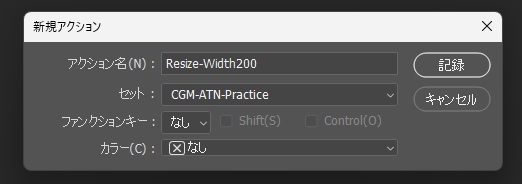
ActionsパネルにCGM-ATN-Practiceという新しいセットを作り、その中へResize-Width200というアクションを作って記録を開始します。
今回はアクションパネルの下にあるフォルダーの形のボタンでセットを作り、+の形のボタンでアクションを作りました。
[新規アクション]の窓でアクション名とセットを確かめてから、[記録]を押します。
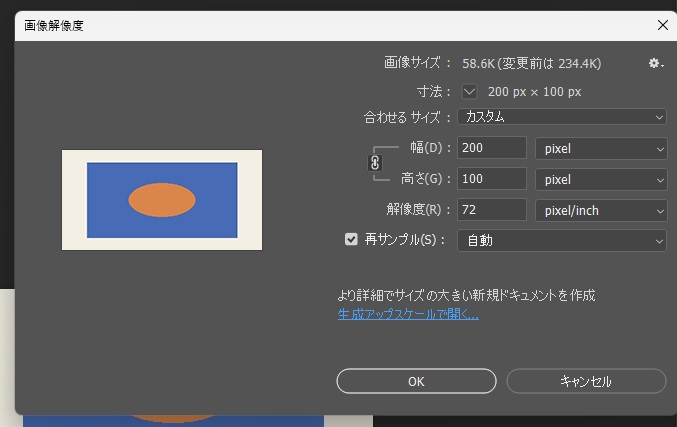
[イメージ]→[画像解像度]で縦横比を保持し、再サンプルを有効にして幅を200pxにします。
今回の環境では、幅の単位が前に使ったcmのままになっていました。
幅の右の単位をpixelに切り替えてから200と入力すると、高さは自動で100になりました。
この窓の単位は、次に開いたときも前回選んだものが残っていました。
高さが100pxになっていることを確認してから記録を停止します。
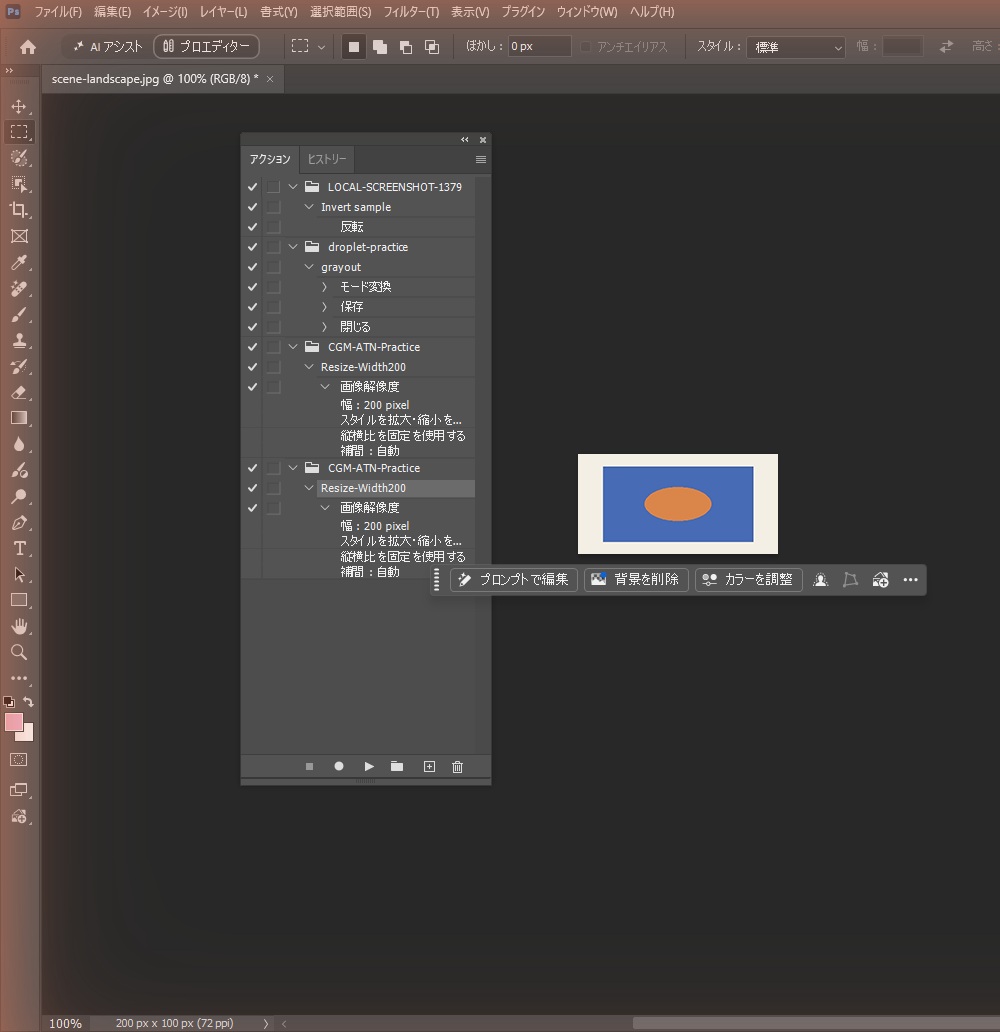
[OK]を押して記録を止めると、アクションの中に「画像解像度」の手順が1つでき、「幅:200 pixel」「縦横比を固定を使用する」「補間:自動」と表示されました。
単位をpixelにして記録したので、手順の中の幅も200 pixelになっています。
この練習アクションには、ファイルを開く・保存する・閉じる操作は記録しません。
コピーは保存せず閉じ、元サイズの画像を再び開いて試します。
CGM-ATN-Practiceセットを選び、パネルメニューのSave Actionsでcgm-atn-practice.atnを作業フォルダーへ保存します。
パネルメニューの項目名は[アクションの保存…]です。
保存の窓のファイル名には、最初からセット名のCGM-ATN-Practice.atnが入っていました。
今回はこれを作業フォルダーとcgm-atn-practice.atnに変えて保存し、254バイトのATNファイルができました。
ATNファイルが実際にできていることを確認してください。
Ctrl+Altなどの修飾キーを押してテキスト形式で保存したものは、ATNとして再読込するファイルではありません。
パネルメニューの[新規アクション]で、アクション名とセットを入れて[記録]を押します。
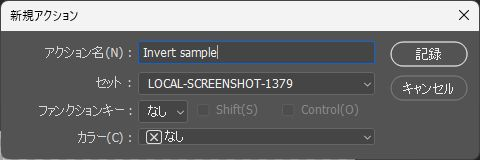
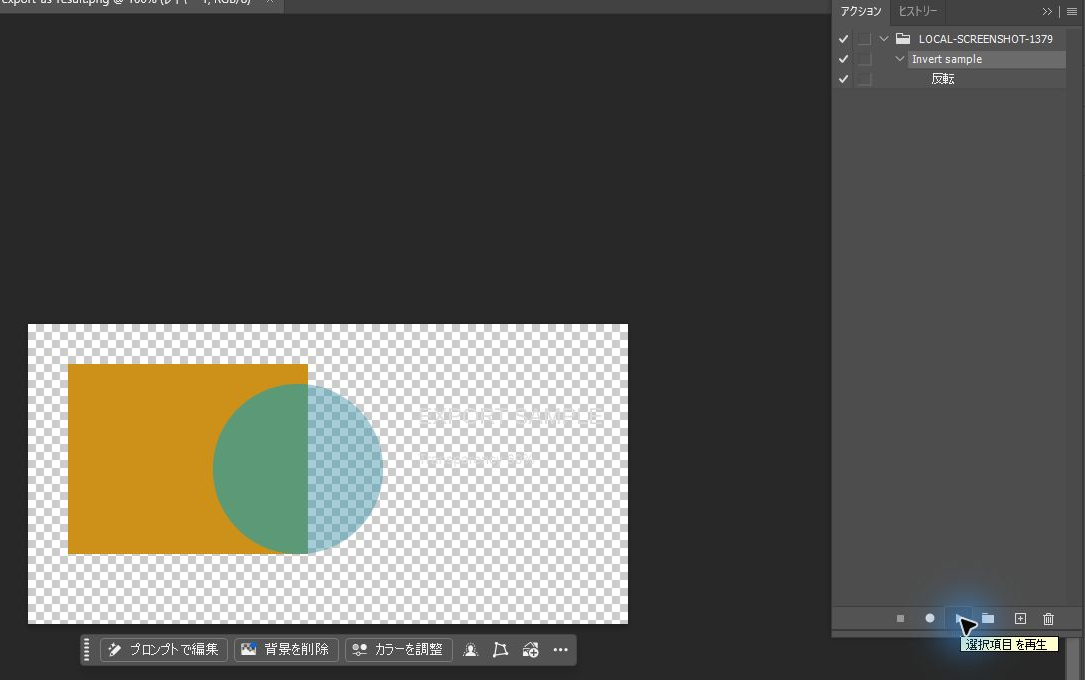
この画像は別の例として、階調を反転する動作を記録したときの画面です。
保存は、ファイルの種類が[アクション(*.ATN)]になっていることを確認します。

Windowsでのアクションの保存場所
パネルに並んでいるアクションは、Photoshopの設定フォルダーにある Actions Palette.psp にまとめて記録されています。
このPCでは %APPDATA%\Adobe\Adobe Photoshop 2026\Adobe Photoshop 2026 Settings にありました。
ファイルの中には、パネルに並んでいるセットの名前が入っていて、ATNを読み込んだ時点で更新日時が新しくなりました。
[アクションの保存…]で書き出すATNは、保存の窓が最初に %APPDATA%\Adobe\Adobe Photoshop 2026\Presets\Actions を開きました。
このPCではこのフォルダーは空で、2回目に保存の窓を開いたときは前回保存したフォルダーが開きました。
Actions Palette.psp は設定の一部なので、持ち出しや控えには、必要なセットをATNとして書き出したものを使います。
追加読み込みと処理結果を確認する
Load Actionsで保存したATNを読み込み、CGM-ATN-PracticeとResize-Width200が見えるか確認します。
同じセットを既に持つ環境では重複して表示される場合があるため、読み込んだ側を区別してください。
27.11.0で、元のCGM-ATN-Practiceを残したまま同じATNを読み込むと、同じ名前のセットが一番下に1つ追加されました。
元のセットの中身は変わっていませんでした。
必要な環境で追加して確認し、既存の全セットを置き換えないようにします。
元サイズ400×200pxの新しいコピーに読み込んだアクションを再生し、200×100pxになることを確認します。
今回は、読み込んだ側(下)のResize-Width200を選び、パネルの下にある三角の形の再生ボタンを押しました。
新しく開いた400×200pxの画像が、200×100pxになりました。
何度も同じ画像へ適用してから比べず、毎回同じ入力コピーを使ってください。
ATNが読み込めたことと、各手順が正常に動くことは別に確認します。
| 問題 | 確認する点 |
|---|---|
| ATNはあるが処理に失敗する | 記録されたファイルパス、フォント、プラグイン、機能の版を確認 |
| 保存メニューが使えない | セットの選択と利用中の版を確認。個別保存が使えるかはその版のヘルプも照合 |
| 更新後にアクションが見つからない | 元環境で保存したATNを追加で読み込み、練習コピーで再生 |
| 同じ名前のセットが増えた | 追加読込による重複かを確認。必要なセットをATNへ保存してから、不要な重複セットだけを整理 |
元のアクションを再生すると、画像の階調が反転しました。
押さえておきたい最新仕様と注意点
2026年10月12日に、Photoshop実機の日本語表示で、アクションパネルのメニューを確認しました。
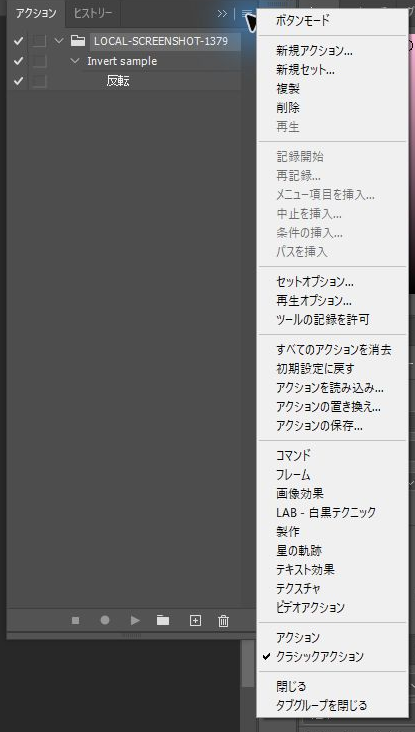
本文の英語名は、この画面では次の項目にあたります。
- Save Actions:[アクションの保存…]
- Load Actions:[アクションを読み込み…]
- Replace Actions:[アクションの置き換え…]
- Reset Actions:[初期設定に戻す]
- Clear All Actions:[すべてのアクションを消去]
この画面では、[クラシックアクション]にチェックが入っていました。
表示や項目の名前は版によって変わるため、手元の画面で確認してください。
Replace ActionsとClear All Actionsは既存のアクションを置き換えたり消去したりするため、練習では使いません。Reset Actionsでは、公式ヘルプ上はOKで初期セットに置き換え、Appendで初期セットを追加します。必要なアクションを残すため、ここでは保存したATNをLoad Actionsで追加します。
あなたはどっち?使っているPhotoshopの版から選ぶ判定フロー
保存の方法は、使っているPhotoshopの版によって次のように選びます。
- 個別保存に対応した版を使っている:Adobeのヘルプでは、個別・複数のアクション、またはアクションセットを選んで保存できます。
- 古い版でも使う手順にしたい:必要なアクションを練習用セットへまとめ、そのセットを保存します。
- 別の環境へ持ち出したい:パネルに並んでいる状態だけでなく、Save Actionsで.atnとして保存し、Load Actionsで読み込みます。
- 既存のアクションを残したまま読み込みたい:追加で読み込みます。Replace ActionsとClear All Actions、およびReset Actionsで初期セットに置き換える操作は使いません。保存したATNをLoad Actionsで追加します。
どの場合も、読み込んだあとは練習画像で同じ処理ができるかを確認してください。
共有・復旧時に残しておくもの
ATNはアクションの手順を持つファイルで、記録中に使った外部画像やフォント、プラグインまで一緒に配布するものではありません。
共有する場合は、その処理に必要な素材と使用条件も確認します。
通常のアクションを保存した控えと、練習用ATNは別に残してください。
戻す場合は画像コピーを保存せず閉じて、元画像を開きます。
既存のパネル内容を変更しなければ、全体をリセットする必要はありません。
AdobeはActions Palette.pspを別版へコピーする移行手順も案内していますが、設定全体の競合を避けるため、ここでは必要なATNの保存・追加読み込みを先に使います。
よくある質問:Photoshopのアクション保存で迷ったときのチェックリスト
アクションは、1つだけを保存できませんか?
「アクション単体では一切保存できない」とは判断しないでください。現行のAdobeヘルプは個別・複数のアクション、またはアクションセットの保存を案内しています。本文の実機確認は27.11.0での結果です。
Photoshop 27.11.0では、アクションを選んで[アクションを保存…]から1つだけ保存でき、読み込むと元のセット名のセットとして追加されました。
ATNを読み込めたのに、処理に失敗するのはなぜですか?
ATNが読み込めたことと、各手順が正常に動くことは別です。記録されたファイルパス、フォント、プラグイン、機能の版を確認してください。
ATNを保存したのに、再読込できません。
Ctrl+Altなどの修飾キーを押してテキスト形式で保存したものは、ATNとして再読込するファイルではありません。ATNファイルが実際にできているかを確認してください。
読み込んだら、同じ名前のセットが増えました。
同じセットを既に持つ環境では、重複して表示される場合があります。追加読み込みによる重複かを確認し、読み込んだ側を区別してください。必要なセットまで失わないよう、重複した側を区別して整理してください。全体リセットは避けます。
27.11.0で試したときは、同じ名前のセットが一番下に追加され、元のセットは変わりませんでした。
アクションをほかの人に共有するときの注意点は?
ATNはアクションの手順を持つファイルで、記録中に使った外部画像やフォント、プラグインまで一緒に配布するものではありません。その処理に必要な素材と使用条件も確認します。
試したあとに、元へ戻すには?
画像コピーを保存せず閉じて、元画像を開きます。既存のパネル内容を変更しなければ、全体をリセットする必要はありません。通常のアクションを保存した控えと、練習用ATNは別に残してください。
確認範囲と公式資料
2026年10月3日に、AdobeのSave Actions・Load Actionsと25.7の更新(過去の参照先。今回の再確認では開けず)、Actionsパネル、移行方法を確認しました。
2026年10月12日に、Photoshop実機(日本語表示)で、階調反転のアクションの記録・ATN保存・再生の画面を確認しました。2026年10月24日には現行のアクション管理ヘルプを照合しました。現行ページは25.7の記述をテキスト書き出しに結び付けているため、本記事では個別ATN保存の開始版を断定せず、27.11.0での実機結果と区別しています。今回の実機再実行はしていません。
Windowsで確かめたこと(2026年10月17日)
Adobe Photoshop 2026(27.11.0)とWindows 11 Pro(10.0.26200)で、練習ZIPのscene-landscape.jpg(400×200px)を使って確かめました。
セットとアクションの作成、記録、[画像解像度]、ATNの保存と読み込み、再生は、Photoshopの画面で行いました。
練習画像を開く操作と、保存せずに閉じる操作はスクリプトで行ったので、確認に含めていません。
| 確かめたこと | 結果 |
|---|---|
| 新規セット・新規アクションを作って記録 | 手順は「画像解像度」1つ(幅:200 pixel、縦横比を固定を使用する、補間:自動)。画像は400×200 pxから200×100 px |
| セットを選んで[アクションの保存…] | 254バイトのATNができた。ファイル名の初期値はセット名 |
| 保存の窓が最初に開いたフォルダー | %APPDATA%\Adobe\Adobe Photoshop 2026\Presets\Actions(空) |
| ATNの中身(ファイルを読み取って確認) | セット名、アクション名、画像解像度の指定だけ。画像のファイルの場所は入っていない |
| 元のセットを残したまま[アクションを読み込み…] | 同じ名前のセットが一番下に1つ追加。元のセットは変わらない |
| 読み込んだ側のアクションを再生 | 新しく開いた400×200 pxの画像が200×100 pxになった |
| アクションを1つ選んで[アクションを保存…] | Resize-Width200.atn(264バイト)ができた。読み込むと元のセット名のセットとして追加 |
試したあとは、練習用のセットをすべて削除しました。
Ctrl+Altなどを押したテキスト形式の保存、[アクションの置き換え…][初期設定に戻す][すべてのアクションを消去]、ファイルを開く・保存する手順を含むアクション、別のPCや別の版での読み込み、Macは試していません。